
Ви коли-небудь намагалися переслати всі електронні листи в конкретній розмові? Буде досить клопітно, якщо ви будете шукати та пересилати їх звичайним способом. Тут ми представимо вам 2 методи для їх швидкого пошуку та групового пересилання.
Якщо ви звичайний користувач Outlook, ви повинні спілкуватися з іншими за допомогою електронної пошти вперед і назад. У процесі цього з’явиться багато ниток електронної пошти. Крім того, є поширений випадок, що іноді з якихось причин може знадобитися переслати комусь цілий потік електронної пошти. Наприклад, після того, як ви закінчите електронну розмову з клієнтом, ваш керівник може попросити вас переслати йому всі електронні листи в розмові. У цьому випадку, якщо ви використовуєте звичайний метод, а саме знаходите та пересилаєте їх по одному за допомогою кнопки «Вперед», це має бути важким завданням. У відповідь на це питання наведено 2 швидких підходи до підвищення ефективності.
Групове пересилання електронних листів у розмові в одному повідомленні
Таким чином, ви вставите всі електронні листи в розмову як вкладення в нове повідомлення, а потім надішлете його.
- Для початку запустіть Outlook і залишайтеся в розділі «Пошта».
- Тоді з’ясуйте та розкажіть на певний електронний лист у цій розмові.
- Далі слід клацнути правою кнопкою миші цей електронний лист і вибрати “Знайти пов’язане”> “Повідомлення в цій розмові” в меню правої кнопки миші.
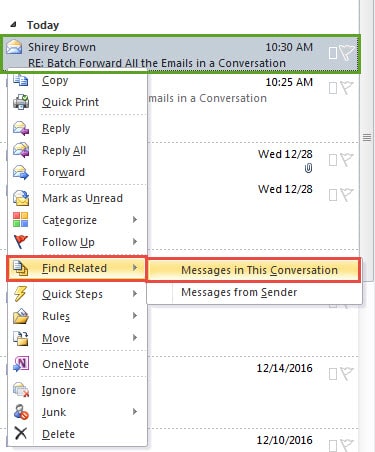
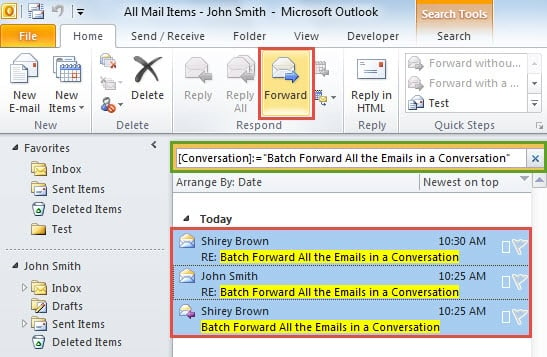
- Відразу ви отримаєте всі електронні листи в цій розмові. Тепер виберіть один із них і натисніть клавіші “Ctrl + A”, щоб вибрати їх усіх.
- Після цього ви можете натиснути кнопку «Вперед» у групі «Відповісти» на вкладці «Головна».
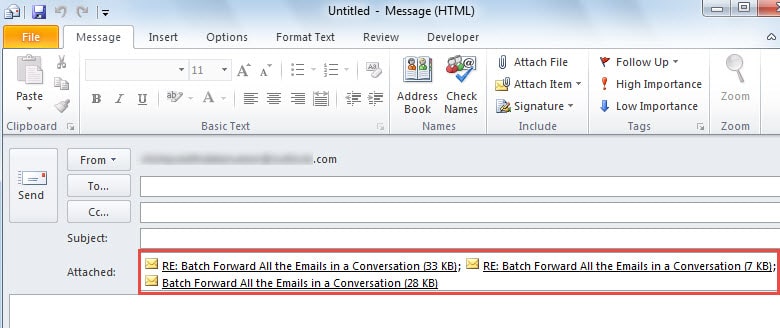
- Нарешті, усі електронні листи в цій розмові будуть вставлені як вкладення до нового спливаючого повідомлення. На цьому етапі ви можете скласти пошту як зазвичай і натиснути кнопку «Надіслати», щоб надіслати її.
Групове пересилання електронних листів у розмові в окремих повідомленнях
Якщо ви не хочете пересилати електронні листи в розмові разом як вкладення в одному повідомленні, і ви хочете переслати їх окремо, вам слід скористатися наступною підказкою.
- Спочатку запустіть Outlook і натисніть клавіші «Alt + F11», щоб відкрити вікно «Microsoft Visual Basic for Applications».
- Потім вам потрібно створити новий модуль і скопіювати в нього наступні коди VBA.
Sub BatchForwardSelectedEmailsSeparately()
    Dim olSel As Selection
    Dim obj As Object
    Dim Recip As String
    Dim olMail As MailItem
    Dim olForward As MailItem

    Set olSel = Outlook.Application.ActiveExplorer.Selection
    Recip = InputBox("Type the recipient's contact name or email address. Use " & Chr(34) & ";" & Chr(34) & " to connect more than one recipients.")

    On Error Resume Next

    For Each obj In olSel
        If TypeName(obj) = "MailItem" Then
           Set olMail = obj
        End If
        Set olForward = olMail.Forward
        With olForward
            .Recipients.Add (Recip)
            'Use ".Send" to directly forward all the selected emails
            .Display
        End With
    Next
End Sub
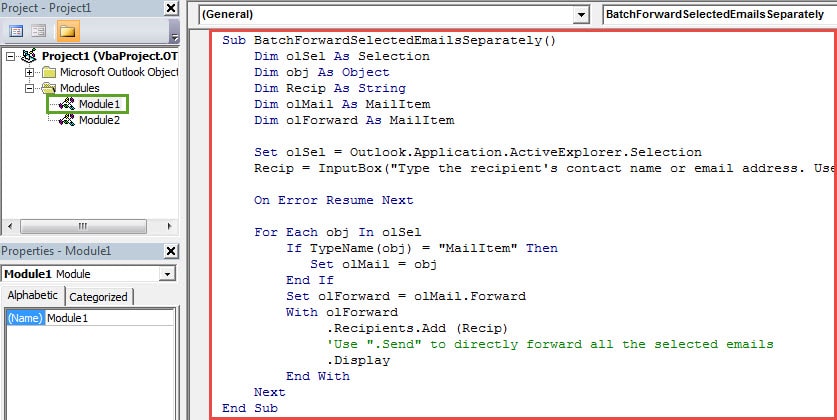
- Згодом ви можете вийти з вікна “Visual Basic” і додати новий макрос, панель швидкого доступу, як зазвичай.
- Після цього ви можете повернутися до списку розсилки. Повторіть кроки 2–4 в останній підказці, щоб дізнатися та вибрати всі електронні листи в цій розмові.
- Пізніше натисніть нову кнопку макросу на панелі швидкого доступу. Потім ви побачите нове діалогове вікно, в якому потрібно ввести ім’я контакту або електронну адресу одержувача. Заповніть його, як зазвичай, і натисніть “OK”.
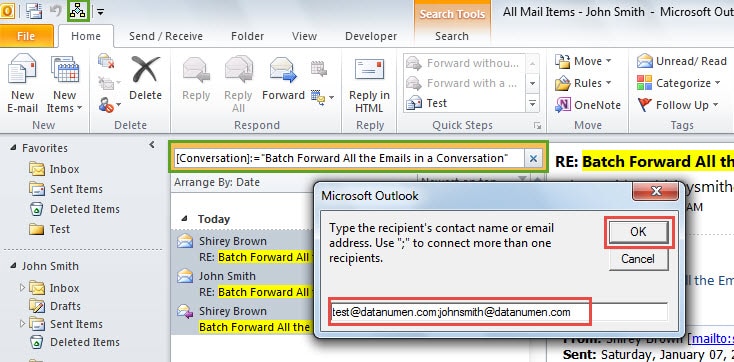
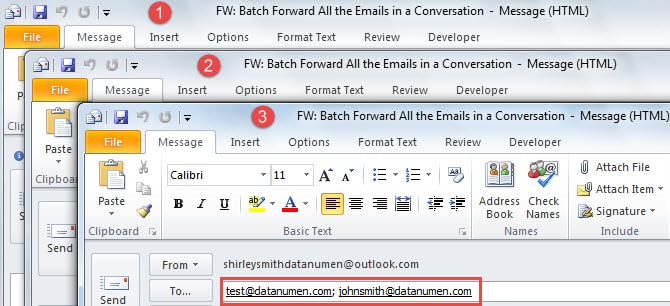
- Зрештою, всі електронні листи для переадресації відкриються окремо, як на наступному скріншоті:
Справитися з частими проблемами Outlook
Безперечним фактом є те, що Outlook схильний до помилок. Багато користувачів шукають порад щодо вирішення поширених проблем. По-перше, для захисту даних Outlook регулярне резервне копіювання є більш ніж необхідністю. По-друге, ви можете спробувати перезапустити Outlook у безпечному режимі, щоб діагностувати проблеми. По-третє, якщо проблема полягає пошкоджений файл PST Outlook - -, Ви можете звернутися до перевіреного інструменту, наприклад DataNumen Outlook Repair.
Вступ автора:
Ширлі Чжан - експерт із відновлення даних у DataNumen, Inc., яка є світовим лідером у галузі технологій відновлення даних, в тому числі відновити SQL mdf db проблема - - та перспективні програмні продукти для ремонту. Для отримання додаткової інформації відвідайте WWW.datanumen.com