
Ця стаття присвячена тому, щоб показати вам 2 рішення для того, щоб ваш документ Word виглядав однаково на різних комп’ютерах.
Бувають випадки, коли ви створюєте документ Word на одному комп’ютері та застосовуєте для нього досить унікальний шрифт. Так ваш файл буде виглядати привабливо. Однак що, якщо ви відкриєте файл Word на іншому комп’ютері, на якому немає такого типу шрифту, який ви використовували? Без сумніву, вигляд вашого файлу може бути менш бажаним.
Тоді як ви можете забезпечити однаковий вигляд вашого документа Word на різних комп'ютерах? Абсолютно нормально завантажувати один і той самий тип шрифту. Але найчастіше нам доводиться завантажувати певний шрифт лише для одного документа. Тому ми пропонуємо вам 2 різні рішення для вирішення цієї проблеми.
Рішення 1. Вставте шрифт у файл
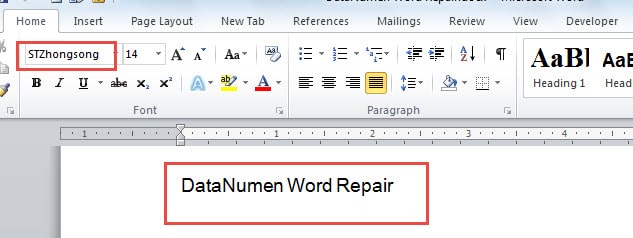
Наприклад, ми тут створюємо зразок файлу із застосованим шрифтом “STZhongsong”, як показано нижче: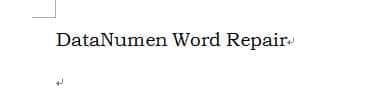
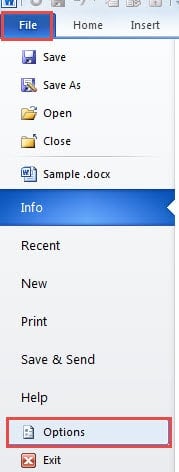
- Для початку натисніть вкладку «Файл», коли закінчите файл Word.
- Потім виберіть «Параметри».
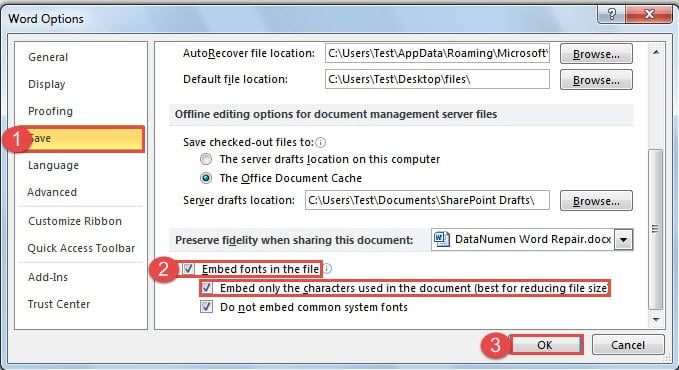
- У діалоговому вікні «Параметри Word» відкрийте спочатку опцію «Зберегти» зліва.
- Потім перейдіть до нижньої частини праворуч, щоб встановити прапорець «Вбудовувати шрифти у файл».
- Якщо файл для надсилання не вимагає більше редагування, ви також можете встановити прапорець «Вбудовувати лише символи, використані в документі (найкраще для зменшення розміру файлу)».
- Нарешті, натисніть кнопку «OK», щоб зберегти зміни.

Тепер, якщо ми відкриємо файл на іншому комп'ютері, ми отримаємо такий ефект: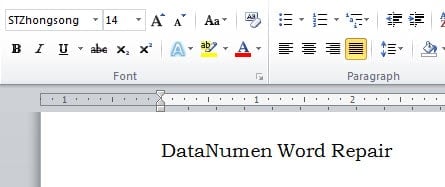
Рішення 2: Виберіть заміщений шрифт
Це рішення найкраще використовувати, коли ви забули точний тип шрифту або не хочете його завантажувати. Ось докладні кроки:
- По-перше, відкрийте файл Word. Проте ми використовуємо зразок файлу в розчині 1 як приклад. І ви побачите зміни шрифту документа, хоча він все одно має ту саму назву шрифту.

- Потім натисніть вкладку «Файл».
- Далі також натисніть «Параметри».
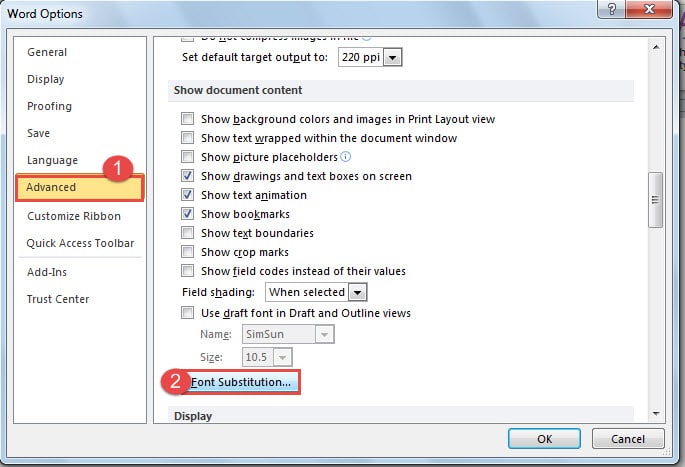
- Тільки в діалоговому вікні «Параметри Word» цього разу ви натискаєте «Додатково».
- Потім прокрутіть вниз до сторінки «Показати вміст документа».
- Далі натисніть кнопку «Заміна шрифту».

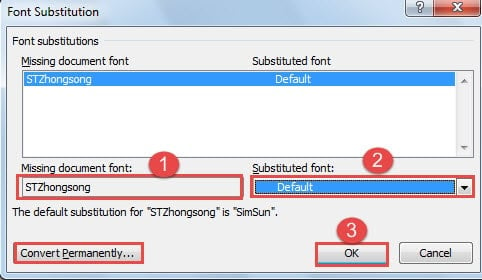
- Тепер з’явиться діалогове вікно «Заміна шрифту». Спочатку ви вибираєте шрифт пропущеного документа.
- По-друге, потрібно вибрати заміну зі списку «Замінений шрифт». Тут ми виберемо “За замовчуванням”.
- Потім натисніть «ОК».

- Не забудьте також натиснути «OK» у діалоговому вікні «Параметри Word».
Тепер ви можете побачити текст із заміненим шрифтом, як показано нижче: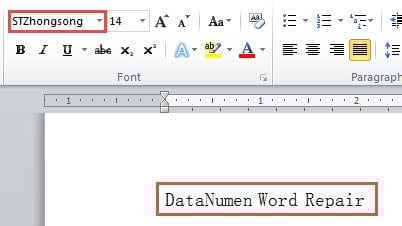
Ви також можете помітити, що назва шрифту не змінено. Якщо ви хочете його змінити, ви можете натиснути кнопку «Перетворити назавжди» у діалоговому вікні «Заміна шрифту».
Порівняння 2 рішень
| Рішення | Переваги | Недоліки |
| Вбудуйте шрифт у свій файл | 1. Ваш документ виглядатиме точно так само на іншому комп’ютері без вбудованого цільового шрифту.
2. Існує опція, яка дозволяє зменшити розмір файлу. 3. Коли ви відкриваєте файл на іншому комп'ютері без встановленого шрифту, ви все ще можете використовувати шрифт. 4. Не потрібно завантажувати шрифт. |
1. Вбудовані шрифти мають бути TrueType або OpenType.
2. Файл із вбудованим шрифтом може мати більший розмір. |
| Виберіть заміщений шрифт | 1. Ви можете зробити шрифт документа максимально схожим на оригінальний, не намагаючись завантажити шрифт.
2. Вам не потрібно турбуватися про розмір файлу, оскільки замінений шрифт не змінить розмір. 3. Не потрібно завантажувати шрифт. 4. Ви можете назавжди перетворити шрифт на інший. |
Можливо, вам не вдасться знайти замінений шрифт, дуже схожий на відсутній, що може скомпрометувати результат. |
Пошкодити ваші корумповані файли
Не знаєте, що робити, щоб врятувати пошкоджені файли? Вам потрібен спеціалізований та потужний відновлення файлу doc - - інструмент. Маючи під рукою такий інструмент, ви зможете ефективно та ефективно відновити файл.
Вступ автора:
Віра Чень є експертом з відновлення даних у DataNumen, Inc., яка є світовим лідером у галузі технологій відновлення даних, в тому числі xls відновлення файлу - та pdf ремонт програмних продуктів. Для отримання додаткової інформації відвідайте WWW.datanumen.com