
У сьогоднішній публікації ми хочемо поділитися з вами двома швидкими способами вилучення окремих сторінок з документа Word.
Іноді в документі Word кожна сторінка може містити цілком незалежний вміст, наприклад таблицю. І вам, мабуть, доведеться надсилати різні таблиці різним людям. Тоді вам доведеться зберегти кожну таблицю, яка є кожною сторінкою, як окремий файл.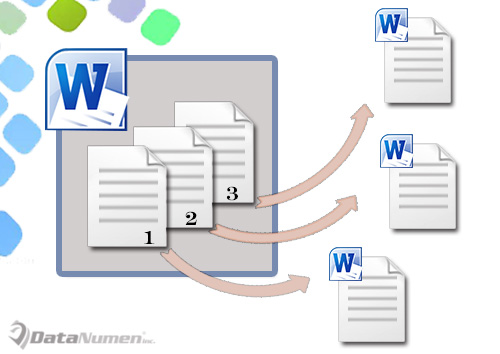
Перша ідея, яка приходить нам на думку, має бути класичним копіюванням та вставленням. Проте все, що стосується виділення, може часом дратувати, адже перетягування та виділення може легко зробити один кінець, не виділяючи взагалі. З цієї причини ми радимо вам 2 швидких способи використання макросу для виконання цієї роботи.
Спосіб 1: Витягніть поточну сторінку та збережіть її як новий документ
- Перш за все, розташуйте курсор на сторінці, яку потрібно витягти.
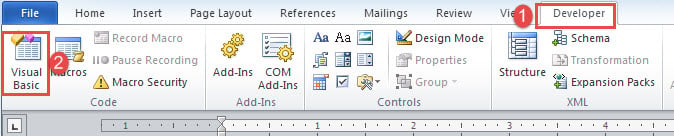
- Клацніть на вкладку "Розробник", а потім натисніть "Visual Basic", щоб викликати редактор VBA. Якщо «Розробник» не активовано, просто натисніть «Alt + F11».

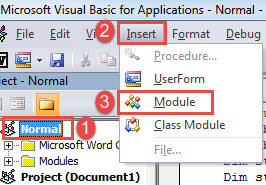
- По-друге, перейдіть до проекту «Звичайний», натиснувши його.
- Далі натисніть вкладку «Вставити» та виберіть «Модуль».

- Двічі клацніть на новий модуль, щоб відкрити область редагування.
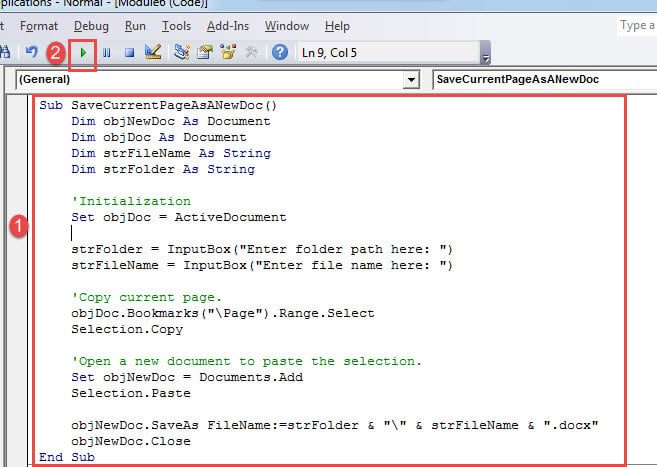
- Потім вставте туди такі коди:
Sub SaveCurrentPageAsANewDoc()
  Dim objNewDoc As Document
  Dim objDoc As Document
  Dim strFileName As String
  Dim strFolder As String

  '  Initialization
  Set objDoc = ActiveDocument

  strFolder = InputBox("Enter folder path here: ")
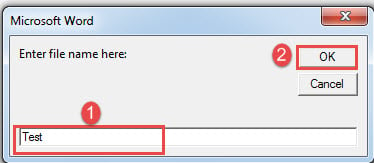
  strFileName = InputBox("Enter file name here: ")

  '  Copy current page.
  objDoc.Bookmarks("\Page").Range.Select
  Selection.Copy

  '  Open a new document to paste the selection.
  Set objNewDoc = Documents.Add
  Selection.Paste

  objNewDoc.SaveAs FileName:=strFolder & "\" & strFileName & ".docx"
  objNewDoc.Close
End Sub
- Нарешті, натисніть кнопку «Виконати».

Тепер буде 2 поля для введення. Введіть шлях, де ви хочете зберегти новий документ, у першому полі введення. І введіть нову назву документа на другому.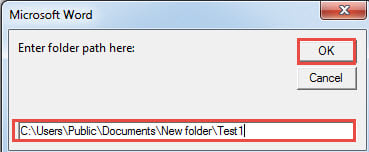
Спосіб 2: Витягніть кожну сторінку та збережіть її як новий документ
Наступний макрос дозволить вам витягти кожну окрему сторінку документа.
- По-перше, натисніть “Ctrl + Home”, щоб перейти до самого початку вашого документа.
- Потім виконайте ті самі дії у способі 1, щоб встановити та запустити макрос.
- Цього разу замініть макрос таким:
Sub SaveEachPageAsADoc()
  Dim objNewDoc As Document
  Dim objDoc As Document
  Dim nPageNumber As Integer
  Dim strFolder As String
  Dim objFileName As Range

  '  Initialization
  Set objDoc = ActiveDocument

  strFolder = InputBox("Enter folder path here: ")

  '  Copy each page in the document to paste it into a new one.
  For nPageNumber = 1 To ActiveDocument.ComputeStatistics(wdStatisticPages)
    Application.Browser.Target = wdBrowsePage
    ActiveDocument.Bookmarks("\page").Range.Select
    Selection.Copy

    Set objNewDoc = Documents.Add
    Selection.Paste

    '  Save new doc with the name of "Page" & nPageNumber and get the first 20 characters of the new doc as part of the file name.
    Set objFileName = objNewDoc.Range(Start:=0, End:=20)
    objNewDoc.SaveAs FileName:=strFolder & "\" & "Page " & nPageNumber & " " & objFileName & ".docx"
    objNewDoc.Close
    Application.Browser.Next
  Next nPageNumber
End Sub
Займіться питаннями Word
Різні проблеми з Word існують і завжди будуть. Головне — навчитися їх правильно виправляти. Найкращий спосіб, звичайно, — це отримати складний... Відновлення слів інструмент. Вам слід скористатися кожною хвилиною, щоб відновити дані, поки не пізно.
Вступ автора:
Віра Чень є експертом з відновлення даних у DataNumen, Inc., яка є світовим лідером у галузі технологій відновлення даних, в тому числі корумпований xlsx та pdf ремонт програмних продуктів. Для отримання додаткової інформації відвідайте WWW.datanumen.com