
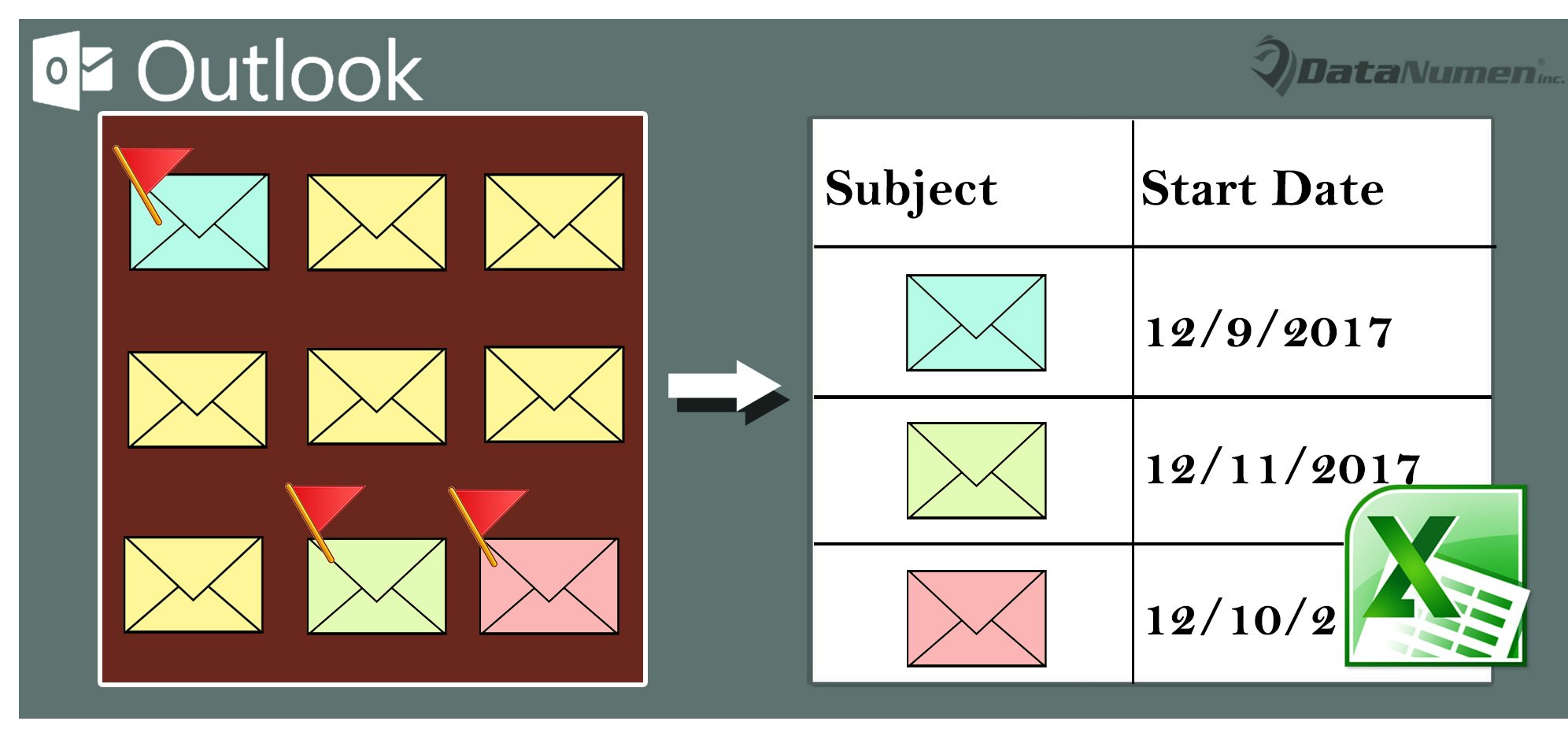
Якщо ви хочете експортувати список усіх позначених електронних листів із вашої поштової скриньки Outlook до Excel, ви можете скористатися будь-яким із 2 методів, наведених у цій статті.
Наприклад, щоб вчасно обробляти всі позначені електронні листи або ділитися ними з кимось іншим, ви можете сподіватися експортувати їх на аркуш Excel. Тут ми представимо 2 підходи до його реалізації. Перший використовує стандартну функцію "Імпорт та експорт" після пошуку позначених електронних листів. Чесно кажучи, це трохи нудно. Таким чином, в останньому, ми навчимо вас більш зручному способу застосування VBA.
Спосіб 1: Експортувати всі знайдені позначені електронні листи вручну
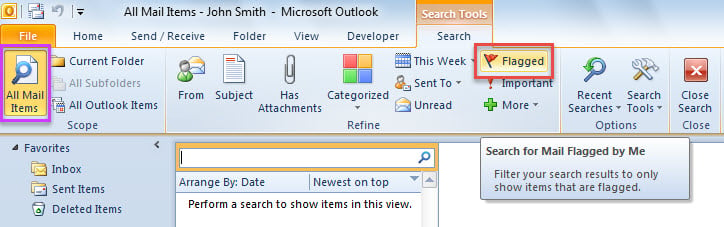
- Перш за все, натисніть у вікні пошуку над списком розсилки.
- Потім клацніть на «Усі поштові відправлення» в групі «Область дії» на вкладці «Пошук».
- Далі натисніть кнопку “Позначений” у групі “Визначити”.

- Після всіх позначених електронних листів, показаних у списку, виберіть одну пошту та натисніть “Ctrl + A”, щоб вибрати всі.
- Потім натисніть комбінації клавіш “Ctrl + Shift + V”.
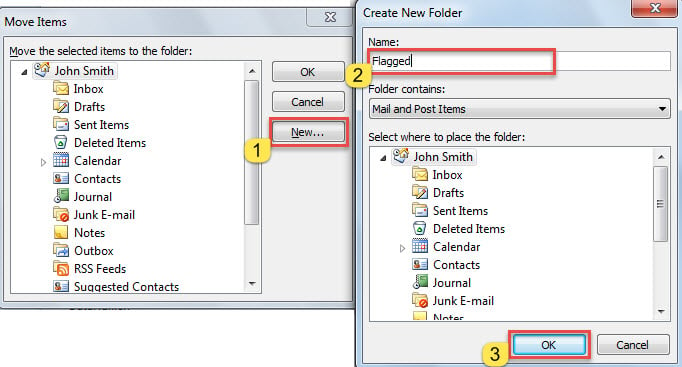
- У новому діалоговому вікні створіть нову папку під файлом Outlook.

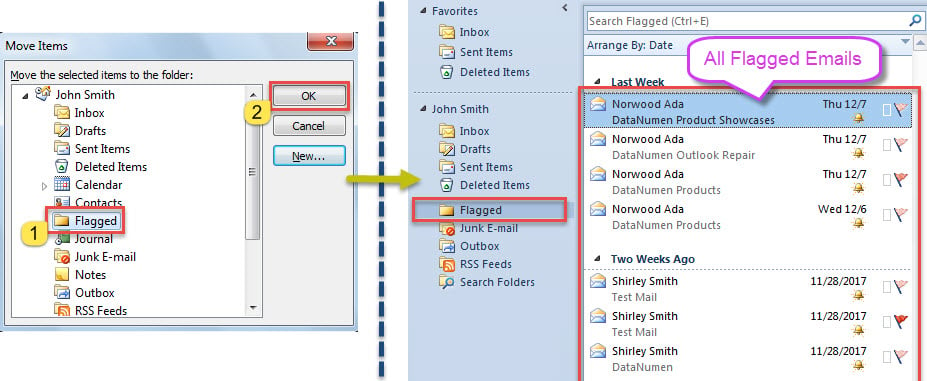
- Пізніше виберіть нову створену папку та натисніть “OK”, яка перемістить усі знайдені позначені електронні листи до нової папки.

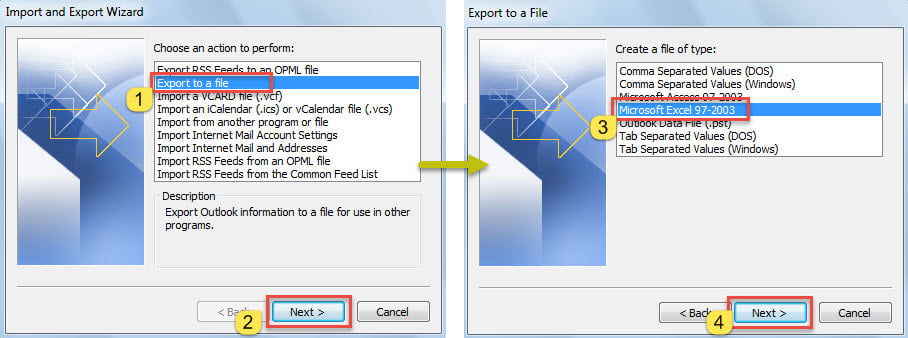
- Потім натисніть «Файл»> «Відкрити»> «Імпорт»,
- У спливаючому діалоговому вікні виберіть «Експорт у файл»> «Далі»> «Microsoft Excel 97-2003»> «Далі».

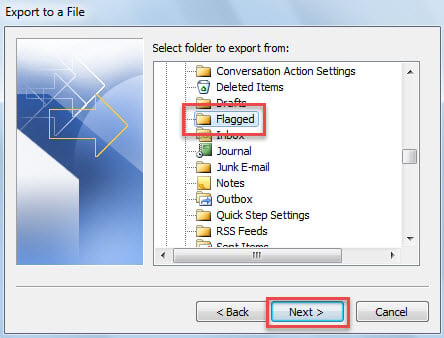
- На новому екрані виберіть правильну папку та натисніть «Далі».

- Згодом дотримуйтесь майстрів, щоб завершити “Експорт”.
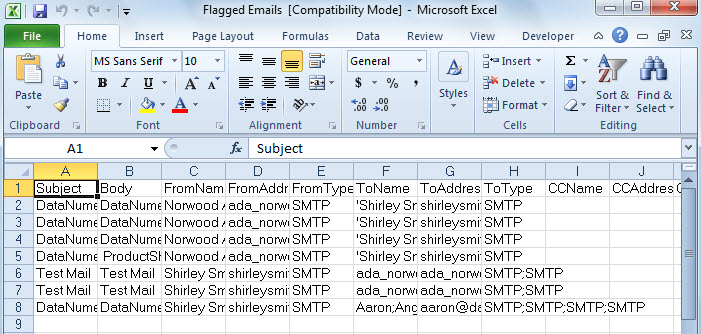
- Ви отримаєте новий файл Excel, показаний на наступному знімку екрана.

Спосіб 2: Експортуйте список усіх позначених електронних листів через VBA
- У програмі Outlook натисніть “Alt + F11”, щоб запустити редактор VBA.
- Потім увімкніть “Об’єкт MS Excel” відповідно до “Як додати посилання на бібліотеку об'єктів у VBA».
- Далі скопіюйте код VBA нижче в модуль.
Dim objExcelApp As Excel.Application
Dim objExcelWorkbook As Excel.Workbook
Dim objExcelWorksheet As Excel.Worksheet

Sub ExportAllFlaggedEmailsToExcel()
    Dim objOutlookFile As Outlook.Folder
    Dim objFolder As Outlook.Folder

    'Select a source PST file
    Set objOutlookFile = Outlook.Application.Session.PickFolder

    If Not (objOutlookFile Is Nothing) Then
       'Create a new Excel file
       Set objExcelApp = CreateObject("Excel.Application")
       Set objExcelWorkbook = objExcelApp.Workbooks.Add
       Set objExcelWorksheet = objExcelWorkbook.Sheets("Sheet1")
       objExcelApp.Visible = True

       With objExcelWorksheet
           .Cells(1, 1) = "Subject"
           .Cells(1, 1).Font.Bold = True
           .Cells(1, 2) = "Start Date"
           .Cells(1, 2).Font.Bold = True
           .Cells(1, 3) = "Due Date"
           .Cells(1, 3).Font.Bold = True
           .Cells(1, 4) = "From"
           .Cells(1, 4).Font.Bold = True
           .Cells(1, 5) = "To"
           .Cells(1, 5).Font.Bold = True
      End With

      For Each objFolder In objOutlookFile.Folders
          If objFolder.DefaultItemType = olMailItem Then
             Call ProcessMailFolders(objFolder)
          End If
      Next

      objExcelWorksheet.Columns("A:E").AutoFit

      MsgBox "Completed!", vbInformation + vbOKOnly, "Export Emails"
    End If
End Sub

Sub ProcessMailFolders(ByVal objCurrentFolder As Outlook.Folder)
    Dim i As Long
    Dim objMail As Outlook.MailItem
    Dim objFlaggedMail As Outlook.MailItem
    Dim nLastRow As Integer
    Dim objSubfolder As Outlook.Folder

    For i = 1 To objCurrentFolder.Items.Count
        If objCurrentFolder.Items(i).Class = olMail Then
           'Export the information of each flagged email to Excel
           Set objMail = objCurrentFolder.Items(i)
           If objMail.IsMarkedAsTask = True And objMail.FlagStatus <> olFlagComplete Then
              Set objFlaggedMail = objMail

              With objExcelWorksheet
                   nLastRow = .Range("A" & .Rows.Count).End(xlUp).Row + 1
                   .Range("A" & nLastRow) = objFlaggedMail.Subject
                   .Range("B" & nLastRow) = objFlaggedMail.TaskStartDate
                   .Range("C" & nLastRow) = objFlaggedMail.TaskDueDate
                   .Range("D" & nLastRow) = objFlaggedMail.SenderName
                   .Range("E" & nLastRow) = objFlaggedMail.To
              End With
          End If
        End If
    Next i

    If objCurrentFolder.Folders.Count > 0 Then
       For Each objSubfolder In objCurrentFolder.Folders
           Call ProcessMailFolders(objSubfolder)
       Next
    End If
End Sub
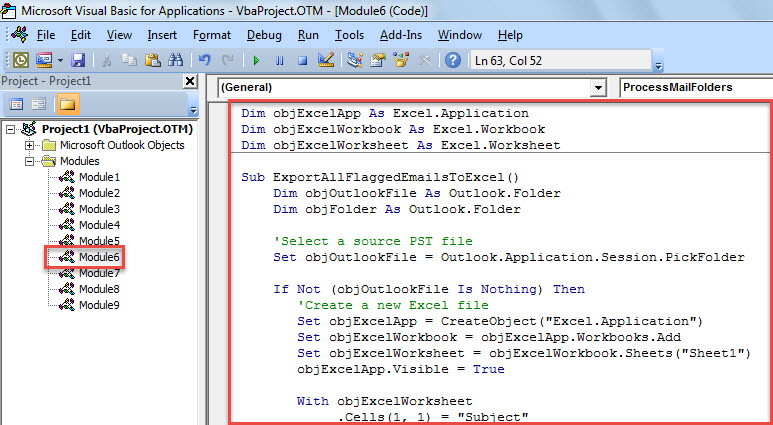
- Нарешті, поставте курсор у підпрограму «ExportAllFlaggedEmailsToExcel» і натисніть кнопку «F5».
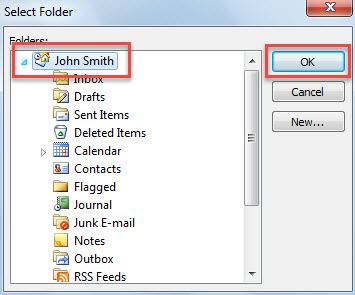
- Потім виберіть файл Outlook у новому діалоговому вікні.

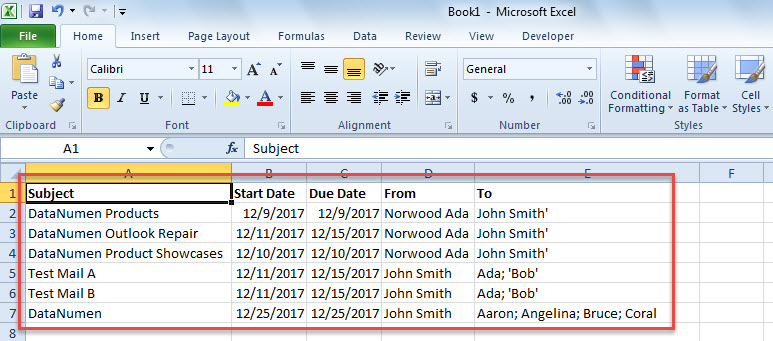
- Коли ви отримаєте запит "Завершено", ви також отримаєте новий файл Excel, як зображення нижче.

Захистіть свій Outlook від корупції
Outlook схильний до помилок та пошкоджень, тому захист наших даних Outlook є дуже складним завданням для нас. Безсумнівно, найефективнішим та найпрактичнішим способом є регулярне резервне копіювання даних Outlook. Крім того, нам також необхідно мати потужний та надійний інструмент для виправлення помилок Outlook, такий як DataNumen Outlook Repair. Це стане в нагоді, якщо інструмент для ремонту вхідних - не робить ефекту.
Вступ автора:
Ширлі Чжан - експерт із відновлення даних у DataNumen, Inc., яка є світовим лідером у галузі технологій відновлення даних, в тому числі фіксувати SQL Server та перспективні програмні продукти для ремонту. Для отримання додаткової інформації відвідайте WWW.datanumen.com