
У сьогоднішній публікації ми раді поділитися з вами двома швидкими способами пакетного друку кількох документів Word одночасно.
Згідно з документом, важко не говорити про друк. Зазвичай ми відкривали документ і друкували його окремо по одному. Це може бути прийнятним, якщо файлів лише кілька. Однак, говорячи про велику кількість документів, ми повинні запропонувати більш швидкі рішення, замість того, щоб відкривати та друкувати кожен вручну.
Нижче наведено 2 доступні способи групового друку кількох документів Word.
Спосіб 1: Друк через контекстне меню
- Для початку, якщо ви не любите вибирати документи під час друку, ви можете розташувати їх усі в одному каталозі.
- Потім відвідайте місце, де ви зберігаєте цільові документи.
- Натисніть “Ctrl + A”, щоб вибрати всі документи.
- Клацніть правою кнопкою миші та виберіть «Друк».

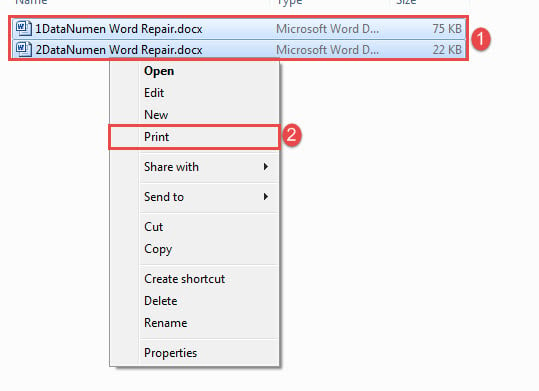
До речі, цим методом можна щоразу друкувати щонайменше 15 документів.
Спосіб 2: Пакетний друк документів через VBA
Оскільки метод 1 має обмеження кількості до 15, ви можете вибрати макрос, щоб обійти обмеження.
- Перш за все, упорядкуйте всі цільові файли в одній папці.
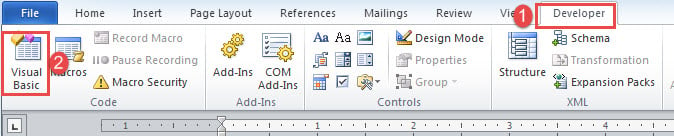
- Потім натисніть вкладку «Розробник», а потім «Visual Basic». Якщо вкладки «Розробник» ще немає на стрічці, натисніть натомість «Alt + F11», щоб викликати редактор VBA.

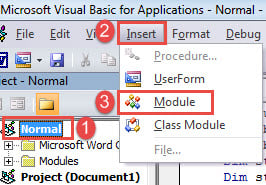
- Далі натисніть вкладку «Звичайний» та «Вставити».
- І виберіть «Модуль», щоб створити новий.

- Двічі клацніть на модулі, щоб мати місце для кодування праворуч.
- Вставте туди коди:
Sub BatchPrintWordDocuments()
  Dim objWordApplication As New Word.Application
  Dim strFile As String
  Dim strFolder As String

  strFolder = InputBox("Enter the folder address", "Folder Address", "For example:E:\test word\test\")
  strFile = Dir(strFolder & "*.doc*", vbNormal)

  While strFile <> ""
    With objWordApplication
      .Documents.Open (strFolder & strFile)
      .ActiveDocument.PrintOut
      .ActiveDocument.Close
    End With
    strFile = Dir()
  Wend

  Set objWordApplication = Nothing

End Sub
- І останнє, але не менш важливе, натисніть кнопку «Виконати» або натисніть «F5».

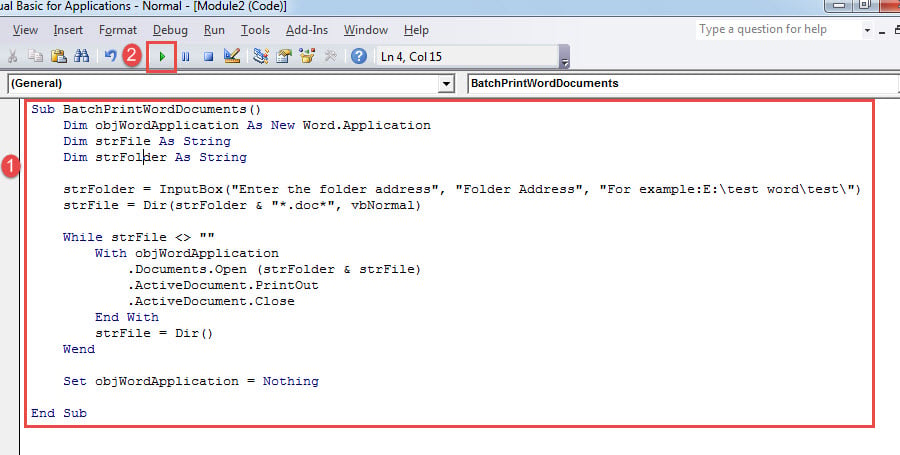
Тепер з’явиться коробка. Просто введіть шлях, де ви зберігаєте документи, а потім натисніть “OK”, щоб дочекатися друку.
Звичайно, ви можете призначити макросу кнопку для використання в майбутньому. Щоб отримати докладнішу інформацію, перейдіть за цим посиланням: Як видалити форматування вставлених текстів за допомогою макросів та VBA у вашому слові
Подбайте про свої документи Word
Оскільки ми знаємо, що Word вразливий до помилок і помилок, наші документи постійно ризикують. Тому настав час вжити заходів для забезпечення цінних даних. Наприклад, щоб запобігти закінченню символом a корумпований док, це хороша звичка робити резервні копії щодня.
Вступ автора:
Віра Чень є експертом з відновлення даних у DataNumen, Inc., яка є світовим лідером у галузі технологій відновлення даних, в тому числі Ремонт Excel та pdf ремонт програмних продуктів. Для отримання додаткової інформації відвідайте WWW.datanumen.com