
Якщо ви створили багато шаблонів користувачів у своєму Outlook і тепер хочете пакетно їх видалити, ви можете звернутися до цієї статті. Тут ми поділимося з вами двома швидкими методами для його досягнення.
Outlook дозволяє створювати різні шаблони користувачів, що може значно покращити вашу ефективність. Можливо, ви налаштували та зберегли кілька шаблонів у своєму Outlook. Тепер, якщо ви вважаєте, що вони більше не корисні, ви можете видалити їх. Далі ми навчимо вас 2 підходам для їх видалення масовим способом. Тепер читайте далі, щоб отримати їх детально.
Спосіб 1: Знайти та видалити шаблони користувачів вручну
- Для початку запустіть Outlook.
- Потім створіть нову пошту, натиснувши кнопку “Нова електронна пошта”.
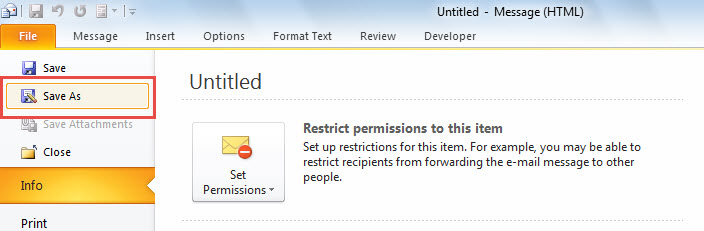
- Далі, у новому вікні повідомлення натисніть «Файл» у правому верхньому куті.
- У меню «Файл» натисніть «Зберегти як».
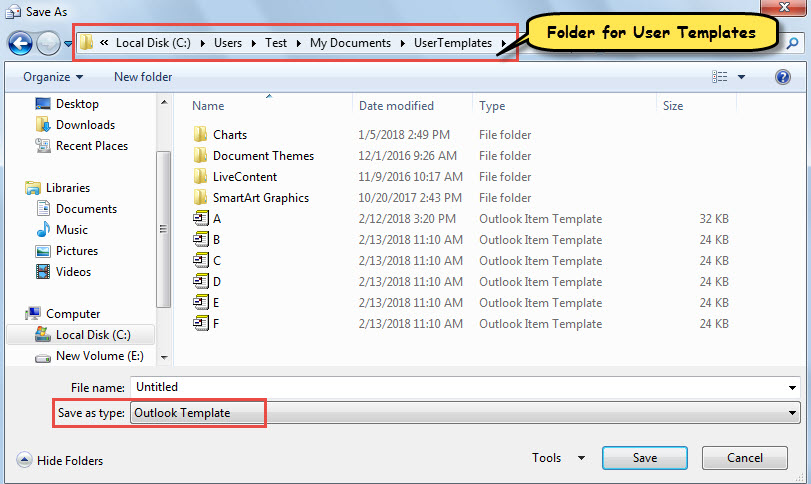
- Згодом у спливаючому діалоговому вікні «Зберегти як» виберіть «Шаблон Outlook» зі списку поля «Зберегти як тип:».

- Одразу в поточному діалоговому вікні відкриється папка за замовчуванням для збереження шаблонів.

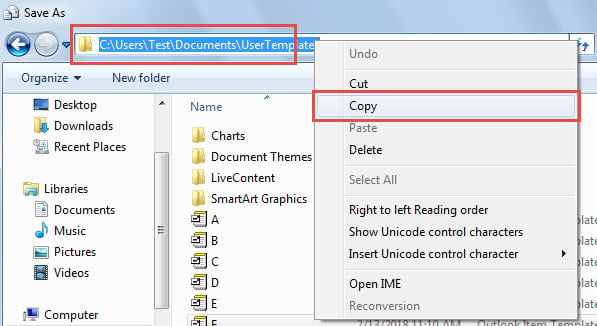
- Тепер скопіюйте шлях до папки.
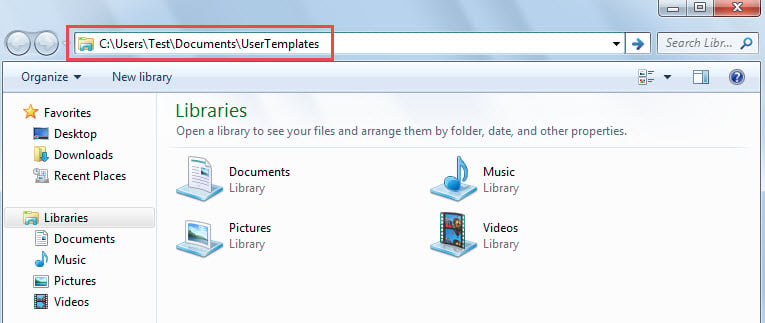
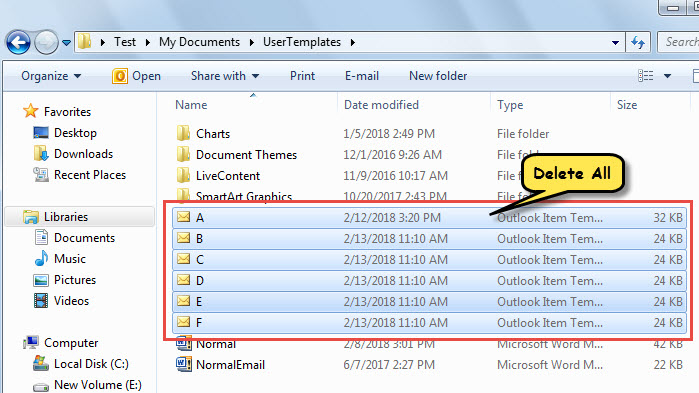
- Після цього відкрийте Провідник Windows, вставте шлях до папки в адресний рядок і натисніть «Enter».

- Нарешті, у відкритій папці виберіть усі шаблони та натисніть клавішу «Видалити», щоб видалити всі.

Спосіб 2: Пакетне видалення шаблонів користувачів за допомогою VBA
- Для початку перейдіть до редактора VBA Outlook за допомогою «Alt + F11».
- У наступному вікні скопіюйте наступний код VBA в модуль.
Sub DeleteAllUserTemplates()
    Dim strEnviro As String
    Dim strTemplateFolder As String
    Dim objFileSystem As Object
    Dim objFolder As Object
    Dim objFile As Object
    Dim strFileExtension As String

    'Get the local folder storing Stationery files
    strEnviro = CStr(Environ("USERPROFILE"))
    strTemplateFolder = strEnviro & "\Documents\UserTemplates"

    Set objFileSystem = CreateObject("Scripting.FileSystemObject")
    Set objFolder = objFileSystem.GetFolder(strTemplateFolder)

    'Delete all oft files in the folder
    For Each objFile In objFolder.Files
        strFileExtension = objFileSystem.GetExtensionName(objFile)
        If strFileExtension = "oft" Then
           objFileSystem.DeleteFile (objFile.Path)
        End If
    Next

    'Get a prompt
    MsgBox "All user templates have been deleted!", vbInformation + vbOKOnly
End Sub
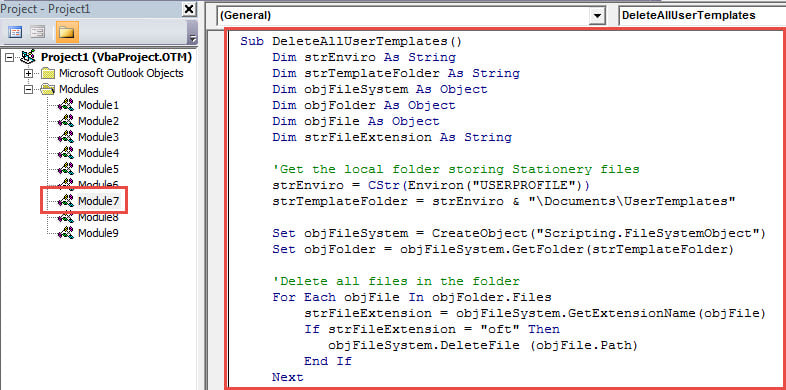
- Нарешті, натисніть кнопку «F5», щоб запустити цей макрос.
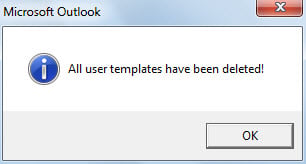
- Коли макрос завершиться, відобразиться підказка, як показано на малюнку нижче.

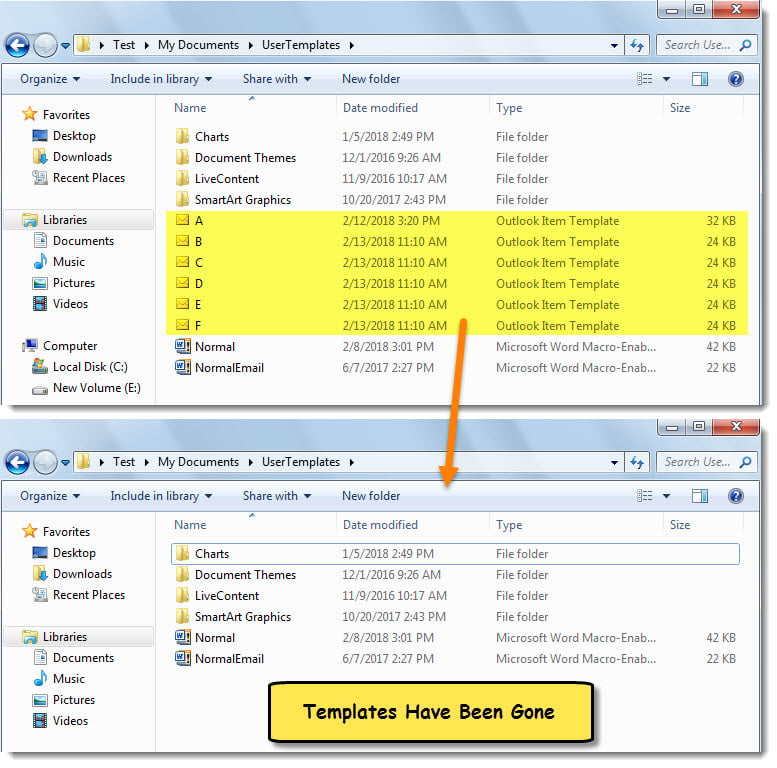
- Тепер ви можете перевірити папку на наявність шаблонів користувачів. Усі шаблони зникли.

Уникайте неприємної втрати даних Outlook
Відомо, що Outlook вразливий. Іншими словами, пошкодження Outlook не є рідкістю. Тому, щоб уникнути пошкодження або втрати даних Outlook, слід вжити низки запобіжних заходів. Наприклад, потрібно регулярно створювати резервні копії PST-файлів. Крім того, для негайного порятунку краще мати надійний та перевірений архів. Ремонт Outlook утиліта зручна, як DataNumen Outlook Repair.
Вступ автора:
Ширлі Чжан - експерт із відновлення даних у DataNumen, Inc., яка є світовим лідером у галузі технологій відновлення даних, в тому числі ремонт SQL Server та перспективні програмні продукти для ремонту. Для отримання додаткової інформації відвідайте WWW.datanumen.com