
Щоб захистити вашу конфіденційність, вам завжди може знадобитися позначити деякі конкретні зустрічі як приватні. Ця стаття представить вам 2 швидких способи автоматичного позначення конкретних як приватних.
Моя попередня стаття “2 короткі поради щодо пакетного перегляду приватних зустрічей у Outlook”Навчив вас 2 засобів одночасно позначати кілька зустрічей як приватні. Але обидва вони не можуть допомогти вам автоматично позначити певні вхідні зустрічі як приватні. Що стосується автоматизації, можливо, ви задумаєтесь про правило Outlook. Але за замовчуванням не існує дії "позначити як приватну". На щастя, ви можете використовувати короткий сценарій для створення такої дії. Більше того, вам дозволено безпосередньо досягти цього за допомогою Outlook VBA. Тож тут ми докладно представимо дві поради.
Порада 1. Використовуйте правило та короткий сценарій
- Спочатку запустіть програму Outlook.
- Потім натисніть “Alt + F11”, щоб отримати доступ до редактора VBA.
- Далі скопіюйте та вставте наступний сценарій VBA у новий модуль.
Sub AutoMarkMeetingPrivate(objMeetingRequest As MeetingItem)
    Dim objMeeting As Outlook.AppointmentItem

    If TypeOf objMeetingRequest Is MeetingItem Then
       Set objMeeting = objMeetingRequest.GetAssociatedAppointment(True)
       objMeeting.Sensitivity = olPrivate
       objMeeting.Save
    End If
End Sub
- Згодом закрийте редактор VBA.
- А потім натисніть «Правило»> «Керування правилами та сповіщеннями» на вкладці «Домашня сторінка».
- Після цього натисніть «Нове правило».
- Далі виберіть «Застосувати правило до повідомлень, які я отримую» і натисніть «Далі».
- Потім дозвольте конкретним умовам обмежувати конкретні зустрічі, наприклад, конкретними словами в темі чи тілі.
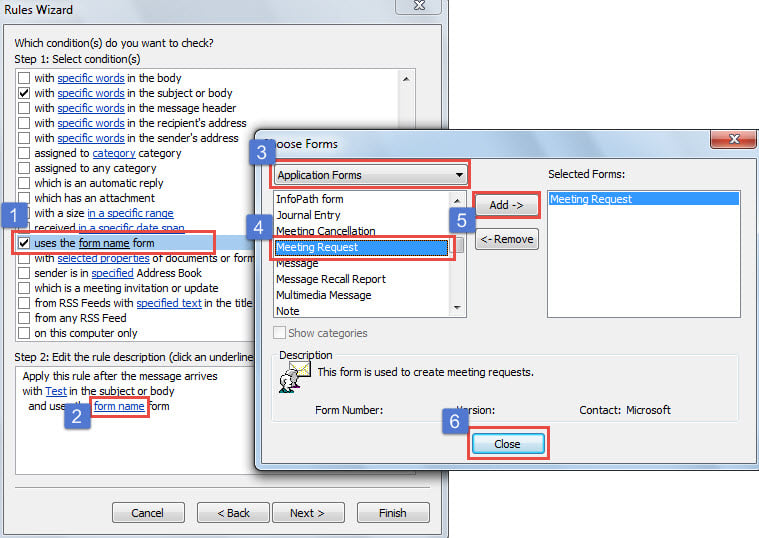
- Крім того, вам потрібно додати умову «використовувати форму запиту на зустріч», виконавши дії, наведені на наступному знімку екрана:

- Після вказівки умови натисніть кнопку «Далі».
- Пізніше потрібно вказати дію.
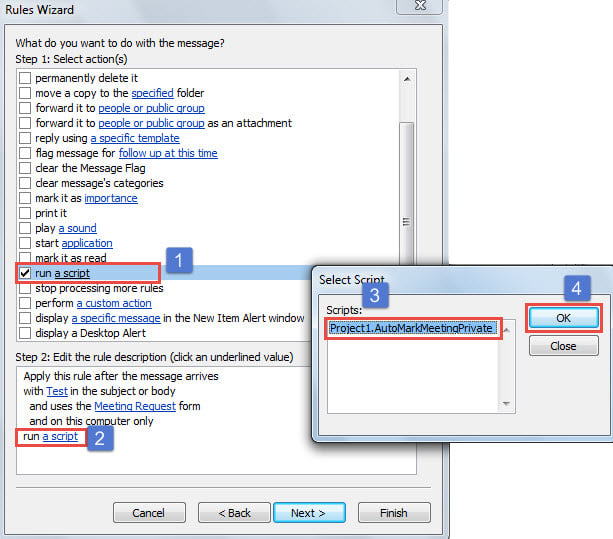
- Виберіть “запустити сценарій”.
- Клацніть на посилання “сценарій”.
- Виберіть раніше доданий сценарій VBA.
- Натисніть "OK" і "Next".

- Зрештою, ви можете слідувати інструкціям, щоб завершити налаштування правила, як зазвичай.
Окрім використання правила Outlook для встановлення умов конкретної зустрічі, ви можете використовувати Outlook VBA, щоб отримати його, як і наступні.
Порада 2. Використовуйте Outlook VBA
- Спочатку натисніть клавіші “Alt + F11”.
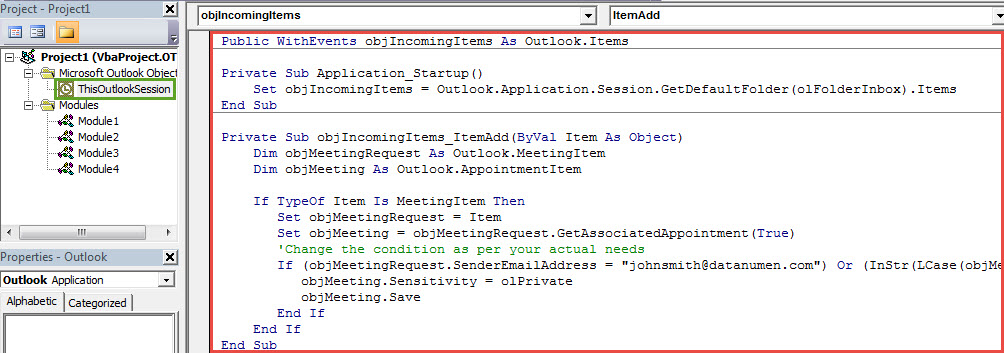
- Потім відкрийте вікно проекту “ThisOutlookSession”.
- Згодом скопіюйте та вставте в нього такі коди.
Public WithEvents objIncomingItems As Outlook.Items

Private Sub Application_Startup()
    Set objIncomingItems = Outlook.Application.Session.GetDefaultFolder(olFolderInbox).Items
End Sub

Private Sub objIncomingItems_ItemAdd(ByVal Item As Object)
    Dim objMeetingRequest As Outlook.MeetingItem
    Dim objMeeting As Outlook.AppointmentItem

    If TypeOf Item Is MeetingItem Then
       Set objMeetingRequest = Item
       Set objMeeting = objMeetingRequest.GetAssociatedAppointment(True)
       'Change the condition as per your actual needs
       If (objMeetingRequest.SenderEmailAddress = "johnsmith@datanumen.com") Or (InStr(LCase(objMeeting.Subject), "test") > 0) Then
          objMeeting.Sensitivity = olPrivate
          objMeeting.Save
       End If
    End If
End Sub
- Після цього підпишіть цей код і змініть налаштування макросу.
- Нарешті перезапустіть Outlook, щоб активувати нову зустріч.
Вирішення проблем з Outlook
Майже безперечним фактом є те, що Outlook PST схильний до помилок. Тому вам слід приділяти багато уваги захисту своїх даних Outlook PST. Наприклад, вам потрібно регулярно створювати резервні копії вашого PST-файлу. Крім того, вам слід підготувати надійний та чудовий інструмент для відновлення, такий як DataNumen Outlook Repair, який здатний виправити PST помилки, не порушуючи поту.
Вступ автора:
Ширлі Чжан - експерт із відновлення даних у DataNumen, Inc., яка є світовим лідером у галузі технологій відновлення даних, в тому числі пошкоджений mdf та перспективні програмні продукти для ремонту. Для отримання додаткової інформації відвідайте WWW.datanumen.com