
Якщо ви хочете отримати кількість зустрічей, пов’язаних із певним контактом, ви можете скористатися будь-яким із 2 способів, представлених у цій статті.
Outlook дозволяє користувачам пов'язувати зустрічі з контактами. Якщо ви пов’язали багато зустрічей із певним контактом і пізніше хочете їх підрахувати, вам не подобається підраховувати їх по одному. Отже, далі, ми представимо вам 2 способи. Ви можете вибрати ефір на свій смак.
Спосіб 1: Підрахуйте в контакті “Діяльність”
- Спочатку двічі клацніть певний контакт, щоб відкрити його у власному вікні.
- Потім натисніть «Діяльність» у групі «Показати».
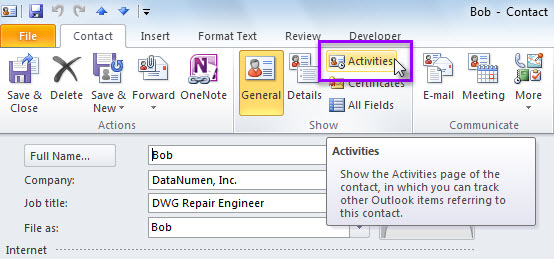
- Далі, на новій сторінці, наведіть курсор на заголовок списку дій.
- Згодом клацніть правою кнопкою миші та виберіть «Налаштування перегляду» у контекстному меню.
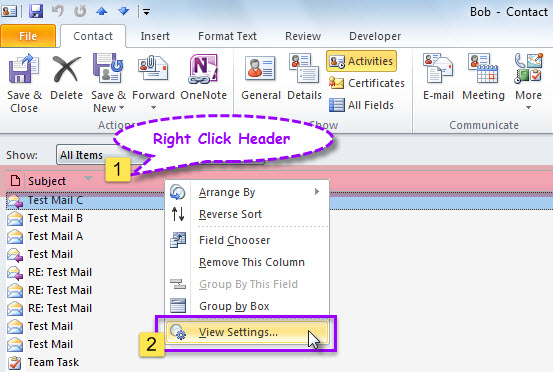
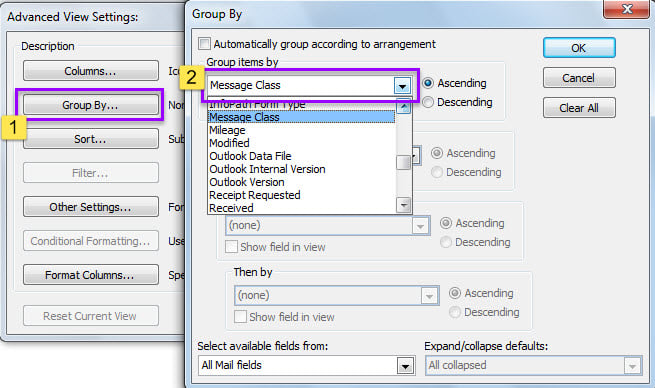
- Потім у спливаючому діалоговому вікні натисніть кнопку “Групувати за”.
- Пізніше в іншому діалоговому вікні виберіть «Клас повідомлення» у спадному списку «Групувати елементи за».

- Зрештою, натисніть серію "OK", щоб застосувати налаштування перегляду.
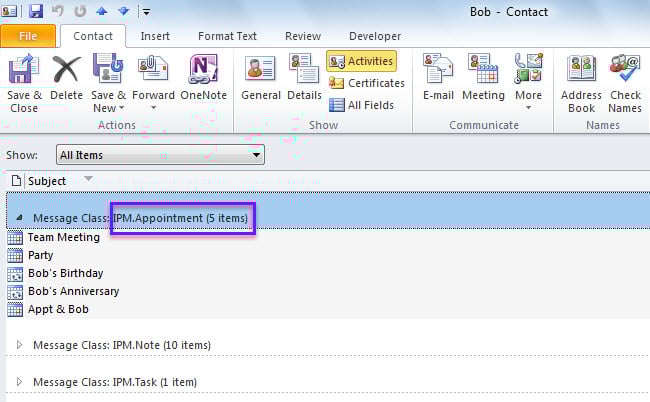
- Повернувшись до списку, ви зможете побачити групу під назвою «IPM.Appointing» із загальною кількістю всіх зустрічей, пов’язаних із поточним макросом, як показано на наступному знімку екрана.

Спосіб 2: Підрахуйте за допомогою Outlook VBA
- Для початку відкрийте редактор Outlook VBA за допомогою “Alt + F11”.
- Потім скопіюйте наступний код VBA в модуль.
Dim objContact As ContactItem

Sub CountAppointmentsLinkedToContact()
    Dim objStore As Store
    Dim objOutlookFile As Folder
    Dim lTotalCount As Long

    'Get the contact
    Set objContact = Outlook.Application.ActiveExplorer.Selection.Item(1)

    lTotalCount = 0
    For Each objStore In Application.Session.Stores
        Set objOutlookFile = objStore.GetRootFolder
        Call ProcessFolders(objOutlookFile.Folders, lTotalCount)
    Next

    'Prompt you
    If lTotalCount > 0 Then
       MsgBox lTotalCount & " appointments are linked to " & objContact.FullName & ".", vbInformation + vbOKOnly
    Else
       MsgBox "No appointment is linked to " & objContact.FullName & ".", vbExclamation + vbOKOnly
    End If
End Sub

Sub ProcessFolders(ByVal objFolders As Folders, lCount As Long)
    Dim objFolder As Folder
    Dim objItem As Object

    'Process all folders recursively
    For Each objFolder In objFolders
        For Each objItem In objFolder.Items
            If TypeOf objItem Is AppointmentItem Then
               If objItem.Links.Count > 0 Then
                  i = 0
                  Do Until i = objItem.Links.Count
                     i = i + 1
                     If objItem.Links(i).Name = objContact.FullName Then
                        lCount = lCount + 1
                        Exit Do
                     End If
                  Loop
               End If
            End If
        Next

        If objFolder.Folders.Count > 0 Then
           Call ProcessFolders(objFolder.Folders, lCount)
        End If
    Next
End Sub
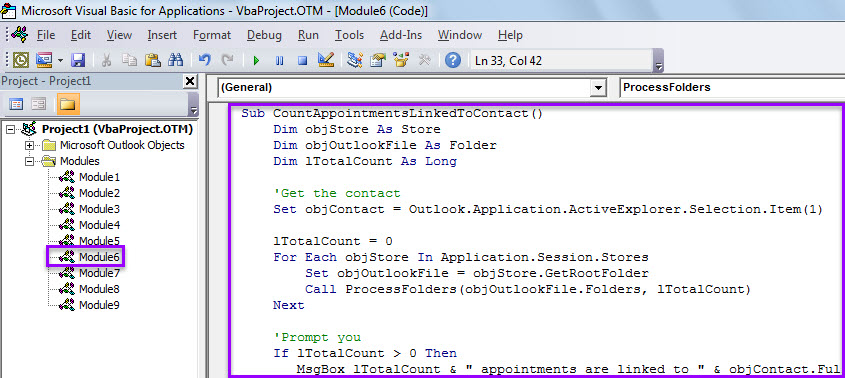
- Пізніше додайте цей макрос на панель швидкого доступу (QAT), дотримуючись кроків у “Як запустити код VBA у своєму Outlook».
- Нарешті, ви можете спробувати.
- Спочатку виберіть контакт.
- Потім натисніть кнопку макросу в QAT.
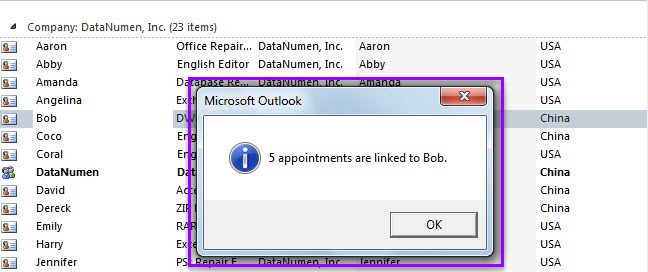
- Коли макрос закінчиться, ви отримаєте повідомлення про кількість зустрічей, пов’язаних із вибраним контактом, як на малюнку нижче.

Під час зустрічі з частими проблемами Outlook
Якщо припустити, що у програмі Outlook ви завжди стикаєтесь з різними проблемами, слід підвищити пильність. Дуже ймовірно, що ваш файл PST Outlook, як правило, пошкоджений. На цьому етапі ви одразу зробите оновлену резервну копію файлу даних Outlook. Крім того, якщо це можливо, рекомендується заволодіти потужним Ремонт PST інструмент, такий як DataNumen Outlook Repair.
Вступ автора:
Ширлі Чжан - експерт із відновлення даних у DataNumen, Inc., яка є світовим лідером у галузі технологій відновлення даних, в тому числі відновити sql та перспективні програмні продукти для ремонту. Для отримання додаткової інформації відвідайте WWW.datanumen.com