
Іноді вам може знадобитися надіслати багато елементів календаря іншим особам. У цій ситуації, можливо, ви захочете відправити їх пакетно. Тепер ця стаття покаже 2 підходи до його отримання.
Щоб швидко надіслати елемент календаря поштою, незалежно від зустрічі чи зустрічі, ви можете просто відкрити цей елемент, а потім натиснути кнопку «Вперед» у групі «Дії». Це досить просто. Тим не менше, цим способом надсилання кількох елементів календаря буде трохи складним. Отже, тут ми навчимо вас 2 набагато швидших методів. Вони обидва можуть дозволити вам виконати це завдання навалом.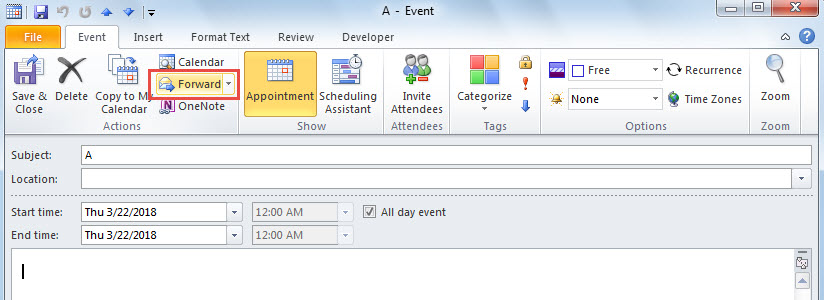
Спосіб 1: Пакетне надсилання однією поштою
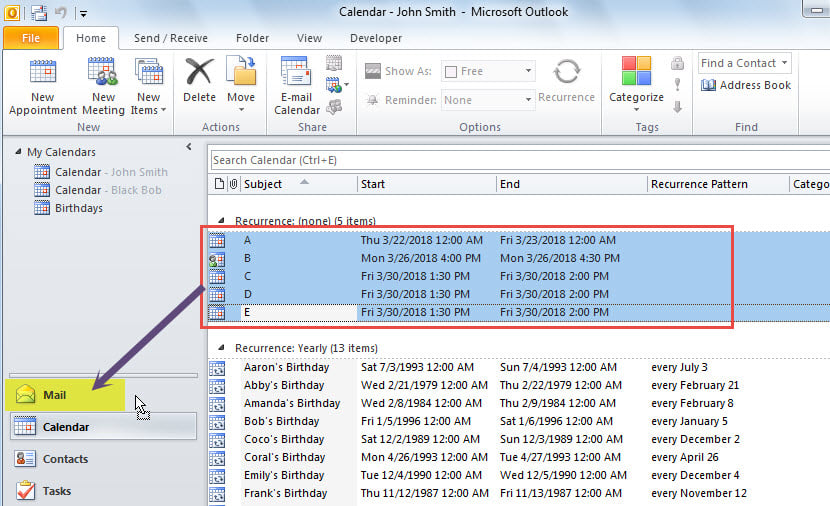
- З самого початку виберіть потрібні елементи календаря.
- Потім, утримуючи праву мишу, перетягніть їх на панель навігації “Пошта”.
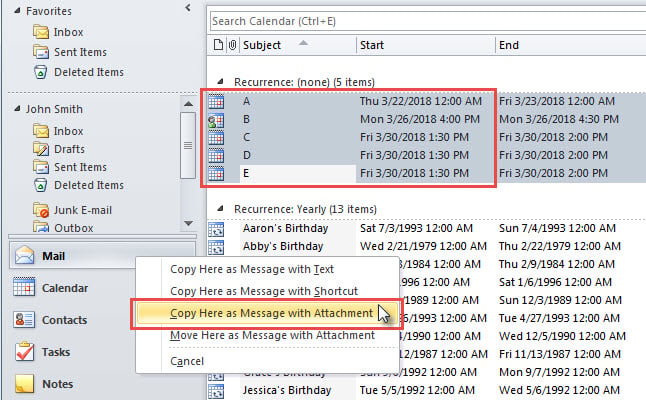
- Далі, у відображеному списку виберіть опцію «Копіювати тут як повідомлення з вкладенням».

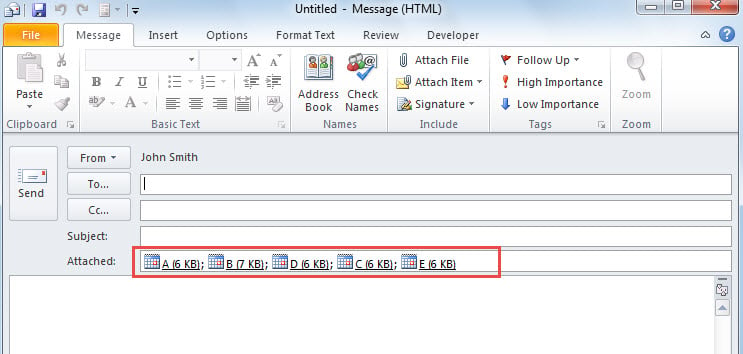
- Одразу з’явиться новий електронний лист, до якого додано вибрані елементи календаря.

Спосіб 2: пакетне надсилання окремими листами
- Для початку в Outlook перейдіть до редактора VBA за допомогою комбінацій клавіш «Alt + F11».
- Потім у новому вікні помістіть наступний код VBA у порожній модуль.
Sub BatchForwardMultipleCalendarItems()
    Dim objSelection As Outlook.Selection
    Dim i As Integer
    Dim objCalendarItem As Outlook.AppointmentItem
    Dim objMail As Outlook.MailItem

    Set objSelection = Outlook.Application.ActiveExplorer.Selection

    For i = objSelection.Count To 1 Step -1
        Set objCalendarItem = objSelection.Item(i)

        Set objMail = Outlook.Application.CreateItem(olMailItem)
        With objMail
            .Attachments.Add objCalendarItem
            'Change the recipient's email address
            .Recipients.Add ("shelly@datanumen.com")
            .Recipients.ResolveAll
            .Subject = objCalendarItem.Subject
            .Body = "Type body here ...."
            .Send
       End With
    Next i
End Sub
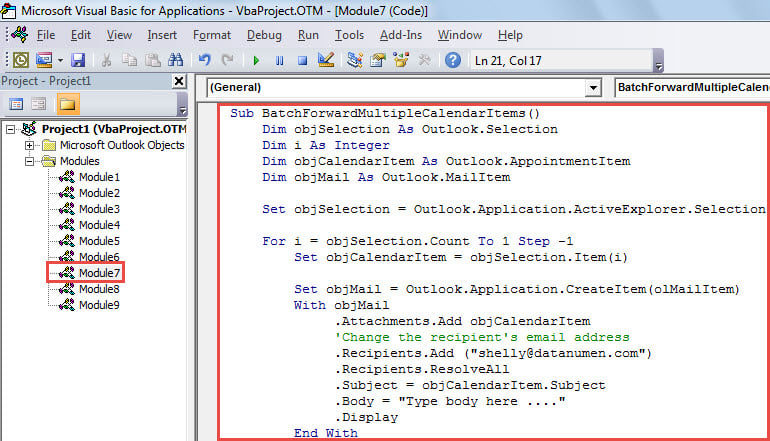
Примітка. Змініть адресу електронної пошти одержувача відповідно до власних потреб.
- Після цього виконайте Факультативний крок, введений у “Як запустити код VBA у своєму Outlook”, Щоб додати цей новий макрос на панель швидкого доступу.
- Нарешті, спробуйте цей макрос.
- По-перше, виберіть кілька елементів календаря.
- Потім натисніть кнопку макросу на панелі швидкого доступу.
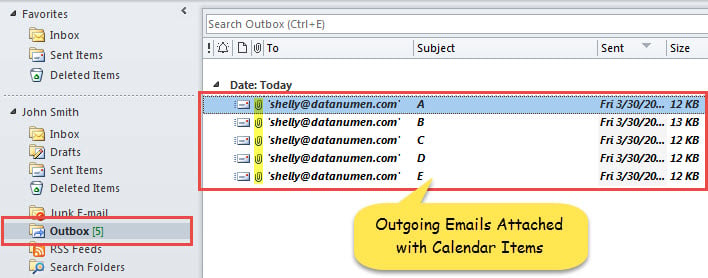
- Негайно Outlook надішле окремі повідомлення, що додаються до елементів календаря.

Позбудьтесь пошкодження даних Outlook
Через те, що Outlook схильний до помилок та корупції, вам слід остерігатися всіх ризиків для вашого Outlook. Зазвичай вони включають приховані віруси в електронних листах, людські помилки і навіть апаратні несправності тощо. Окрім того, щоб не враховувати ці небезпеки, вам слід дотримуватися деяких запобіжних заходів, таких як регулярне резервне копіювання даних для Outlook, підготовка потужної Виправлення PST подібний інструмент DataNumen Outlook Repair і так далі.
Вступ автора:
Ширлі Чжан - експерт із відновлення даних у DataNumen, Inc., яка є світовим лідером у галузі технологій відновлення даних, в тому числі SQL Server відновлення та перспективні програмні продукти для ремонту. Для отримання додаткової інформації відвідайте WWW.datanumen.com