
У цій статті ми запропонуємо 2 способи чергування кольорів рядків або стовпців у таблиці Word.
Коли справа доходить до довгої таблиці, нам завжди досить нудно дивитися на ці числа та намагатися не помилитися. Але тепер у нас є 2 чудових способи вирішення такої проблеми, а саме застосування різних кольорів для парних та непарних рядків або стовпців. Нижче наведено деталі:
Спосіб 1: Створіть новий стиль таблиці
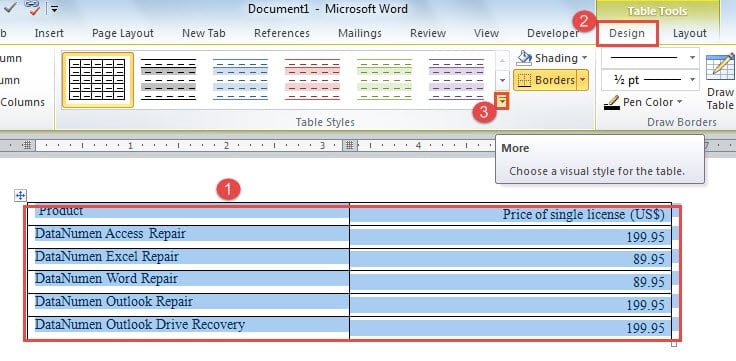
- Спочатку виберіть всю цільову таблицю.
- Потім перейдіть на вкладку «Дизайн» у розділі «Інструменти таблиці».
- Перейдіть до групи «Параметри стилю таблиці», щоб спочатку перевірити параметри. Наприклад, ми повинні вибрати “Рядки заголовка”, “Рядкові рядки” та “Смугові стовпці”.

- Потім натисніть кнопку «Більше» в групі «Стилі таблиці».
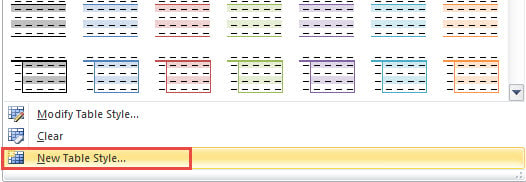
- І виберіть "Новий стиль таблиці" у спадному меню.

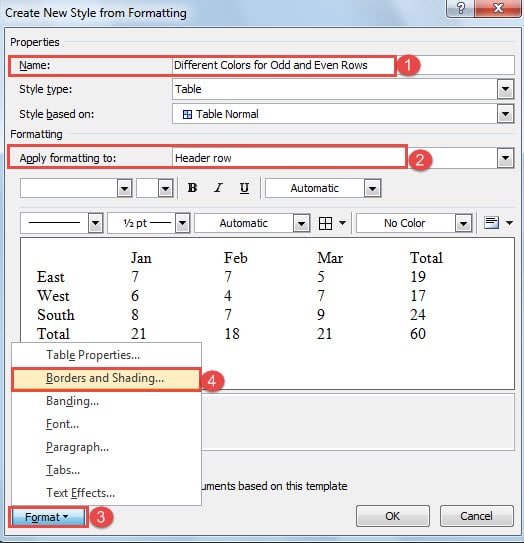
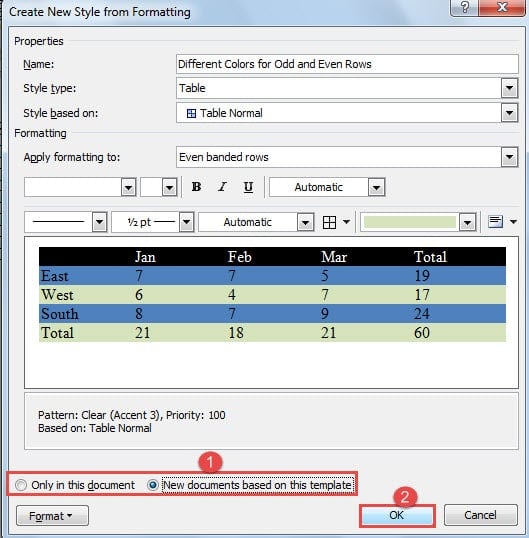
- Далі, у діалоговому вікні “Створення нового стилю із форматування” спочатку назвіть новий стиль.
Примітка: У наступному прикладі ми продемонструємо спосіб встановлення різних кольорів для непарних і парних рядків. І таким же чином можна застосувати для зміни кольору стовпця.
- Потім виберіть «Рядок заголовка» для «Застосувати форматування до».
- І натисніть кнопку “Формат” зліва вниз.
- Виберіть “Межі та затінення”.

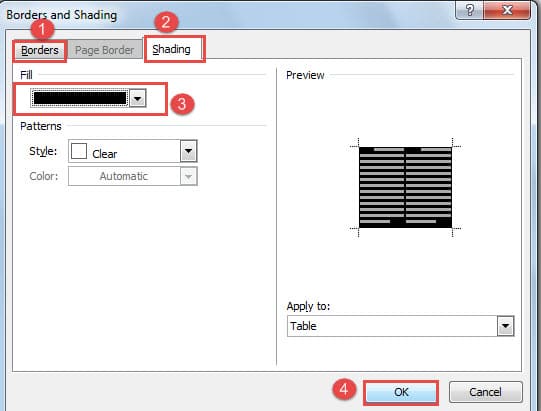
- Тепер у діалоговому вікні «Межі та затінення» натисніть клавішу «Межі», щоб вибрати будь-яке налаштування, яке вам потрібно.
- Потім натисніть «Затінення» і виберіть колір для «Заливки».
- Далі натисніть “OK”.

- Тепер ви повернулися до діалогового вікна «Створення нового стилю із форматування», виберіть «Непарні смугові рядки» для «Застосувати форматування до».
- Потім повторіть кроки 7-11.
- Знову ж таки, у діалоговому вікні «Створення нового стилю з форматування» цього разу ви вибираєте «Навіть смугові рядки».
- І повторіть кроки з 7 по 11 теж.
- Тепер ви можете вибрати місце зберігання для нового стилю, вибравши “Лише в цьому документі” або “Нові документи на основі цього шаблону”.
- Нарешті, натисніть “OK”.

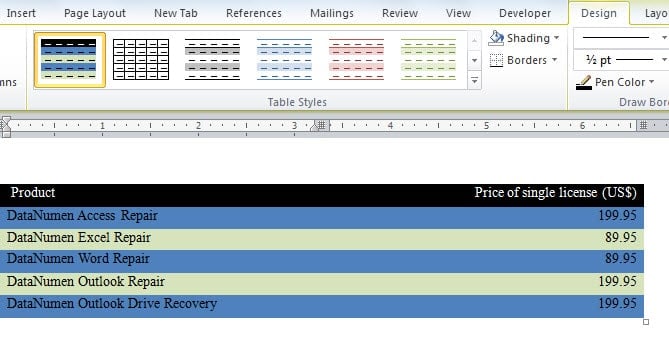
Тепер ви можете знайти новий стиль у галереї “Стилі столів”. Виберіть таблицю та оберіть стиль, тоді у вас він буде на вашому столі. І коли ви вставите рядок у таблицю, колір інших рядків буде відповідно змінюватися.
Для зміни кольорів стовпців слід вибрати “Непарні смугові стовпці” та “Навіть смугові стовпці” в “Застосувати форматування до”. А потім виконайте точно такі ж кроки, щоб виконати свою місію.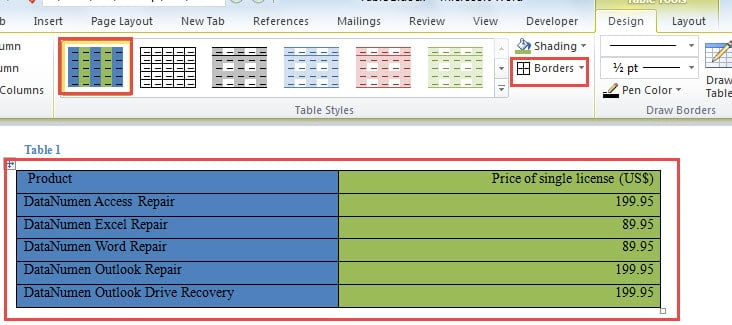
Після того, як кольори встановлені для стовпців, ви можете виявити, що всі межі таблиці відсутні. Просто виберіть «Усі кордони» в «Межі».
Спосіб 2: Вставте таблицю Excel
- Для початку відкрийте Word і встановіть курсор там, де переходить таблиця.
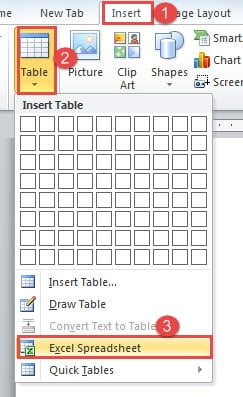
- Далі натисніть вкладку “Вставити”.
- Потім натисніть опцію «Таблиця».
- І у спадному меню виберіть “Таблиця Excel”.

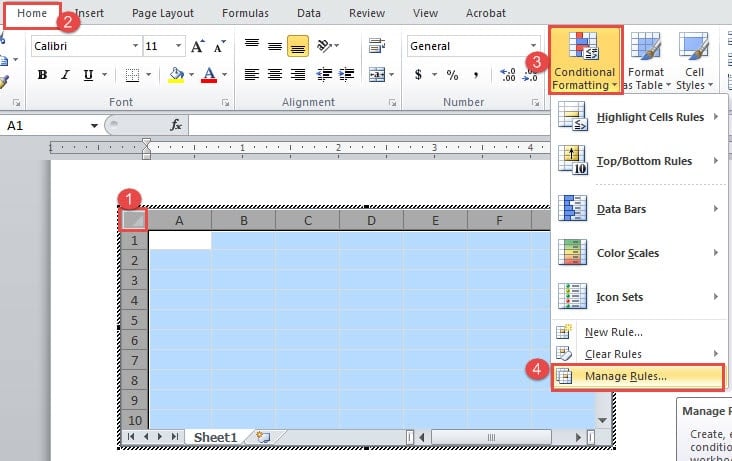
- Тепер виділіть весь аркуш і переконайтеся, що відображається вкладка «Головна».
- Потім натисніть «Умовне форматування».
- І виберіть варіант «Керування правилами».

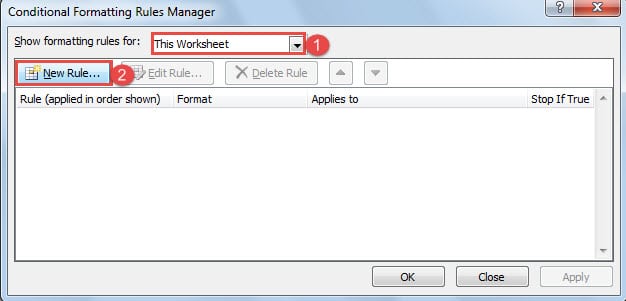
- Тепер у діалоговому вікні «Менеджер правил умовного форматування» виберіть «Цей аркуш» для «Показати правила форматування для».
- Потім виберіть «Нове правило».

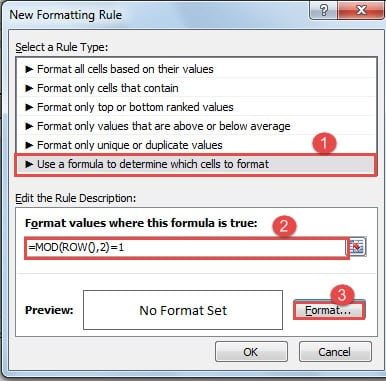
- У діалоговому вікні “Нове правило форматування” виберіть “Використовувати формулу, щоб визначити, які комірки форматувати” для типу правила.
- Потім введіть “= MOD (РЯД (), 2) = 1” у текстовому полі “Форматувати значення, де ця формула відповідає дійсності”. Це для форматування непарних рядків.
- Далі натисніть “Формат”.

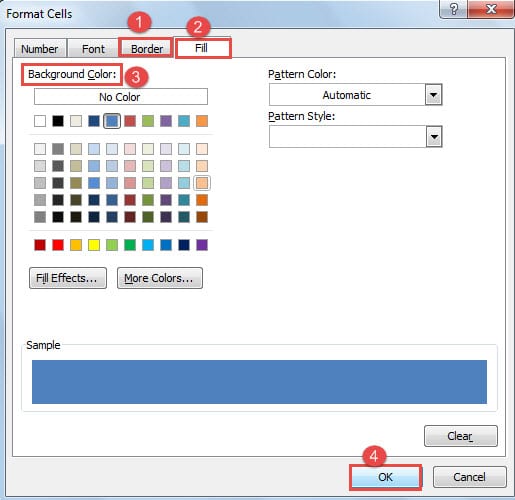
- З'явиться діалогове вікно «Форматувати комірки». Клацніть спочатку “Border”, щоб вибрати необхідні межі.
- Потім натисніть “Заливка” та виберіть колір тла.
- Потім натисніть кнопку «OK» в діалогових вікнах «Форматувати клітинки» та «Нове правило форматування».

- Тепер поверніться до діалогового вікна «Менеджер правил умовного форматування» та повторіть кроки 8, 9, 10.
- Потім введіть “= MOD (ROW (), 2) = 0” у текстовому полі “Форматувати значення, де ця формула відповідає дійсності”, щоб відформатувати парні рядки.
- І повторіть кроки 12-15.
- Нарешті, натисніть кнопку «OK» у діалоговому вікні «Диспетчер правил умовного форматування».

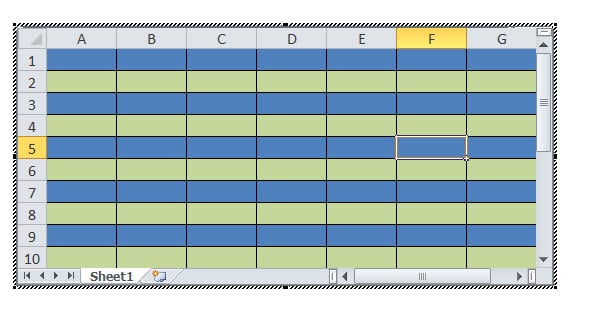
Тим не менше, якщо вам потрібно змінити колір стовпця, вам слід змінити формули на «= MOD (COLUMN (), 2) = 1» і «= MOD (COLUMN (), 2) = 0».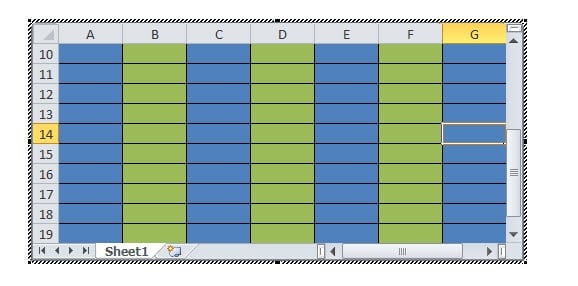
Ви можете безпосередньо редагувати на аркуші Excel або вставити туди таблицю Word.
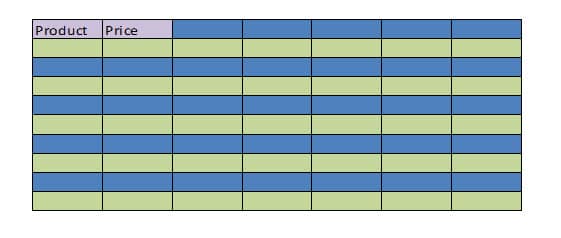
Змінити колір рядка заголовка
- По-перше, виберіть рядок заголовка і повторіть кроки 6, 7, 8.
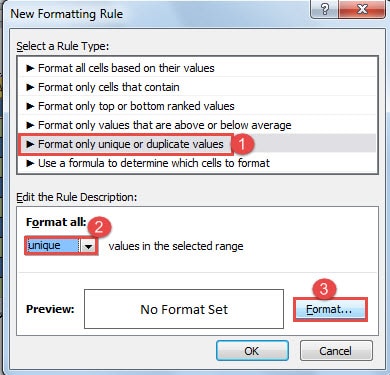
- Тільки в діалоговому вікні “Нове правило форматування” потрібно вибрати “Форматувати лише унікальні або повторювані значення” для типу правила.
- І виберіть «Унікальний» для «Форматувати все».

- Потім повторіть кроки 12-15 та крок 19.

Порівняння 2 методів
| Методи | Переваги | Недоліки |
| Спосіб 1: Створіть новий стиль таблиці | Ви можете зберегти цей стиль таблиці як шаблон для наступного використання. | Не можна встановлювати різні кольори для кожних 2 рядків. |
| Спосіб 2: Вставте таблицю Excel | Ви можете використовувати формулу для встановлення кольорів для будь-яких вибраних клітинок. | Ви можете використовувати стиль лише один раз. |
Розібратися з неминучим збоєм комп’ютерної програми
Користувачі всіх типів цифрових пристроїв знають про поступове знищення встановлених програм. І для багатьох людей ми маємо можливість зіткнутися з крахом Word. A пошкоджене слово може напевно доставити багато клопоту. Одним з найкращих способів його подолати є регулярне резервне копіювання як в Інтернеті, так і поза ним. Таким чином, ви можете звернутися до останньої версії, навіть якщо Word пошкоджено через помилки користувачів.
Вступ автора:
Віра Чень є експертом з відновлення даних у DataNumen, Inc., яка є світовим лідером у галузі технологій відновлення даних, в тому числі пошкоджене виправлення даних Excel - та pdf ремонт програмних продуктів. Для отримання додаткової інформації відвідайте WWW.datanumen.com