
Якщо ви вставляєте зображення в підпис у Outlook, але виявляєте, що воно завелике, ви захочете змінити його розмір. На жаль, Outlook не дозволяє змінювати його розмір у редакторі підписів. Ось 2 доступні обхідні шляхи для цього.
Щоб зробити свій підпис більш інтригуючим, я маю намір вставити кілька цікавих картинок. Однак після додавання зображень у редакторі підписів я виявив, що їхні розміри не є єдиними. Деякі з них занадто малі, а інші занадто великі. Тому я хотів би змінити їх розмір. Однак, хоча я вибрав зображення, я не можу змінити їх розмір. У мене немає іншого способу, як скористатися іншими зручними обхідними шляхами.
Спосіб 1. Змініть розмір тексту повідомлення електронної пошти
- На початку створіть новий електронний лист.
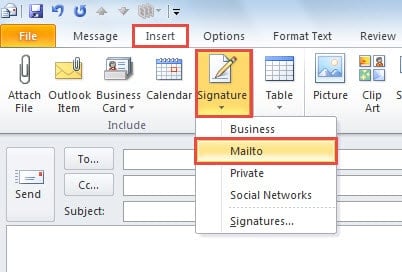
- У вікні «Нове повідомлення» перейдіть на вкладку «Вставити» та натисніть кнопку «Підпис». З розкривного списку виберіть підпис, розмір внутрішнього зображення якого ви хочете змінити.
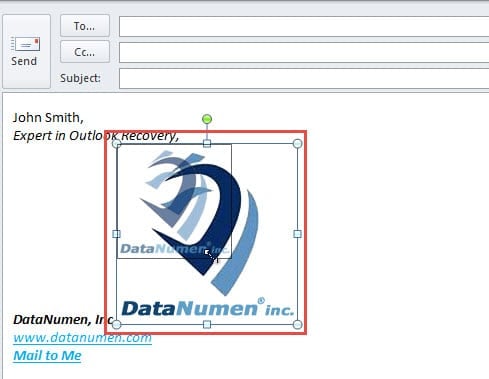
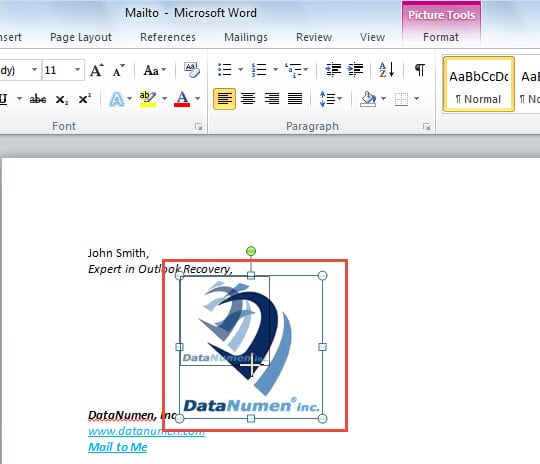
- Після того, як підпис буде вставлено в тіло повідомлення електронної пошти, вам потрібно зробити висновок на зображенні. І безпосередньо перетягніть край зображення, щоб змінити його розмір.

- Після зміни розміру зображення до потрібного вам розміру потрібно скопіювати змінені підписи. Натисніть «Ctrl + A», щоб виділити все, і «Ctrl + C», щоб скопіювати його.
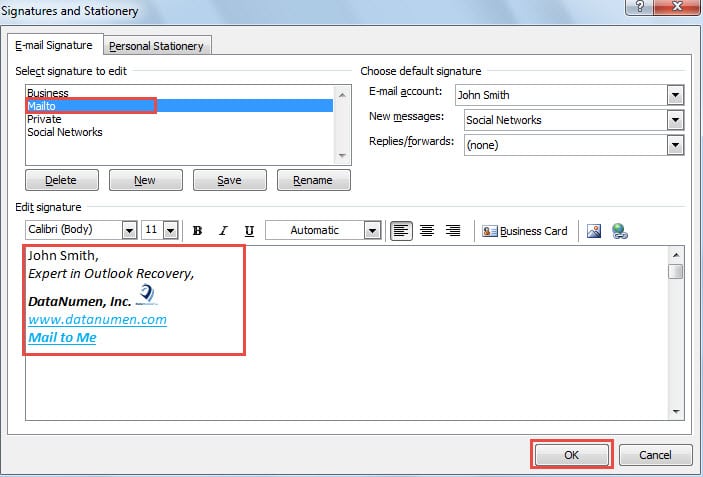
- Потім перейдіть до «Вставити» > «Підпис» > «Підписи». У діалоговому вікні «Підпис і канцелярські товари» необхідно вибрати вихідний підпис.
- А потім у розділі «Редагувати підпис» видаліть оригінальний підпис і вставте скопійований.
- Нарешті натисніть «ОК», щоб зберегти підпис.

Спосіб 2: Зміна розміру шляхом зміни HTML-файлу підпису
- Для початку перейдіть до меню «Файл» і натисніть «Параметри».
- Потім у новому вікні «Параметри Outlook» перейдіть на вкладку «Пошта».
- Після цього ви повинні знайти кнопку «Підписи» на правій панелі. Натисніть кнопку «Ctrl» і тим часом клацніть по ній.
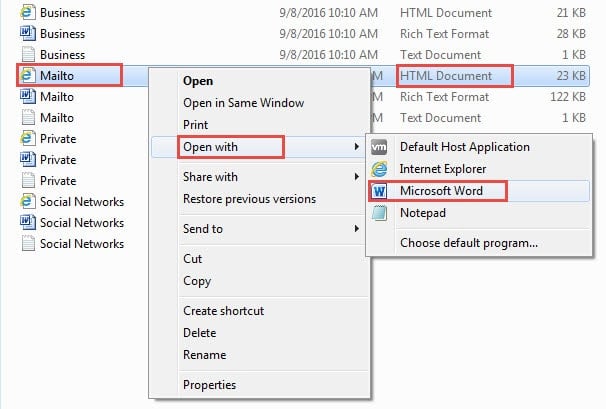
- У новому спливаючому вікні можна побачити всі файли підписів. Кожен файл підпису має три типи формату, включаючи текстовий, форматований текст і HTML. Вам потрібно знайти вихідний підпис і клацнути правою кнопкою миші його файл HTML. У контекстному меню виберіть «Відкрити за допомогою» > «Microsoft Word».

- Далі файл буде відкрито в MS Word. Ви можете вибрати зображення та перетягнути його край, щоб змінити його розмір на свій смак.

- Пізніше збережіть зміни, натиснувши на клавіатурі кнопку «Ctrl + S».
- Нарешті ви можете закрити файл. Тепер ви можете знову відкрити Outlook і подивитися на підпис. Ви виявите, що зображення в підписі було змінено на встановлений вами розмір.
Поверніть цінні дані з пошкодженого файлу PST
Звичайні користувачі виявили, що файл Outlook схильний до пошкодження. У разі серйозного пошкодження Outlook багато людей можуть подумати, що втратили цінні дані. Однак насправді найчастіше їх можна відновити. Ви можете вдатися до більш серйозного рішення. Відновлення PST інструмент, такий як DataNumen Outlook Repair, який здатний отримати максимальну кількість даних, незалежно від того, наскільки сильні пошкодження.
Вступ автора:
Ширлі Чжан - експерт із відновлення даних у DataNumen, Inc., яка є світовим лідером у галузі технологій відновлення даних, в тому числі відновлення SQL та перспективні програмні продукти для ремонту. Для отримання додаткової інформації відвідайте WWW.datanumen.com