
Коли у вашій книзі багато аркушів, ви витратите багато часу, щоб перейти до певного аркуша. Тут ми представимо два методи для завершення цього завдання.
Якщо у вашій робочій книзі багато аркушів, вам буде важко знайти та перейти до цільового аркуша. На зображенні нижче ви можете бачити, що в цій робочій книзі багато аркушів.
Якщо ви хочете перейти до певного аркуша, вам, ймовірно, доведеться натиснути стрілку на панелі вкладок аркуша, щоб знайти його. Це займе багато часу. Тому нижче ми продемонструємо кроки двох швидких методів.
Спосіб 1. Використовуйте панель вкладок «Аркуш»
- Клацніть правою кнопкою миші панель вкладки аркуша в нижньому лівому куті.
- І тоді ви побачите цей список, як показано на малюнку нижче. У цьому списку ви можете безпосередньо клацнути назву аркуша. Таким чином, ви негайно перейдете до цього аркуша.
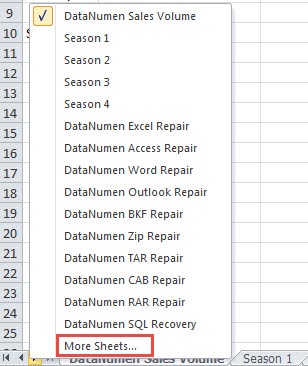
- Якщо в книзі більше 16 аркушів, у списку з’явиться не все ім’я аркуша. Якщо ваш аркуш не відображається у списку, натисніть опцію “Більше аркушів”.
- У вікні «Активувати» перетягніть смугу прокрутки та виберіть аркуш, до якого потрібно перейти.
- А потім натисніть кнопку «ОК». Крім того, ви також можете двічі клацнути назву вікна у вікні.

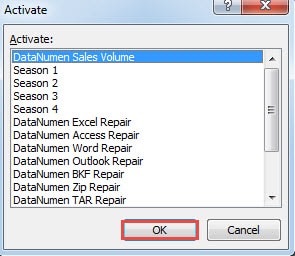
Ви бачите, що замість натискання стрілки та пошуку аркуша використання цього методу може бути більш зручним.
Спосіб 2: Використовуйте коди VBA
Тут ви також можете використовувати коди VBA для виконання завдання.
- Натисніть комбінаційні клавіші “Alt + F11” на клавіатурі.
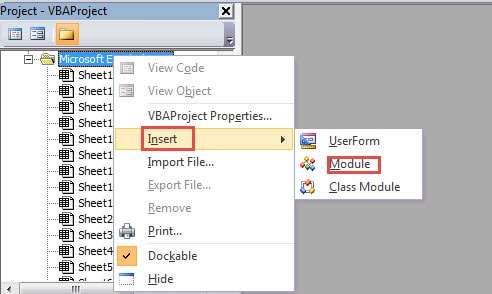
- А потім клацніть правою кнопкою миші в області проекту VBA.
- У новому меню наведіть курсор на опцію “Вставити”.
- А потім виберіть «Модуль» у підменю. Таким чином, ви вставили новий модуль у файл.

- Тепер скопіюйте наступні коди VBA в новий модуль:
Sub JumpToSheet ()
Приглушити FindName як рядок, FindSheet як робочий аркуш
FindName = InputBox (підказка: = ”Введіть ім’я аркуша, яке вам потрібно знайти”, Заголовок: = ” перейти до конкретного аркуша “)
Для кожного аркуша FindSheet в ActiveWorkbook.Worksheets
If FindSheet.Name = FindName Тоді
FindSheet.Activate
Exit Sub
End If
Далі
End Sub
- Тепер натисніть кнопку “F5” на клавіатурі або натисніть кнопку “Run Sub” на панелі інструментів, щоб запустити цю процедуру.
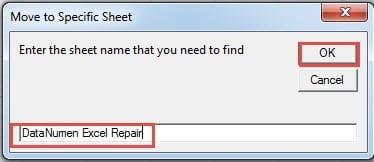
- Після цього ви побачите спливаюче вікно вводу. Тут введіть назву листа в текстове поле.

- А потім натисніть кнопку «OK» у вікні. Таким чином, цільовий аркуш буде активовано. Після натискання кнопки «OK» ви повернетеся до інтерфейсу редактора Visual Basic. Ви можете перейти до інтерфейсу робочої книги та перевірити результат.
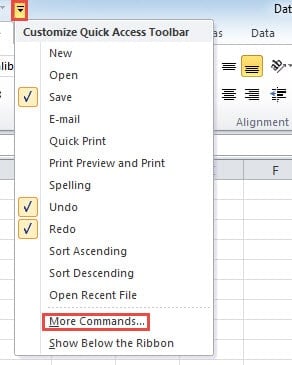
- Якщо вам потрібно часто використовувати ці коди VBA, ви можете також додати його на панелі швидкого доступу. На цьому кроці клацніть маленьку стрілку на панелі інструментів.
- А потім виберіть у списку опцію «Більше команд».

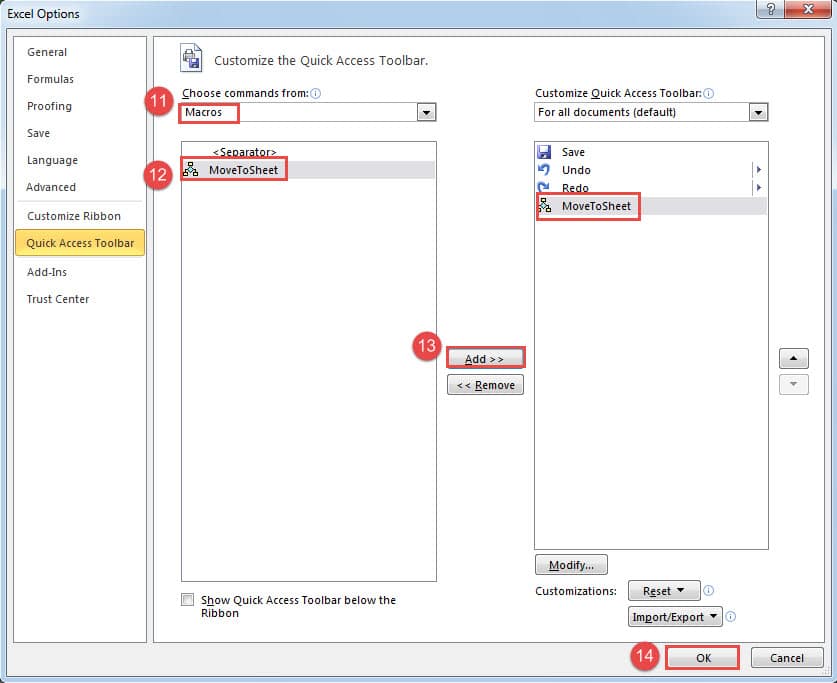
- У вікні "Параметри Excel" виберіть "Макроси" в "Виберіть команди з".
- А потім виберіть цільовий макрос у списку.
- Після цього натисніть кнопку «Додати».

- Тепер ви додали його на панель швидкого доступу. На цьому кроці натисніть “OK”.
Отже, наступного разу, якщо вам потрібно буде використовувати коди VBA, ви можете натиснути кнопку безпосередньо на панелі швидкого доступу.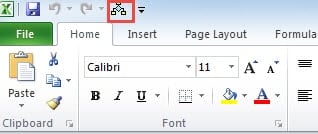
Зробіть вибір між двома методами
Насправді, обидва ці методи дуже прості та зручні. Ви можете задатися питанням, який метод вам слід вибрати. У таблиці нижче ми перерахували всі фактори двох методів, ви можете звернутися до нього та зробити вибір.
| порівняння | Використовуйте панель вкладки "Аркуш" | Використовуйте коди VBA |
| Перевага | 1. Вам легко вибрати аркуш, оскільки ви можете побачити всі назви аркушів в одному вікні.
2. Вам не потрібно мати справу зі складними кодами VBA цим методом. |
1. Ви можете швидко перейти до конкретного аркуша, ввівши ім'я та кілька кліків.
2. Ви також можете використовувати цей метод в інших робочих книгах, що виявляється дуже зручним. |
| Недоліком | 1. Вам потрібно відкривати вікно “Активувати” кожного разу, коли вам потрібно перейти на інший аркуш.
2. В інших робочих книгах вам також потрібно буде повторити кроки ще раз. І порівняно з другим методом, це трохи клопітно. |
1. Якщо ви не можете запам’ятати назву конкретного аркуша, ви не можете використовувати цей метод.
2. Використання макросів VBA ускладнить ситуацію. |
З наведеної таблиці ви краще зрозумієте ці два методи. І наступного разу, якщо вам потрібно буде реалізувати це завдання, ви можете вибрати один із методів.
Інструмент відновлення є необхідним для компаній
У більшості компаній Excel є обов'язковим інструментом для роботи. Тому у файлах Excel зберігається багато важливих даних та інформації. Ці файли неодмінно стануть жертвами вірусів та зловмисних хакерів. Після катастрофи дані та інформація будуть пошкоджені. Тому компаніям необхідно мати під рукою потужний інструмент. Цей інструмент спеціально розроблений і може... відновити файл XLSX - - та інші файли Excel легко.
Вступ автора:
Анна Ма - експерт із відновлення даних у DataNumen, Inc., яка є світовим лідером у галузі технологій відновлення даних, в тому числі ремонт документа документа та перспективні програмні продукти для ремонту. Для отримання додаткової інформації відвідайте WWW.datanumen.com