
Коли ви пишете лист у програмі Word і вам потрібно вставити контактну інформацію, як ви можете його досягти? Введення інформації вручну надто клопітке. Ця стаття запропонує 2 зручні методи.
Насправді, щоб вставити контактну інформацію Outlook у документ документа, існує кілька обхідних шляхів. Якщо ви хочете лише вставити ім’я та адресу контактів, найкращим вибором має бути використання функції «Вставити адресу» безпосередньо в MS Word. Але якщо ви хочете вставити більше деталей, таких як адреси електронної пошти, номери телефонів тощо, найкращою альтернативою буде налаштування нового подання з потрібними полями. Тепер читайте далі, щоб вивчити 2 різні засоби.
Спосіб 1: Використовуйте функцію «Вставити адресу» в MS Word
- Для початку запустіть програму MS Word.
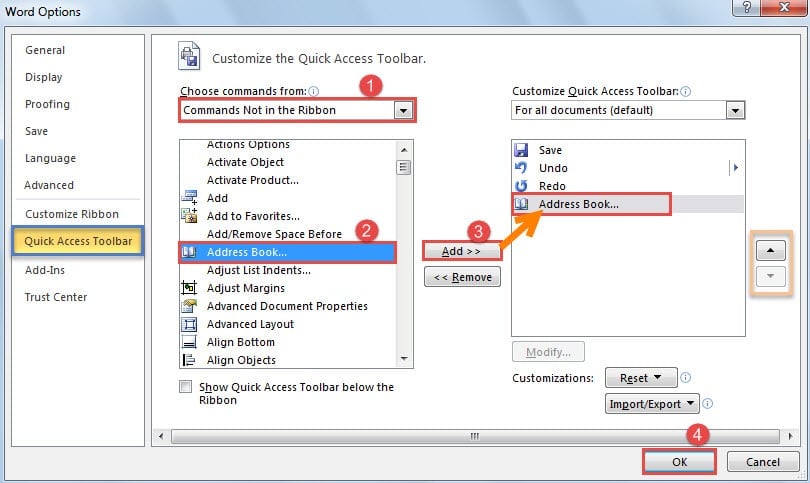
- Потім знайдіть і натисніть стрілку вниз на панелі швидкого доступу. З випадаючого списку вам слід вибрати параметр «Більше команд».
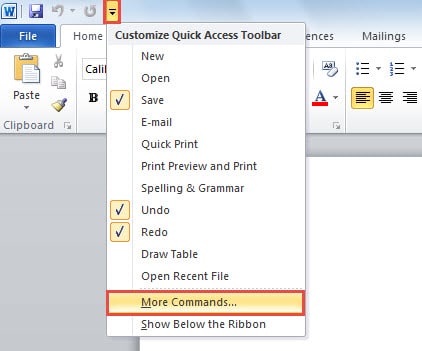
- Відкриється нове вікно «Параметри Word» з увімкненою вкладкою «Панель швидкого доступу». Тепер вам слід виконати наступні кроки:
- Спочатку виберіть "Команди, не на стрічці" зі спадного списку поля "Вибрати команди з".
- А потім із наведеного нижче списку вам потрібно вказати «Адресна книга».
- Потім натисніть кнопку «Додати» в центрі, щоб додати її в правому полі. За бажанням, ви можете скористатися кнопками «Перемістити вгору» або «Перемістити вниз», щоб змінити порядок.
- Нарешті, натисніть кнопку «OK», щоб зберегти зміни.

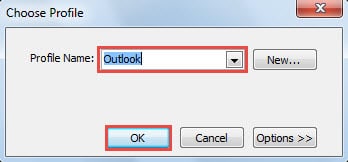
- Далі, повернувшись до документа, ви знайдете значок «Адресна книга» на панелі швидкого доступу. Після натискання на нього вам потрібно буде спочатку вибрати профіль пошти, який містить цільові контакти.

- Нарешті, у наступному вікні «Вибрати ім’я» ви можете двічі клацнути на потрібному контакті. І його дані будуть одразу вставлені в документ Word.

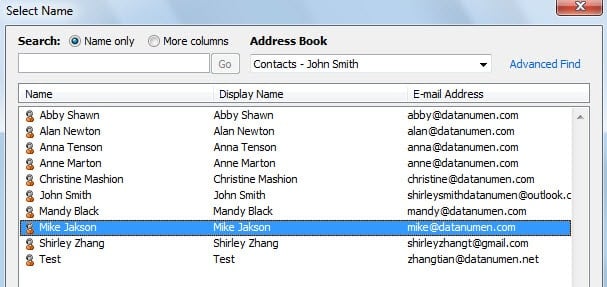
За замовчуванням можна вставити лише імена контактів та їх географічні адреси. Тобто немає електронних адрес, номерів телефонів та іншої інформації. Це залежить від налаштувань “Адреси” в контактах Outlook.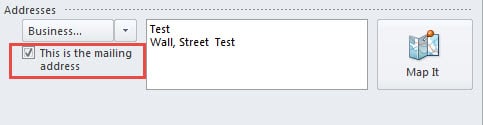
Спосіб 2: Скопіюйте контакти в користувацький перегляд за допомогою бажаних полів
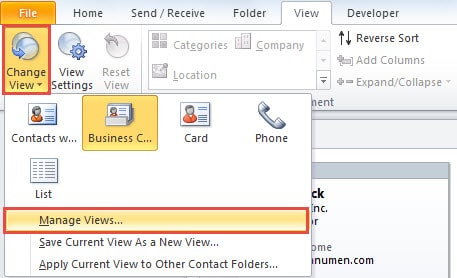
- Спочатку перейдіть до контактів Outlook і перейдіть на вкладку «Перегляд».
- Потім натисніть «Змінити вид»> «Керувати видом».

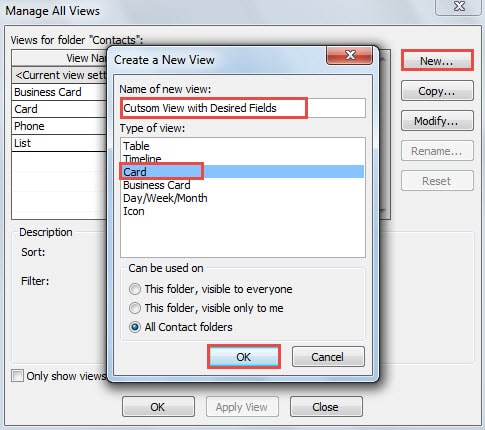
- На екрані “Manage All Views” натисніть кнопку “New”. Далі вкажіть назву для нового подання, наприклад, «Спеціальний вигляд із бажаними полями». Виберіть “Картка” та натисніть “ОК”.

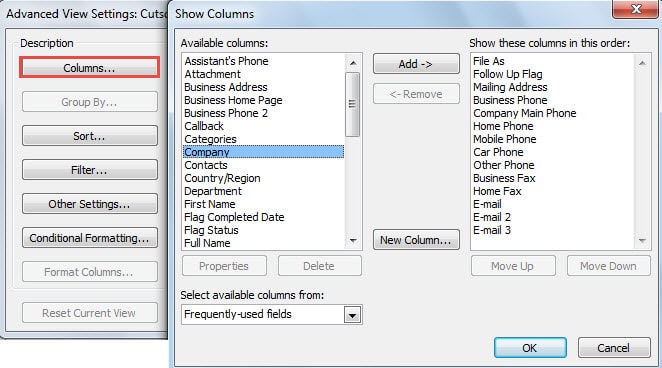
- Після цього натисніть кнопку "Стовпці". В останньому вікні “Показати стовпці” ви можете додати поля, що відповідають потрібним контактним даним, і видалити непотрібні поля.

- Пізніше натисніть “OK”, щоб зберегти власний вигляд. А потім вам слід перейти до новоствореного подання.
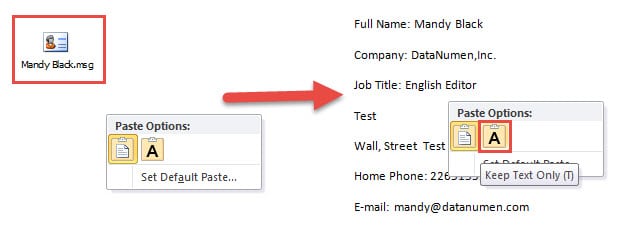
- Тепер вам слід вибрати цільовий контакт, дані якого ви хочете вставити в Word, і натиснути «Ctrl + C», щоб скопіювати його.
- Зрештою відкрийте документ Word і натисніть «Ctrl + V», щоб вставити його, і виберіть «Зберігати лише текст».

Захистіть Outlook від корупції
Як і документи Word, файли Outlook також вразливі. Але ми можемо вжити деяких потужних запобіжних заходів, щоб зменшити ймовірність пошкодження Outlook, наприклад, ніколи не натискати вбудовані посилання, ніколи не відкривати невідомі вкладення тощо. Крім того, щоб запобігти втраті даних, ми повинні регулярно робити резервні копії, що буде корисно Відновлення Outlook. Більше того, якщо це дозволено, нам краще тримати поруч інструмент для ремонту, наприклад DataNumen Outlook repair, який може вчасно прийти на допомогу.
Вступ автора:
Ширлі Чжан - експерт із відновлення даних у DataNumen, Inc., яка є світовим лідером у галузі технологій відновлення даних, в тому числі відновлення SQL та перспективні програмні продукти для ремонту. Для отримання додаткової інформації відвідайте WWW.datanumen.com