
Вставте прапорець у електронній пошті Outlook за допомогою 7 простих способів, від простих порад до просунутих методів. Покроковий посібник для всіх рівнів кваліфікації.
1. Введення
Коли вам потрібно створити опитування або анкету в Outlook, додавання прапорців до вашої електронної пошти може зробити процес більш інтуїтивним та організованим. Цей посібник покаже вам, як вставити прапорці в електронну пошту Outlook за допомогою 7 практичних методів. Незалежно від того, чи потрібні вам прості візуальні прапорці, чи інтерактивні елементи керування, ці методи допоможуть вам створити професійно виглядаючі опитування, які одержувачі зможуть легко зрозуміти та на які вони зможуть відповісти.
2. Спосіб 1: Вставка символу прапорця
Найпростіший спосіб вставити прапорець у електронній пошті Outlook – це додати символ прапорця безпосередньо у ваше повідомлення. Цей метод ідеально підходить, коли вам потрібен лише один або кілька прапорців без форматування їх як списку.
- Створіть нове повідомлення електронної пошти в Outlook.
- Розташуйте курсор там, де потрібно вставити символ прапорця.
- перейдіть до Insert вкладку на стрічці та клацніть Symbol кнопка. Якщо ви її не бачите безпосередньо, натисніть Symbol -> Більше символів.
- Перейдіть на вкладку Symbol діалоговому вікні, виберіть Wingdings or Зима 2 шрифт з шрифт спадне меню.
- Прокрутіть список символів, щоб знайти символ прапорця. Найпоширеніші символи прапорців включають:
- Порожній квадратний блок (☐)
- Позначено прапорцем (☑)
- Поле з хрестиком (☒)
- Клацніть на потрібному символі прапорця, а потім натисніть Insert .
- Натисніть Закрити щоб вийти з діалогового вікна.
- Введіть текст поруч із символом прапорця та продовжуйте писати електронний лист.
Примітка: Цей метод створює неінтерактивний прапорець. Він є суто декоративним і найкраще підходить для відображення інформації або створення візуальних елементів у вашому електронному листі.
3. Спосіб 2: Вставка списку прапорців на основі символів
Коли вам потрібно додати кілька прапорців як форматований список, цей метод дозволяє застосовувати символи прапорців до кількох елементів одночасно за допомогою функції форматування маркованих списків Outlook.
- Почніть зі створення нового повідомлення електронної пошти в Outlook.
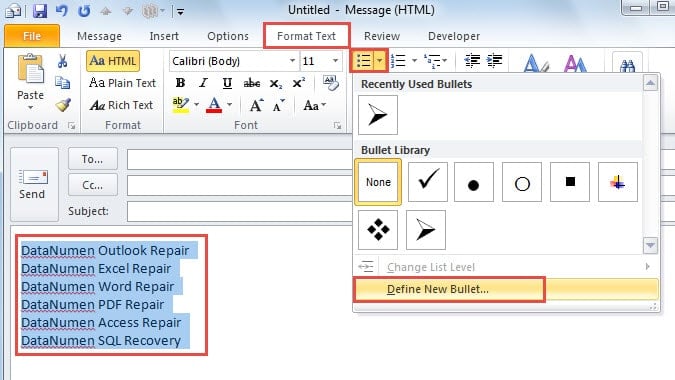
- Складіть запитання опитування або тексти варіантів відповіді в тілі повідомлення, як ви це зазвичай робите. Потім виберіть тексти, де потрібно розмістити прапорці.
- перейдіть до Форматувати текст вкладку на стрічці. Натисніть стрілку вниз поруч із Кулі Кнопка і виберіть Визначте новий маркер з випадаючого меню.

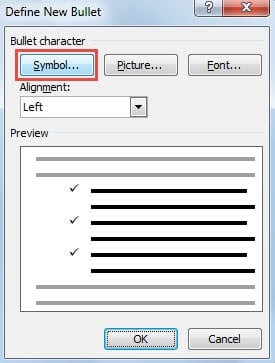
- Перейдіть на вкладку Визначте новий маркер діалоговому вікні, що з'явиться, натисніть кнопку Symbol .

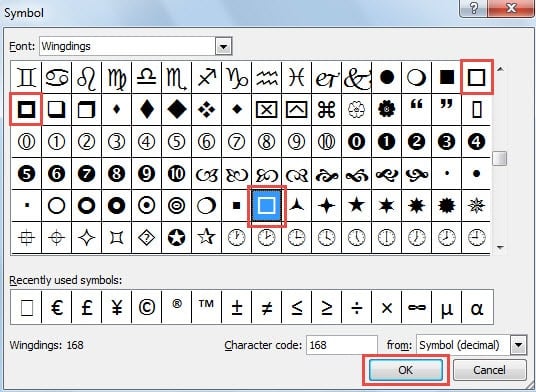
- Команда Symbol Відкриється діалогове вікно. Перегляньте доступні символи та виберіть той, що нагадує прапорець (зазвичай квадратної або прямокутної форми).

- Натисніть OK щоб підтвердити свій вибір, а потім продовжуйте натискати OK щоб закрити всі інші діалогові вікна.
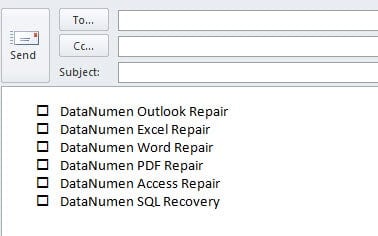
- Символи прапорців тепер відображатимуться перед кожним вибраним параметром у тілі вашого електронного повідомлення. Пам’ятайте, що це лише декоративні символи, і одержувачі не можуть їх поставити або зняти.

Примітка: Подібно до методу 1, цей метод створює список неінтерактивних прапорців.
4. Спосіб 3: Вставлення прапорця Unicode
Прапорці Unicode забезпечують надійний кросплатформний метод вставки прапорців в електронну пошту Outlook, який відображається однаково в різних поштових клієнтах і на різних пристроях.
- Створіть HTML-файл у будь-якому текстовому або кодовому редакторі (Блокнот, VS Code тощо) з таким вмістом:
<!DOCTYPE html> <html> <head> <meta charset="UTF-8"> <title>Unicode Checkboxes Example</title> </head> <body> <p>Here are some options:</p> <ul style="font-family: Arial, Helvetica, sans-serif; font-size:14px; line-height:1.6;"> <li>☐ Option A</li> <!-- ☐ --> <li>☑ Option B</li> <!-- ☑ --> <li>☒ Option C</li> <!-- ☒ --> </ul> </body> </html>Збережіть файл у кодуванні UTF-8 (наприклад,
checkboxes.html). - Відкрийте HTML-файл у вашому веббраузері.
- Преса Ctrl + A щоб вибрати весь вміст, а потім натисніть Ctrl + C скопіювати все.
- У програмі Outlook створіть нове повідомлення електронної пошти у форматі HTML.
- Преса Ctrl + V щоб вставити вміст. Прапорці відображатимуться точно так само, як і у вашому браузері.
- Надіслати тестовий електронний лист, щоб перевірити, чи правильно відображаються прапорці для всіх одержувачів.
Довідка з прапорців Unicode:
☐or\u2610= ☐ (Пустий прапорець)☑or\u2611= ☑ (Прапорець позначено)☒or\u2612= ☒ (Прапорець із X)
Примітка: Прапорці Unicode також є декоративними символами та неінтерактивними.
5. Спосіб 4: Вставка зображення
Щоб повністю контролювати зовнішній вигляд прапорців, ви можете створювати власні зображення для прапорців і вставляти їх у свою електронну пошту Outlook.
- Створіть або завантажте зображення для прапорців у бажаному форматі (PNG, JPG або GIF). Ви можете:
- Створіть власні прапорці за допомогою програмного забезпечення для графічного дизайну (Photoshop, Illustrator, Canva тощо)
- Завантажте безкоштовні значки прапорців з таких веб-сайтів, як Flaticon, Icons8 або Iconfinder
- Використовуйте онлайн-інструменти для створення простих графіків для прапорців
Порада: Формат PNG з прозорим фоном найкраще підходить для безшовної інтеграції в електронні листи.
- Збережіть зображення прапорців на своєму комп’ютері з описовими назвами (наприклад,
checkbox-empty.png,checkbox-checked.png). - Відкрийте Outlook і створіть нове повідомлення електронної пошти. Переконайтеся, що формат електронної пошти встановлено на HTML (не звичайний текст).
- Клацніть у тілі повідомлення, де потрібно вставити зображення прапорця.
- перейдіть до Insert вкладку на стрічці та натисніть кнопку фотографії or Вбудовані зображення.
- Перейдіть до місця, де ви зберегли зображення прапорця, виберіть його та натисніть кнопку Insert.
- Після вставки ви можете змінити розмір зображення, клацнувши на ньому та перетягнувши кутові маркери. Рекомендований розмір: від 16×16 до 24×24 пікселів для вбудованих прапорців.
- Введіть текст опції поруч із зображенням прапорця.
- Повторіть кроки 4–8, щоб додати більше зображень прапорців для додаткових опцій.
- Заповніть форму електронного листа та натисніть Відправити.
Переваги прапорців зображень:
- Повна кастомізація – кольори, стилі, форми та брендинг
- Однорідний вигляд у всіх поштових клієнтах
- Може відповідати ідентичності або темі вашого бренду
- Підтримує розширені дизайни, такі як 3D-ефекти, градієнти або значки
- Працює як у класичній, так і у веб-версії Outlook
міркування:
- Розмір файлу зображення має бути невеликим (менше 50 КБ на зображення), щоб забезпечити швидке завантаження
- Деякі поштові клієнти можуть блокувати зображення за замовчуванням – одержувачам може знадобитися опція «Показувати зображення»
- Зображення є лише декоративними, і одержувачі не можуть їх позначати чи знімати.
- Для кількох прапорців спробуйте створити шаблон для забезпечення узгодженості
Примітка: Прапорці для зображень також неінтерактивні.
6. Спосіб 5: Створення інтерактивних елементів керування прапорцями за допомогою MS Word
Для більш функціонального підходу ви можете створити інтерактивні елементи керування прапорцями в Microsoft Word, а потім перенести їх у свою електронну пошту Outlook. Цей метод дозволяє одержувачам фактично встановлювати та знімати прапорці в електронному листі.
- Запустіть Microsoft Word на комп’ютері.
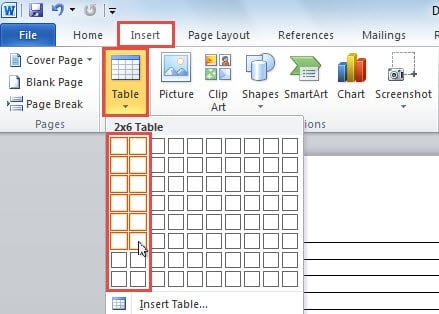
- Переключитися на Insert вкладку та натисніть кнопку таблиця кнопка. Вставте таблицю з двома стовпцями, щоб упорядкувати прапорці та відповідні їм підписи.

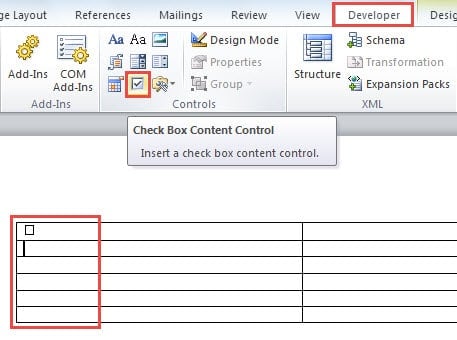
- Перевірте, чи Розробник вкладка відображається на стрічці Word. Якщо вона не ввімкнена, перейдіть до Файл -> Опції -> Налаштувати стрічкуі поставте прапорець поруч із Розробник щоб його активувати.
- У документі перейдіть до Розробник вкладка. Розташуйте курсор у клітинці, де потрібно вставити прапорець, а потім натисніть кнопку Прапорець Контроль вмісту кнопка в Controls група.

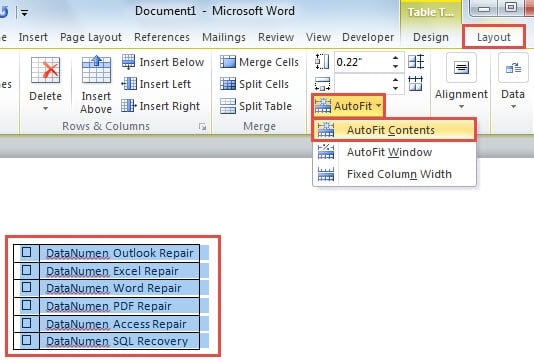
- Повторіть попередній крок, щоб додати кілька елементів керування прапорцями. У сусідніх клітинках введіть описовий текст для кожного параметра прапорця.
- Виберіть усю таблицю, клацнувши та перетягнувши її. Перейдіть до макет вкладка під Робота з таблицями, потім натисніть кнопку Автопідбір -> Зміст AutoFit оптимізувати розміри столу.

- Скопіюйте вибрану таблицю, натиснувши Ctrl + C.
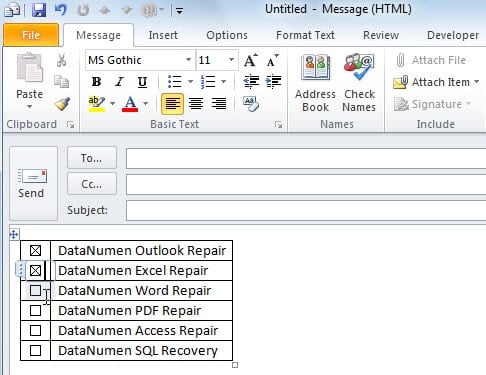
- Відкрийте Outlook і створіть нове повідомлення електронної пошти. У вікні повідомлення натисніть Ctrl + V щоб вставити таблицю. Тепер у вас буде таблиця з інтерактивними прапорцями, які можна встановлювати та знімати за потреби.

- Заповніть форму електронного листа та натисніть Відправити щоб доставити його своїм одержувачам.
6. Спосіб 6: Використання кнопок голосування
Вбудована функція кнопок голосування в Outlook забезпечує найбільш інтерактивний підхід до вставки прапорців в електронній пошті Outlook. На відміну від інших методів, які створюють візуальні прапорці в тілі електронного листа, кнопки голосування відображаються в області заголовка електронного листа та дозволяють одержувачам вибирати параметри одним клацанням миші. Цей метод особливо корисний для швидких опитувань, затверджень та прийняття рішень в організаціях.
- Створіть нове повідомлення електронної пошти в Outlook.
- перейдіть до Опції на стрічці.
- Перейдіть на вкладку Відстеження групу клацніть Використовуйте кнопки голосування.
- Виберіть один із попередньо визначених параметрів:
- Схвалити;Відхилити – Для запитів на авторизацію або робочих процесів затвердження
- Так; Ні – Для простих питань «так/ні»
- Так; Ні; Можливо – Коли вам потрібен третій варіант для невизначених відповідей
- індивідуальні умови – Створити власні варіанти голосування
- Якщо вибрано індивідуальні умови:
- Команда властивості відкриється діалогове вікно
- Перейдіть на вкладку Використовуйте кнопки для голосування введіть власні параметри, розділені крапкою з комою (наприклад, «Варіант A;Варіант B;Варіант C»)
- Натисніть Закрити
- Складіть своє електронне повідомлення як завжди.
- Натисніть Відправити.
Як голосують одержувачі:
Коли одержувачі отримають ваш електронний лист, вони можуть проголосувати двома способами:
- В області читанняНатисніть текст «Натисніть тут, щоб проголосувати» в заголовку повідомлення, а потім виберіть свій варіант у випадаючому меню.
- У відкритому повідомленні: На Повідомлення вкладка, в Реагувати групу клацніть Голосувати, а потім виберіть потрібний варіант.
Після голосування з’явиться діалогове вікно підтвердження. Одержувачі можуть або надіслати свій голос негайно, або відредагувати свою відповідь перед надсиланням.
Відстеження результатів голосування:
- Відкрийте оригінальний електронний лист, який ви надіслали зі свого Відправлені папку.
- на Повідомлення вкладка, в Показати групу клацніть Відстеження.
- Перегляньте повний зміст усіх відповідей з кількістю голосів для кожного варіанта.
Важливі міркування:
- Необхідний сервер Exchange: Для цієї функції потрібен обліковий запис Microsoft Exchange Server або Office 365. Вона не працює з обліковими записами електронної пошти POP3 або IMAP.
- Обмежено користувачами OutlookКнопки голосування працюють найкраще, коли всі одержувачі використовують Outlook в одній організації Exchange. Зовнішні одержувачі (Gmail, Yahoo тощо) або ті, хто використовує поштові клієнти, відмінні від Outlook, можуть не бачити параметри голосування належним чином.
- Інтерфейс на основі заголовківНа відміну від візуальних прапорців у тілі електронного листа, кнопки голосування відображаються в області заголовка/панелі інструментів електронного листа.
- Автоматичне відстеженняРезультати автоматично збираються та зводяться в таблиці в Outlook, що усуває необхідність ручного підрахунку.
- Один голос на одержувачаКожен одержувач зазвичай може проголосувати лише один раз (хоча він може змінити свій голос, відповівши ще раз).
переваги:
- По-справжньому інтерактивний – одержувачі можуть фактично вибирати варіанти та надсилати голоси
- Вбудована функція – не потрібні зовнішні інструменти чи знання HTML
- Автоматичне відстеження результатів та підрахунок
- Професійно та ефективно для організаційних опитувань
- Дуже легко налаштувати (лише 3-5 кроків)
Примітка: Хоча кнопки голосування забезпечують найбільш інтерактивний досвід збору відповідей, вони відображаються в заголовку електронного листа, а не як традиційні прапорці в його тілі. Цей метод ідеально підходить для внутрішніх організаційних опитувань та швидкого прийняття рішень, але може не підійти, якщо вам потрібні візуальні прапорці в тілі електронного листа або якщо одержувачі не знаходяться в вашій організації Exchange.
7. Спосіб 7: Використання прапорців HTML (лише для Outlook Web)
Якщо ваші одержувачі переважно використовують веб-версію Outlook (Outlook.com), а не класичну програму, ви можете вставити прапорець в електронну пошту Outlook за допомогою HTML-коду. Цей метод створює справді інтерактивні прапорці, які працюють у веб-клієнтах електронної пошти.
- Створіть нову електронну пошту в інтернет-версії Outlook (Outlook.com).
- Натисніть меню з трьома крапками (Більше опцій) та виберіть Переглянути джерело або перейдіть у режим редагування HTML.
- У редакторі HTML вставте код прапорця, використовуючи такий формат:
<input type="checkbox"> Your checkbox label text
- Якщо потрібно встановити кілька прапорців, додайте кожен з них у новому рядку:
<input type="checkbox"> Option 1<br>
<input type="checkbox"> Option 2<br>
<input type="checkbox"> Option 3
- Поверніться до звичайного режиму редагування, щоб побачити відображення прапорців.
- Заповніть свій електронний лист та надішліть його.
Важливі примітки:
- Прапорці HTML надійно працюють лише в веб-версії Outlook (Outlook.com) та деяких інших веб-клієнтах електронної пошти.
- Класична програма Outlook не підтримує елементи форми HTML, оскільки вона використовує Microsoft Word як механізм візуалізації.
- Одержувачі, які користуються клієнтами електронної пошти для комп’ютерів, можуть бачити прапорці, але не зможуть взаємодіяти з ними.
- Цей метод найкраще використовувати, коли ви знаєте, що ваші одержувачі переважно отримують доступ до електронної пошти через веббраузери.
9. Порівняння 7 методів
Усі сім методів вставки прапорців у електронній пошті Outlook мають свої переваги та обмеження. Ось детальне порівняння, яке допоможе вам вибрати правильний підхід:
| Методи | інтерактивний | трудність | Найкраще для | Переваги | Недоліки |
|---|---|---|---|---|---|
| Спосіб 1: Символ прапорця | Немає | Дуже легко – пряме вставлення символів | Одинарні прапорці, швидкі візуальні маркери, вбудоване розміщення прапорців | Найшвидший метод; Не потрібне додаткове програмне забезпечення; Працює у всіх версіях Outlook; Можна розмістити будь-де в тексті; Простий та зрозумілий | Суто декоративний та неінтерактивний; Ручна вставка для кожного прапорця; Не форматується автоматично як список |
| Спосіб 2: Список прапорців на основі символів | Немає | Легко – швидко впроваджується безпосередньо в Outlook | Кілька варіантів прапорців, форматовані списки, питання опитування з кількома варіантами вибору | Не потрібне додаткове програмне забезпечення; Працює універсально в усіх поштових клієнтах; Застосовується до кількох елементів одночасно; Одночасне форматування списку; Швидке впровадження | Суто декоративний та неінтерактивний; Одержувачі не можуть ставити або знімати прапорці; Обмежена функціональність |
| Спосіб 3: Прапорець Unicode | Немає | Помірний – Потрібне створення HTML-файлу та його копіювання та вставка | Міжплатформна сумісність, професійні шаблони електронних листів, узгоджений рендеринг на всіх пристроях | Відмінна кросплатформна сумісність; Відображається однаково у всіх поштових клієнтах; Чистий та професійний вигляд; Підтримка стандарту UTF-8; Не потрібні спеціальні шрифти | Потрібне створення HTML-файлу; Включає кілька кроків; Суто декоративний та неінтерактивний; Потрібні базові знання HTML |
| Спосіб 4: Прапорець зображення | Немає | Легко модерувати – Потрібне створення або завантаження зображення | Брендовані електронні листи, індивідуальний дизайн, візуально унікальні презентації, маркетингові матеріали | Повна кастомізація (кольори, стилі, розміри); Відповідність ідентичності бренду; Професійний вигляд; Працює у всіх версіях Outlook; Підтримує розширені візуальні ефекти | Зображення можуть блокуватися поштовими клієнтами; Збільшує розмір електронного листа; Суто декоративне та неінтерактивне; Потрібне створення або пошук зображень; Може не відображатися, якщо зображення вимкнено |
| Спосіб 5: Інтерактивні елементи керування прапорцями | Так (лише для відправника) | Помірний – вимагає кількох кроків та Microsoft Word | Відстеження власного вибору, створення шаблонів або професійна презентація | Створює повністю функціональні, клікабельні прапорці для відправника; Більш професійний та вишуканий вигляд; Краще підходить для особистого використання та шаблонів | Потрібен Microsoft Word; Більш трудомісткий процес; Одержувачі зазвичай не можуть взаємодіяти з прапорцями; Функціональність залежить від поштового клієнта одержувача. |
| Спосіб 6: Кнопки для голосування | Так (повністю інтерактивний) | Дуже легко – вбудована функція Outlook з 3-5 кроками | Внутрішні організаційні опитування, швидке прийняття рішень, робочі процеси затвердження, командне голосування | Дійсно інтерактивний для одержувачів; Вбудована функція без додаткових інструментів; Автоматичне відстеження результатів та підрахунок; Дуже просте налаштування; Професійний для використання в організаціях | Потрібен Exchange Server або Office 365; Працює лише в межах однієї організації; Зовнішні одержувачі не можуть голосувати; Відображається в заголовку, а не в тілі електронного листа; Обмежено користувачами Outlook |
| Спосіб 7: Прапорці HTML | Так (лише веб-клієнти) | Помірний – Потрібні знання HTML та доступ до вихідного коду | Одержувачі, які використовують Outlook в Інтернеті або веб-клієнти електронної пошти | Дійсно інтерактивний для веб-клієнтів електронної пошти; Зрозуміла та проста реалізація; окрім веббраузера не потрібне додаткове програмне забезпечення. | Працює лише в Outlook web/Outlook.com; Не працює в класичній програмі Outlook; Потрібні навички редагування HTML; Обмежена сумісність з клієнтами електронної пошти для класичних комп’ютерів |
Який метод вибрати?
Для одного прапорця або швидких візуальних маркерів Метод 1 є найшвидшим і найпростішим вибором. Якщо вам потрібно відобразити кілька варіантів прапорців у форматованому списку для візуальної чіткості, ідеально підійде Метод 2. Для кросплатформної сумісності та професійно виглядаючих прапорців, які однаково відображаються в усіх поштових клієнтах, Метод 3 з використанням символів Unicode є чудовим варіантом. Для брендованих або високо налаштованих дизайнів прапорців, які відповідають вашій візуальній ідентичності, Метод 4 з користувацькими зображеннями забезпечує повний творчий контроль. Для самостійного відмічання елементів перед надсиланням або створення більш вишуканої презентації кращим є Метод 5. Для внутрішніх організаційних опитувань, де одержувачі повинні активно голосувати, і вам потрібне автоматичне відстеження, Метод 6 з кнопками голосування є найкращим вибором (за умови, що всі учасники знаходяться у вашій організації Exchange). Для одержувачів, які використовують виключно Outlook в Інтернеті, Метод 7 забезпечує справжню інтерактивність завдяки прапорцям HTML. Пам’ятайте, що для міжорганізаційних опитувань, де одержувачі є зовнішніми або використовують різні поштові клієнти, жоден із методів візуальних прапорців не забезпечує надійної інтерактивності для всіх одержувачів – у таких випадках розгляньте можливість використання онлайн-інструментів опитувань або Методу 6, якщо всі одержувачі знаходяться у вашому середовищі Exchange.
10. Поширені запитання
З: Чи можуть одержувачі встановлювати або знімати прапорці, які я вставляю в мій електронний лист Outlook?
В: Це залежить від методу, який ви використовуєте. Методи 1–4 (прапорці «Символ», «Список», «Юнікод» і «Зображення») створюють декоративні прапорці, які одержувачі не можуть встановлювати або знімати. Метод 5 (елементи керування Word) створює прапорці, з якими лише ви можете взаємодіяти перед надсиланням. Метод 6 (кнопки голосування) дозволяє одержувачам активно голосувати, якщо вони перебувають у вашій організації Exchange. Метод 7 (прапорці HTML) працює інтерактивно лише для одержувачів, які використовують Outlook в Інтернеті.
З: Який метод найпростіше вставити прапорець у електронній пошті Outlook?
A: Метод 1 (Вставка символу прапорця) – це найпростіший і найшвидший метод. Він вимагає лише кількох кліків: вкладка «Вставка» -> Символ -> вибрати символ прапорця -> Вставити. Цей метод ідеально підходить, коли вам потрібен лише один або кілька прапорців без складного форматування.
З: Чи потрібен мені Microsoft Word для створення прапорців в Outlook?
В: Ні, Microsoft Word потрібен лише для методу 5 (інтерактивні елементи керування прапорцями). Усі інші методи можна виконати безпосередньо в Outlook без додаткового програмного забезпечення. Методи 1, 2 та 6 використовують вбудовані функції Outlook, метод 3 використовує HTML-файл і браузер, метод 4 використовує зображення, а метод 7 використовує HTML-код у веб-версії Outlook.
З: Чому мої кнопки голосування не відображаються для зовнішніх одержувачів?
A: Кнопки голосування (Спосіб 6) вимагають середовища Microsoft Exchange Server або Office 365 і працюють лише в межах однієї організації. Коли ви надсилаєте електронні листи з кнопками голосування зовнішнім одержувачам за допомогою Gmail, Yahoo або інших поштових служб, функція голосування видаляється або не відображається. Для опитувань між організаціями розгляньте можливість використання методів 1-5 для візуальних прапорців або інструментів онлайн-опитування.
З: Який метод прапорців найкраще працює в усіх поштових клієнтах?
A: Метод 3 (Прапорець Unicode) та метод 2 (Список прапорців на основі символів) пропонують найкращу сумісність між платформами. Символи Unicode підтримуються універсально та відображаються однаково в усіх поштових клієнтах, пристроях та операційних системах. Ці методи гарантують, що ваші прапорці відображатимуться однаково, незалежно від того, чи використовують одержувачі Outlook, Gmail, Apple Mail чи мобільні пристрої.
З: Чи можу я створювати прапорці з кольорами та брендингом моєї компанії?
В: Так, метод 4 (Вставка зображення) спеціально розроблений для цієї мети. Ви можете створювати власні зображення прапорців за допомогою інструментів графічного дизайну, таких як Photoshop, Illustrator або Canva, включаючи кольори, логотип та стиль бренду вашої компанії. Це дає вам повний творчий контроль над зовнішнім виглядом прапорців, хоча вони будуть лише декоративними.
З: Як відстежувати, хто голосував за допомогою кнопок голосування в Outlook?
A: Після надсилання електронного листа з кнопками голосування відкрийте оригінальне повідомлення з папки «Надіслані». На вкладці «Повідомлення» натисніть «Відстеження» в групі «Показати». Це відобразить повний звіт із іменем кожного одержувача, його голосом і часом відповіді. Функція відстеження автоматично підраховує результати та надає кількість голосів для кожного варіанта.
З: Яка різниця між символами прапорців та прапорцями Unicode?
A: Символи прапорців (методи 1 та 2) використовують символи на основі шрифтів, такі як Wingdings, які вставляються безпосередньо в Outlook, тоді як прапорці Unicode (метод 3) використовують стандартизовані символи Unicode, створені у файлі HTML. Прапорці Unicode забезпечують кращу міжплатформну сумісність та більш узгоджене відображення в різних поштових клієнтах та пристроях, що робить їх надійнішими для професійного спілкування.
З: Чи можна використовувати прапорці HTML у класичній програмі Outlook?
В: Ні, прапорці HTML-форм (спосіб 7) працюють лише в веб-версії Outlook та інших веб-клієнтах електронної пошти. Класична програма Outlook використовує Microsoft Word як механізм візуалізації, який не підтримує інтерактивні елементи HTML-форм. Якщо вам потрібні інтерактивні прапорці для користувачів настільних комп’ютерів, скористайтеся способом 6 (кнопки голосування) в організації Exchange.
З: Скільки варіантів голосування можна створити за допомогою кнопок голосування Outlook?
A: Ви можете створити скільки завгодно власних варіантів голосування за допомогою функції «Власні кнопки голосування». Просто введіть потрібні варіанти, розділені крапкою з комою, у полі «Використовувати кнопки голосування» (наприклад, «Варіант A; Варіант B; Варіант C; Варіант D; Варіант E»). Однак для зручності використання рекомендується дотримуватися розумної кількості варіантів (зазвичай максимум 5-7), щоб одержувачі могли легко переглянути та вибрати свій вибір.
З: Чи значно збільшать зображення прапорців розмір файлу мого електронного листа?
A: Зображення прапорців можуть збільшити розмір електронного листа, але якщо ви їх правильно оптимізуєте, вплив буде мінімальним. Розмір кожного зображення прапорця має становити менше 50 КБ, використовуйте формат PNG із прозорістю та встановлюйте відповідний розмір (від 16×16 до 24×24 пікселів для вбудованих прапорців). Кілька невеликих оптимізованих зображень прапорців зазвичай додають до вашого електронного листа лише 100-200 КБ, що прийнятно для більшості поштових систем.
З: Чи можна поєднувати різні методи встановлення прапорців в одному електронному листі?
В: Так, ви можете поєднувати різні методи в одному електронному листі. Наприклад, ви можете використовувати Метод 2 (Список прапорців на основі символів) для візуального відображення опцій у тілі електронного листа та одночасно включити Метод 6 (Кнопки голосування), щоб одержувачі могли фактично проголосувати. Це забезпечує як візуальну чіткість, так і інтерактивну функціональність. Однак майте на увазі, що кнопки голосування працюють лише для користувачів Exchange, тому зовнішні одержувачі бачитимуть лише візуальні прапорці.
11. Висновок
Знання того, як вставляти прапорець у електронній пошті Outlook, дає вам більшу гнучкість під час створення опитувань, анкет або списків справ у ваших повідомленнях. Від найпростішої вставки одного символу прапорця до складніших інтерактивних елементів керування та користувацького дизайну, кожен метод служить різним цілям та відповідає різним рівням кваліфікації.
Під час роботи зі складними функціями Outlook та налаштуванням електронної пошти важливо підтримувати справність файлів даних Outlook. Якщо у вас виникнуть проблеми з пошкодженими PST-файлами або з доступом до електронних листів і користувацьких шаблонів, надійний Інструмент відновлення Outlook може допомогти вам відновити цінні дані та функціональність електронної пошти. Регулярне обслуговування та наявність під рукою правильних інструментів відновлення гарантують, що ваші ретельно створені електронні листи з прапорцями та інші важливі повідомлення залишатимуться безпечними та доступними.
12. Посилання
Нижче наведено офіційну документацію та ресурси підтримки Microsoft, пов’язані з методами, описаними в цій статті:
Метод 1 та метод 2: Символи прапорців
Спосіб 5: Інтерактивні елементи керування прапорцями (Word)
- Створення контрольного списку у Word – Підтримка Microsoft
- Вставити прапорець – Підтримка Microsoft
- Контрольні списки у веб-версії Word – Спільнота технічних спеціалістів Microsoft
Спосіб 6: Кнопки для голосування
- Використання кнопок голосування в повідомленнях – Підтримка Microsoft
- Створення опитування в Outlook – Підтримка Microsoft
- Відповіді на опитування в повідомленнях електронної пошти – Підтримка Microsoft
- Відео: Використання кнопок голосування для створення опитувань або відповіді на них – Підтримка Microsoft
Примітка: Методи 3 (прапорець Unicode), 4 (прапорець зображення) та 7 (прапорці HTML) офіційно не задокументовані Microsoft, оскільки вони стосуються загальних веб-технологій та обхідних шляхів, а не вбудованих функцій Outlook. Однак ці методи широко використовуються та довели свою ефективність для вставки прапорців в електронні листи Outlook.