
Іноді потрібно скопіювати клітинки, які відповідають певним критеріям. І тут ми представимо 2 корисні методи копіювання цільових клітинок.
На аркуші Excel обов’язково буде багато даних та інформації. Однак ці клітинки містять значення, які відповідають певним критеріям, будуть розділятися в різному діапазоні. Як результат, буде важко, коли потрібно буде їх зібрати.
На цьому аркуші вам потрібно скопіювати комірки, розмір яких перевищує 350. І якщо ви сортуєте ці клітинки одну за одною, а потім копіюєте, ви, безсумнівно, витратите багато часу та енергії.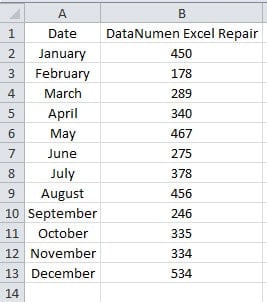
Таким чином, тепер ви можете скористатися двома наведеними нижче способами для завершення цього завдання.
Спосіб 1: Скопіюйте результат фільтра
Якщо цільові клітинки знаходяться в діапазоні, можна скористатися функцією фільтра в Excel. Ви можете встановити кілька критеріїв для стовпця, а потім скопіювати результат фільтра.
- Розмістіть курсор у межах цільового діапазону.
- А потім натисніть кнопку «Сортувати та фільтрувати» на панелі інструментів.
- Далі виберіть варіант "Фільтр" у розкривному списку.

- Тепер натисніть кнопку в заголовку стовпця.
- Далі виберіть опцію “Фільтри чисел”
- У підменю виберіть потрібний варіант. Тут ми виберемо “Більший ніж”.

- У вікні “Спеціальний автофільтр” встановіть необхідні критерії.
- А потім натисніть кнопку «ОК».

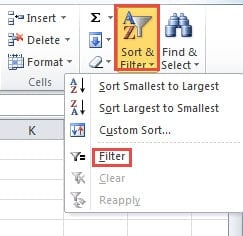
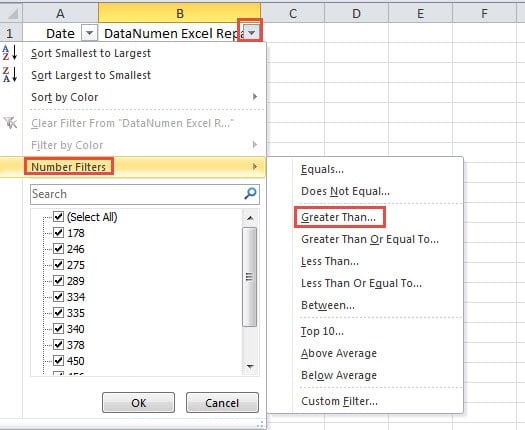
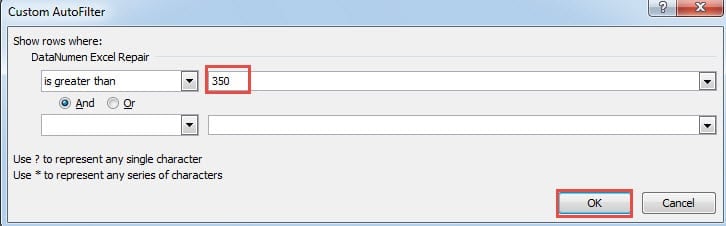
Отже, лише клітинки, які відповідають критерію, відображатимуться на аркуші. Інші комірки будуть приховані.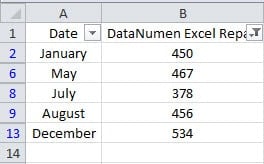
Коли процес фільтрування закінчиться, ви зможете виконати процес копіювання та вставки.
- Виберіть результат на робочому аркуші.
- А потім натисніть комбінацію клавіш “Ctrl + C” на клавіатурі, щоб скопіювати діапазон.
- Тепер клацніть іншу комірку на аркуші.
- Потім натисніть комбінаційні клавіші “Ctrl + V”, щоб вставити ці клітинки.
- А потім натисніть кнопку “Esc”, щоб вийти з режиму копіювання.
Ви бачите, що лише клітинки, що відповідають критеріям, будуть вставлені в новий діапазон.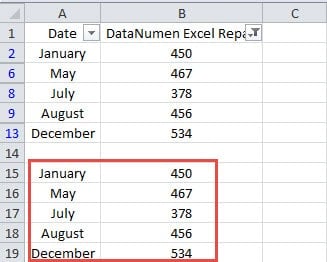
Однак ви зіткнетеся з проблемами, якщо вставите в діапазон, що має однакові рядки з вихідним діапазоном. Тут до нового діапазону вставлено лише два числа.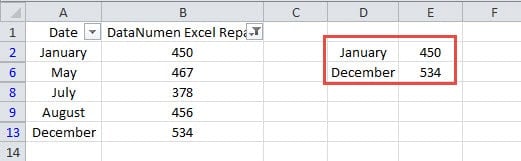
Причина насправді дуже проста. У вихідному діапазоні клітинки, які не відповідають критерію, приховані. І цілі рядки, що містять ці клітинки, також приховані. Тому в новому діапазоні ви можете бачити лише частину результату. Інші значення знаходяться у прихованих рядках. Для того, щоб показати результат, ви можете очистити критерії у функції фільтра. І тоді ви зможете побачити весь результат на аркуші.
Спосіб 2: Використовуйте макрос VBA
Коли ці цільові комірки не знаходяться у стовпці, ви не можете використовувати функцію фільтра. А щоб виконати це завдання, тепер ви можете використовувати макрос VBA.
- Натисніть комбінаційні клавіші “Alt + F11” на клавіатурі, щоб відкрити редактор Visual Basic.
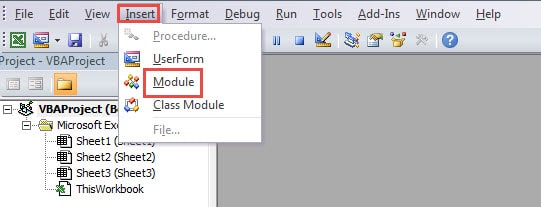
- А потім клацніть вкладку «Вставити» на панелі інструментів.
- Після цього виберіть опцію “Модуль” у підменю. Отже, ви вставили новий модуль у цей проект.

- На цьому кроці скопіюйте наступні коди VBA в новий модуль.
Sub Copy_Cells()
  Dim c As Range, i As Integer, j As Integer
  i = 0
  For Each c In Range("B2:B13")
    If c > 350 Then
      Cells(2 + i, 6) = Cells(c.Row, c.Column - 1)
      Cells(2 + i, 7) = c
    End If
    i = i + 1
  Next c
   For j = 13 To 2 Step -1
    If Cells(j, 6) = "" Then
      Range("F" & j, "G" & j).Delete Shift:=xlUp
    End If
  Next j
End Sub
У цьому макросі ми знайдемо клітинки, які відповідають критеріям. А далі значення будуть скопійовані в новий діапазон. Коли процес копіювання та вставки закінчиться, цей макрос видалить порожні клітинки в новому діапазоні. У вашому фактичному аркуші вам потрібно змінити критерії та діапазон у кодах відповідно до ваших фактичних потреб.
- Тут натисніть кнопку «Запустити суб» на панелі інструментів або натисніть кнопку «Enter» на клавіатурі, щоб запустити макрос.
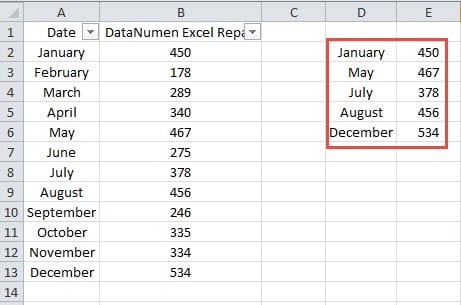
Потім поверніться до робочого аркуша, і ви побачите, що результат вже є на робочому аркуші.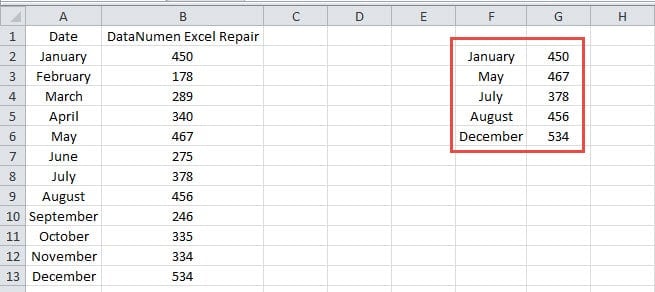
Ви також можете використовувати макроси VBA, щоб знайти комірки, яких немає в стовпці. Таким чином, коли вам потрібно скопіювати комірки в декількох діапазонах, ви можете змінити макрос і використовувати його.
Порівняння двох методів
У цій таблиці ми покажемо вам переваги та недоліки двох методів.
|
порівняння |
Скопіюйте результат фільтру |
Використовуйте макрос VBA |
|
Переваги |
Якщо ви не знайомі з Excel VBA, можете скористатися цим методом. | Ви також можете використовувати цей метод для копіювання комірок, які знаходяться в різних діапазонах. |
|
Недоліки |
Коли комірки відокремлені в різній області на аркуші, ви не можете фільтрувати дані цим методом. | Використання макросів VBA іноді генерує помилки на вашому аркуші. |
Отже, наступного разу, коли вам потрібно буде скопіювати клітинки на основі певних критеріїв, ви можете вибрати найбільш підходящий метод.
Безпека Excel є причиною занепокоєння
Безпека Excel дуже важлива для вас, і вам слід приділяти більше уваги безпеці Excel. Багато користувачів втратили свої дані та інформацію в Excel з різних причин. Якщо ви не можете гарантувати безпеку своїх файлів, ви обов'язково постраждаєте. Наслідки пошкодження Excel можуть бути катастрофічними. Щоразу, коли ви стикаєтеся з помилками в Excel, ви можете... виправити пошкодження даних Excel xls - корисним стороннім інструментом. маючи під рукою цей інструмент, ви ніколи не втратите свої дані та інформацію.
Вступ автора:
Анна Ма - експерт із відновлення даних у DataNumen, Inc., яка є світовим лідером у галузі технологій відновлення даних, в тому числі виправити пошкодження документа Word та перспективні програмні продукти для ремонту. Для отримання додаткової інформації відвідайте WWW.datanumen.com