
Коли потрібно повторно надіслати багато електронних листів, за замовчуванням вам доводиться відкривати їх по одному та вручну вибирати «Надіслати це повідомлення повторно». Це досить складно. Тому в цій публікації ми розповімо вам про два способи, які допоможуть вам зробити це швидко.
Щоб повторно надіслати електронне повідомлення, потрібно спочатку відкрити цей електронний лист у вікні повідомлення, потім натиснути кнопку «Дії» та вибрати опцію «Повторно надіслати це повідомлення» зі спадного списку. Таким чином, буде досить нудно і громіздко, якщо ви хочете повторно надіслати багато електронних листів. Тепер ми познайомимо вас із 2 підходами. Ви можете вибрати будь-який за вашими потребами.
Спосіб 1: Групове повторне надсилання кількох електронних листів за допомогою функції «Переслати»
Якщо електронні листи, які ви хочете повторно надіслати, фактично надсилаються одній людині, ви можете скористатися функцією "Переслати".
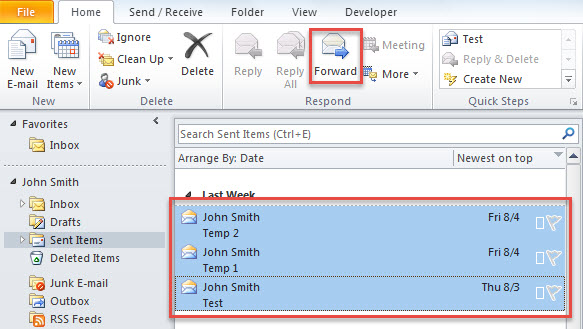
- Для початку, у списку розсилки, вам потрібно вибрати електронні листи, які ви хочете надіслати повторно.
- Потім натисніть кнопку «Вперед» у групі «Відповісти» на вкладці «Домашня сторінка».

- Одразу з’явиться новий електронний лист, до якого додано всі вибрані електронні листи.
- Тепер ви можете ввести конкретного одержувача в поле 'Кому' і ввести тему.
- Нарешті, натисніть кнопку «Надіслати».
Однак, якщо листи, які потрібно повторно надіслати, насправді надсилаються різним особам, вищезазначені засоби не надто допомагають. У таких випадках можна застосувати наступний підхід.
Спосіб 2: Пакетне повторне надсилання кількох електронних листів через Outlook VBA
- В першу чергу натисніть головні кнопки “Alt + F11” у головному вікні Outlook.
- Після потрапляння у вікно “Microsoft Visual Basic for Applications” відкрийте порожній модуль.
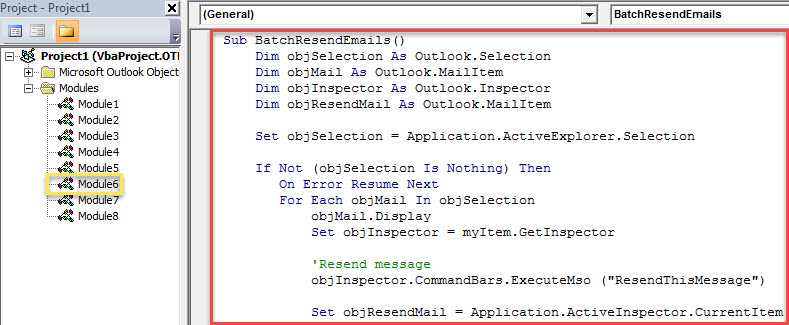
- Згодом скопіюйте наступний код VBA в такий модуль.
Sub BatchResendEmails()
    Dim objSelection As Outlook.Selection
    Dim objMail As Outlook.MailItem
    Dim objInspector As Outlook.Inspector
    Dim objResendMail As Outlook.MailItem

    Set objSelection = Application.ActiveExplorer.Selection

    If Not (objSelection Is Nothing) Then
       On Error Resume Next
       For Each objMail In objSelection
           objMail.Display
           Set objInspector = myItem.GetInspector

           'Resend message
           objInspector.CommandBars.ExecuteMso ("ResendThisMessage")

           Set objResendMail = Application.ActiveInspector.CurrentItem

           'You can change the email details as per your needs
           With objResendMail
               .Subject = "Resent: " & objMail.Subject
               .Send
           End With

           objMail.Close olDiscard
       Next
    End If
End Sub
- Після цього ви можете вийти з поточного вікна.
- Пізніше додайте цей макрос на панель швидкого доступу.
- Нарешті ви можете зробити знімок.
- По-перше, виберіть вихідні електронні листи.
- Потім натисніть кнопку макросу на панелі швидкого доступу.
- Негайно всі листи будуть повернуті оригінальним одержувачам, як зазвичай.
Усунення проблем з Outlook
Жодне програмне забезпечення не є бездоганним. Наприклад, хоча Outlook має багато можливостей, він схильний до проблем та корупції. Тому, якщо ви звичайний користувач Outlook, вам доведеться дотримуватися деяких запобіжних заходів, таких як періодичне резервне копіювання даних PST, а також надійні та надійні Ремонт PST інструмент, як DataNumen Outlook Repair. Це може вирішити проблеми з Outlook, не потіючи піт.
Вступ автора:
Ширлі Чжан - експерт із відновлення даних у DataNumen, Inc., яка є світовим лідером у галузі технологій відновлення даних, в тому числі sql корупція та перспективні програмні продукти для ремонту. Для отримання додаткової інформації відвідайте WWW.datanumen.com