
Іноді ви можете забути позначити завдання як виконані, так що у вашій папці завдань Outlook може бути багато прострочених завдань. У цьому випадку ви можете використовувати будь-який спосіб, представлений у цій статті, для групового позначення всіх прострочених завдань, виконаних за один раз.
Як бачите, щойно завдання стає простроченим, воно відображається червоним кольором, що досить вражає. Однак, здебільшого, причина такої великої кількості прострочених завдань у вашому Outlook полягає в тому, що ви забуваєте позначити їх як виконані. Тому часто ви можете захотіти позначити всі такі прострочені завдання як виконані. Щоб розглянути цю проблему, тут ми розглянемо 2 способи.
Спосіб 1: установіть фільтри перегляду та позначте як завершене вручну
- Для початку запустіть Outlook і перейдіть до області завдань.
- Потім відкрийте певну папку Завдання.
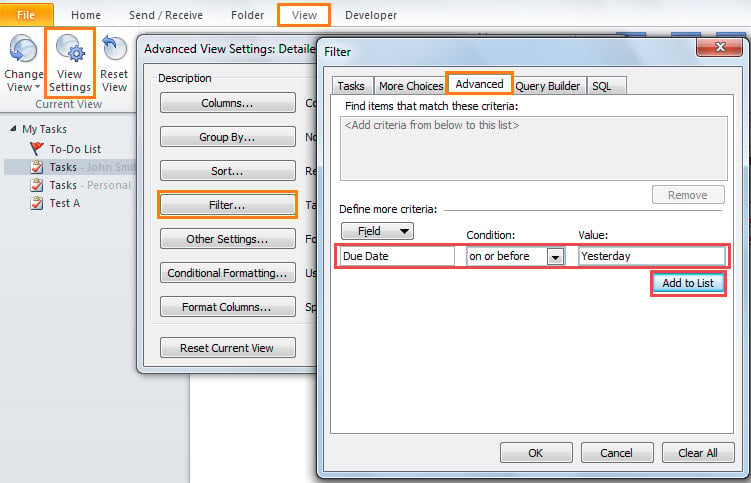
- Потім перейдіть на вкладку «Перегляд» і натисніть кнопку «Налаштування перегляду».
- У новому спливаючому діалоговому вікні натисніть «Фільтр». Відкриється друге діалогове вікно.
- Згодом перейдіть на вкладку «Додатково», а потім додайте певний фільтр - «Дата закінчення вчора або раніше», як показано на малюнку нижче.

- Після цього натисніть ряд «OK», щоб активувати нові фільтри подання та повернутися до головної панелі завдань.
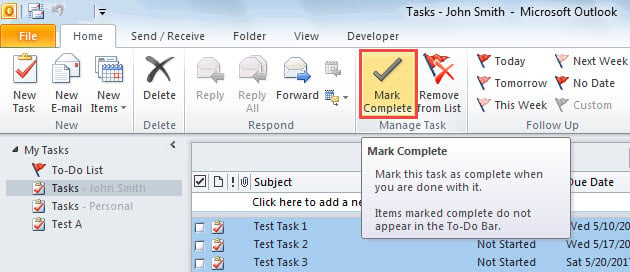
- Тепер ви побачите, що у списку відображаються лише прострочені завдання. Ви можете натиснути один із них, а потім натиснути “Ctrl + A”, щоб вибрати їх усіх.
- Нарешті натисніть кнопку «Позначити як завершене» на вкладці «Домашня сторінка».

Таким чином, якщо у вас багато папок завдань, вам слід вручну встановити фільтри перегляду для кожної папки завдань відповідно. Це буде дуже нудно. Тому пропонується скористатися наведеними нижче засобами, які швидко позначатимуть усі прострочені завдання в усій папці Завдання як виконані масово.
Спосіб 2. Позначте як завершене за допомогою Outlook VBA
- На самому початку натисніть клавіші «Alt + F11» у головному вікні Outlook.
- Потім у редакторі Outlook VBA скопіюйте та вставте наведені нижче коди VBA у порожнє вікно модуля.
Sub BatchMarkAllOverdueTasksComplete()
    Dim objStores As Outlook.Stores
    Dim objStore As Outlook.Store
    Dim objPSTFile As Outlook.Folder
    Dim objFolders As Outlook.folders
    Dim objFolder As Object

    Set objStores = Application.Session.Stores

    'Process All PST Files
    For Each objStore In objStores
        Set objPSTFile = objStore.GetRootFolder
        For Each objFolder In objPSTFile.folders
            Call ProcessFolders(objFolder)
        Next
    Next
End Sub

Sub ProcessFolders(ByVal objCurrentFolder As Outlook.Folder)
    Dim obTasks As Outlook.Items
    Dim objTask As Outlook.TaskItem
    Dim objSubfolder As Outlook.Folder

    'Find the overdue tasks and mark complete
    If objCurrentFolder.DefaultItemType = olTaskItem Then
       Set objTasks = objCurrentFolder.Items
       For Each objTask In objTasks
           If (objTask.DueDate < Date) And (objTask.Complete = False) Then
              objTask.MarkComplete
           End If
       Next
    End If

    'Process all Task folders recursively
    If objCurrentFolder.folders.Count > 0 Then
       For Each objSubfolder In objCurrentFolder.folders
           Call ProcessFolders(objSubfolder)
       Next
    End If
End Sub
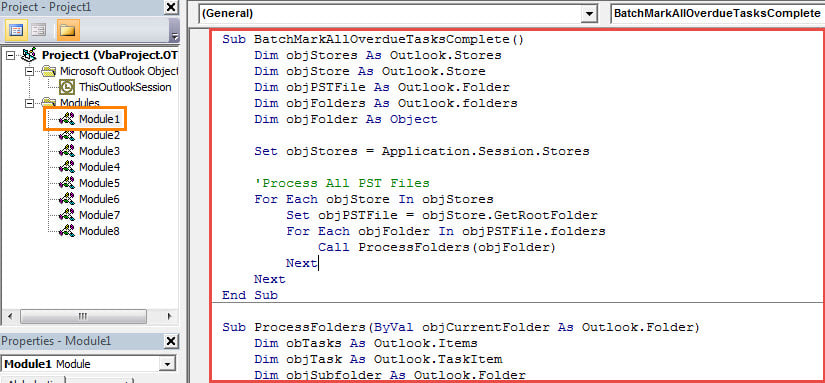
- Після цього переконайтеся, що Outlook дозволяє макроси в налаштуваннях макросів.
- Нарешті, ви можете спробувати. Клацніть на підпрограму “BatchMarkAllOverdueTasksComplete” та натисніть клавішу F5, щоб її запустити.
- Одразу всі прострочені завдання у всій папці Завдання будуть позначені завершеними у партіях.
Поради щодо уникнення втрати даних PST
Через те, що файл Outlook PST схильний до помилок і пошкоджень, він вимагає від вас великих зусиль для захисту ваших даних PST. Перш за все, вам слід регулярно створювати резервні копії файлу PST, що заощадить вас від до ремонт PST у разі пошкодження PST. Крім того, доцільно також заздалегідь підготувати потужний інструмент виправлення, наприклад DataNumen Outlook Repair.
Вступ автора:
Ширлі Чжан - експерт із відновлення даних у DataNumen, Inc., яка є світовим лідером у галузі технологій відновлення даних, в тому числі виправити mdf та перспективні програмні продукти для ремонту. Для отримання додаткової інформації відвідайте WWW.datanumen.com