
За замовчуванням статус цілоденної події - "Безкоштовно". Але насправді ми зазвичай сподіваємось встановити статус "Зайнятий". Тому ця стаття покаже вам 2 підходи до її реалізації.
Багатьох користувачів дратує, що Outlook за замовчуванням показує цілий день події як "Безкоштовно". Таким чином, вони повинні вручну змінювати статус кожного разу при створенні цілоденної події. Безперечно, це досить клопітно. Отже, тут ми запропонуємо 2 поради щодо автоматичного встановлення статусу цілоденної події на “Зайнятий”.
Метод 1: Створіть власну форму “Зайнятий весь день”
- Для початку запустіть Outlook.
- Потім перейдіть до панелі навігації “Календар”.
- Далі ви можете створити нову зустріч, натиснувши на стрічці кнопку “Нове призначення”.
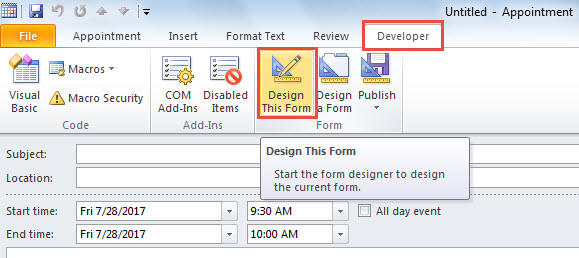
- У вікні «Призначення» перейдіть на вкладку «Розробник» і натисніть кнопку «Створити цю форму».

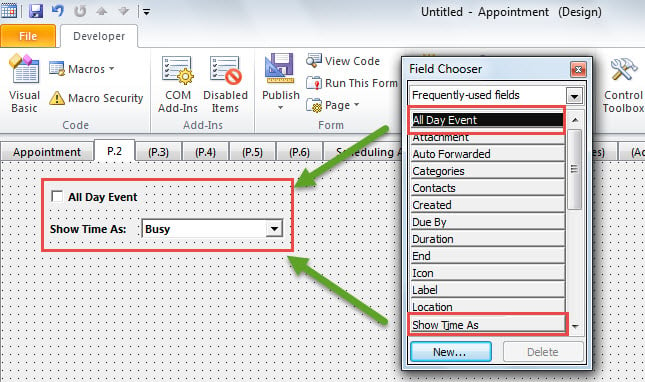
- Після цього вам потрібно перейти на сторінку “P.2”.
- Пізніше зі спливаючого діалогового вікна "Вибір поля" перетягніть поля "Подія на весь день" та "Показувати час як" на сторінку "P.2".

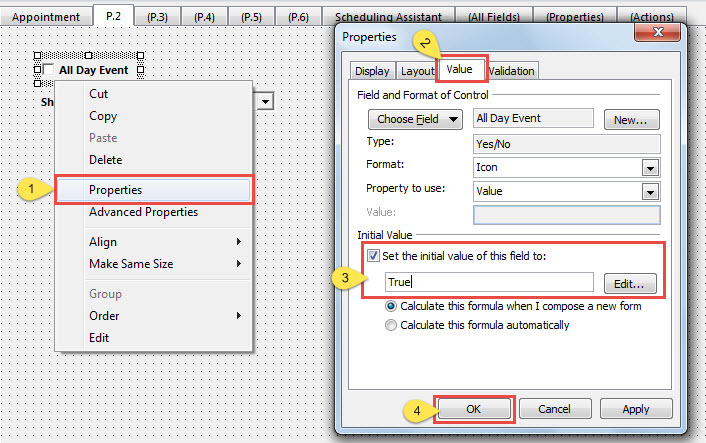
- Далі клацніть правою кнопкою миші поле «Подія на весь день» і виберіть у контекстному меню опцію «Властивості».
- У спливаючому діалоговому вікні перейдіть на вкладку «Значення», увімкніть «Встановити початкове значення цього поля на», а потім введіть «True» у полі нижче.

- Потім натисніть «OK», щоб зберегти зміни.
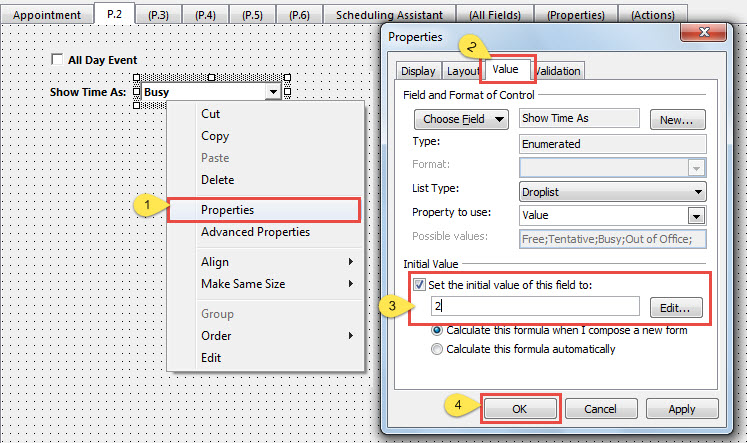
- Після цього клацніть правою кнопкою миші поле зі списком поруч із полем «Показати час як» і виберіть «Властивості».
- У наступному діалоговому вікні перейдіть на вкладку «Значення», поставте прапорець «Установити початкове значення цього поля на», а потім введіть «2» у полі нижче.

- Пізніше натисніть “OK”, щоб повернутися до форми.
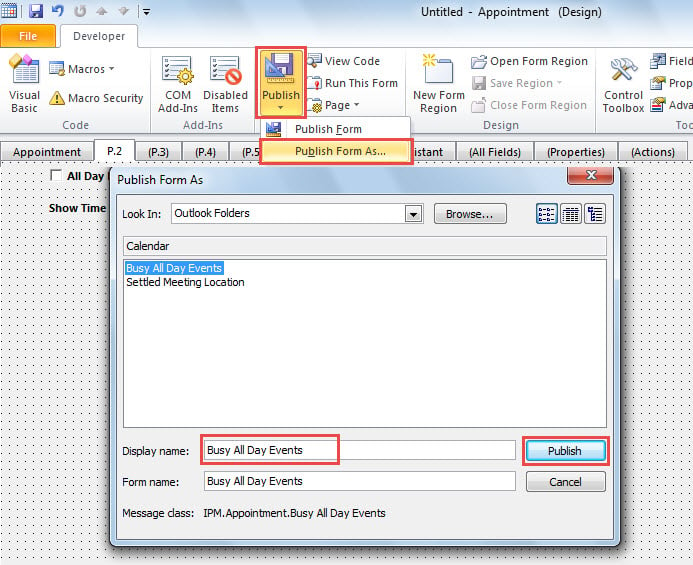
- Нарешті, ви можете натиснути кнопку «Опублікувати» на стрічці та вибрати «Опублікувати форму як». У новому діалоговому вікні введіть ім’я в поле «Відображуване ім’я» і, врешті-решт, натисніть кнопку «Опублікувати».

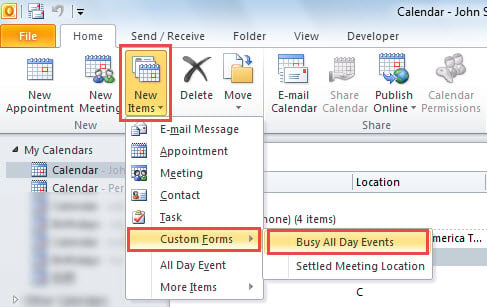
- Відтепер кожного разу, коли ви можете натиснути, щоб створити насичену цілоденну подію, ви можете натиснути «Новий елемент»> «Вибрати форму»> «Зайняті події протягом усього дня».

Якщо ви відчуваєте, що це не так зручно, як ви хочете, ви можете вибрати наступний спосіб, який використовує VBA.
Спосіб 2: Автоматично встановити для події протягом усього дня “Зайнято” через VBA
- Для початку у головному вікні Outlook натисніть клавіші «Alt + F11».
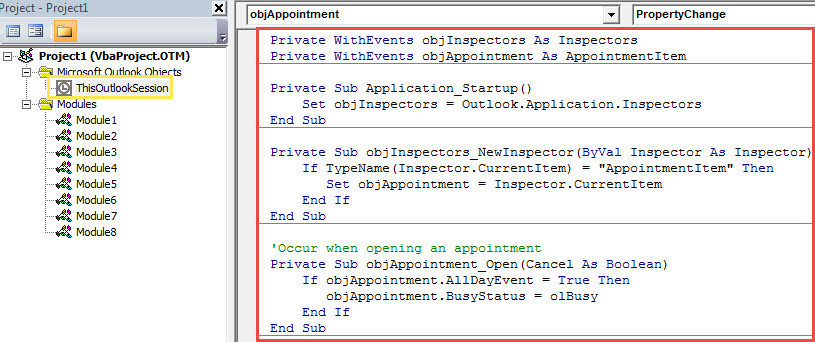
- Отримавши доступ до редактора Outlook VBA, відкрийте вікно проекту “ThisOutlookSession”.
- Потім скопіюйте наступний код VBA в цей проект.
Private WithEvents objInspectors As Inspectors
Private WithEvents objAppointment As AppointmentItem

Private Sub Application_Startup()
    Set objInspectors = Outlook.Application.Inspectors
End Sub

Private Sub objInspectors_NewInspector(ByVal Inspector As Inspector)
    If TypeName(Inspector.CurrentItem) = "AppointmentItem" Then
       Set objAppointment = Inspector.CurrentItem
    End If
End Sub

'Occur when opening an appointment
Private Sub objAppointment_Open(Cancel As Boolean)
    If objAppointment.AllDayEvent = True Then
       objAppointment.BusyStatus = olBusy
    End If
End Sub

'Occur when changing an appointment
Private Sub objAppointment_PropertyChange(ByVal Name As String)
    If Name = "AllDayEvent" Then
       'If you set the appointment to all day event
       If objAppointment.AllDayEvent = True Then
          objAppointment.BusyStatus = olBusy
       End If
    End If
End Sub
- Після цього підпишіть цей код і змініть налаштування макроса Outlook.
- Зрештою, перезапустіть програму Outlook, щоб активувати цей новий проект.
- Відтоді кожного разу, коли ви створюєте подію протягом усього дня, її статус автоматично встановлюється на “Зайнятий”.
Захистіть свої дані Outlook
Без сумніву, навколо Outlook існує безліч потенційних загроз безпеці. Отже, дуже важко та важко захищати наші дані Outlook. Ми повинні постійно бути пильними. Крім того, щоб вчасно вжити заходів щодо полегшення ситуації, нам слід дістатись до Виправлення PST інструмент, як DataNumen Outlook Repair.
Вступ автора:
Ширлі Чжан - експерт із відновлення даних у DataNumen, Inc., яка є світовим лідером у галузі технологій відновлення даних, в тому числі ремонт mdf та перспективні програмні продукти для ремонту. Для отримання додаткової інформації відвідайте WWW.datanumen.com