
У цій статті ми хотіли б показати вам 2 зручні методи вилучення виділених текстів із документа Word.
Час від часу ми можемо виділяти тексти кольорами під час навігації документом. Всі ці фрагменти текстів можуть бути розкидані по всій статті, але вони точно заслуговують нашої уваги. Таким чином, ми можемо просто експортувати та впорядкувати їх в іншому документі для швидкого перегляду наступного разу, позбавляючи нас від прокручування коліщатка миші знову і знову.
Спосіб 1: Використовуйте функцію «Розширений пошук»
- Спочатку натисніть вкладку «Домашня сторінка», а потім натисніть перевернуту кнопку позаду «Знайти».
- Далі виберіть «Розширений пошук», щоб відкрити діалогове вікно «Знайти та замінити».

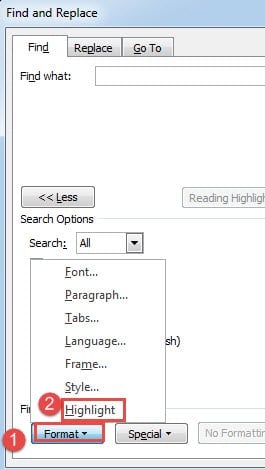
- У полі помістіть курсор у текстове поле «Знайти що», а потім натисніть «Ще».
- Потім натисніть кнопку «Формат» і виберіть «Виділити».

- Потім натисніть вкладку «Знайти в» і виберіть «Основний документ».


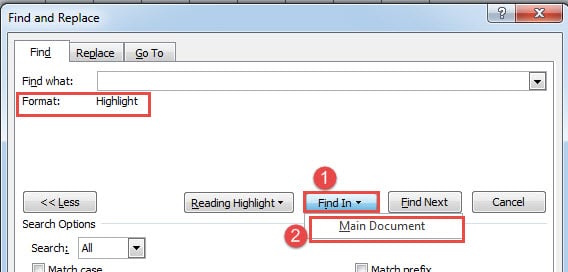
Тепер ви побачите, що всі виділені тексти вибрано, як показано нижче: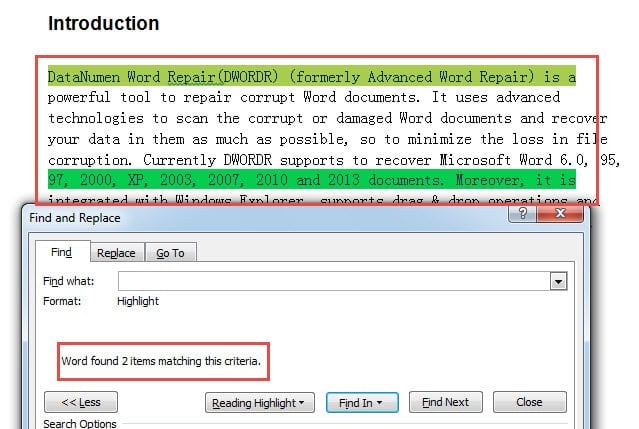
Ви можете скопіювати та вставити їх у новий документ.
Спосіб 2. Використовуйте Word VBA
Як показано в нашому прикладі, не є незвичайним мати кілька текстів різними кольорами виділення. Тепер давайте спочатку поговоримо про те, як отримати весь вміст однакового кольору підсвічування.
- Перш за все, натисніть «Alt+F11», щоб відкрити редактор VBA.
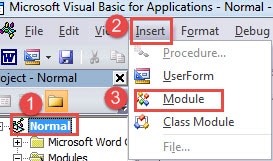
- Потім натисніть «Звичайний».
- І натисніть «Вставити».
- Далі виберіть «Модуль».

- Двічі клацніть на новому модулі, щоб відкрити простір кодування.
- Тепер вставте туди такі коди:
Sub ExtractHighlightedTextsInSameColor()
  Dim objDoc As Document, objDocAdd As Document
  Dim objRange As Range

  Set objDoc = ActiveDocument
  Set objDocAdd = Documents.Add
  objDoc.Activate

  With Selection
    .HomeKey Unit:=wdStory
     With Selection.Find
       .Highlight = True
       Do While .Execute
         If Selection.Range.HighlightColorIndex = wdYellow Then
           Set objRange = Selection.Range
           objDocAdd.Range.InsertAfter objRange & vbCr
           Selection.Collapse wdCollapseEnd
         End If
       Loop
     End With
  End With
End Sub
- Потім натисніть кнопку «Виконати».

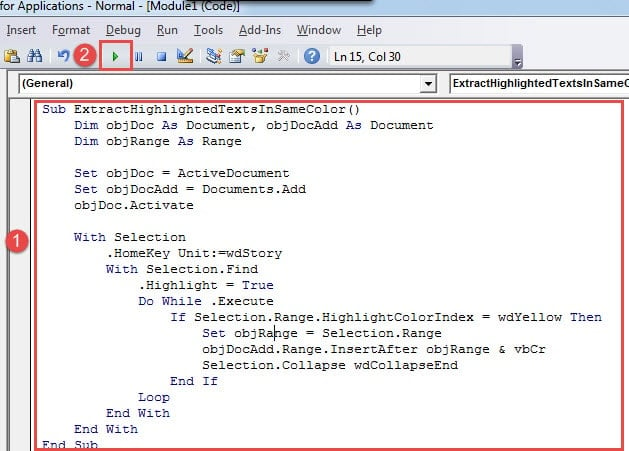
У вас буде новий документ з усіма виділеними текстами.
Потім є інший макрос, який дозволить вам зібрати всі виділені тексти одного кольору з кількох документів. Що вам потрібно зробити, так це організувати їх усі в одній папці та виконати наведені вище дії, але замінити макрос таким:
Sub ExtractHighlightedTextsInSameColorFromMultiDoc()
  Dim objDoc As Document, objDocAdd As Document
  Dim strFile As String, strFolder As String
  Dim objRange As Range

  '  Initialization
  strFolder = "C:\Users\Public\Documents\New folder\"
  strFile = Dir(strFolder & "*.docx", vbNormal)

  Set objDocAdd = Documents.Add

  '  Precess each file in the file folder.
  While strFile <> ""
  Set objDoc = Documents.Open(FileName:=strFolder & strFile)

  With Selection
    .HomeKey Unit:=wdStory
    With Selection.Find
      .Highlight = True
      Do While .Execute
        If Selection.Range.HighlightColorIndex = wdYellow Then
          Set objRange = Selection.Range
          objDocAdd.Range.InsertAfter objRange & vbCr
          Selection.Collapse wdCollapseEnd
        End If
      Loop
    End With
  End With

  objDoc.Close
  strFile = Dir()
  Wend
End Sub
Примітки:
- Спочатку, як ви бачите, 2 макроси витягують усі тексти жовтим кольором. Ви, звичайно, можете замінити код "wdЖовтий» з іншими кольорами. Ось посилання, яке ви можете відвідати: https://docs.microsoft.com/en-us/previous-versions/office/developer/office-2003/aa172829(v=office.11)
- По-друге, якщо ви хочете зібрати всі виділені тексти різними кольорами, вам просто потрібно видалити "Якщо Selection.Range.HighlightColorIndex = wdYellow Then"І"End If” рядків.
- По-третє, у рядку коду "strFolder = “C:\Users\Public\Documents\Нова папка\” у другому макросі замініть шлях рядка шляху на той, який у вас є. І не забудьте додати "\" в кінці.
Резервне копіювання ніколи не пізно
Одним словом, ми приділяємо так багато уваги резервному копіюванню, що більшість із вас має знати, наскільки це важливо зараз. Таким чином, ми все ще можемо не створювати резервні копії регулярно. І правда в тому, що без резервного копіювання єдиний варіант, який залишається, коли... doc корупція буває, це отримати інструмент для отримання даних.
Вступ автора:
Віра Чень є експертом з відновлення даних у DataNumen, Inc., яка є світовим лідером у галузі технологій відновлення даних, в тому числі ремонт xlsx та pdf ремонт програмних продуктів. Для отримання додаткової інформації відвідайте WWW.datanumen.com