
Excel містить безліч функцій, що дуже корисно і зручно для нас. І в цьому блозі ми представимо дві поради Excel щодо формату числа.
Іноді ви зустрінете таку умову: довжина числа більша або дорівнює 12 цифрам. В результаті це автоматично перетвориться на позначення науки. Наприклад, число 100,000,000,000 1 11 XNUMX зміниться на XNUMXE + XNUMX. Щоб показати цифри числа, ми надаємо дві підказки Excel у наступному тексті.
Приклад номера студента
У цьому прикладі довжина номера студента становить 12 цифр.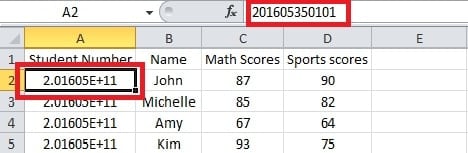
Вам потрібно клацнути клітинку “A2”. А число в рядку формул. Отже, нижче йдеться про дві поради щодо показу цілого числа.
Порада 1. Форматуйте комірки
У цій підказці вам потрібно встановити формат комірок.
- Перш за все, вибрав клітинку, куди потрібно ввести свій номер.

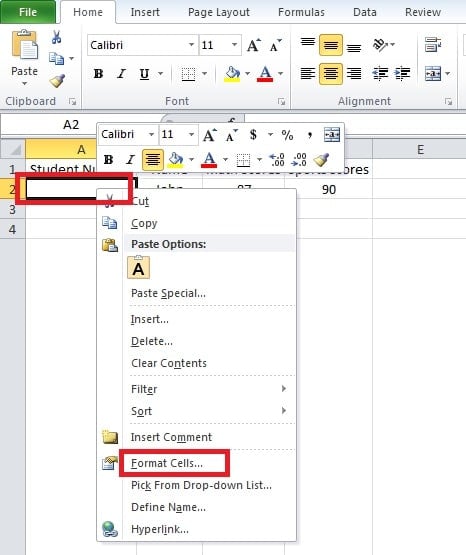
- Клацніть правою кнопкою миші цю клітинку. І тоді ви побачите нове спливаюче меню.
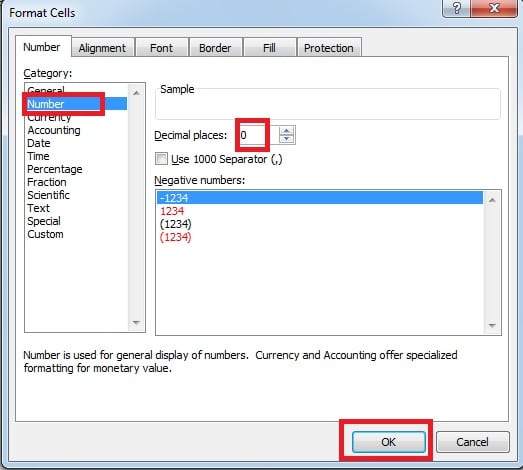
- У цьому меню натисніть опцію “Форматувати комірки”. І тоді з’явиться вікно «Форматувати комірки».

- У списку категорії виберіть “Номер”.
- Встановіть «0» для десяткових знаків.
- А потім натисніть “OK”.

- Введіть число. І тепер ви можете побачити повний номер.

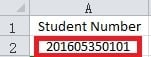
Тому для введення інших цифр ви можете використовувати цей спосіб.
Порада 2: Додайте апостроф
Окрім попередньої поради, тут ми представимо ще один метод.
- Клацніть цільову клітинку.
- Введіть «апостроф» на початку числа.

- Натисніть “Enter” на клавіатурі. В результаті ви також побачите номер повністю.

Однак ви можете виявити, що у верхньому лівому куті клітини є маленький зелений трикутник.
Це тому, що Excel вважає, що сталася помилка. Отже, якщо число не для обчислення, ви можете скористатися цією підказкою. З іншого боку, потрібно використовувати перший метод.
Після налаштування іноді ви можете виявити, що число змінюється на "#".
Якщо такий стан трапляється, основна причина криється в ширині комірки. Ви також можете звернутися до наших попередніх статей: Як показати прихований вміст на своєму аркуші
Вирішення проблем із пошкодженням файлу Excel
Використовуючи Excel, іноді трапляються катастрофи даних. Отже, ви будете страждати від певних втрат. Щоб уникнути гіршого результату, ви можете підготувати інструмент відновлення до ремонт Excel файлів. Програмне забезпечення може бути дуже корисним та надійним.
Вступ автора:
Анна Ма - експерт із відновлення даних у DataNumen, Inc., яка є світовим лідером у галузі технологій відновлення даних, в тому числі відновлення слів та перспективні програмні продукти для ремонту. Для отримання додаткової інформації відвідайте WWW.datanumen.com