
У наведеній нижче статті ми хотіли б запропонувати вам 2 правильні способи зміни назви закладки у вашому документі Word.
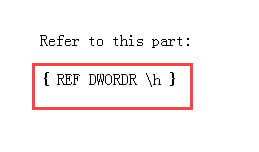
Складаючи довгий документ Word, закладки та перехресні посилання можуть стати нашим найкращим другом, заощадивши нам багато часу для повторного пояснення того самого пункту. Однак може статися несподівана проблема. Наприклад, якщо ви зміните назву закладки та оновите перехресні посилання, ви, безумовно, зазнаєте невдачі та закінчите помилками посилання, наприклад, нижче:
Причина полягає в тому, що під час зміни назви закладки ви випадково видалили саму закладку. Зараз ми покажемо вам 2 способи вирішення цієї проблеми.
Спосіб 1. Змініть назву закладки та оновіть перехресні посилання вручну
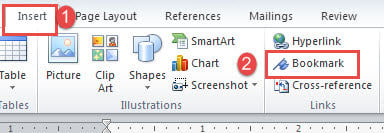
- Щоб почати, натисніть вкладку «Вставка», а потім у групі «Посилання» натисніть «Закладка».
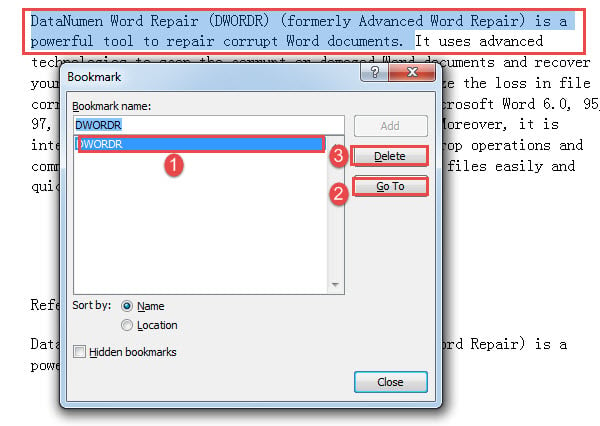
- Далі клацніть, щоб вибрати цільову закладку, і натисніть «Перейти до».
- Ви побачите, що на той час тексти закладки вже вибрані. Клацніть «Видалити».
- Потім введіть нову назву закладки та натисніть «Додати».
- Натисніть “Alt + F9”, щоб показати коди полів.

- Якщо у вас є кілька перехресних посилань, ми рекомендуємо вам використовувати функцію “Знайти та замінити”. Просто натисніть “Ctrl + H”, щоб викликати діалогове вікно “Знайти та замінити”.
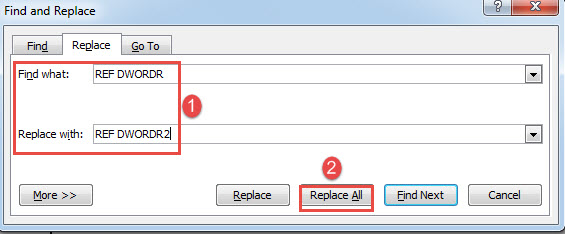
- Тепер введіть “REF DWORDR” у текстовому полі “Знайти що” та “REF DWORDR2” у полі “Замінити на”. “DWORDR” - оригінальна назва закладки, а “DWORDR2” - нова.
- Далі натисніть «Замінити все».

- Закрийте поле «Знайти та замінити» та натисніть «Alt + F9», щоб знову показати довідковий вміст.
- Потім натисніть «Ctrl + A» та «F9» поруч, щоб оновити всі поля документа.
Коли ви наводите курсор на перехресне посилання, ви можете побачити нову назву закладки у вікні підказки екрана.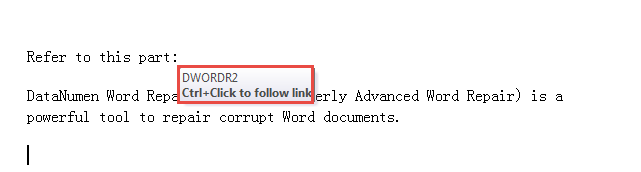
Спосіб 2: Змініть назву закладки та оновіть перехресні посилання через VBA
- Спочатку натисніть “Alt + F11”, щоб запустити редактор VBA.
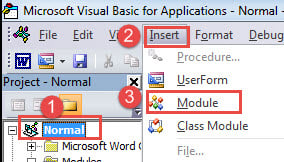
- Перейдіть до проекту “Звичайний”, щоб вставити новий модуль, натиснувши спочатку вкладку “Вставити”.
- Потім виберіть «Модуль» у його спадному меню.

- Двічі клацніть на нещодавно створений модуль, щоб відкрити простір для редагування праворуч.
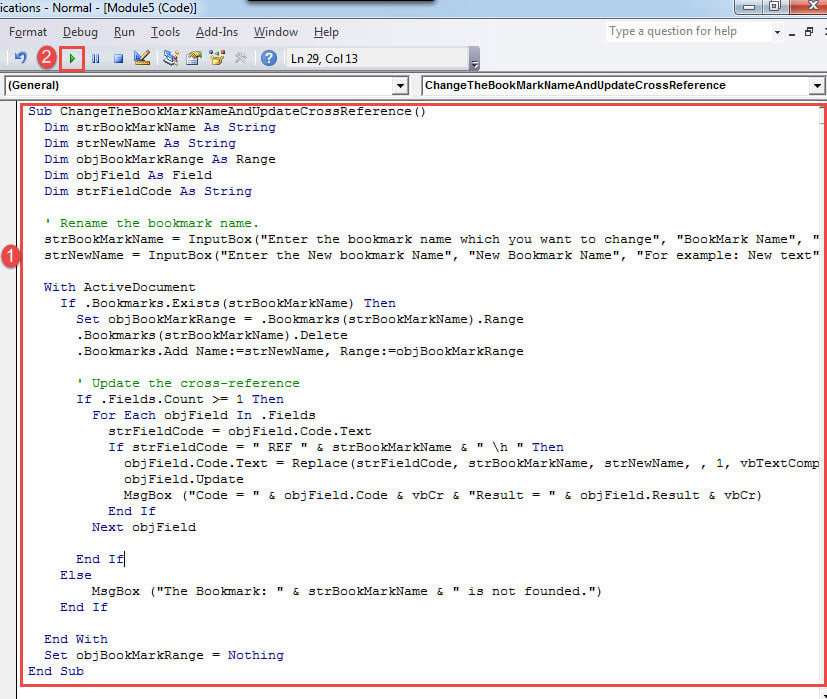
- Далі вставте туди такий макрос:
Sub ChangeTheBookMarkNameAndUpdateCrossReference()
  Dim strBookMarkName As String
  Dim strNewName As String
  Dim objBookMarkRange As Range
  Dim objField As Field
  Dim strFieldCode As String

  '  Rename the bookmark name.
  strBookMarkName = InputBox("Enter the bookmark name which you want to change", "BookMark Name", "For example: DWORDR")
  strNewName = InputBox("Enter the New bookmark Name", "New Bookmark Name", "For example: New text")

  With ActiveDocument
    If .Bookmarks.Exists(strBookMarkName) Then
      Set objBookMarkRange = .Bookmarks(strBookMarkName).Range
      .Bookmarks(strBookMarkName).Delete
      .Bookmarks.Add Name:=strNewName, Range:=objBookMarkRange

      '  Update the cross-reference
      If .Fields.Count >= 1 Then
        For Each objField In .Fields
          strFieldCode = objField.Code.Text
          If strFieldCode = " REF " & strBookMarkName & " \h " Then
            objField.Code.Text = Replace(strFieldCode, strBookMarkName, strNewName, , 1, vbTextCompare)
            objField.Update
            MsgBox ("Code = " & objField.Code & vbCr & "Result = " & objField.Result & vbCr)
          End If
        Next objField
      End If
    Else
      MsgBox ("The Bookmark: " & strBookMarkName & " is not founded.")
    End If
  End With

  Set objBookMarkRange = Nothing
End Sub
- Натисніть «Виконати» або натисніть «F5».

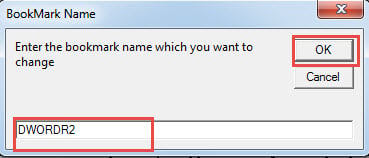
- Тепер введіть оригінальну назву закладки в першому спливаючому вікні та натисніть «OK».

- Введіть нову назву на другій і натисніть “OK”.

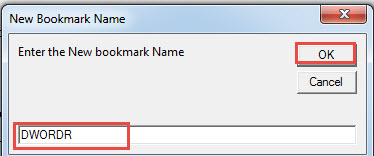
Нарешті, там буде вікно, що показує вам результат.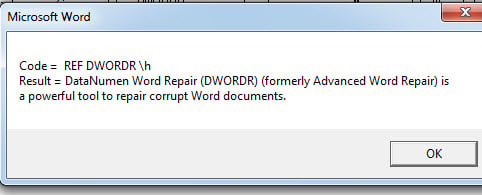
Доглядайте за документами Word
Вартість а зіпсоване слово Цей документ не зводиться до приголомшливої втрати бізнесу, а також викликає емоційне збентеження. Таким чином, вкрай необхідно вживати превентивних заходів, щоб обійти нещасних, таких як резервне копіювання документів.
Вступ автора:
Віра Чень є експертом з відновлення даних у DataNumen, Inc., яка є світовим лідером у галузі технологій відновлення даних, в тому числі ремонт xlsx та pdf ремонт програмних продуктів. Для отримання додаткової інформації відвідайте WWW.datanumen.com