
A BKF Файл зберігає резервні дані, створені NTBackup, VERITAS Backup Exec або іншим сумісним програмним забезпеченням. Коли файл пошкоджений або недоступний, для відновлення даних у ньому потрібні правильні інструменти та методи. У цьому посібнику пояснюється, що викликає це. BKF пошкодження файлів, його симптоми та чотири перевірені методи відновлення BKF файли та відновити ваші дані.
1. Що таке a BKF Файл?
1.1 BKF Формат файлу та походження
A BKF (Резервний файл) – це архів, розроблений Microsoft для зберігання копій файлів, структур папок і метаданих для подальшого відновлення. Наступні утиліти резервного копіювання підтримують створення BKF файли:
- NTBackup: Вбудована програма для резервного копіювання, що постачається з Windows NT, 2000, XP та Server 2003.
- Veritas Backup Exec: Широко використовуване рішення для резервного копіювання на підприємстві, яке може створювати BKF файли.
- BackupAssist: Рішення для резервного копіювання на базі Windows для малого та середнього бізнесу, яке підтримує створення BKF файли.
- Veeam Backup & Replication: платформа захисту даних корпоративного рівня, яка може записувати резервні копії даних у BKF Формат.
- Інше BKF Інструменти: Деякі інші інструменти також можуть створювати BKF файли.
Оскільки всі ці інструменти використовують одне й те саме BKF форматі, ми можемо використовувати ті ж утиліти та методи відновлення для ремонту BKF файли, створені ними.
1.2 Кінець підтримки: Windows припинила підтримку BKF
Починаючи з Windows Vista та Windows Server 2008, Microsoft замінила NTBackup на Центр резервного копіювання та відновлення. Нова утиліта не підтримувала... BKF формат, що унеможливлює відновлення BKF архіви на сучасних системах Windows за допомогою вбудованих інструментів. Користувачі, які накопичили роки BKF резервні копії у Windows XP, Server 2003 або попередніх версіях не мали доступу до цих даних після оновлення, що викликало попит на сторонні розробники. BKF рішення для відновлення та реставрації.
2. BKF Пошкодження файлів
BKF file пошкодження відбувається, коли дані всередині BKF Архів пошкоджується або стає нечитабельним, що перешкоджає програмному забезпеченню для резервного копіювання отримати доступ до його вмісту або відновити його. Навіть часткове пошкодження в BKF файл може зробити всю резервну копію непридатною для використання.
2.1 Поширені причини BKF Пошкодження файлів
Нижче наведено найчастіші причини корупції BKF Файл:
- Переривання резервного копіювання та неповний записЗбій живлення, збій системи або примусове завершення роботи під час процесу резервного копіювання призводять до BKF файл у неповному стані, що робить його пошкодженим.
- Дефекти програмного забезпечення для резервного копіюванняПомилки або помилки в самій програмі резервного копіювання можуть призвести до несправного BKF файл, який неможливо правильно прочитати.
- Помилки CRCЦиклічні збої перевірки надлишковості під час операцій читання або запису вказують на те, що блоки даних в архіві були змінені або пошкоджені.
- Апаратні збоїФізичне пошкодження носія інформації, таке як падіння жорсткого диска або несправність пристрою NAS, може пошкодити сектори, де BKF файл зберігається, що робить його нечитабельним.
- Атаки вірусів та шкідливих програмШкідливе програмне забезпечення може перезаписати або змінити BKF вміст файлу, пошкоджуючи структуру архіву та дані.
2.2 Симптоми корупції BKF Файл
Наступні симптоми свідчать про те, що BKF файл пошкоджений і потребує відновлення:
- Помилка «Файл резервної копії містить нерозпізнані дані та не може бути використаний».Це найпоширеніше повідомлення про помилку, коли NTBackup виявляє пошкоджений BKF файл. Він з’являється як за серйозного пошкодження, так і за пошкодження лише частини файлу.
- Пошкоджена структура каталогів та нестабільні зміщення файлівПід час огляду BKF Якщо файл обробляється низькорівневим інструментом, таким як ntbkup, у детальному режимі, пошкоджені файли відображають попередження DIR Tree, а зміщення файлів змінюються хаотично.
3. Спосіб 1: Використання Microsoft NTBackup для відновлення BKF Файли
NTBackup – це вбудований інструмент Microsoft для створення BKF файли. У деяких випадках він може відновити частину даних з пошкодженого BKF файл. Windows XP / Server 2003 та попередні версії містять NTBackup за замовчуванням, тоді як новіші версії Windows вимагають ручної інсталяції. Нижче ми продемонструємо, як використовувати NTBackup для відновлення BKF дані про сучасні системи Windows.
3.1 Сучасні системи Windows (Windows Vista+ / Windows Server 2008+)
Сучасні системи Windows не містять NTBackup. У цих системах доступні два варіанти його використання.
3.1.1 Встановлення NTBackup для відновлення BKF Файл
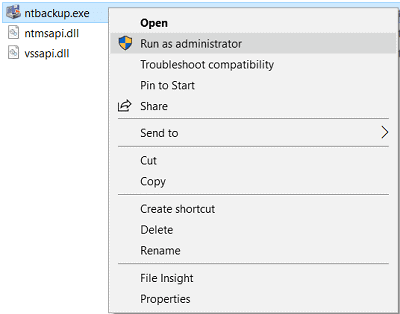
- Завантажити nt5backup.cabАрхів містить 4 файли: ntbackup.exe, ntmsapi.dll, vssapi.dll та Query.dll.
- Скористайтеся кнопкою 7-Zip витягти вміст nt5backup.cab в одну папку на вашому локальному диску.
- Клацніть правою кнопкою миші ntbackup.exe і виберіть Запуск від імені адміністратора.

- Коли Знімний носій не працює з'явиться запит, натисніть OK звільнити його.
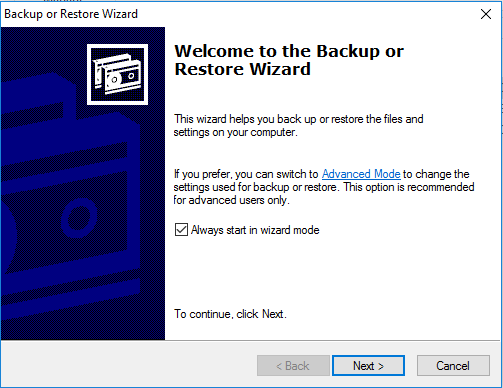
- На сторінці привітання майстра резервного копіювання або відновлення натисніть кнопку Далі.

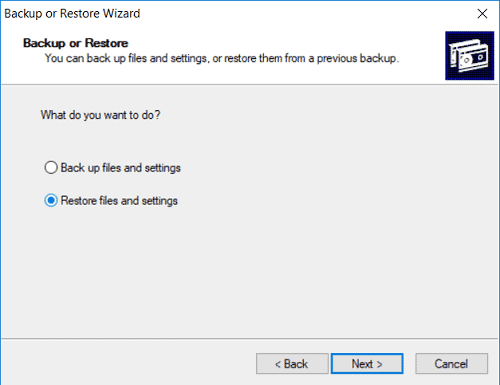
- Виберіть Відновити файли та налаштування, потім натисніть кнопку Далі.

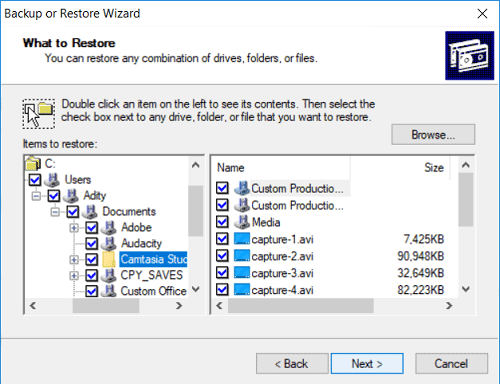
- на Що відновити екрані, клацніть Вклеїти і знайдіть свій BKF файлу.
- Розгорніть дерево на лівій панелі, позначте файли або папки, які потрібно відновити, а потім натисніть Далі.

- Натисніть
Розширені налаштування button
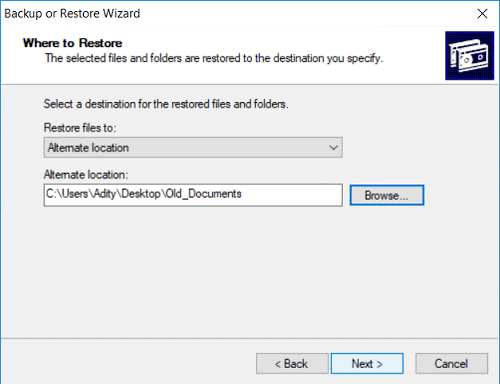
- Перейдіть на вкладку Де відновити екрані, виберіть Альтернативне місцезнаходження , Відновити файли до випадаючий список.
- Введіть шлях призначення в Альтернативне місцезнаходження поле і клацніть Далі.
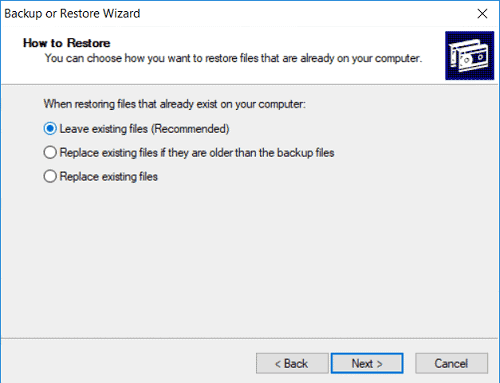
- Перейдіть на вкладку Як відновити екрані, виберіть Залишити наявні файли (рекомендовано) і натисніть кнопку Далі.

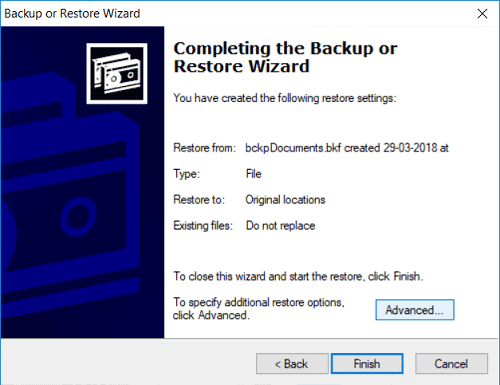
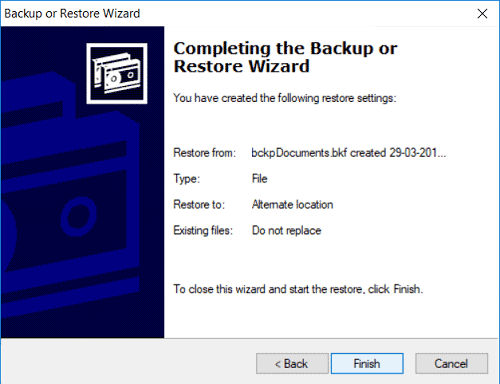
- Перегляньте параметри відновлення та натисніть обробка щоб розпочати реставрацію.
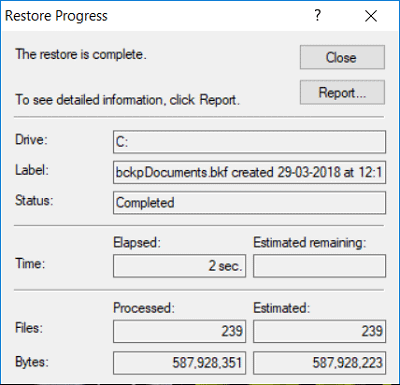
- Хід відновлення відображатиметься у вікні його виконання:

3.1.2 Створення віртуальної машини та встановлення Windows XP / Server 2003 або попередніх версій
Або ж ви можете встановити VirtualBox або VMWare на ваш поточний комп'ютер, створити віртуальну машину під керуванням Windows XP або Windows Server 2003 та скористатися вбудованим NTBackup для виконання тієї ж процедури відновлення. вищеЗбережіть відновлені файли у спільній папці або мережевому диску, доступному з комп’ютера.
3.2 Windows XP / Server 2003 або раніші версії
NTBackup входить до складу Windows XP, Server 2003 та всіх попередніх версій на базі NT. Якщо у вас все ще є доступ до машини з однією з цих операційних систем, ви можете відкрити та відновити BKF файли безпосередньо за допомогою Старт -> всі програми -> Аксесуари -> Системні інструменти -> резервна копія. і виконайте ті ж кроки вище.
4. Спосіб 2: Використовуйте безкоштовний інструмент NTBkup для відновлення BKF Файли
NTBkup (ntbkup.exe) — це безкоштовна утиліта командного рядка з відкритим кодом, що розповсюджується за ліцензією GNU General Public License. Вона може читати та витягувати файли з BKF архіви, включаючи пошкоджені, які NTBackup не може відкрити, що робить їх практичним варіантом для відновлення BKF файли без придбання комерційного програмного забезпечення. Виконайте наступні кроки, щоб витягти дані з BKF Файл:
- Завантажити ntbkup.exe з його репозиторію GitHub за адресою https://github.com/TonyLeeVT/ntbkup.
- Відкрити Командний рядок та перейдіть до папки, що містить ntbkup.exe і твій BKF файлу.
- Виконайте базову екстракцію за допомогою -x прапор:
ntbkup sample.bkf -x -pc:\dump
Це витягує всі файли у вказаний вихідний каталог. Зверніть увагу, що ntbkup перезапише існуючі файли без запиту.
- Якщо BKF Якщо файл має пошкоджену структуру каталогів, спочатку згенеруйте докладний список для зіставлення зміщень файлу:
ntbkup sample.bkf -v > sample.txt
відкритий sample.txt та знайдіть записи, що починаються з DIRB (блоки каталогів) та ФотоКожен запис показує шістнадцяткове зміщення блоку даних та шлях до каталогу.
- Ввімкніть кнопку -j прапорець для вилучення даних у певному діапазоні байтів, зберігаючи структуру каталогів:
ntbkup sample.bkf -x -jh0:hc5d58
Замініть шістнадцяткові значення початковим та кінцевим зміщеннями для кожного блоку каталогу, зазначеного у детальному списку.
- Для великих BKF файли зі складними деревами каталогів, створіть пакетний скрипт, який перебирає всі записи DIRB — створює кожен каталог, переходить до нього та витягує лише файли, що належать до цього блоку — щоб уникнути скидання всього в одну плоску папку.
5. Спосіб 3: Використовуйте безкоштовний інструмент MTFTar для відновлення BKF Файли
MTFTar — це безкоштовна утиліта з відкритим кодом, яка може конвертувати BKF файл у стандартний TAR архів, який потім можна відкрити та розпакувати за допомогою будь-якої поширеної програми архівування, такої як 7-Zip, WinRAR або WinZip. Цей метод корисний, коли ні NTBackup, ні ntbkup не можуть обробити файл. Виконайте такі кроки для відновлення BKF файли з MTFTar:
- Завантажте MTFTar з http://www.layton-graphics.com/mtf/mtf-0.2.1.tgz.
- Відкрити Командний рядок та виконайте команду перетворення, замінивши шляхи на фактичні імена файлів:
mtftar input.bkf output.tar
MTFTar зчитує потік MTF у BKF файл і записує вміст як стандартний TAR архів
- Після TAR файл створено, відкрийте його за допомогою 7-Zip, WinRARабо WinZip та розпакуйте файли до вибраного місця розташування.
Зверніть увагу, що MTFTar може видати неповний вивід або аварійно завершити роботу, якщо програма сильно пошкоджена. BKF файли, оскільки він побудований на бібліотеці розбору «mtf», яка, як відомо, нестабільна для сильно пошкоджених архівів. Завжди зберігайте копію оригіналу BKF файл перед виконанням будь-якого перетворення.
6. Спосіб 4: Зверніться до професіонала BKF Інструмент для ремонту
Коли безкоштовні інструменти не працюють, професійний BKF Інструмент відновлення пропонує найнадійніший шлях до відновлення ваших даних. Ці інструменти використовують передові алгоритми сканування для відновлення даних із сильно пошкоджених BKF файли.
6.1 Використання DataNumen BKF Repair ремонтувати BKF Файли
DataNumen BKF Repair це професійний інструмент, спеціально розроблений для ремонту BKF файли:
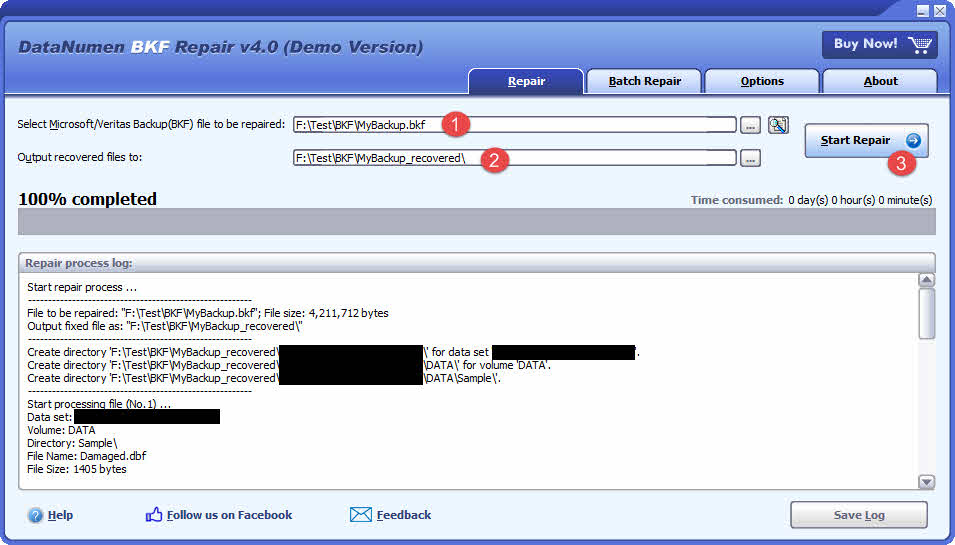
- Запуск DataNumen BKF Repair
- Виберіть корупціонерів BKF файл, який потрібно виправити.
- Встановіть вихідний каталог.
- Натисніть Почати ремонтІнструмент почне сканування та відновлення файлу.
- Після завершення відновлення відкрийте вихідний каталог, щоб переглянути відновлені дані.
6.2 Відновити BKF Дані з жорсткого диска, образу диска або резервних копій файлів
Дані BKF можна відновити безпосередньо з жорстких дисків, образів дисків або резервних копій, якщо у вас немає оригіналу. BKF більше жодних файлів, наприклад:
- Ви видаляєте BKF зберегти назавжди.
- Ви форматуєте жорсткий диск.
- Збій жорсткого диска.
- Віртуальний диск у VMWare або Virtual PC пошкоджений або пошкоджений.
- Файл резервної копії на резервному носії пошкоджений, і ви не можете його відновити BKF файл із нього.
- Файл образу диска пошкоджений або пошкоджений, і ви не можете його відновити BKF файл із нього.
Якщо у вас під рукою є образ диска або файли резервної копії, ви можете зробити наступне:
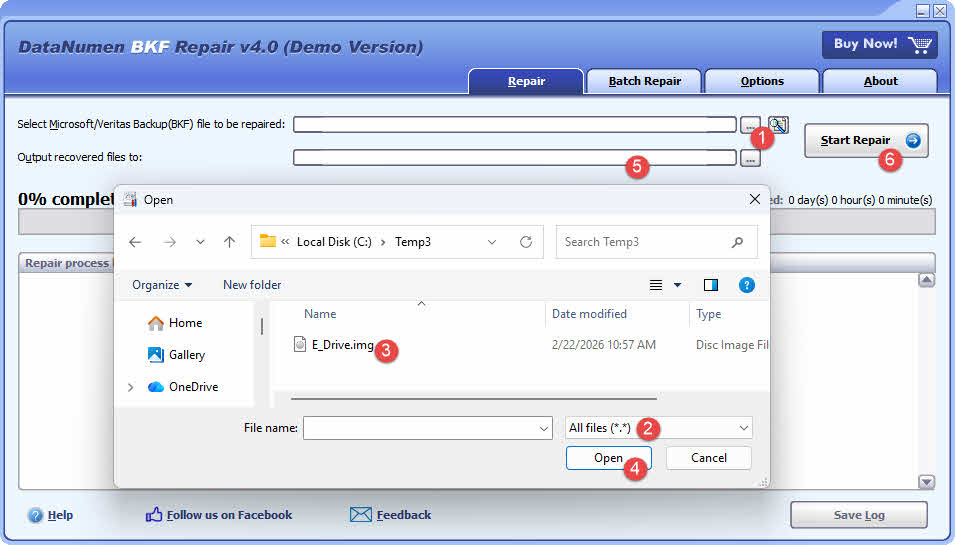
- Натисніть кнопку «…», щоб вибрати вихідний файл.
- У діалоговому вікні «Відкрити файл» виберіть «Усі файли (*.*)» як фільтр.
- Виберіть образ диска або файл резервної копії як вихідний файл для відновлення.
- Встановіть вихідний каталог.
Якщо ви хочете відновити безпосередньо з жорсткого диска, вам потрібно використовувати DataNumen Disk Image щоб створити файл образу диска для жорсткого диска:
- Виберіть жорсткий диск або диск.
- Встановіть назву файлу вихідного зображення.
- Натисніть кнопку «Почати клонування», щоб створити файл образу диска з жорсткого диска/диска.

7. Як запобігти BKF Пошкодження файлів
7.1 Завжди працюйте з копією, ніколи з оригінальним BKF
Перш ніж розпочинати будь-які операції з відновлення або ремонту, зробіть повну копію BKF файл і зберігайте його на окремому диску. Усі спроби відновлення — чи то за допомогою ntbkup, MTFTar, чи професійного інструменту — слід виконувати на копії. Якщо спроба відновлення не вдається або призводить до неочікуваних результатів, оригінал залишається неушкодженим і може бути використаний для наступної спроби.
7.2 Запуск утиліт NTBackup and Restore від імені адміністратора
Завжди запускайте NTBackup та будь-які BKF інструмент відновлення з правами адміністратора. Запуск без підвищених дозволів призводить до непомітної помилки відновлення багатьох файлів, оскільки утиліта не має прав на запис до захищених каталогів або доступу до файлів, що належать системним обліковим записам. Клацніть правою кнопкою миші на виконуваному файлі та виберіть Запуск від імені адміністратора перед початком будь-якої операції відновлення.
7.3 Перевірка контрольних сум MD5 після створення резервної копії
Після створення a BKF файл, згенеруйте та запишіть його контрольну суму MD5. Зберігайте контрольну суму разом із резервним файлом. Перед будь-якою операцією відновлення перерахуйте контрольну суму та порівняйте її із записаним значенням. Невідповідність вказує на те, що файл був змінений або пошкоджений з моменту його створення, що дозволяє виявити проблеми до того, як вам знадобляться дані.
7.4 Міграція з BKF до сучасних форматів резервного копіювання
BKF – це застарілий формат, пов’язаний із утилітою, термін служби якої закінчився. Для нових резервних копій перейдіть на сучасні рішення, такі як Windows Backup (вбудований у Windows 10 та 11), Veeam або хмарні служби резервного копіювання. Ці інструменти створюють формати, які вбудовано підтримуються в сучасних операційних системах, усуваючи проблеми сумісності та доступності, пов’язані з... BKF файли.
8. Поширені запитання (FAQ)
З: Чи можу я відремонтувати BKF безкоштовно подати файл?
A: Частково. Безкоштовні інструменти ntbkup.exe та MTFTar можуть витягувати дані з деяких пошкоджених BKF файли безкоштовно. Однак жоден з інструментів не гарантує повного відновлення, і обидва вимагають досвіду роботи з командним рядком. У разі серйозних пошкоджень або великих файлів зверніться до професіонала. BKF інструмент для ремонту забезпечує надійніший результат.
З: Чи підтримує Windows 10 BKF файли безпосередньо?
A: Ні. Windows 10 не містить NTBackup і не має вбудованої підтримки для відкриття або відновлення. BKF файли. Ви повинні використовувати сторонній інструмент, встановити бінарні файли NTBackup вручну з nt5backup.cabабо запустіть NTBackup у віртуальній машині Windows XP.
З: Що викликає повідомлення «Файл резервної копії містить нерозпізнані дані та не може бути використаний»?
A: Ця помилка з’являється, коли NTBackup виявляє, що BKF Внутрішня структура файлу не відповідає очікуваному формату MTF. Звичайні тригери включають часткове записування, спричинене перериваннями резервного копіювання, пошкодженням вірусом, помилками CRC та збоями обладнання під час початкового резервного копіювання. Помилка також може виникати на дуже великих BKF файли, які були збережені на стрічці, а потім скопійовані на NAS, якщо під час передачі було втрачено будь-які дані.
З: Чи можу я відновити окремі файли з BKF без відновлення всього?
A: Так. Майстер відновлення NTBackup дозволяє розгорнути дерево архівів і вибрати певні файли або папки. Інструмент ntbkup підтримує цільове вилучення за допомогою -j прапорець зсуву для видобування одного блоку каталогу. Для певного файлу, такого як Outlook.pst, можна використовувати grep та dd для необробленого BKF файл, щоб знайти маркер STAN файлу та витягти лише діапазон байтів цього файлу.
З: Яка різниця між ремонтом та відновленням BKF файл?
A: Відновлення BKF Відновлення файлу означає вилучення його вмісту до цільової папки за допомогою програмного забезпечення для резервного копіювання, за умови, що файл неушкоджений. BKF Відновлення файлу означає відновлення пошкодженого або нечитабельного архіву, щоб його вміст знову став доступним. Відновлення є обов'язковою умовою, коли файл пошкоджений і його неможливо відкрити стандартними інструментами відновлення.
З: Наскільки великим може бути BKF файл буде?
A: BKF файли можуть бути дуже великими. Файли розміром 20 ГБ є поширеними в корпоративних середовищах, а також повідомлялося про файли розміром понад 100 ГБ. Великі BKF Сканування та відновлення файлів займає значно більше часу. Такі інструменти, як DataNumen BKF Repair дозволяють зберегти стан сканування, щоб не перезапускати його з самого початку, якщо процес перервано.
З: Чи можу я відновити BKF файл, створений у Windows XP, на Windows 11?
A: Не безпосередньо. Windows 11 не включає NTBackup. Ви можете використовувати nt5backup.cab метод або віртуальну машину з Windows XP для виконання відновлення, або скористайтеся послугами професійного BKF інструмент для ремонту, наприклад DataNumen BKF Repair, який підтримує BKF файли незалежно від версії Windows, в якій вони були створені.
З: Чи безпечно використовувати ntbkup.exe?
A: Так. ntbkup.exe — це безкоштовна програма з відкритим вихідним кодом, випущена за ліцензією GNU General Public License. Вихідний код є загальнодоступним на GitHub. Він не змінює оригінальний BKF файл — він його лише читає — тому його безпечно використовувати, якщо ви отримуєте бінарний файл з офіційного репозиторію або компілюєте його з вихідного коду.
З: Чи може VERITAS Backup Exec BKF файли можна виправити таким самим чином?
В: Так. VERITAS Backup Exec також використовує MTF-базу BKF формат, тому ті ж методи — nt5backup.cab, ntbkup, MTFTar та професійні інструменти для ремонту — застосовуються до BKF файли, створені Backup Exec. Процес відновлення ідентичний процесу для NTBackup BKF файли.
З: Чому ntbkup.exe перезаписує існуючі файли без попередження?
A: Файл ntbkup.exe розроблено для пришвидшення розпакування та не реалізує запити на перезапис. Якщо файл із таким самим іменем вже існує в каталозі призначення, він буде непомітно замінений. Щоб уникнути втрати даних, завжди розпаковуйте в порожню папку або використовуйте -j опція offset у поєднанні з пакетним скриптом, який створює окремий каталог для кожного блоку DIRB перед вилученням.
З: Як витягти один PST-файл Outlook з пошкодженого BKF?
A: Використовуйте grep для сканування необробленого BKF файл для маркера STAN, який передує потоку даних PST-файлу, а потім за допомогою команди dd витягніть точний діапазон байтів. Спочатку визначте зсув файлу:
grep -a -o -P '0\x00u\x00t\x00l\x00o\x00o\x00k\x00\.\x00p\x00s\x00t' corrupt.bkf >offsets.txt
Інспектувати зміщення.txt щоб знайти зсув, а потім маркери NACL, CSUM та STAN. Кількість байтів для файлу зберігається як 8-байтове значення з прямим порядком байтів, що починається через 4 байти після STAN, а дані файлу починаються через 22 байти після початку STAN. Використовуйте команду dd з обчисленим зсувом та кількістю байтів, щоб витягти PST-файл.
Посилання
- Офіційний документ Microsoft: Як відновити файли Windows XP NTBackup у Windows Vista, Windows 7, Windows 8 та Windows 10
Про автора
Цзін Хуа є спеціалістом з відновлення даних та технічним автором з понад 10-річним досвідом роботи у сфері відновлення архівів та резервних копій файлів. Він допоміг тисячам користувачів відновити критично важливі дані з пошкоджених ZIP файли, пошкоджені архіви та невдалі резервні копії в різних галузях, включаючи ІТ, фінанси, виробництво та освіту.
Jing спеціалізується на відновленні архівних та резервних копій, включаючи ZIP, RAR, BKF, TAR та CAB форматів, з глибоким досвідом аналізу структури файлів та діагностики пошкоджень. Його практичний досвід охоплює роботу з шістнадцятковими редакторами, утилітами відновлення командного рядка та розробку автоматизованих інструментів відновлення та скриптів для пакетного відновлення файлів. Він успішно відновлював дані з архівів, починаючи від невеликих особистих файлів і закінчуючи багатогігабайтними корпоративними резервними копіями.
Завдяки своїм технічним знанням та орієнтованому на користувача підходу, Цзін створює практичні посібники, які допомагають як початківцям, так і ІТ-фахівцям ефективно вирішувати проблеми пошкодження файлів. Він регулярно тестує нові інструменти стиснення та методи відновлення на платформах Windows, Mac та Linux, гарантуючи, що його рекомендації відображають поточні передові практики та реальні показники успіху.
Є запитання щодо BKF відновлення файлів чи потрібна допомога з іншими проблемами відновлення архівів? Jing вітає відгуки та пропозиції для покращення цих технічних ресурсів.