
1. Введення
Випадкове видалення важливих файлів – поширена проблема, яка впливає на мost користувачі комп’ютерів. Незалежно від того, чи ви очистили кошик, чи використали Shift+Delete, відновлення видалених файлів часто можливе, якщо діяти швидко. Цей вичерпний посібник охоплює різні методи відновлення видалених файлів у Windows, від вбудованих інструментів до професійних інструментів відновлення.
2. Перевірте кошик (найпростіший метод)
Кошик – це перше місце, яке потрібно перевірити, коли потрібно відновити видалені файли. Коли ви видаляєте файли звичайним способом, Windows переміщує їх до кошика, а не видаляє назавжди.
- Відкрийте кошика двічі клацнувши його значок на робочому столі або знайшовши його в Start меню.

- Знайдіть видалені файли, які потрібно відновити. Ви можете сортувати їх за назвою чи датою, або скористатися полем пошуку у верхньому лівому куті.
- Клацніть правою кнопкою миші файли, які потрібно відновити, та виберіть відновлення.

- Файли будуть відновлені у вихідному місці. Або ж ви можете перетягнути файли з кошика до іншої папки.


Примітка: Щоб видалені файли відображалися в кошику, до комп’ютера мають бути підключені зовнішні накопичувачі.
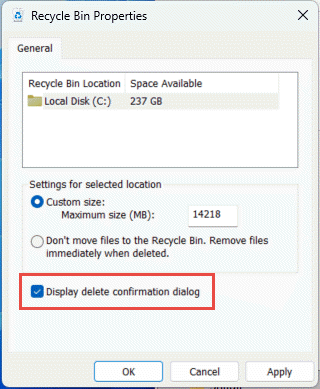
Щоб увімкнути діалогове вікно підтвердження видалення, клацніть правою кнопкою миші значок кошика на робочому столі та виберіть властивості, і перевірити Відобразити діалогове вікно підтвердження видалення:
3. Повторно завантажте/надішліть файл
Якщо видалений файл було завантажено з Інтернету або отримано електронною поштою, найпростішим рішенням може бути повторне завантаження або повторний запит на файл. Перевірте вкладення електронної пошти, історію завантажень або зв’яжіться з відправником, щоб отримати нову копію файлу.
4. Відновлення з резервних копій або копій
Якщо резервна копія доступна, ви можете відновити файл з неї. В іншому випадку, проаналізуйте всі місця, де міг зберігатися ваш файл, зокрема:
- Windows OneDrive (інтегровано з Windows 10/11)
- Інші хмарні накопичувачі, такі як Google Диск, DropBox тощо.
- Спільні мережеві диски, доступні з вашого комп’ютера
- Вкладення електронної пошти, куди ви, можливо, надіслали файл собі або іншим особам
- Інші хмарні сервіси
Багато типів файлів автоматично зберігаються в хмарних сервісах під час звичайного використання. Наприклад, фотографії можуть зберігатися в онлайн-галереях або на веб-сайтах фотодруку, податкові документи можуть залишатися доступними через онлайн-платформи для підготовки податкових документів тощо. Хоча перевірка цих потенційних місць зберігання вимагає зусиль, витрати часу часто призводять до успішного відновлення важливих файлів.
5. Відновлення з карантину антивіруса
Якщо ваші файли були видалені антивірусною програмою, їх неможливо видалити назавжди. Most Антивірусне програмне забезпечення переміщує підозрілі файли до папки карантину замість того, щоб негайно їх видаляти. Ці файли з карантину часто можна відновити, якщо їх помилково ідентифікували як загрози.
Щоб відновити файли з карантину антивіруса:
- Відкрийте антивірусне програмне забезпечення (Windows Security, Norton, McAfee, Bitdefender тощо).
- перейдіть до Карантин, Скриня з вірусамиабо Ізоляція розділ (назва залежить від програмного забезпечення).
- Перегляньте список файлів, поміщених у карантин, і знайдіть файл, який потрібно відновити.
- Виберіть файл і виберіть відновлення or Відновлювати варіант.
- Якщо ви впевнені, що файл безпечний, можливо, вам доведеться додати його до списку виключень, щоб запобігти подальшому переміщенню в карантин.

Примітка: Відновлюйте файли з карантину, лише якщо ви впевнені, що вони не становлять реальної загрози. Якщо ви не впевнені, дослідіть назву файлу в Інтернеті або проконсультуйтеся зі службою ІТ-підтримки перед відновленням.
5. Використовуйте історію файлів Windows
Історія файлів – це вбудована функція Windows, яка автоматично створює резервні копії ваших особистих файлів на зовнішній диск або в мережеве розташування.
Примітка: Цю функцію потрібно ввімкнути, перш ніж ви зможете використовувати її для відновлення видалених файлів.
5.1 Перевірте, чи ввімкнено історію файлів
Щоб перевірити, чи ввімкнено історію файлів:
- Перейдіть до панель управління -> Система і безпека -> Історія заявки.
- Якщо Історія файлів не ввімкнена, виберіть Додайте диск та виберіть зовнішній диск або мережеве розташування.
- Після налаштування історія файлів автоматично створюватиме резервні копії ваших файлів через регулярні проміжки часу.

Існує два способи доступу до історії файлів для відновлення: Попередні версії та Панель керування.
5.2 Використання попередніх версій
- Відкрийте Провідник файлів і перейдіть до папки, в якій раніше знаходився видалений файл.
- Клацніть папку правою кнопкою миші та виберіть властивості.

- Натисніть
Попередні версії вкладка, у якій перелічено доступні попередні версії папки.

- Виберіть попередню версію, що передувала видаленню файлу.
- Щоб переглянути вміст, розгорніть відкритий і виберіть Відкрити в історії файлів.
- Щоб відновити вміст, виберіть відновленняЩоб уникнути перезапису поточної версії, розгорніть відновлення і виберіть Відновити до.





5.3 Використання панелі керування
- тип Відновити файли у вікні пошуку на панелі завдань і виберіть Відновлення файлів за допомогою історії файлів (Панель керування).

- Перегляньте резервні копії папок, щоб знайти потрібний файл:

- Використовуйте стрілки для навігації між різними версіями файлу.
- Коли знайдете потрібну версію, виберіть зелений відновлення кнопка внизу вікна.

- Файл буде відновлено до початкового розташування. Щоб відновити до іншого розташування, клацніть правою кнопкою миші відновлення і виберіть Відновити до, а потім виберіть нове місцезнаходження.



5.4 Обмеження історії файлів
- За замовчуванням створюється резервна копія лише системної бібліотекиrarпапки (Документи, Зображення, Відео, Музика тощо)
- Якщо у вас є папки в інших місцях, резервні копії яких ви хочете створити, ви можете додати їх до існуючої бібліотекиrarабо створіть нову бібліотекуrary для них.
- Зовнішні накопичувачі зазвичай використовуються як місце резервного зберігання історії файлів; історія файлів не створює резервні копії файлів на зовнішніх накопичувачах автоматично.
6. Використання резервного копіювання та відновлення Windows
«Резервне копіювання та відновлення» – це застаріла функція, яка спочатку була представлена у Windows 7, але залишається доступною у Windows 10 та Windows 11. Вона дозволяє створювати резервні копії та відновлювати особисті та системні файли.
Примітка: Щоб відновити файли за допомогою функції «Резервне копіювання та відновлення», спочатку потрібно створити резервну копію цих файлів.
6.1 Резервні копії файлів
- Відкрийте панель управління ввівши це в Start меню.
- перейдіть до Система і безпека -> Резервне копіювання та відновлення (Windows 7).
- Натисніть Налаштувати бекап з правого боку.

- Виберіть зовнішній диск або мережеве розташування, де потрібно зберегти резервну копію, а потім натисніть Далі.

- Виберіть, резервну копію яких ви хочете створити:
- Дозвольте Windows вибрати – Резервне копіювання даних, збережених у бібліотеціraries, на робочому столі та в папках Windows за замовчуванням.
- Дозвольте мені вибрати – Дозволяє вручну вибрати певні файли, папки та диски для включення до резервної копії.
- Натисніть Далі після того, як ви зробите свій вибір.
- Перегляньте налаштування резервного копіювання та натисніть Збережіть налаштування та запустіть резервне копіювання.
- Windows створить вашу першу резервну копію. Ви також можете налаштувати розклад резервного копіювання для автоматичного запуску.


6.2 Відновлення файлів
- Відкрийте панель управління ввівши це в Start меню.
- перейдіть до Система і безпека -> Резервне копіювання та відновлення (Windows 7).
- У розділі «Відновлення» натисніть Відновити мої файли.

- У вікні «Відновлення файлів» знайдіть файли за назвою або перегляньте резервну копію, щоб знайти їх.

- Виберіть файли або папки, які потрібно відновити, і натисніть Далі.
- Виберіть місце для відновлення файлів. Ви можете відновити їх у початкове розташування або вибрати інше.
- Натисніть відновлення для відновлення ваших файлів.


7. Використання засобу відновлення файлів Windows
Відновлення файлів Windows – це безкоштовний інструмент командного рядка, розроблений Microsoft, який допомагає відновлювати безповоротно видалені файли з локальних пристроїв зберігання даних. Він підтримує NTFSфайлові системи , FAT, exFAT та ReFS.
- Завантажте та встановіть Windows File Recovery із Microsoft Store.

- Натисніть ключ для Windows, введіть Відновлення файлів Windowsта виберіть програму.
- Коли з’явиться запит на дозвіл програми вносити зміни, виберіть Так.
- У вікні командного рядка введіть команду в такому форматі: вихідний диск winfr: папка призначення [/mode] [/switches]


Існує два основних режими відновлення:
Звичайний режим – Для нещодавно видалених файлів на NTFS файлові системи:
Приклад: Щоб відновити папку «Документи» з диска C: до папки E:\RecoveryDestination
winfr C: E:\RecoveryDestination /regular /n \Користувачі\ім'я_користувача\Документи\
Приклад: Відновити PDF та файли Word з диска C: до папки E:\RecoveryDestination
winfr C:\RecoveryDestination /regular /n *.pdf /n *.docx
Розширений режим – Для файлів, видалених деякий час тому, або неNTFS файлові системи:
Приклад: Щоб відновити файли з «invoice» в назві файлу:
winfr C: E:\RecoveryDestination /extensive /n *рахунок-фактура*
Приклад: Щоб відновити фотографії JPEG та PNG з папки «Зображення»:
winfr C: E:\RecoveryDestination /extensive /n \Користувачі\ім'я_користувача\Зображення\*.JPEG /n \Користувачі\ім'я_користувача\Зображення\*.PNG
Коли буде запропоновано підтвердження, введіть Y до сtarвідновлення. Процес може тривати деякий час залежно від розміру вашого диска. Натисніть Ctrl + C зупинити відновлення, якщо це необхідно.
8. Використання стороннього програмного забезпечення для відновлення даних
Коли вбудовані інструменти Windows не можуть відновити ваші файли, можна скористатися програмним забезпеченням для відновлення даних сторонніх виробників, таким як DataNumen Data Recovery, пропонує розширені можливості сканування та зручні інтерфейси.
Щоб відновити видалені файли за допомогою DataNumen Data Recovery:
- Start DataNumen Data Recovery.
- Виберіть вихідний диск або диск, на якому потрібно відновити видалені файли, і натисніть OK

- DataNumen Data Recovery буде сtarсканування диска або накопичувача, відображення знайдених файлів на правій панелі.
- Позначте файли, які потрібно відновити, і натисніть «Відновити»

- Виберіть місце для відновлення на іншому диску.
- Натисніть OK відновити перевірені файли.


9. Відновлення даних видаленого файлу
Іноді ми не можемо повністю відновити видалений файл, але можемо відновити деякі дані в ньому.
9.1 Приклад випадку: Відновлення даних електронної пошти з видаленого файлу Outlook
Якщо ви видаляєте PST-файл Outlook або OST файл і не можете його відновити, ви можете спробувати такі рішення для відновлення даних електронної пошти в ньому:
- Скористайтеся кнопкою DataNumen Outlook Drive Recovery сканувати диск/накопичувач, на якому збережено PST-файл або OST файл та відновити дані електронної пошти в ньому.
- Скористайтеся кнопкою DataNumen Disk Image щоб створити образ диска, а потім використовуйте DataNumen Outlook Repair взяти образ диска як джерело та відновити дані електронної пошти з нього.
9.2 Різні типи файлів та рішення для відновлення їхніх даних
| Тип файлу | Рішення для відновлення даних після видалення файлу |
| SQL Server Файл бази даних (*.MDF, *.NDF) | Як відремонтувати файл MDF SQL ServerПовний посібник (2025) – Відновлення з жорсткого диска, образу диска або резервних копій файлів |
| Файл бази даних Access (*.MDB, *.ACCDB) | Як відновити пошкоджену базу даних Access: повний посібник (2025) – Відновлення даних Access з жорсткого диска, образу диска або резервних копій файлів |
| Файл Excel (*.XLS, *.XLSX) | Як відновити пошкоджений файл Excel: повний посібник [2025] – Відновлення даних Excel з жорсткого диска, образу диска або резервних копій файлів |
| Outlook Express Файл (*.DBX) | DataNumen Outlook Express Drive Recovery |
10. Показати приховані файли
Іноді файли здаються видаленими, хоча насправді вони приховані у Провіднику.
Щоб відобразити приховані файли за допомогою командного рядка:
- Преса ОС Windows + X і виберіть Термінал (адміністратор) or Windows PowerShell (адміністратор).
- Введіть наступну команду (замініть E: назвою диска, на якому ви хочете знайти файли) та натисніть Enter:
attrib -h -r -s /s /d E:\*.*
Або ж, щоб показати приховані файли у Провіднику файлів:
- Відкрийте Провідник файлів.
- Натисніть вид на панелі інструментів.
- Виберіть Показати.
- Оберіть приховані елементи варіант.

11. Відновлення видалених системних файлів
Коли системні файли Windows видаляються, ви можете використовувати вбудовані інструменти для їх відновлення та підтримки стабільності системи.
11.1 Використання відновлення системи
Відновлення системи дозволяє повернути стан комп’ютера до попереднього моменту часу за допомогою точок відновлення. Це може допомогти усунути проблеми, спричинені нещодавніми змінами, не впливаючи на особисті файли.
- Преса Windows + R, введіть rstrui.exe, і натисніть EnterАбо ж відкрийте панель управління -> відновлення -> Відкрите відновлення системи.
- Перейдіть на вкладку відновлення системи діалог, виберіть Далі.

- Виберіть зі списку точку відновлення, яку ви хочете використовувати. Якщо ви не бачите потрібної точки відновлення, перевірте Показати більше точок відновлення прапорець.
- За бажанням виберіть Сканування заражених програм щоб побачити, що зміниться.
- Після того, як ви знайдете потрібну точку відновлення, виберіть Далі -> обробка.
- Windows буде перезавантаженоtarавтоматично після застосування точки відновлення.

11.2 Використання засобу перевірки системних файлів
Перевірка системних файлів (SFC) сканує та відновлює пошкоджені або відсутні системні файли Windows. У нас є вичерпний посібник із його використання.
12. Професійні послуги з відновлення даних
Коли всі вищезазначені методи відновлення не допомагають, професійні послуги з відновлення даних можуть бути вашим останнім варіантом. Ці служби використовують фахівців, які використовують передові методи та обладнання «чистих приміщень» для відновлення даних з фізично пошкоджених або сильно пошкоджених пристроїв зберігання даних. Професійне відновлення особливо корисне для критично важливих для бізнесу даних або у разі виникнення збоїв обладнання. Однак ці послуги можуть бути дорогими та трудомісткими, часто займаючи дні або тижні. Виберіть авторитетну службу з хорошими відгуками та досвідом роботи з вашим типом пристроїв зберігання даних та сценарієм втрати даних.
13. Найкращі практики та профілактика
13.1 Стратегія регулярного резервного копіювання
- 3-2-1 Правило резервного копіювання: Зберігайте щонайменше три копії своїх даних на двох різних типах носіїв, причому одна копія зберігається поза офісом або в хмарі. Ця стратегія поєднує як локальні резервні копії (наприклад, зовнішні жорсткі диски), так і хмарне сховище (наприклад, OneDrive або Google Диск) для захисту від різних катастрофічних сценаріїв.
- Автоматичне резервне копіювання: Налаштуйте автоматичні розклади резервного копіювання за допомогою історії файлів Windows, резервного копіювання та відновлення або стороннього програмного забезпечення для резервного копіювання. Автоматизоване резервне копіювання забезпечує постійний захист ваших даних без необхідності ручного втручання.
13.2 Увімкнення вбудованих функцій захисту
- Налаштування історії файлів: Увімкніть історію файлів, підключивши зовнішній диск, а потім перейдіть до Налаштування -> Оновлення та безпека -> Резервне копіювання -> Додати диск. Виберіть свій зовнішній диск, щоб розпочати автоматичне резервне копіювання файлів.
- Увімкнення резервного копіювання Windows: Налаштуйте резервне копіювання та відновлення Windows через Панель керування -> Система та безпека -> Резервне копіювання та відновлення, щоб створювати заплановані резервні копії ваших особистих файлів та системних образів.
- Створення точок відновлення системи: Увімкніть захист системи та створіть точки відновлення, перш ніж вносити значні зміни до системи. Доступ до цього можна отримати через Панель керування -> Система -> Захист системи.
13.3 Практики безпечного видалення
- Подвійна перевірка перед видаленням: Завжди перевіряйте вміст і розташування файлів перед підтвердженням видалення. Переконайтеся, що ви видаляєте правильні файли.
- Уникайте комбінації клавіш Shift+Delete: Використовуйте звичайну функцію видалення, щоб відправити файли до кошика, замість того, щоб видаляти їх назавжди за допомогою Shift+Delete. Це дає вам можливість відновити випадково видалені файли.
- Звичайні огляди кошиків для переробки: Періодично перевіряйте вміст кошика перед його очищенням, щоб переконатися, що жодні важливі файли не будуть видалені безповоротно.
13.4 Використання антивірусного програмного забезпечення
- Запобігання втраті даних, пов’язаної зі шкідливим програмним забезпеченням: Встановіть та підтримуйте надійне антивірусне програмне забезпечення для захисту від шкідливого програмного забезпечення, яке може пошкодити або видалити ваші файли. Регулярне сканування допомагає виявляти та видаляти загрози, перш ніж вони завдадуть шкоди.
- Регулярні оновлення безпеки: Оновлюйте свою операційну систему та антивірусне програмне забезпечення, встановлюючи останні оновлення безпеки. Оновлення часто містять виправлення вразливостей, які можна використати для компрометації ваших даних.
13.5 Упорядкування важливих файлів
- Очистити структуру папок: Упорядкуйте файли в логічні папки з чітким головним спискомrarЧитання. Добре структурована система зберігання файлів полегшує пошук файлів і зменшує ризик випадкового видалення.
- Змістовні назви файлів: Використовуйте описові, узгоджені правила іменування файлів, які полегшують ідентифікацію вмісту файлів. За потреби вказуйте дати або номери версій.
- Контроль версій для критично важливих файлів: Для важливих документів зберігайте кілька версій або використовуйте системи контролю версій. Це забезпечує можливості відкату, якщо потрібно скасувати нещодавні зміни.
13.6 Ніколи не видаляйте важливі системні файли/папки
Певні системні файли та папки Windows є критично важливими для стабільності системи та ніколи не повинні бути видалені або змінені.
- Program Files папка: Містить усі встановлені програми та їхні необхідні бібліотекиrary файли. Видалення цієї папки призведе до збоїв у роботі програм та їх аварійного завершення роботи.
- Windows папка: Містить основні системні файли та підпапки Windows. Видалення або зміна цієї папки завадить належній роботі Windows.
- System32 папка: Містить критично важливі DLL-файли та виконувані файли, необхідні для завантаження та роботи Windows. Ніколи не видаляйте та не змінюйте файли в цій папці.
- WinSxS папка: Зберігає кілька версій системних компонентів для цілей сумісності. Видалення цієї папки призведе до серйозної нестабільності системи.
- Система Volume Information папка: Містить точки відновлення системи та дані розділів. Видалення цієї папки позбавить вас можливості відновити Windows до попереднього стану.
- pagefile.sys файл: Використовується як віртуальна пам'ять, коли оперативна пам'ять переповнена. Видалення цього файлу суттєво вплине на продуктивність системи.
- Swapfile.sys файл: Керує пам'яттю для сучасних/UWP-застосунків та підтримує швидку роботу.tartup. Видалення цього файлу призведе до збоїв програми та уповільнення часу завантаження.
13.7 Найкращі практики після видалення важливих файлів
Коли ваші важливі файли видалено, виконайте ці важливі кроки, щоб максимізувати шанси на їх відновлення.
- Негайно припиніть використання накопичувача: Припиніть усі операції на пошкодженому диску, щоб запобігти перезапису видалених файлів новими даними. За можливості від’єднайте диск.
- Не завантажуйте та не встановлюйте програмне забезпечення для відновлення на уражений диск: Встановлення програмного забезпечення на той самий диск перезапише місце, де знаходяться видалені файли, що зменшить можливості відновлення.
- Створіть образ диска, перш ніж намагатися самостійно відновити дані: Створіть повний образ диска та виконайте операції відновлення на образі замість оригінального диска, щоб запобігти подальшій втраті даних.
- Використовуйте лише надійне програмне забезпечення та сервіси для відновлення даних: Обирайте перевірені, добре перевірені інструменти для відновлення та професійні послуги. Невідоме або ненадійне програмне забезпечення може пошкодити ваші файли до такої міри, що їх неможливо буде відновити.
- Ніколи не відновлюйте файли на оригінальний диск: Завжди зберігайте відновлені файли на іншому диску. Відновлення на той самий диск ризикує перезаписати інші видалені файли, які ще не були відновлені.
- Перевірте відновлені файли перед видаленням образу диска: Перш ніж видаляти образ диска або продовжувати інші операції, перевірте, чи відновлені файли відкриваються правильно та містять очікувані дані.
14. Часті запитання (FAQ)
З: Чи можна відновити безповоротно видалені файли?
В: Так, остаточно видалені файли часто можна відновити, якщо діяти швидко. Коли ви видаляєте файл, Windows позначає простір як доступний, але не перезаписує дані негайно. Використовуючи програмне забезпечення для відновлення, таке як Windows File Recovery, DataNumen Data Recovery, або інші сторонні інструменти можуть сканувати диск і відновлювати файли до їх перезапису. Однак успіх залежить від того, скільки часу минуло та чи були записані нові дані на цей диск.
З: Скільки часу у мене є для відновлення видалених файлів?
В: Період відновлення значно варіюється. Файли в кошику можна відновити, доки ви його не очистите. Для остаточно видалених файлів терміни залежать від використання диска. Якщо ви негайно припините використовувати диск, відновлення може тривати тижні або місяці. Однак активне використання диска може перезаписати видалені файли протягом кількох годин або днів. Історія файлів зберігає резервні копії за замовчуванням приблизно 30 днів. Головне — діяти негайно після того, як ви усвідомили, що файли видалено, та уникати запису нових даних на уражений диск.
З: Чи можна відновити файли після очищення кошика?
В: Так, відновлення все ще можливе після очищення кошика. Файли не видаляються з жорсткого диска одразу. Windows просто позначає простір на ньому як доступний для нових даних. Ви можете використовувати історію файлів для відновлення попередніх версій, відновлення файлів Windows для відновлення з командного рядка або стороннє програмне забезпечення для відновлення даних із графічними інтерфейсами. Чим раніше ви спробуєте відновити дані та чим менше використовуєте диск, тим більше шансів на успіх.
З: Чи має Windows 10/11 вбудоване відновлення файлів?
A: Так, Windows 10 та 11 містять кілька вбудованих опцій відновлення. Кошик забезпечує базове відновлення нещодавно видалених файлів. Історія файлів автоматично створює резервні копії особистих файлів, якщо це налаштовано. Попередні версії використовують тіньові копії для відновлення попередніх станів файлів. Резервне копіювання та відновлення створює заплановані резервні копії. Windows File Recovery – це безкоштовна програма з Microsoft Store, яка пропонує відновлення безповоротно видалених файлів за допомогою командного рядка. Ці інструменти охоплюють…ost поширені сценарії відновлення без необхідності використання стороннього програмного забезпечення.
З: Яке найкраще безкоштовне програмне забезпечення для відновлення файлів?
A: Windows File Recovery – найкращий офіційний безкоштовний варіант від Microsoft, хоча він вимагає знання командного рядка. Щодо безкоштовних альтернатив із графічним інтерфейсом, Recuva пропонує простий у використанні інтерфейс із хорошими результатами. PhotoRec та TestDisk – це потужні інструменти з відкритим кодом, які підтримують різні файлові системи та сценарії відновлення, хоча вони мають крутіші криві навчання. Most Комерційне програмне забезпечення для відновлення пропонує безкоштовні версії з обмеженнями, зазвичай відновлюючи лише від 100 МБ до 2 ГБ даних, чого може бути достатньо для невеликих потреб відновлення.
З: Чи можна відновити файли з відформатованого диска?
В: Так, відновлення файлів з відформатованих дисків можливе, хоча рівень успіху різниться. Швидке форматування видаляє лише структуру файлової системи, не стираючи дані, що підвищує ймовірність відновлення. Повне форматування перезаписує більше даних, зменшуючи шанси на відновлення. Використовуйте програмне забезпечення для відновлення даних з можливостями глибокого сканування, розроблене для відновлення відформатованих дисків. Якщо можливо, підключіть відформатований диск до іншого комп’ютера та уникайте запису на нього нових даних. Чим швидше ви спробуєте відновити дані після форматування, тим більше шансів на повернення файлів.
З: Як відновити файли з аварійної системи?
A: Щоб відновити файли з пошкодженої системи, вийміть жорсткий диск із пошкодженого комп’ютера та підключіть його до робочого комп’ютера за допомогою адаптера USB-SATA або зовнішнього корпусу для дисків. Після підключення диск має відображатися як зовнішній диск на робочому комп’ютері. Використовуйте Провідник файлів для перегляду та копіювання файлів або скористайтеся програмним забезпеченням для відновлення даних, якщо файли пошкоджені або недоступні. Цей метод дозволяє відновити дані, навіть якщо операційна система не завантажується.
З: Чи можна відновити файли із зовнішнього USB-накопичувача?
В: Так, ви можете відновити файли із зовнішніх USB-накопичувачів тими ж методами, що й із внутрішніх. Спочатку перевірте кошик USB-накопичувача, якщо він на ньому є. Підключіть диск і запустіть програму відновлення файлів Windows або стороннє програмне забезпечення для відновлення. USB-флеш-накопичувачі можуть не надсилати видалені файли до кошика Windows, тому інструменти відновлення є важливими. Переконайтеся, що USB-накопичувач підключено протягом усього процесу відновлення. Негайно припиніть використання диска після того, як зрозумієте, що файли видалено, щоб запобігти перезапису.
З: Чому відновлення SSD-накопичувачів складніше, ніж HDD?
A: Відновлення SSD є складнішим через команду TRIM, яка негайно стирає видалені дані, щоб підтримувати продуктивність та довговічність SSD. Коли файли видаляються з SSD, TRIM повідомляє диску про необхідність остаточного стирання цих блоків, на відміну від жорстких дисків, де дані залишаються до перезапису. Це робить відновлення практично неможливим після виконання TRIM. Щоб найкраще відновити SSD, дійте негайно після видалення, підключіть SSD як зовнішній диск, щоб запобігти виконанню TRIM, і швидко використовуйте спеціалізовані інструменти відновлення.
З: Чи пошкодить програмне забезпечення для відновлення мій диск?
В: Ні, надійне програмне забезпечення для відновлення працює в режимі лише для читання та не пошкодить ваш диск чи наявні дані. Ці інструменти сканують диск, не змінюючи вміст. Однак сам процес відновлення вимагає часу та активності диска, що теоретично може прискорити знос старіючих дисків. Реальний ризик полягає в записі відновлених файлів назад на той самий диск, що може перезаписати дані, що підлягають відновленню. Завжди відновлюйте файли на інший диск або розділ, щоб забезпечити безпеку.
З: Чи можна відновити файли, якщо у мене не було резервної копії?
A: Так, відновлення без резервної копії можливе кількома способами. Перевірте, чи файли все ще знаходяться в кошику. Використовуйте програму відновлення файлів Windows для сканування на наявність остаточно видалених файлів. Спробуйте стороннє програмне забезпечення для відновлення з можливостями глибокого сканування. Перевірте хмарні сервіси, де файли могли бути автоматично синхронізовані. Шукайте файл у вкладеннях електронної пошти, якщо ви надіслали його комусь. Хоча резервні копії значно підвищують шанси на відновлення, відсутність резервної копії не робить відновлення неможливим, особливо якщо ви дієте швидко.
З: Як я можу запобігти втраті файлів у майбутньому?
A: Запобігайте втраті файлів у майбутньому, впровадивши кілька заходів безпеки. Увімкніть історію файлів для автоматичного резервного копіювання особистих файлів на зовнішній диск. Використовуйте хмарні сервіси сховищ, такі як OneDrive, для автоматичної синхронізації. Дотримуйтесь правила резервного копіювання 3-2-1 з трьома копіями на двох різних типах носіїв та однією віддаленою копією. Увімкніть відновлення системи для створення точок відновлення. Використовуйте антивірусне програмне забезпечення, щоб запобігти втраті даних, пов’язаній із шкідливим програмним забезпеченням. Уникайте використання Shift+Delete для видалення файлів. Перевіряйте вміст кошика перед очищенням. Логічно впорядковуйте файли та використовуйте зрозумілі імена, щоб зменшити кількість випадкових видалень.
З: Що мені слід зробити одразу після випадкового видалення?
A: Негайно припиніть використання диска, з якого було видалено файли, щоб запобігти перезапису. Спочатку перевірте кошик для легкого відновлення. Якщо його немає, перевірте, чи ввімкнено історію файлів, і використовуйте попередні версії. Уникайте встановлення нового програмного забезпечення або завантаження файлів. Не запускайте інструменти очищення диска або утиліти оптимізації системи. Якщо файл знаходився на SSD-накопичувачі, дійте надзвичайно швидко, перш ніж TRIM зітре дані. Якщо можливо, від’єднайте диск і підключіть його як зовнішній диск до іншого комп’ютера для спроби відновлення.
З: Чи можна відновити файли з хмарного сховища?
В: Так, мost Хмарні сховища пропонують варіанти відновлення. OneDrive має кошик, який зберігає видалені файли протягом 30 днів. Google Диск зберігає видалені файли в кошику протягом 30 днів перед остаточним видаленням. Dropbox зберігає видалені файли протягом 30 днів у безкоштовних облікових записах і довше у платних планах. Багато сервісів також пропонують історію версій, що дозволяє відновлювати попередні версії змінених файлів. Перевірте веб-інтерфейс вашого хмарного сервісу, щоб отримати доступ до цих функцій відновлення. Деякі сервіси також пропонують відновлення облікового запису для відновлення файлів після випадкового масового видалення.
З: Що насправді відбувається, коли я видаляю файл з Windows?
В: Це залежить від того, як ви видаляєте файл. Якщо ви натискаєте видаляти клавішу або виберіть «Видалити» з контекстного меню, файл переміститься до кошика, і його можна буде легко відновити. Якщо ви використовуєте Shift + Delete або очистити кошик, лише запис файлу позначається як видалений, а простір позначається як доступний, але фактичні дані залишаються на диску, доки нові файли не перезапишуть їх. Ось чому програмне забезпечення для відновлення може відновити «безповоротно видалені» файли, якщо ви вживете заходів до перезапису. Однак на SSD-накопичувачах з увімкненою функцією TRIM видалені дані автоматично стираються.ost негайно, що робить відновлення надзвичайно складним або неможливим. Щоб остаточно стерти файли з жорстких дисків, можна скористатися програмним забезпеченням для видалення даних, яке перезаписує дані кілька разів, або фізично знищити диск, розбивши його на фрагменти.
З: Як відновити видалені файли на Mac?
В: Будь ласка, дотримуйтесь наш вичерпний путівник.
З: Як відновити видалені фотографії на iPhone?
В: Будь ласка, дотримуйтесь наш вичерпний путівник.
15. Висновок
15.1 Огляд методів відновлення
Відновлення видалених файлів часто можливе кількома методами.tarза допомогою найпростіших опцій, таких як перевірка кошика та резервних копій хмарного сховища. Використовуйте вбудовані інструменти Windows, включаючи історію файлів, попередні версії та резервне копіювання та відновлення. Для остаточно видалених файлів Windows File Recovery пропонує безкоштовне відновлення з командного рядка. Програмне забезпечення сторонніх виробників надає зручні інтерфейси з розширеними можливостями сканування. Для системних файлів засоби відновлення системи та перевірка системних файлів можуть відновити стабільність системи.
15.2 Важливість швидких дій
Час має вирішальне значення для відновлення файлів. Чим довше ви чекаєте та чим більше використовуєте комп’ютер, тим більший ризик перезапису видалених даних. Припиніть використання пошкодженого диска негайно після того, як усвідомите, що файли видалено. Уникайте встановлення нового програмного забезпечення, завантаження файлів або виконання оновлень системи, доки відновлення не буде завершено. Для SSD-накопичувачів дійте протягом кількох хвилин або годин через функцію TRIM. Для традиційних жорстких дисків у вас можуть бути дні або тижні, якщо диск залишатиметься невикористаним.
15.3 Профілактика краща за одужання
Хоча інструменти відновлення можуть рятувати видалені файли, стратегії запобігання є надійнішими. Регулярно створюйте автоматичні резервні копії за допомогою історії файлів та хмарного сховища. Дотримуйтесь правила резервного копіювання 3-2-1 для критично важливих даних. Увімкніть відновлення системи та створюйте регулярні точки відновлення. Використовуйте безпечні методи видалення та уникайте натискання клавіш Shift+Delete. Логічно впорядкуйте файли, щоб зменшити випадкове видалення. Встановіть та підтримуйте антивірусне програмне забезпечення. Ці запобіжні заходи гарантують, що навіть якщо файли видалено, їх відновлення буде простим за допомогою резервних копій.
15.4 Рекомендовані наступні кроки
Вживіть заходів зараз, щоб захистити свої дані. Увімкніть історію файлів, якщо ви ще цього не зробили, підключивши зовнішній диск і налаштувавши параметри резервного копіювання. Налаштуйте синхронізацію хмарного сховища для важливих файлів. Створіть точку відновлення системи, перш ніж вносити зміни до системи. Перегляньте та впорядкуйте важливі файли в чіткі структури папок. Перевірте процедури резервного копіювання та відновлення, щоб переконатися, що вони працюють, коли це необхідно. Розгляньте можливість звернення до професійних служб відновлення даних для незамінних файлів, які неможливо відновити програмними методами.
Посилання
- Офіційний документ Microsoft: Відновлення файлів Windows
- Офіційний документ Microsoft: Історія файлів
- Офіційний документ Microsoft: Відновлення системи
- Офіційний документ Microsoft: Перевірка системних файлів
- DataNumen Data Recovery
Про автора
Цянь Гуа – спеціаліст з відновлення даних з понад 10-річним досвідом роботи з файловими системами Windows, технологіями зберігання даних та рішеннями для аварійного відновлення. Він успішно провів тисячі користувачів через критичні сценарії втрати даних як у особистому, так і в корпоративному середовищі.
Цянь спеціалізується на методологіях відновлення даних Windows, аналізі файлових систем та стратегіях превентивного резервного копіювання. Його великий практичний досвід включає відновлення даних з дисків, впровадження комплексних рішень для резервного копіювання та усунення складних проблем файлових систем. NTFSтоми , FAT, exFAT та ReFS. Він працював з різними інструментами та методами відновлення, від вбудованих утиліт Windows до професійного програмного забезпечення для відновлення даних.
Завдяки своїм технічним текстам Цянь прагне надати користувачам практичні знання для захисту та відновлення їхніх цінних даних. Він слідкує за останніми розробками в технологіях відновлення файлів Windows, інноваціями в пристроях зберігання даних та передовими практиками захисту даних. Коли він не допомагає користувачам відновлювати їхні дані...ost файли, Цянь із задоволенням досліджує новітні технології зберігання даних та ділиться порадами щодо безпеки даних, які запобігають втраті даних у майбутньому.
Маєте запитання щодо цього посібника або потрібна допомога з відновленням даних? Цянь вітає відгуки та пропозиції для покращення цих ресурсів для відновлення даних.