
1. Введення
Випадкове видалення важливих файлів на вашому Mac може бути стресовим, але відновлення часто можливе, якщо діяти швидко. Чим швидше ви спробуєте відновити видалені файли на Mac, тим вищий буде ваш відсоток успіху. Цей вичерпний посібник охоплює вісім перевірених методів відновлення видалених файлів на Mac, від простих рішень, таких як перевірка кошика, до просунутих методів, що включають знімки APFS та професійні послуги з відновлення даних.
2. Спосіб 1: Перевірте кошик (найпростіший спосіб)
Перший і найпростіший спосіб відновлення видалених файлів на Mac – це перевірка Кошика. Коли ви видаляєте файли звичайним способом на macOS, вони переміщуються до Кошика, а не стираються назавжди, що забезпечує вам захист від випадкового видалення.
- Натисніть Trash значок у Dock (розташований у правому нижньому куті екрана).
- Перегляньте файли, щоб знайти те, що потрібно відновити.
- Виберіть файл, який потрібно відновити.
- Клацніть правою кнопкою миші на вибраному файлі.
- Оберіть Покласти на місце з контекстного меню.
Файл автоматично повернеться до початкового розташування. Ви також можете перетягнути файли безпосередньо з кошика назад до будь-якої папки у Finder.

Щоб відновити кілька файлів одночасно, утримуйте клавішу Command клавішу, клацаючи кожен файл, який потрібно відновити, потім клацніть правою кнопкою миші та виберіть Покласти на місце.
Примітка: Щоб видалені файли відображалися в Кошику, зовнішні накопичувачі мають бути підключені до Mac. Якщо ви видалили файли із зовнішнього накопичувача, який зараз відключений, вам потрібно буде повторно підключити його, щоб побачити ці файли в Кошику.
Пам’ятайте, що файли в кошику залишаються там, доки ви вручну не очистите його, вибравши шукач -> Очистити кошикабо доки ви не скористаєтеся Command + Shift + Delete ярлик
3. Спосіб 2: Повторне завантаження/повторне надсилання файлу
Іноді найпростішим рішенням для відновлення видалених файлів на Mac є отримання нової копії з оригінального джерела. Перш ніж заглиблюватися у складні методи відновлення, подумайте, чи можете ви повторно завантажити файл або знову запросити його.
4. Спосіб 3: Відновлення з резервних копій або копій
Якщо резервна копія доступна, ви можете відновити файл зі своєї системи резервного копіювання. Часто це most надійний спосіб відновлення видалених файлів на Mac, коли інші прості методи не працюють.
Однак, якщо у вас немає офіційної системи резервного копіювання, не здавайтеся. Приділіть час, щоб проаналізувати всі місця, де міг зберігатися ваш файл:
- ICloud Drive – Інтегровано з macOS, ваші папки «Робочий стіл» і «Документи» можуть автоматично синхронізуватися, якщо ви ввімкнули цю функцію. Ви можете відновити свої файли, навіть якщо не скопіювали їх на iCloud-диск вручну. Для отримання детальнішої інформації див. цей розділ.
- Інші хмарні накопичувачі – Google Диск, Dropbox, Microsoft OneDrive, Box або інші хмарні сховища, якими ви регулярно користуєтеся.
- Ваш постачальник послуг резервного копіювання комп'ютера – Або в інтернеті через такі сервіси, як Backblaze або Carbonite, або через фізичний резервний диск Time Machine.
- Інші комп’ютери, які мають спільний доступ до мережі з вашим Mac – Комп’ютери членів сім’ї, робочі комп’ютери або інші пристрої у вашій мережі можуть мати копії.
- Листи – Перевірте надіслані та отримані електронні листи, до яких ви, можливо, прикріпили файл собі або іншим особам.
- Інші хмарні сервіси – Залежно від типу вашого файлу, спеціалізовані служби можуть зберігати копії.
Залежно від типу файлу, є велика ймовірність, що ви використовували його у хмарній функції. Наприклад, податковий документ може все ще зберігатися у хмарному сервісі підготовки податкової декларації. Ви можете відновити видалені файли з фотоальбому в онлайн-сховищі або сервісі фотодруку. Хоча може знадобитися деякий час, щоб з'ясувати всі місця, де міг зберігатися ваш файл, воно того варте, щоб знайти те, що ви шукаєте.
Для робочих документів перевірте платформи для співпраці, такі як Slack, Microsoft Teams або інструменти управління проектами, де файли могли бути передані. Для творчих файлів перевірте Adobe Creative Cloud, Sketch Cloud або Figma, де можуть бути функції автоматичного збереження.
5. Спосіб 4: Відновлення iCloud Drive
iCloud Drive пропонує вбудовані функції відновлення, які можуть допомогти відновити видалені файли на Mac.
Примітка:
- Щоб відновити видалені файли на Mac за допомогою iCloud Drive, потрібно ввімкнути цю функцію перед видаленням файлів. За замовчуванням вона НЕ ввімкнена.
- Ці методи можуть відновити лише файли, видалені протягом останніх 30 днів.
5.1 Перевірте, чи ввімкнено iCloud Drive
Перш ніж намагатися відновити видалені файли за допомогою iCloud Drive, перевірте, чи ввімкнено цю функцію на вашому Mac:
- Натисніть Apple меню у верхньому лівому куті екрана.
- Виберіть Налаштування системи (Або Системні налаштування на старіших версіях macOS).
- Натисніть на ваш ідентифікатор Apple (ваше ім'я або зображення профілю).
- Виберіть ICloud з бічної панелі.
- Перевірте, чи є ICloud Drive увімкнено (перемикач має бути синього або зеленого кольору).
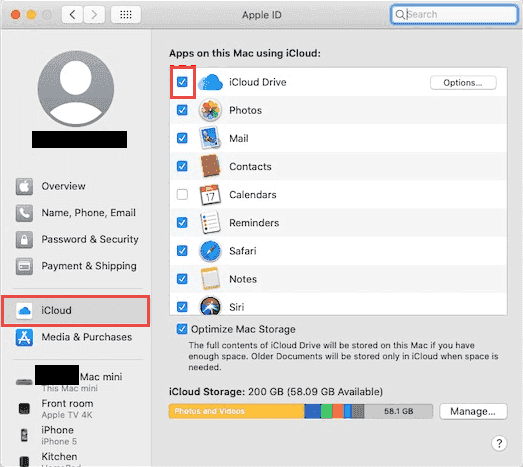
Якщо iCloud Drive вимкнено, і ви хочете ввімкнути його для подальшого відновлення:
- Включити ICloud Drive натиснувши на перемикач.
- Натисніть Опції поруч із iCloud Drive.
- перевірити Робочий стіл і папки з документами щоб автоматично синхронізувати ваш мost важливі папки до iCloud.
- Натисніть Зроблений.
Зверніть увагу, що безкоштовний план iCloud надає лише 5 ГБ сховища. Якщо вам потрібно більше місця, ви можете перейти на iCloud+ (доступні плани на 50 ГБ, 200 ГБ або 2 ТБ). Після ввімкнення iCloud Drive автоматично синхронізуватиме ваші файли з хмарою, надаючи варіанти відновлення, якщо файли будуть видалені.
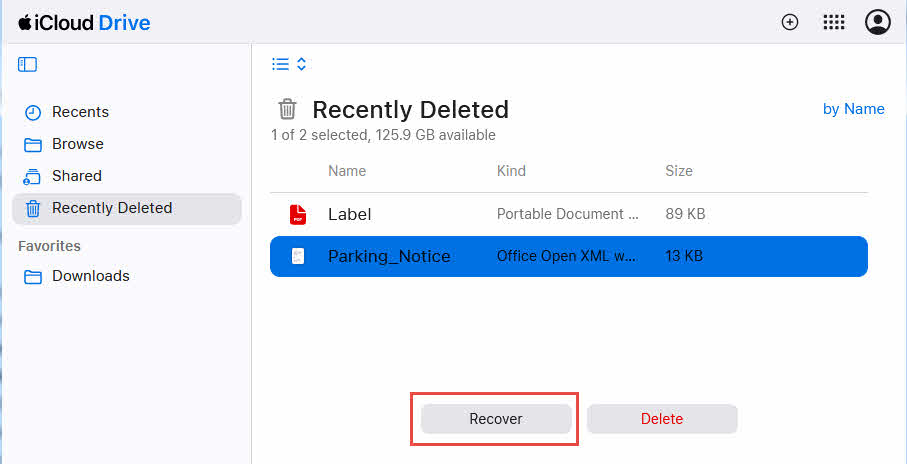
5.2 Нещодавно видалена папка в iCloud Drive
Коли ви видаляєте файли з Mac, синхронізовані з iCloud Drive, вони також відображаються в папці «Нещодавно видалені» iCloud Drive, де залишаються 30 днів, перш ніж будуть видалені остаточно.
Щоб отримати доступ до файлів із папки «Нещодавно видалені» iCloud Drive та відновити їх:
- Відкрийте веб-браузер і перейдіть до iCloud.com.
- Увійдіть за допомогою свого ідентифікатора Apple та пароля.
- Натисніть ICloud Drive.
- шукайте Нещодавно видалено папку на лівій бічній панелі або внизу списку файлів.
- Натисніть, щоб відкрити папку «Нещодавно видалені».
- Перегляньте файли, щоб знайти те, що потрібно відновити.
- Виберіть файл, який потрібно відновити, натиснувши прапорець поруч із ним.
- Натисніть Відновлювати кнопка в нижній частині сторінки.
Файл буде відновлено до його початкового розташування в iCloud Drive. Ви також можете вибрати кілька файлів одночасно, встановивши кілька прапорців, перш ніж натиснути «Відновити». Цей метод працює з будь-якого пристрою з веббраузером, що робить його зручним, навіть коли ви не біля свого Mac.
5.3 Функція відновлення даних iCloud.com
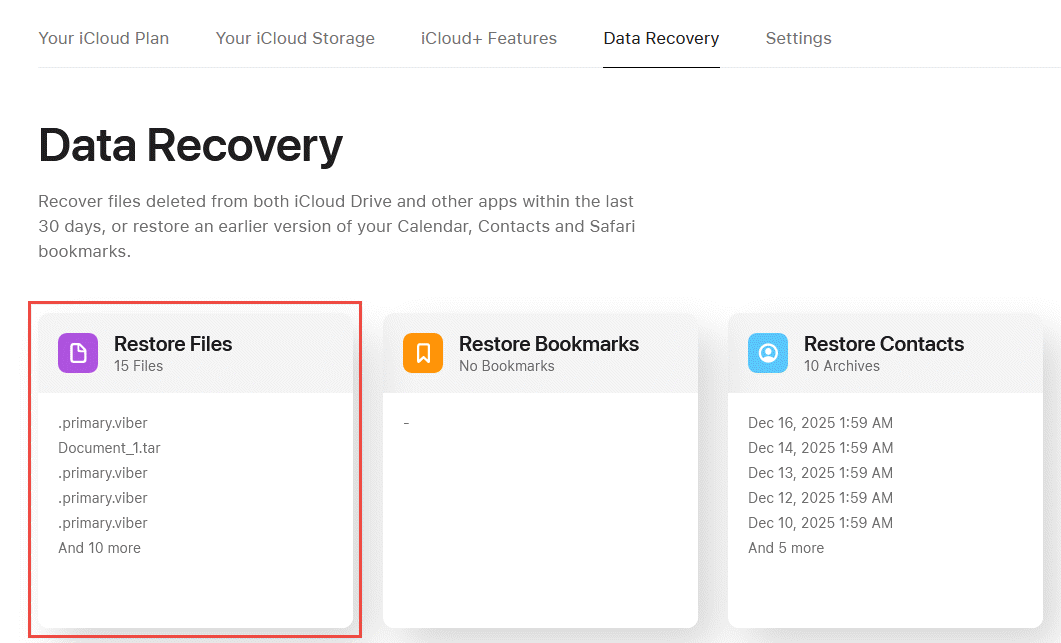
iCloud.com пропонує advanced Data Recovery функція, яка може відновлювати видалені файли на Mac навіть після їх видалення з папки «Нещодавно видалені». Ця функція забезпечує другий рівень захисту для ваших файлів iCloud.
Щоб скористатися функціями відновлення та відновлення файлів на сайті iCloud.com:
- Відкрийте веб-браузер і перейдіть до iCloud.com.
- Увійдіть за допомогою свого ідентифікатора Apple та пароля.
- Натисніть Налаштування облікового запису.
- Прокрутіть вниз до Розширені налаштування внизу сторінки.
- Натисніть відновлення файлів.
- Ви побачите список файлів, видалених протягом останніх 30 днів.
- Виберіть файли, які потрібно відновити, поставивши прапорець поруч із кожним із них.
- Натисніть відновлення для відновлення вибраних файлів.
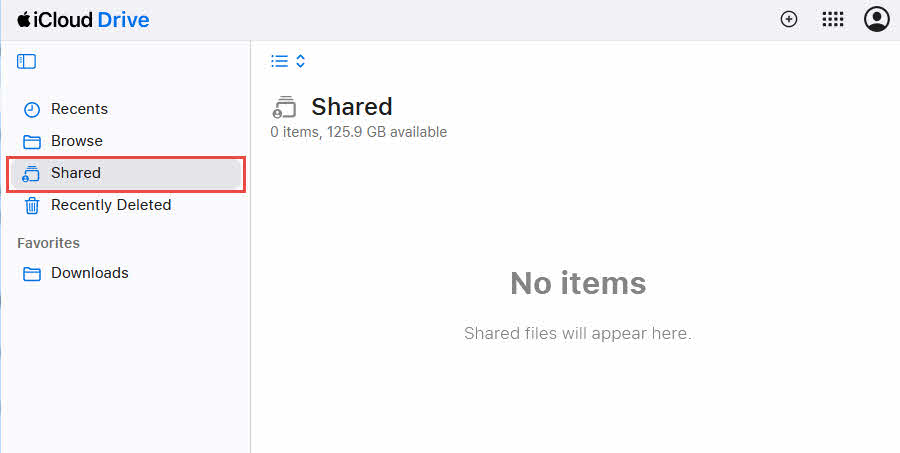
Якщо ви співпрацюєте з іншими за допомогою iCloud Drive, ваш файл може все ще існувати у спільній папці, навіть якщо ви видалили свою локальну копію.
Щоб перевірити наявність файлів у спільних папках:
- відкритий шукач і перейдіть до ICloud Drive.
- шукайте Загальні розділ на бічній панелі.
- Перевірте кожну спільну папку, де міг зберігатися файл.
- Якщо ви знайдете файл, скопіюйте його назад до своїх особистих папок.
Зверніться до співавторів, які мають доступ до спільних папок, і запитайте, чи файл досі зберігається в їхній копії спільної папки.
6. Спосіб 5: Відновлення за допомогою машини часу
Time Machine — це вбудоване рішення для резервного копіювання macOS, яке створює автоматичні погодинні резервні копії всього вашого Mac.
Примітка: Щоб відновити видалені файли на Mac за допомогою Time Machine, потрібно ввімкнути її перед видаленням файлів. За замовчуванням вона $NOT включений.
6.1 Перевірте, чи ввімкнено машину часу
Перш ніж намагатися відновити видалені файли за допомогою Time Machine, перевірте, чи ввімкнено цю функцію на вашому Mac:
- Натисніть Apple меню у верхньому лівому куті екрана.
- Виберіть Налаштування системи (Або Системні налаштування на старіших версіях macOS).
- Натисніть Загальне -> машина часу.
- Перевірте, чи відображається Машина часу On or вимкненим.
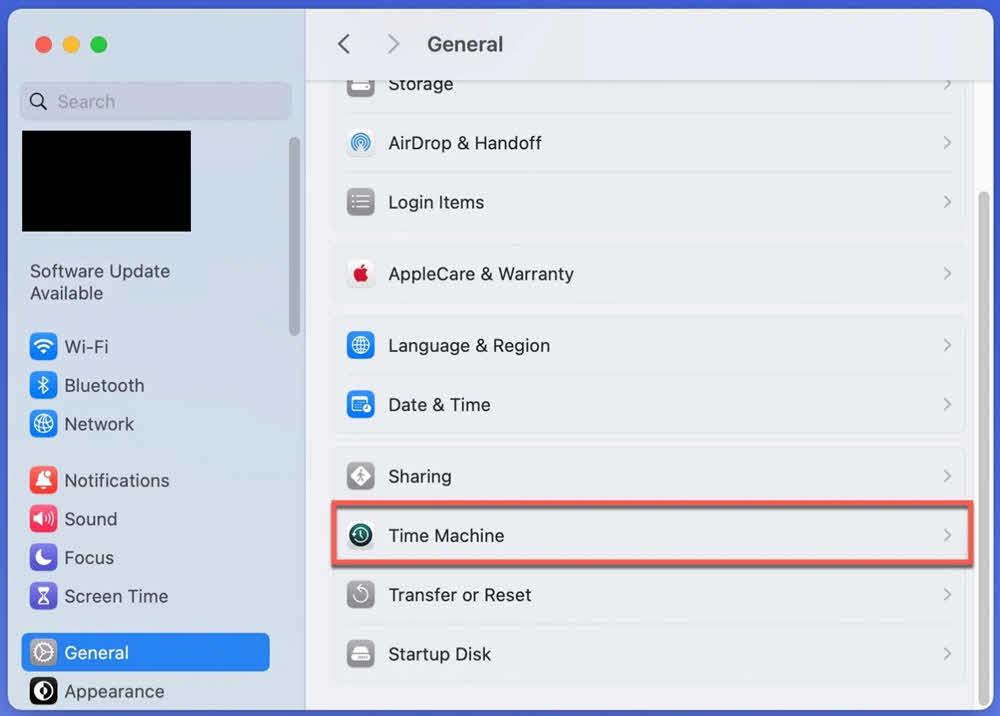
Якщо Time Machine вимкнено, і ви хочете ввімкнути його для подальшого відновлення:
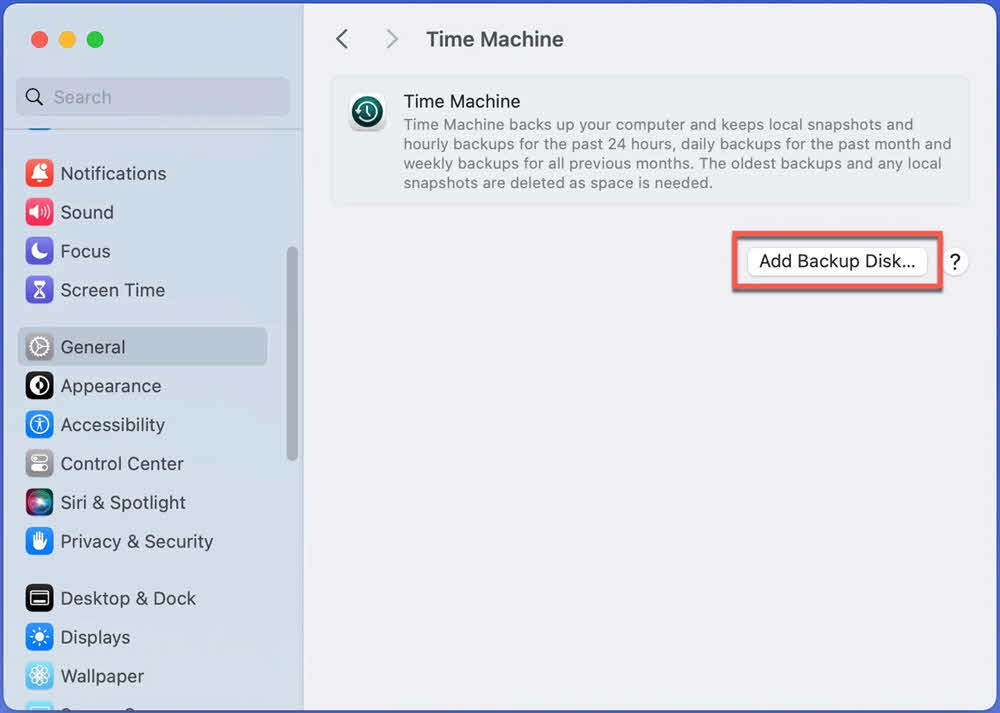
- Підключіть зовнішній жорсткий диск до вашого Mac (він повинен мати більший обсяг пам’яті, ніж внутрішній диск вашого Mac).
- У налаштуваннях машини часу натисніть Додати резервний диск….

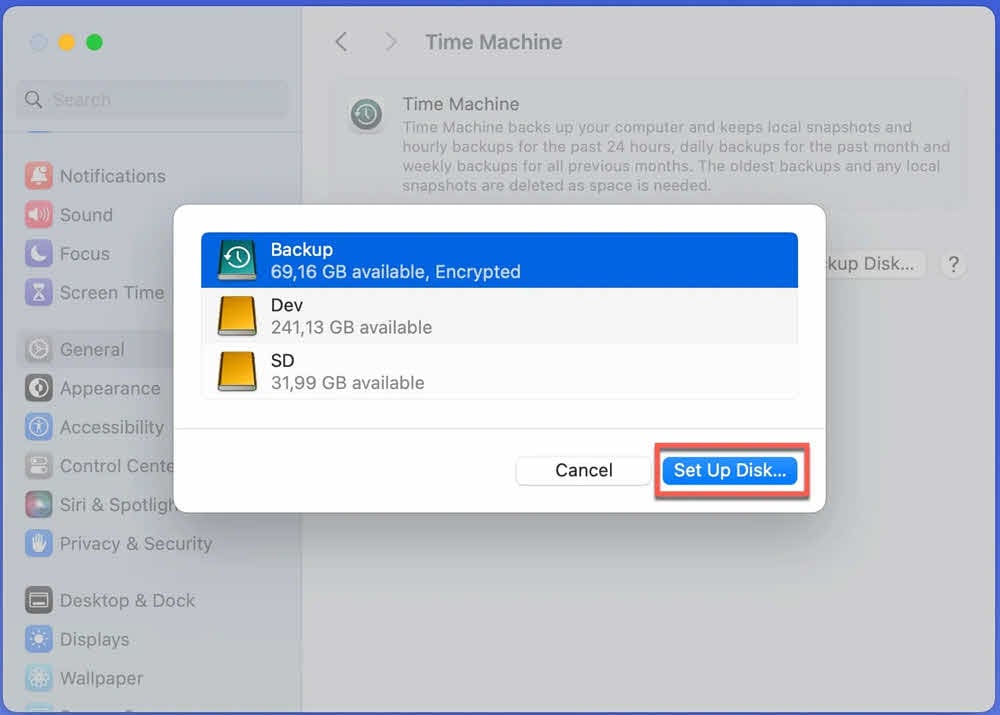
- Виберіть свій зовнішній диск зі списку.
- Натисніть Налаштування диска щоб налаштувати диск для резервного копіювання:

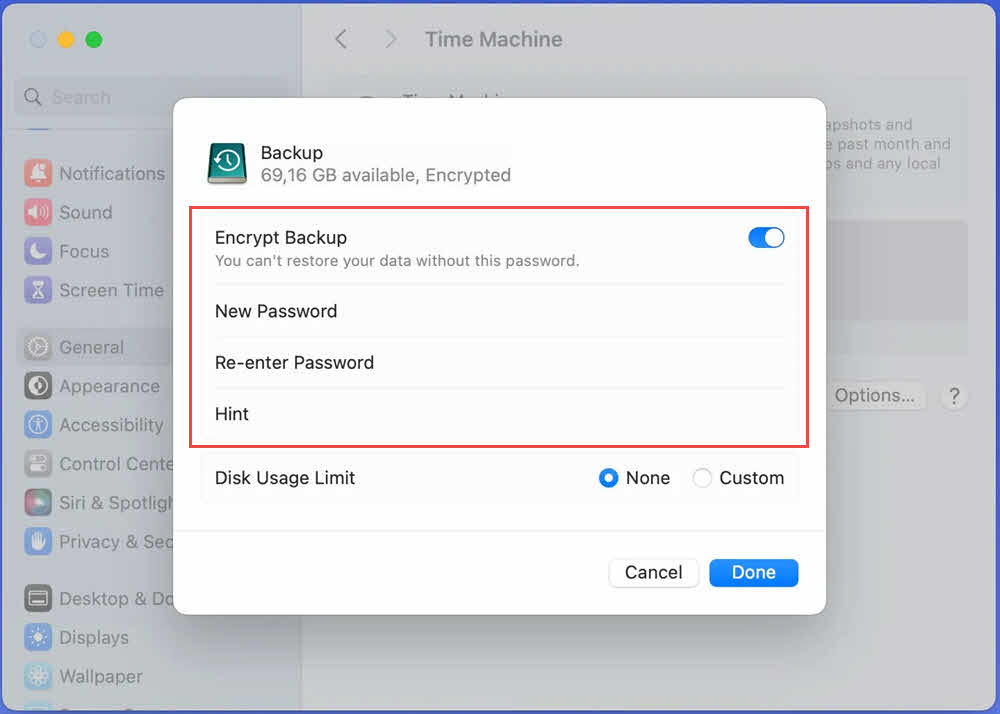
- включити Шифрування резервної копії (Рекомендовано) та встановіть пароль:

- Натисніть ЗробленийМашина часу будеtarрезервне копіювання на основі його розкладу:
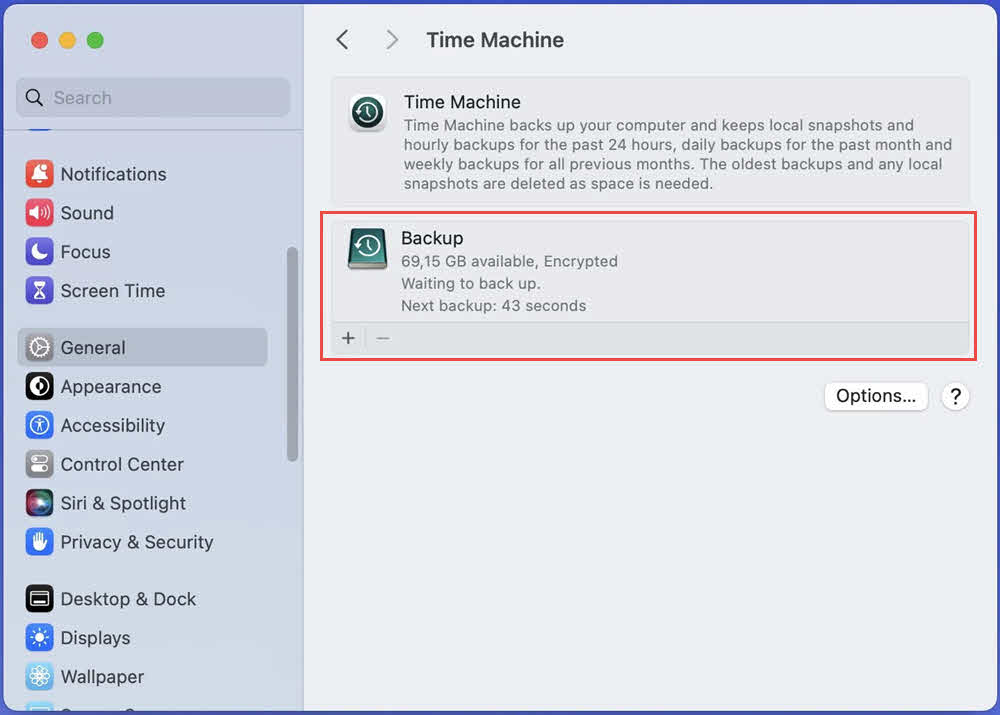
6.2 Відновлення файлів за допомогою Time Machine
Якщо Time Machine було ввімкнено перед видаленням файлів, ви можете використовувати його для відновлення видалених файлів на Mac:
- Підключіть резервний диск Time Machine до Mac (якщо це зовнішній диск).
- Відкрийте папку, де раніше знаходився видалений файл, або відкрийте шукач якщо ви не впевнені.
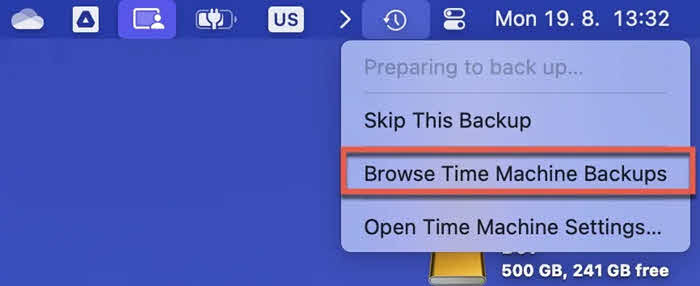
- Натисніть
Перегляньте резервні копії Time Machine значок у рядку меню (він виглядає як годинник зі стрілкою).

- Ви побачите унікальний інтерфейс із вікнами Finder, розташованими в часовій шкалі, з часовою шкалою в правій частині екрана.
- Використовуйте часову шкалу або стрілки, щоб перемотувати назад у часі, доки не знайдете потрібний файл.

- Натисніть на файл, щоб вибрати його.
- Натисніть
відновлення кнопка внизу екрана.

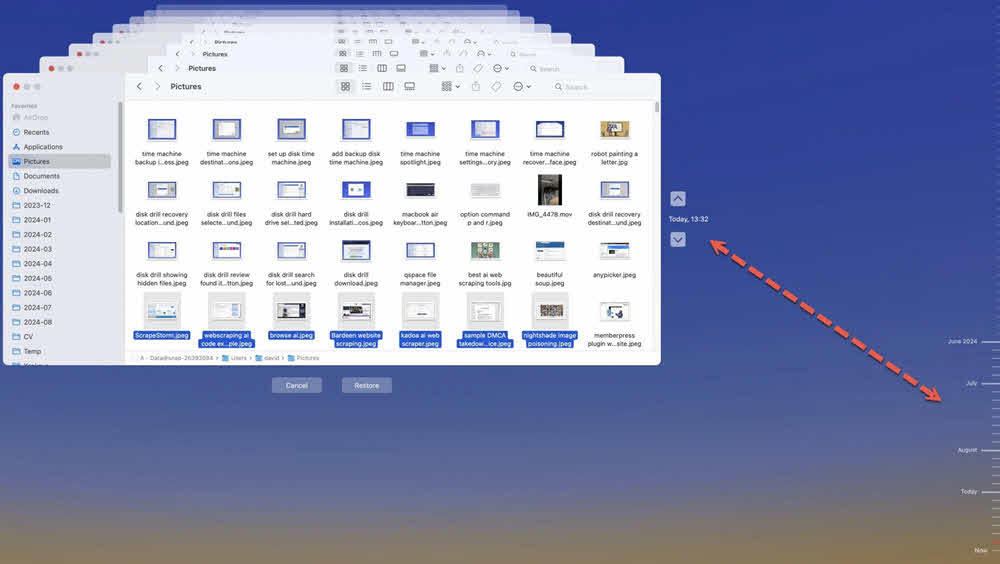

Файл буде відновлено у вихідному місці. Ви також можете вибрати кілька файлів одночасно, утримуючи Command під час натискання на кожен файл.
Time Machine може відновлювати цілі папки, окремі файли або навіть попередні версії файлів, які все ще існують, але були змінені. Після налаштування Time Machine він також створює локальні знімки на внутрішньому диску вашого Mac, що дозволяє відновлювати дані навіть без підключення резервного диска.
7. Спосіб 6: Відновлення з знімків APFS
Знімки APFS (файлова система Apple) забезпечують легке локальне рішення для резервного копіювання, яке може допомогти відновити нещодавно видалені файли на Mac навіть без налаштованого Time Machine. Однак це просунутий метод зі значними обмеженнями в новіших версіях macOS.
7.1 Розуміння знімків APFS на Mac
Знімки APFS – це знімки на рівні файлової системи, які macOS створює автоматично в певних випадках. Вони керуються macOS і можуть бути видалені, коли потрібен простір для зберігання.
7.2 Список доступних знімків APFS
Щоб перевірити, чи є на вашому Mac знімки APFS, доступні для відновлення:
- відкритий термінал (Програми -> Утиліти -> Термінал).
- Введіть таку команду та натисніть Повернення:
tmutil список локальних знімків /
Якщо знімки існують, ви побачите такий вивід:
com.apple.TimeMachine.2024-12-24-100000.local
com.apple.TimeMachine.2024-12-24-110000.local
Кожен рядок представляє знімок із позначкою часу, яка вказує на час його створення. Якщо ви бачите повідомлення «Локальні знімки не знайдено», цей метод не допоможе вам відновити файли.
7.3 Монтування та перегляд знімків APFS
Важливо: Ручне монтування знімків APFS можливе лише в macOS Big Sur та раніших версіях. У macOS Monterey (12) та пізніших версіях Apple видалила можливість безпосереднього ручного монтування знімків.
Для macOS Big Sur та попередніх версій, щоб монтувати та отримувати доступ до знімків APFS:
- відкритий термінал.
- Перерахуйте знімки за допомогою команди з попереднього розділу.
- Скопіюйте повну назву знімка (наприклад, com.apple.TimeMachine.2024-12-24-100000.local).
- Введіть таку команду, замінивши SNAPSHOT_NAME фактичною назвою знімка:
sudo tmutil монтування “ІМ’Я_ЗНІМКУ”
- Коли буде запропоновано, введіть свій пароль адміністратора.
- Знімок буде змонтовано як том. Перейдіть до нього за допомогою Finder, натиснувши Command + Shift + WOOD та введення:
/ Томи /
- Знайдіть підключений том знімка та перегляньте його вміст, щоб знайти видалені файли.
Для macOS Monterey та пізніших версій рекомендовано використовувати інтерфейс Time Machine, який автоматично отримує доступ до локальних знімків, коли резервний диск не підключено.
7.4 Відновлення файлів зі знімків APFS
Після отримання доступу до знімка (або через ручне монтування на старіших версіях macOS, або через інтерфейс Time Machine на новіших версіях):
- Перейдіть до місця, де спочатку зберігався видалений файл.
- Знайдіть файл на знімку.
- Скопіюйте файл, клацнувши правою кнопкою миші та вибравши Скопіювати, або натисніть Ctrl + C.
- Перейдіть до місця у вашій поточній файловій системі, куди потрібно відновити файл.
- Вставте файл, клацнувши правою кнопкою миші та вибравши Паста, або натисніть Ctrl + V.
Після відновлення файлів відмонтуйте знімок (якщо він був змонтований вручну), витягнувши його у Finder, як і будь-який інший диск.
7.5 Обмеження та рівень успіху
Відновлення знімків APFS має кілька важливих обмежень, які слід враховувати:
- Знімки автоматично керуються macOS – Ви не маєте прямого контролю над тим, коли створюються або видаляються знімки.
- Не всі комп'ютери Mac створюють локальні знімки – Створення знімків залежить від доступного місця для зберігання; комп’ютери Mac з невеликим вільним місцем можуть взагалі не створювати знімки.
- Знімки можуть автоматично видалятися, коли потрібне місце для зберігання – macOS надає пріоритет активному сховищу над зберіганням старих знімків.
- Обмежений термін зберігання – Зазвичай 24 години на ноутбуках (для економії заряду батареї та пам’яті), можливо довше на настільних комп’ютерах Mac з достатньою кількістю вільного місця.
- Потрібна файлова система APFS – Доступно лише на macOS High Sierra або пізнішої версії; старіші комп’ютери Mac з HFS+ не можуть використовувати цей метод.
- Ручне монтування недоступне на сучасних macOS – macOS Monterey (12) та пізніші версії запобігають безпосередньому монтуванню знімків, що вимагає доступу до інтерфейсу Time Machine.
Найвищий рівень успішного видалення спостерігається протягом кількох годин і швидко знижується з плином часу та повторним використанням знімків.
8. Спосіб 7: Програмне забезпечення для відновлення даних сторонніх розробників
Коли вбудовані методи відновлення не допомагають, стороннє програмне забезпечення для відновлення даних може просканувати ваш диск на глибшому рівні, щоб відновити видалені файли на Mac.
Для сучасних комп'ютерів Mac з APFS (файлова система Apple) Використовуване в macOS High Sierra та пізніших версіях, програмне забезпечення для відновлення аналізує знімки APFS, сканує структуру файлової системи B-дерева, перевіряє метадані файлової системи та шукає видалені записи inode, які все ще містять посилання на дані файлів. Програмне забезпечення реконструює інформацію про файли з цих низькорівневих структур для відновлення видалених файлів.
Для старіших комп'ютерів Mac з HFS+ (ВисокийrarФайлова система Chical Plus)Програмне забезпечення для відновлення використовує файл журналу, який записує операції файлової системи. Процес відновлення зазвичай включає доступ до заголовка томи, пошук файлу журналу через заголовок томи, аналіз записів журналу для пошуку записів про видалення, перевірку файлів каталогу, які зберігають структури каталогів, та відновлення файлів на основі інформації, знайденої в цих системних файлах.
До популярних інструментів належать:
- Disk Drill, який пропонує зручний інтерфейс та безкоштовний попередній перегляд файлів, що підлягають відновленню.
- DMDE (DM Disk Editor and Data Recovery) – потужний інструмент із можливостями глибокого сканування.
- PhotoRec, інструмент для відновлення з відкритим кодом, особливо ефективний для фотографій та медіафайлів.
- TestDisk, ще одна утиліта з відкритим кодом, яка може відновлювати lost розділи та знову зробити завантажувальні диски з незавантажувальних дисків.
- R-Studio — професійне рішення для відновлення з розширеними функціями.
9. Спосіб 8: Показати приховані файли
Іноді файли здаються видаленими, хоча насправді вони просто приховані. У macOS є два типи прихованих файлів: файли, імена якихtart крапкою (.) та файли, позначені прапорцем «прихований». Розкриття цих прихованих файлів може допомогти вам відновити видалені файли на Mac, які насправді були просто зроблені невидимими.
Існує три способи відображення прихованих файлів на Mac, починаючи від простих комбінацій клавіш і закінчуючи постійними командами терміналу:
Використання комбінації клавіш Finder (рекомендовано)
Найпростіший спосіб показати приховані файли – це скористатися комбінацією клавіш:
- відкритий шукач і перейдіть до папки, де, на вашу думку, можуть бути приховані файли.
- Преса Command + Shift +. (клавіша крапка/крапка).
- Приховані файли одразу відображатимуться з напівпрозорими значками.
- Щоб знову їх приховати, натисніть Command + Shift +. ще раз.
Цей метод є темповимrarі не вимагає жодних знань терміналу, що робить його ідеальним для мost користувачів. Налаштування видимості застосовується до всіх вікон Finder і скидається після повторногоtarна вашому Mac або вимкніть його.
Використання команд терміналу (постійне налаштування)
Щоб налаштувати постійний режим відображення прихованих файлів у Finder, доки ви вручну не вимкнете його:
- відкритий термінал (Програми -> Утиліти -> Термінал).
- Введіть таку команду та натисніть Повернення:
за замовчуванням пишіть com.apple.finder AppleShowAllFiles TRUE
- Restart Finder, ввівши цю команду та натиснувши Повернення:
killall Finder
Усі приховані файли тепер будуть видимі у Finder. Щоб знову приховати їх пізніше:
- відкритий термінал.
- Тип: за замовчуванням напишіть com.apple.finder AppleShowAllFiles FALSE
- Тип: killall Finder
Безпосередній доступ до певних прихованих файлів
Якщо ви знаєте точне розташування прихованого файлу, ви можете отримати до нього доступ безпосередньо, не показуючи всі приховані файли:
- In шукач, натисніть Command + Shift + WOOD щоб відкрити діалогове вікно «Перейти до папки».
- Введіть шлях до прихованого файлу або папки, наприклад:
- ~ / .Траш щоб отримати доступ до папки «Кошик»
- ~/Library щоб отримати доступ до вашої бібліотекиrarпапка y
- ~ / .ssh для доступу до файлів конфігурації SSH
- Преса Повернення щоб перейти безпосередньо до цього місця.
Видалити прихований прапорець з файлів
Якщо файл було спеціально позначено як прихований за допомогою прапорця "прихований" (а не простоtar(з крапкою), ви можете видалити цей прапорець:
- відкритий термінал.
- Перейдіть до папки, що містить прихований файл, за допомогою cd команда
- Введіть таку команду, щоб видалити прапорець прихований:
chflags nohidden ім'я файлу
Замініть «ім’я файлу» на справжню назву вашого файлу. Файл одразу стане видимим у Finder.
До поширених сценаріїв, коли файли приховуються, належать: скрипти або програми, які випадково встановили прапорець "прихований", шкідливе програмне забезпечення, яке приховує файли, міграція з Windows, куди було передано атрибути прихованих файлів, або помилка користувача під час використання команд термінала. Відображаючи файли за допомогою цих методів, ви можете виявити, що ваші файли насправді взагалі не були видалені.
10. Професійні послуги з відновлення даних
Професійні послуги особливо цінні в таких випадках:
- Диски зазнали фізичних пошкоджень.
- Дані є критично важливими для бізнесу та чутливими до часу.
- Усі вищезгадані спроби самостійного ремонту зазнали невдачі.
- Диск містить роки незамінних особистих даних, таких як фотографії та відео.
11. Розуміння технічних обмежень
Розуміння технічних обмежень відновлення даних на Mac допомагає встановити реалістичні очікування та пояснює, чому деякі файли неможливо відновити навіть за допомогою професіоналів. Кілька факторів принципово впливають на те, чи можна відновити видалені файли з вашого Mac.
11.1 TRIM та його вплив на відновлення
TRIM – це команда, яка допомагає підтримувати продуктивність SSD, негайно позначаючи видалені дані для видалення. Коли ви видаляєте файл на Mac з SSD, команда TRIM повідомляє диску, що простір, який займає цей файл, більше не потрібен. На відміну від жорстких дисків, де видалені дані залишаються до тих пір, поки не будуть перезаписані новими даними, SSD з увімкненою TRIM негайно готують видалений простір для повторного використання, що робить відновлення даних надзвичайно складним або неможливим.
11.2 Шифрування повного диска FileVault
FileVault — це функція повного шифрування диска в macOS, яка шифрує всі ваші дані.tartup-диск за допомогою надійного 128-бітного або 256-бітного шифрування AES-XTS. Хоча FileVault забезпечує чудовий захист, він суттєво впливає на можливості відновлення даних, якщо ви втратите доступ до свого пароля.
11.3 Технологія зберігання даних Mac (SSD проти HDD)
Тип сховища на вашому Mac суттєво впливає на рівень успішності відновлення. Сучасні Mac використовують SSD (твердотільні накопичувачі), тоді як старіші Mac використовували HDD (жорсткі диски), і розуміння цієї різниці є критично важливим для відновлення даних. Рівень відновлення SSD набагато нижчий, ніж HDD, завдяки команді TRIM, згаданій вище. Крім того, SSD використовують алгоритми вирівнювання зносу, які постійно переміщують дані, щоб рівномірно розподілити знос по всіх комірках, що ще більше ускладнює відновлення.
Щоб перевірити тип сховища, натисніть значок Apple меню -> Про це комп'ютері -> Більше інформації -> Системний звіт -> зберіганняШукайте в інформації про диск назви «Твердотільний диск» (SSD) або «Обертальний диск» (HDD).
11.4 Характеристики файлової системи APFS
APFS (Файлова система Apple) – це сучасна файлова система, яка використовується всіма комп’ютерами Mac під керуванням macOS High Sierra або пізнішої версії. Хоча APFS пропонує багато покращень, таких як краща продуктивність, шифрування та знімки, вона також впливає на відновлення даних певним чином.
APFS використовує спільний доступ до простору, де кілька томів можуть використовувати один і той самий базовий пул сховищ. Це ускладнює традиційне відновлення на основі розділів, оскільки видалені файли з одного тому можуть бути перезаписані даними з іншого тому, що використовує той самий пул сховища. APFS також використовує технологію копіювання під час запису, де замість перезапису даних на місці нові дані записуються в нове місце, а старі дані позначаються для видалення. Іноді це може допомогти у відновленні, якщо старі дані ще не були стерті, але це також означає, що розташування даних менш передбачуване.
Функція знімків у APFS може допомогти у відновленні, зберігаючи копії файлової системи на певний момент часу, але, як обговорювалося раніше, ці знімки автоматично керуються та можуть бути видалені без попередження. APFS також використовує вбудовану підтримку шифрування через FileVault, що, як згадувалося, унеможливлює відновлення без пароля.
12. Профілактика: найкращі практики для запобігання втраті даних
Запобігання втраті даних набагато ефективніше, ніж спроби відновити видалені файли на Mac. Застосовуючи належні стратегії резервного копіювання та безпечні практики, ви можете бути впевнені, що навіть якщо файли випадково видалено, у вас завжди буде доступна копія.
12.1 Впровадження стратегії регулярного резервного копіювання
Комплексна стратегія резервного копіювання використовує кілька методів резервного копіювання, щоб гарантувати, що ваші дані виживуть у будь-якому катастрофічному сценарії.
3-2-1 Правило резервного копіювання: Стандартна галузева стратегія резервного копіювання полягає у збереженні 3 копій ваших даних (оригінальних даних плюс 2 резервні копії) на 2 різних типах носіїв (наприклад, внутрішнього SSD-накопичувача плюс зовнішнього HDD-накопичувача), причому 1 копія зберігається поза межами вашого комп’ютера (хмарне сховище або диск, що зберігається в іншому місці). Такий підхід захищає від виходу з ладу диска, крадіжки, пожежі та інших катастроф.
Автоматизоване резервне копіювання Time Machine: Увімкніть Time Machine із зовнішнім диском для автоматичного погодинного резервного копіювання всього вашого Mac. Time Machine має бути вашим основним рішенням для резервного копіювання, що безперервно працює у фоновому режимі. Придбайте зовнішній диск з ємністю щонайменше в 2-3 рази більшою, ніж у вашого Mac, щоб зберігати розширену історію резервного копіювання.
Синхронізація iCloud Drive: Увімкніть iCloud Drive та синхронізацію папок «Робочий стіл» і «Документи» в Налаштування системи -> ідентифікатор Apple -> ICloud -> ICloud Drive -> Опції -> Робочий стіл і папки з документамиЦе автоматично синхронізує ваш пристрійost важливі папки в хмару. Хоча це не повноцінне рішення для резервного копіювання, воно забезпечує захист вашого м у режимі реального часуost критичні файли.
Сторонні хмарні сервіси: Такі сервіси, як Backblaze або Carbonite, забезпечують безперервне, автоматизоване резервне копіювання всього вашого Mac у хмару. Ці сервіси працюють у фоновому режимі, автоматично завантажуючи змінені файли в хмару. Вони доповнюють Time Machine, забезпечуючи резервне копіювання поза офісом, захищаючи від крадіжки, пожежі або інших катастроф, які можуть знищити як ваш Mac, так і локальні резервні копії.
12.2 Практики безпечного видалення
Розвиток ретельних звичок видалення запобігаєost випадкова втрата файлів.
Подвійна перевірка перед видаленням: Завжди перевіряйте, чи видаляєте ви правильний файл, перш ніж підтверджувати видалення. Якщо ви не впевнені, відкрийте файл, щоб перевірити його вміст. Перевірте дату зміни файлу, щоб переконатися, що це не новіша версія, ніж та, яку ви мали намір видалити.
Уникайте Command+Option+Delete: Це сполучення клавіш видаляє файли назавжди, повністю минаючи кошик. Ніколи не використовуйте це сполучення клавіш, якщо ви не абсолютно впевнені, що хочете видалити їх назавжди. Звичайне Command+Delete переміщує файли до Кошика, забезпечуючи вам захисну мережу.
Звичайні огляди сміття: Періодично перевіряйте Кошик перед тим, як його очищувати. Ви можете помітити файли, які не планували видаляти, або файли, які можуть знадобитися вам знову. Рекомендується зберігати файли в Кошику кілька днів перед тим, як його очищувати, особливо після генерального очищення.
Скористайтеся функцією «Повернути назад» у кошик: Коли ви переглядаєте Кошик і знаходите файли, які хочете зберегти, клацніть правою кнопкою миші та виберіть Покласти на місце щоб відновити їх у початкове розташування. Це швидше та безпечніше, ніж перетягувати файли з кошика вручну.
12.3 Використання контролю версій для важливих файлів
Контроль версій зберігає кілька версій ваших файлів, захищаючи їх як від випадкового видалення, так і від небажаних змін.
Функція вбудованих версій: Багато програм macOS автоматично зберігають версії ваших документів. У таких програмах, як Pages, Numbers, Keynote та TextEdit, ви можете отримати доступ до попередніх версій, вибравши Файл -> Повернутися до -> Переглянути всі версіїЦя функція працює аналогічно до Time Machine, але для окремих документів.
Історія версій машини часу: Навіть якщо файл все ще існує, але був змінений, Time Machine дозволяє відновити попередні версії. Клацніть правою кнопкою миші будь-який файл і виберіть Відновити попередні версії (якщо Time Machine увімкнено) або відкрийте Time Machine та перейдіть до файлу, щоб переглянути всі збережені версії.
Контроль версій хмарного сховища: Такі сервіси, як Dropbox, Google Drive та OneDrive, зберігають історію версій ваших файлів. Most пропонують 30 днів або більше історії версій, що дозволяє відновлювати попередні версії, навіть якщо поточну версію було видалено або пошкоджено. Доступ до історії версій можна отримати через веб-інтерфейс кожного сервісу.
12.4 Упорядкування важливих файлів
Гарна організація файлів дозволяє уникнути випадкового видалення та швидше помітити, коли файли відсутні.
Очистити структуру папок: Створіть логічну лініюrarбезліч папок для різних типів файлів (Робочі, Особисті, Проекти, Архів). Підтримуйте чистоту на робочому столі, регулярно переміщуючи файли у відповідні папки. Добре організована файлова система одразу показує, коли чогось бракує.
Змістовні назви файлів: Використовуйте описові назви файлів, що містять дати, назви проектів або номери версій. Це полегшує ідентифікацію файлів і зменшує ймовірність видалення неправильного файлу. Наприклад, використовуйте «Q4-2024-Sales-Report-Final-v3.xlsx» замість «Report.xlsx».
Теги та колірне кодування у Finder: Використовуйте кольорові теги Finder для категоризації важливих файлів. Клацніть правою кнопкою миші будь-який файл і виберіть кольоровий тег, наприклад, червоний для термінового, помаранчевий для важливого або фіолетовий для особистого. Файли з тегами легше знайти, і вони менш схильні до випадкового видалення. Ви можете шукати файли за тегом за допомогою функції пошуку Finder.
Розумні папки для критично важливих файлів: Створюйте смарт-папки у Finder, які автоматично збиратимуть важливі файли на основі таких критеріїв, як теги, дата модифікації або тип файлу. Перейдіть за посиланням Файл -> Нова розумна папка, встановіть критерії та збережіть їх на бічній панелі. Це забезпечує швидкий спосіб відстежувати вашіost критичні файли.
13. Усунення поширених проблем
Навіть за умови правильного дотримання методів відновлення, ви можете зіткнутися з певними проблемами, які перешкоджають успішному відновленню файлів. Ось рішення для них.ost поширені проблеми під час спроби відновлення видалених файлів на Mac.
13.1 Кошик порожній або відсутній
Якщо ваш Кошик виглядає порожнім, але ви щойно видалили файли, або якщо значок Кошика відсутній на панелі Dock, можливо, існує кілька проблем. Файли могли бути видалені за допомогою Command+Option+Delete, що повністю обходить Кошик. Файли, видалені з мережевих дисків або зовнішніх дисків, які були відключені, можуть не відображатися в Кошику. Якщо ви використовуєте інший обліковий запис користувача, кожен обліковий запис має свій власний Кошик.
Щоб відновити значок кошика на панелі Dock, відкрийте шукач, перейдіть до рядка меню та виберіть шукач -> Налаштування -> Sidebar, і забезпечити Trash позначено. Значок знову з’явиться в Dock. Щоб отримати доступ до прихованого вмісту кошика, утримуйте варіант і натисніть значок кошика в Dock – іноді це показує файли, які не відображаються належним чином.
13.2 Резервне копіювання Time Machine недоступне
Якщо Time Machine не відображає історію резервного копіювання видалених файлів, переконайтеся, що Time Machine справді працювала, коли файл існував. Перевірте, чи достатньо місця на диску резервного копіювання – Time Machine припиняє резервне копіювання, коли диск заповнений. Переконайтеся, що диск резервного копіювання підключено та змонтовано у Finder. Перейдіть до Налаштування системи -> Загальне -> машина часу щоб перевірити, чи Time Machine увімкнено, і дату останнього резервного копіювання.
Якщо Time Machine було ввімкнено, але резервні копії ваших файлів не відображаються, можливо, ці файли було виключено з резервних копій. Перевірте Налаштування машини часу -> Опції щоб перевірити, чи папка, що містить ваші файли, була у списку виключень. Або ж файли могли бути створені та видалені між інтервалами резервного копіювання (Time Machine за замовчуванням створює резервні копії щогодини).
13.3 iCloud Drive не синхронізується
Якщо файли не відображаються в папці «Нещодавно видалені» iCloud Drive, спочатку перевірте, чи було ввімкнено iCloud Drive перед видаленням файлів. Перейдіть до Налаштування системи -> ідентифікатор Apple -> ICloud і перевірте, чи ICloud Drive увімкнено. Перевірте, чи є у вас вільне сховище iCloud – коли сховище заповнене, нові файли не синхронізуватимуться. Натисніть керувати поруч із лічильником пам’яті, щоб побачити використання.
Переконайтеся, що ви ввійшли в правильний Apple ID (той самий, що використовувався під час створення файлів). Спробуйте вимкнути та знову ввімкнути iCloud Drive, щоб примусово синхронізувати. Якщо файли знаходилися в папках «Робочий стіл» або «Документи», перевірте це. Робочий стіл і папки з документами увімкнено опцію в ICloud Drive -> Опції.
13.4 Знімки APFS не знайдено
Якщо команда Терміналу відображає «Локальні знімки не знайдено», це може бути пов’язано з кількома факторами. Можливо, на вашому Mac недостатньо вільного місця для створення знімків у macOS – для цього потрібно щонайменше 20% вільного місця. Можливо, Time Machine не налаштовано, що запускає автоматичне створення знімків. Можливо, ви використовуєте старішу версію macOS, яка не підтримує знімки APFS (потрібна macOS High Sierra або пізніша версія).
У macOS Monterey (12) та пізніших версіях ручне монтування знімків вимкнено. Натомість використовуйте інтерфейс Time Machine, який автоматично отримує доступ до доступних локальних знімків навіть без підключення зовнішнього резервного диска. Просто відкрийте Time Machine та переміщуйтесь по часовій шкалі – доступ до локальних знімків буде прозорим, якщо вони є.
13.5 Програмне забезпечення для відновлення не виявляє диск
Коли програмне забезпечення для відновлення даних не бачить внутрішній диск вашого Mac, мost поширеною причиною є відсутність дозволів на повний доступ до диска. Перейдіть до Налаштування системи -> Конфіденційність та безпека -> Повний доступ до диска і додайте програмне забезпечення для відновлення до списку дозволених програм. Вам потрібно буде вийти з системи та перезапустити її.tarпрограмне забезпечення для відновлення після надання дозволу.
Якщо у вас зовнішні накопичувачі, переконайтеся, що їх правильно підключено та вони відображаються у Finder. Спробуйте інший USB-порт або cabтобто. Якщо диск видає клацання або взагалі не монтується, він, ймовірно, має фізичні пошкодження, що потребують професійних послуг з відновлення. Деяке програмне забезпечення для відновлення також вимагає вимкнення захисту цілісності системи (SIP) для глибокого сканування системи, хоча це зазвичай не рекомендується, якщо ви не знайомі з командами терміналу та наслідками безпеки.
13.6 Результати часткового відновлення (пошкоджені файли)
Якщо відновлені файли не відкриваються або виглядають пошкодженими, це зазвичай свідчить про те, що файл був частково перезаписаний перед відновленням. Програма відновлення виявила залишки файлу, але не всі дані. Файли, відновлені з SSD-накопичувачів, особливо схильні до пошкодження через операції TRIM.
Спробуйте різні програми для відновлення – кожен інструмент використовує різні алгоритми сканування та може відновлювати різні частини файлів. Деякі інструменти пропонують режими «глибокого сканування» або «розширеного сканування», які займають більше часу, але знаходять більше даних. Для певних типів файлів, таких як фотографії чи відео, спеціалізовані інструменти відновлення можуть досягти кращих результатів, ніж універсальне програмне забезпечення. Змиріться з тим, що часткове відновлення іноді є найкращим можливим результатом, особливо для файлів, видалених тижні чи місяці тому.
Для частково відновлених файлів також можна використовувати інструменти відновлення на рівні файлів щоб повторно їх відремонтувати.
13.7 FileVault запобігає відновленню
Якщо FileVault увімкнено, і ви не можете увійти на свій Mac, відновлення стає надзвичайно складним. Якщо ви пам’ятаєте свій пароль, але не можете завантажитися нормально, спробуйте завантажитися в режимі відновлення, утримуючи клавішу Command + R під час сtarтуп, а потім спробуйте розблокувати диск за допомогою пароля або ключа відновлення.
Якщо ви забули свій пароль FileVault, перевірте, чи зберегли ви ключ відновлення в Apple. Під час налаштування FileVault ви могли дозволити Apple допомогти вам скинути пароль. Спробуйте скинути пароль на iforgot.apple.com і перевірте, чи це дозволяє доступ до диска. Якщо ви зберегли ключ відновлення вручну (довгий буквено-цифровий код), ви можете використовувати його для розблокування диска в режимі відновлення.
Без пароля або ключа відновлення дані неможливо відновити назавжди – це передбачено задумом. Професійні служби відновлення даних не можуть обійти шифрування FileVault. Єдиний запобіжний засіб – завжди зберігати ключ відновлення в безпечному місці, окремо від вашого Mac (у диспетчері паролів, сейфі або роздрукованому та безпечно збереженому вигляді).
14. Часті запитання (FAQ)
З: Чи можна відновити остаточно видалені файли на Mac?
В: Так, остаточно видалені файли часто можна відновити на Mac. Коли ви очищаєте кошик або використовуєте Command+Option+Delete, macOS позначає цей простір для зберігання як доступний, але не стирає дані негайно. Відновлення можливе за допомогою Time Machine, знімків APFS, відновлення iCloud Drive або стороннього програмного забезпечення. Однак рівень успіху значно нижчий на сучасних Mac із SSD-накопичувачами через технологію TRIM, яка починає стирати видалені дані одразу після…ost негайно. Для жорстких дисків відновлення можливе протягом тижнів або місяців, тоді як для SSD-накопичувачів зазвичай потрібно лише кілька годин або днів, перш ніж TRIM зробить відновлення неможливим.
З: Скільки часу мені потрібно, щоб відновити видалені файли на Mac?
A: Період відновлення залежить від типу вашого сховища. Традиційні жорсткі диски можуть зберігати видалені файли протягом тижнів або місяців, доки вони не будуть перезаписані. Сучасні SSD-накопичувачі з увімкненою функцією TRIM зазвичай дають вам лише кілька годин або днів, перш ніж дані стануть непридатними для відновлення. Файли в кошику залишаються необмежений час, доки їх не очищать. Папка «Нещодавно видалені» iCloud Drive зберігає файли протягом 30 днів. Резервні копії Time Machine зберігаються, доки резервний диск не заповниться. Знімки APFS зазвичай зберігаються 24 години на ноутбуках. Припиніть користуватися Mac негайно після видалення важливих файлів, щоб максимізувати шанси на відновлення.
З: Чи можна відновити файли після очищення кошика?
A: Так, кількома способами. Використовуйте Time Machine для відновлення файлів з історії резервних копій. Перевірте функцію відновлення даних iCloud.com у розділі «Налаштування облікового запису» -> «Додатково» -> «Відновити файли». Перевірте наявність знімків APFS за допомогою tmutil listlocalsnapshots /. Використовуйте стороннє програмне забезпечення для відновлення, щоб сканувати файли на наявність залишків. Однак, рівень успішності значно знижується після очищення кошика, особливо на SSD-накопичувачах, де TRIM швидко стирає дані. Дійте негайно та припиніть користуватися Mac, щоб запобігти перезапису видалених файлів новими даними.
З: Чи має macOS вбудоване відновлення файлів?
A: Так, macOS містить кілька вбудованих функцій відновлення. Time Machine пропонує повне резервне копіювання системи та відновлення окремих файлів. iCloud Drive надає папку «Нещодавно видалені» (зберігання 30 днів) плюс… advanced Data Recovery функція через iCloud.com. Знімки екрана APFS створюють локальні копії на певний момент часу для короткочасного відновлення. Кошик зберігає видалені файли, доки їх не очищать вручну. Однак ці функції потребують попереднього налаштування – Time Machine потрібен зовнішній диск, iCloud Drive має бути ввімкнено перед видаленням, а знімки екрана APFS залежать від доступного місця на диску.
З: Яке найкраще безкоштовне програмне забезпечення для відновлення файлів для Mac?
A: PhotoRec повністю безкоштовний та ефективний для фотографій, відео та медіафайлів, підтримуючи понад 480 форматів файлів, хоча й використовує інтерфейс командного рядка. TestDisk – це ще один безкоштовний інструмент з відкритим кодом, який відновлюєost розділи та файли. Disk Drill пропонує безкоштовну версію, яка переглядає файли, що підлягають відновленню, та відновлює до 500 МБ. Безкоштовні інструменти мають обмеження, такі як обмеження розміру файлів та базові алгоритми сканування. Для відновлення критично важливих даних часто варто використовувати професійне програмне забезпечення або послуги. Жодне програмне забезпечення не може гарантувати успіх на сучасних SSD-накопичувачах, де TRIM, можливо, вже стер видалені дані.
З: Чи можна відновити файли з відформатованого диска Mac?
A: Відновлення з відформатованих дисків можливе, але складне. Швидке форматування, яке лише перебудовує структури каталогів, залишає фактичні дані файлів недоторканими, що робить відновлення можливим за допомогою таких інструментів, як Disk Drill, R-Studio або DMDE. Повні формати відновити складніше. Якщо ви скопіювали нові файли після форматування, відновлення стає набагато складнішим, оскільки нові дані перезаписують старі файли. SSD-накопичувачі з TRIM мають значно нижчі шанси на відновлення. Якщо ви випадково відформатували диск, негайно припиніть його використання. Для критично важливих даних зверніться до професійних послуг зі спеціалізованими інструментами, недоступними у споживчому програмному забезпеченні.
З: Як відновити видалені файли з Mac, який вийшов з ладу?
A: У разі збоїв програмного забезпечення завантажтеся в режим відновлення (Command + R) і скористайтеся засобом «Перша допомога» Дискової утиліти для виправлення помилок файлової системи. У разі успіху негайно створіть резервну копію файлів. Відновіть файли з резервної копії Time Machine, якщо вона доступна. Для комп’ютерів Mac, які не завантажуються, скористайтеся Tarувімкніть режим диска на комп'ютерах Mac з Intel (утримуйте T під час star(під час підключення до іншого Mac через Thunderbolt/USB-C). Для комп’ютерів Mac від Apple Silicon використовуйте Apple Configurator 2 на іншому Mac. Якщо збій обладнання перешкоджає доступу, професійні служби можуть витягти дані з несправних компонентів. Для дисків, зашифрованих FileVault, потрібен ваш пароль або ключ відновлення для будь-якого методу відновлення.
З: Чи можна відновити файли із зовнішнього USB-накопичувача на Mac?
A: Так, використовуючи ті ж методи, що й для внутрішніх дисків. Спочатку перевірте кошик – туди також потрапляють видалені зовнішні файли. Програмне забезпечення для відновлення сторонніх виробників часто краще працює на зовнішніх дисках, особливо на традиційних жорстких дисках без TRIM. Підключіть диск, запустіть програмне забезпечення для відновлення, виберіть його як сканування tarотримувати та відновлювати файли на інший диск. Якщо диск не монтується, спробуйте інші порти або cabфайли. Використовуйте функцію «Перша допомога» Дискової утиліти для усунення пошкоджень файлової системи. Якщо диски клацають або не реагують, негайно зупиніть роботу та зверніться до фахівців, щоб уникнути погіршення пошкодження.
З: Чому відновлення SSD-диска на Mac складніше, ніж відновлення HDD-диска?
A: SSD-накопичувачі використовують технологію TRIM, яка негайно починає стирати видалені дані для підтримки продуктивності, на відміну від жорстких дисків, де дані фізично залишаються до перезапису. Жорсткі диски можуть зберігати видалені дані для відновлення протягом тижнів або місяців, тоді як SSD-накопичувачі з TRIM (увімкнено на всіх сучасних Mac) стирають дані протягом секунд або хвилин. SSD-накопичувачі також використовують алгоритми вирівнювання зносу, які постійно переміщують дані, що ускладнює пошук видалених фрагментів. Показники успішного відновлення SSD зазвичай становлять 10-30% порівняно з 60-80% для жорстких дисків, і це вікно зменшується майже до нуля після кількох днів на SSD порівняно з тижнями або місяцями на жорстких дисках.
З: Чи пошкодить програмне забезпечення для відновлення диск мій Mac?
В: Ні, легітимне програмне забезпечення для відновлення працює в режимі лише для читання та не пошкодить ваш диск. Авторитетні інструменти, такі як Disk Drill, PhotoRec, TestDisk та R-Studio, розроблені для безпеки та неруйнівного використання. Однак неправильне використання створює проблеми – встановлення програмного забезпечення на диск, з якого ви відновлюєтеся, може перезаписати видалені файли. Завжди встановлюйте його на інший диск і зберігайте відновлені файли на зовнішньому носії, ніколи не повертайтеся на вихідний диск. Уникайте ненадійного програмного забезпечення, яке може містити шкідливе програмне забезпечення. Якщо диски виходять з ладу з незвичайними звуками, негайно зупиніть їх та зверніться до професійних служб, замість того, щоб запускати програмне забезпечення для відновлення.
З: Чи можна відновити видалені файли на Mac, якщо Time Machine не було ввімкнено?
A: Так, альтернативними методами. Перевірте iCloud Drive, якщо він був увімкнений – він пропонує функцію «Нещодавно видалена папка» (30 днів) та «Відновлення даних» через iCloud.com. Перевірте наявність знімків APFS за допомогою tmutil listlocalsnapshots / (хоча вони зберігаються лише близько 24 годин). Використовуйте стороннє програмне забезпечення для відновлення, таке як Disk Drill, PhotoRec або R-Studio, щоб сканувати файли на наявність залишків. Перевірте хмарні сервіси, такі як Google Drive, Dropbox, OneDrive, або сторонні сервіси резервного копіювання. Перегляньте вкладення електронної пошти та платформи для співпраці. Успіх залежить від типу сховища, часу видалення та використання Mac з моменту видалення. Увімкніть Time Machine одразу після відновлення, щоб запобігти втраті даних у майбутньому.
З: Як я можу запобігти втраті файлів у майбутньому на Mac?
A: Увімкніть Time Machine із зовнішнім диском (принаймні вдвічі більшим за ємність вашого Mac) для автоматичного погодинного резервного копіювання. Увімкніть iCloud Drive із синхронізацією робочого столу та документів. Дотримуйтесь правила резервного копіювання 3-2-1 – 3 копії даних на 2 типах носіїв з 1 копією поза офісом. Розгляньте можливість використання хмарних сервісів резервного копіювання, таких як Backblaze або Carbonite. Розвивайте безпечні звички видалення – перевіряйте ще раз перед видаленням, уникайте Command+Option+Delete, які обходять Кошик, та переглядайте Кошик перед очищенням. Упорядковуйте файли за допомогою чітких папок, зрозумілих імен та кольорових тегів. Використовуйте вбудовану функцію «Версії» та контроль версій у хмарному сховищі. Перевіряйте резервні копії щомісяця, щоб переконатися, що вони працюють належним чином.
З: Що мені слід зробити одразу після випадкового видалення на Mac?
A: Негайно припиніть користуватися своїм Mac – закривайте програми, не створюйте файли, не переглядайте Інтернет і не встановлюйте програмне забезпечення. Будь-яка дія може перезаписати видалені файли, особливо на SSD-накопичувачах, де TRIM працює швидко. Спочатку перевірте кошик і скористайтеся функцією «Повернути назад», якщо там є файли. Якщо кошик порожній, спробуйте Time Machine, відновлення даних iCloud.com (Налаштування облікового запису -> Додатково -> Відновити файли) або альтернативні джерела, такі як вкладення електронної пошти та хмарне сховище. Тільки після цього розгляньте можливість використання програмного забезпечення для відновлення – завантажте його на інший пристрій або зовнішній диск, надайте повний доступ до диска, проскануйте та відновіть дані на зовнішній накопичувач. Для SSD-накопичувачів дійте протягом кількох годин. Для критично важливих даних негайно зверніться до професійних служб, якщо саморобні методи не допомогли.
З: Чи можна відновити видалені файли на Mac з iCloud?
A: Так, iCloud пропонує кілька варіантів відновлення. Папка «Нещодавно видалені» зберігає файли протягом 30 днів (доступ через Finder -> iCloud Drive -> Нещодавно видалені або iCloud.com). Для файлів, які вже були видалені з папки «Нещодавно видалені», скористайтеся функцією «Відновлення даних» на сторінці iCloud.com -> Налаштування облікового запису -> Додатково -> Відновити файли, яка відображає файли, видалені протягом 30 днів. Ви також можете відновити попередні версії змінених файлів. Для фотографій перевірте альбом «Нещодавно видалені» (зберігання 30-40 днів). Спільні папки можуть мати копії, якщо співавтори їх не видалили. Відновлення працює лише для файлів, синхронізованих з iCloud перед видаленням. Перевірте значок хмари поруч із іменами файлів у Finder, щоб перевірити стан синхронізації.
З: Як APFS впливає на відновлення файлів на Mac?
A: APFS використовує технологію копіювання під час запису, записуючи зміни в нові місця, тоді як старі версії зберігають темпrarily, що може допомогти у відновленні, якщо дані ще не були очищені. Однак, спільний доступ до простору між томами означає, що видалені файли з одного тому можуть бути перезаписані даними з іншого тому. Знімки екрана APFS дозволяють створювати локальні резервні копії Time Machine для короткострокового відновлення, але вони автоматично керуються та видаляються, коли потрібне сховище. Вбудоване шифрування FileVault робить зашифровані томи APFS повністю невідновлюваними без паролів. APFS тісно співпрацює з TRIM на SSD-накопичувачах, швидко видаляючи видалені дані. Порівняно зі старішою версією HFS+, APFS трохи ускладнює відновлення, але додає можливості створення знімків. Програмне забезпечення для відновлення повинно спеціально підтримувати APFS.
З: Чи може шифрування FileVault перешкодити відновленню файлів?
A: Якщо ви пам’ятаєте свій пароль і можете увійти в систему звичайним способом, FileVault не запобігає відновленню – диск розшифровується автоматично, і всі методи відновлення працюють нормально. Однак, якщо ви забудете свій пароль FileVault, відновлення стане неможливим. Без пароля або ключа відновлення ви не зможете увійти, диск залишається зашифрованим, і жодне програмне забезпечення для відновлення чи професійна служба не зможуть обійти 128-бітне або 256-бітне шифрування FileVault AES-XTS. Єдиним рішенням є 24-символьний ключ відновлення, наданий під час налаштування FileVault. Якщо ви зберегли його разом зі своїм Apple ID, спробуйте скинути пароль на iforgot.apple.com. В іншому випадку дані будуть назавжди невідновлювані – це навмисна розробка безпеки. Завжди зберігайте свій ключ відновлення в безпечному місці, окремо від вашого Mac.
З: Який рівень успішності професійного відновлення даних для Mac?
A: Показники успішності залежать від типу збою. Логічні збої (видалення, форматування, пошкодження) на справних дисках досягають 70-90% успіху, якщо диски не використовувалися суттєво після втрати даних. Фізичні збої (клацання дисків, неможливість монтування дисків, видимі пошкодження) коливаються від 40 до 80% залежно від ступеня серйозності. Професіонали використовують чисті приміщення та замінюють пошкоджені компоненти. Пошкодження водою або вогнем знижують успішність до 30-60% через різні типи пошкоджень. SSD-накопичувачі з операціями TRIM мають дуже низькі показники (10-20%), оскільки дані фізично втрачені. Томи, зашифровані FileVault без паролів, мають 0% успіху – шифрування неможливо обійти. CostВартість послуг коливається від 300 до 1500 доларів США за логічні збої та від 700 до 3000 доларів США+ за фізичні збої, при цьому поширеною є політика «немає даних — немає оплати».
З: Як відновити видалені файли у Windows?
A: Користувачі Windows можуть використовувати DataNumen Data Recovery, комплексне рішення, яке підтримує NTFS, FAT, exFAT та інші файлові системи Windows. Для отримання детальних покрокових інструкцій, будь ласка, дотримуйтесь наш вичерпний путівник.
З: Як відновити видалені фотографії на iPhone?
В: Будь ласка, дотримуйтесь наш вичерпний путівник.
15. Висновок
15.1 Рекомендована швидкість відновленняrarчі
Коли вам потрібно відновити видалені файли на Mac, дотримуйтесь цього порядку, щоб максимізувати успіх, мінімізуючи ризик і зусилля. StarПеревірте Кошик для нещодавно видалених файлів. Якщо файли очищені, перевірте папку «Нещодавно видалені» та функцію «Відновлення даних» в iCloud Drive. Далі скористайтеся Time Machine для відновлення з резервних копій. Для дуже недавніх видалень перевірте знімки APFS. Якщо вбудовані методи не допомагають, спробуйте стороннє програмне забезпечення для відновлення, таке як Disk Drill або PhotoRec, але спочатку припиніть використання Mac, щоб запобігти перезапису даних. Нарешті, якщо саморобні методи не вдалися, а дані критично важливі, зверніться до професійних служб відновлення. Цеrarchy рухається від простого до складного, від безпечного до ризикованого та від безкоштовного до дорогого.
15.2 Важливість швидких дій
Час — це мost критичний фактор успішного відновлення видалених файлів на Mac. Сучасні Mac використовують SSD-накопичувачі з технологією TRIM, яка починає стирати видалені дані протягом кількох секунд або хвилин. Негайно припиніть користуватися Mac, щойно ви усвідомите, що файли видалені – кожна відкрита програма, збережений файл або переглянутий веб-сайт збільшує ймовірність того, що нові дані перезапишуть видалені файли. Цей тиск часу особливо гострий на SSD-накопичувачах порівняно з традиційними жорсткими дисками. Для критично важливих даних подумайте про вимкнення Mac після виявлення видалення та завантаження лише тоді, коли будете готові до спроби відновлення. Різниця між відновленням протягом години та очікуванням протягом дня може означати 80% проти 20% показників успіху на SSD.
15.3 Профілактика краща за одужання
Найкращий підхід до втрати даних – це запобігти її виникненню. Увімкніть Time Machine із зовнішнім диском для автоматичного погодинного резервного копіювання – це слід вважати обов’язковим. Увімкніть синхронізацію iCloud Drive, щоб захистити свій пристрій.ost важливі папки за допомогою резервного копіювання в хмарі в режимі реального часу. Дотримуйтесь правила резервного копіювання 3-2-1: три копії ваших даних на двох різних типах носіїв, одна з яких зберігається поза офісом. Окрім резервного копіювання, практикуйте безпечні звички видалення, перевіряючи файли двічі перед видаленням, уникаючи Command+Option+Delete, що обходить Кошик, та переглядаючи вміст Кошика перед його очищенням. Час, витрачений на налаштування належних систем резервного копіювання, мінімальний порівняно зі стресом та витратами, пов’язаними з втратою даних та спробами відновлення.
Посилання
- Офіційний документ Apple: Створення резервної копії вашого Mac за допомогою Time Machine
- Офіційний документ Apple: Відновлення файлів за допомогою Time Machine
- Офіційний документ Apple: Відновлення видалених файлів в iCloud Drive
- Офіційний документ Apple: Як використовувати відновлення macOS
- Офіційний документ Apple: Посібник користувача Дискової утиліти
Про автора
Цянь Гуа – спеціаліст з відновлення даних з понад 10-річним досвідом роботи з файловими системами Windows, технологіями зберігання даних та рішеннями для аварійного відновлення. Він успішно провів тисячі користувачів через критичні сценарії втрати даних як у особистому, так і в корпоративному середовищі.
Цянь спеціалізується на методологіях відновлення даних Windows, аналізі файлових систем та стратегіях превентивного резервного копіювання. Його великий практичний досвід включає відновлення даних з дисків, впровадження комплексних рішень для резервного копіювання та усунення складних проблем файлових систем. NTFSтоми , FAT, exFAT та ReFS. Він працював з різними інструментами та методами відновлення, від вбудованих утиліт Windows до професійного програмного забезпечення для відновлення даних.
Завдяки своїм технічним текстам Цянь прагне надати користувачам практичні знання для захисту та відновлення їхніх цінних даних. Він слідкує за останніми розробками в технологіях відновлення файлів Windows, інноваціями в пристроях зберігання даних та передовими практиками захисту даних. Коли він не допомагає користувачам відновлювати їхні дані...ost файли, Цянь із задоволенням досліджує новітні технології зберігання даних та ділиться порадами щодо безпеки даних, які запобігають втраті даних у майбутньому.
Маєте запитання щодо цього посібника або потрібна допомога з відновленням даних? Цянь вітає відгуки та пропозиції для покращення цих ресурсів для відновлення даних.