

Ваш продукт був найкращим і зробив найбільше! Але я не думаю, що щось може відновити дані, які я втратив. Він відновив те, що в мене вже було, а це було набагато більше.
Огляд
Функції
Як відновити
Додаткова інформація
Супутні товари
Чому DataNumen Data Recovery?

# 1 Відновлення
ставка

10+ мільйонів
користувачів

20 + Роки
досвід

100% задоволеність
Гарантія
Відгуки наших клієнтів

... Читати далі
Ваш продукт був найкращим і зробив найбільше! Але я не думаю, що щось може відновити дані, які я втратив. Він відновив те, що в мене вже було, а це більше, ніж попередні продукти, але жодних з 3.5 тижнів даних, яких бракувало. Якби я думав, що відсутні дані є, я б точно заплатив 50 доларів за їх відновлення, а МОЖЛИВО 100 доларів, якби був впевнений, що всі відсутні дані є. Але це було не так, тому він не вартував 100 доларів.
Пані Маша Фудзімото
Пенсіонер
Арізона, США
Березня 16, 2021
Надзвичайно простий інтерфейс
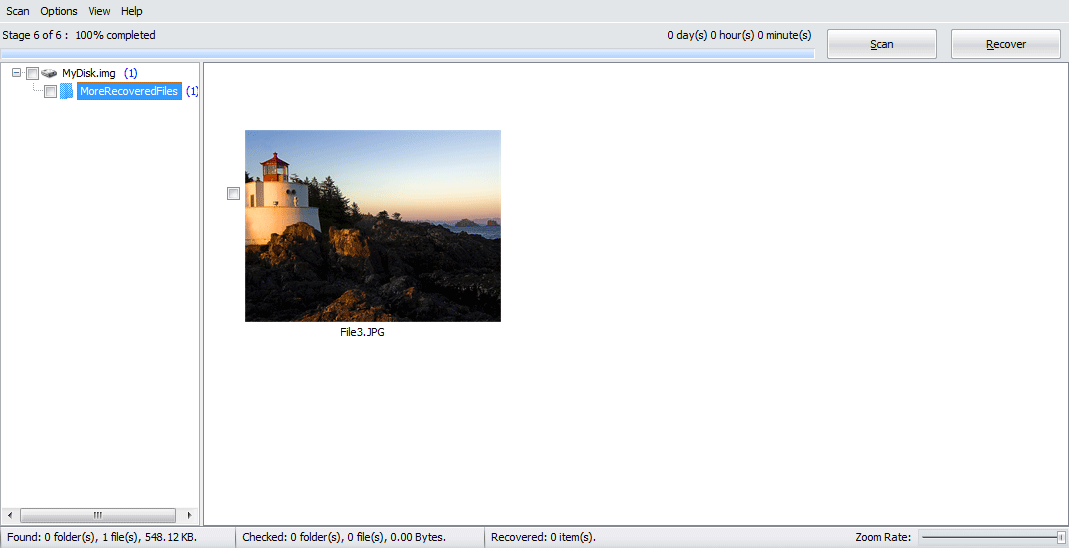
Основний графічний інтерфейс
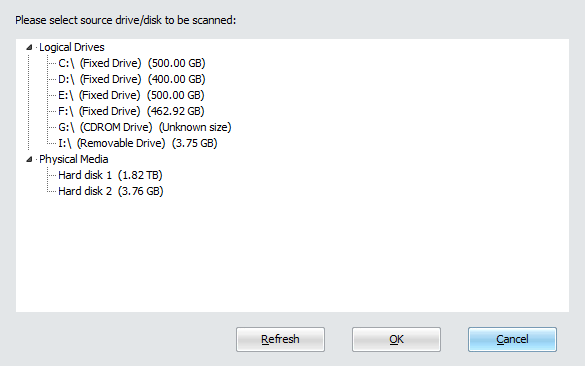
Виберіть Source Drive або Disk
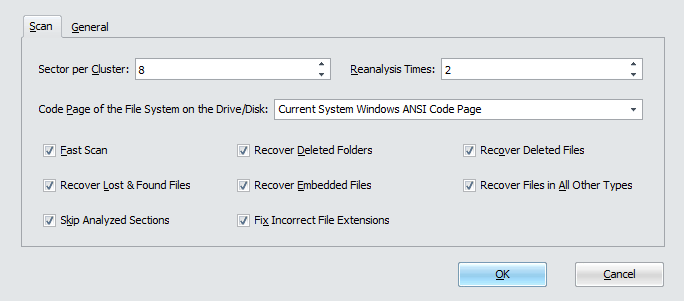
Виберіть Параметри відновлення
Безкоштовне завантаження20+ років досвіду
Купити заразГарантія задоволення 100%
Основні риси
- Підтримуйте всі види файлових систем, включаючи NTFS, FAT, FAT32 та Ext2.
- Відновлення файлів, втрачених через переформатування диска, пошкодження диска або будь-які інші причини.
- Відновлення видалених файлів.
- Відновлення потоків, пов'язаних із втраченими та видаленими файлами.
- Вичерпно скануйте необроблені дані диска та шукайте втрачені та видалені файли понад 430 відомих типів, використовуючи внутрішню експертну систему з глибокими знаннями про характеристики та структури специфікацій типів файлів.
- Відновити видалені файли з кошика.
- Рекурсивно відновлювати втрачені та видалені папки та всю ієрархію папок.
- Підтримка Unicode імена файлів і папок.
- Автоматичне перейменування файлів і папок, якщо існує дублікат.
- Використовуйте простий інтерфейс майстра, щоб проінструктувати вас пройти процес відновлення легко та ефективно.
- Фільтруйте та сортуйте втрачені та видалені файли та папки за різними критеріями.
Безкоштовне завантаження20+ років досвіду
Купити заразГарантія задоволення 100%
використання DataNumen Data Recovery для відновлення файлів на дисках
Старт DataNumen Data Recovery:
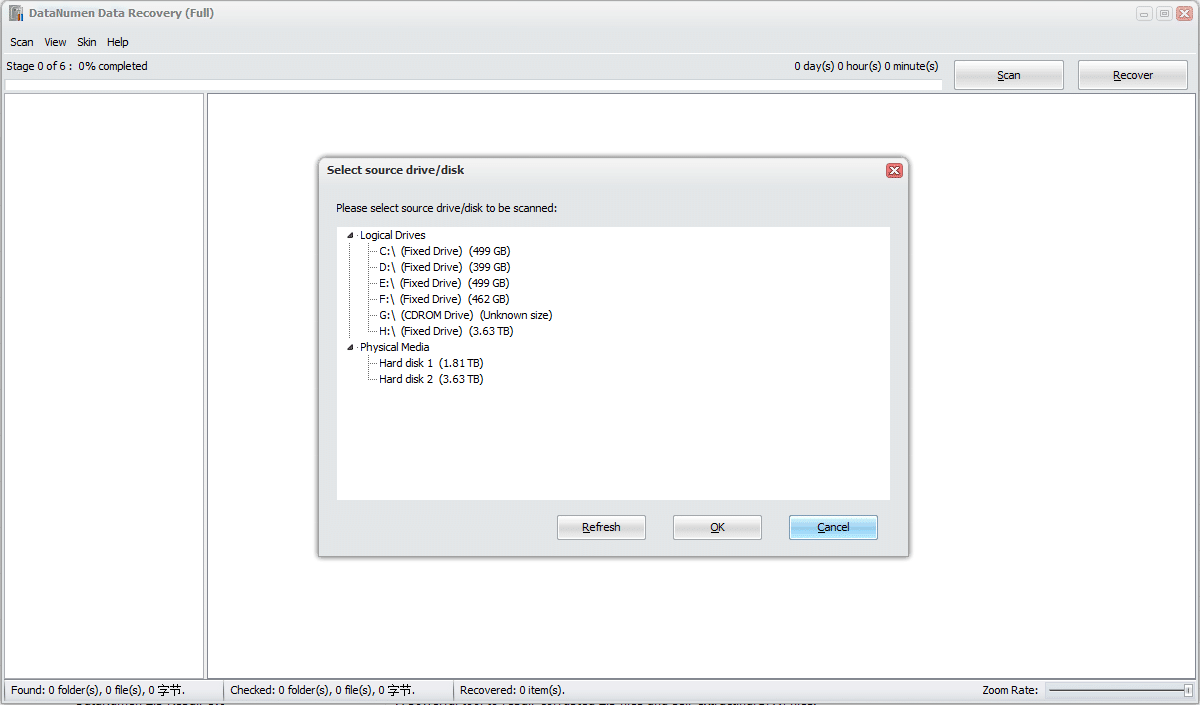
Ви можете вибрати диск або диск для сканування, а потім натиснути кнопку «OK», щоб розпочати процес сканування.
Примітка: Перш ніж сканувати диск або диск, переконайтеся, що файли та папки на диску чи диску не відкриваються. І немає інших програм, що мають доступ до накопичувача або диска.
Крім того, ви можете вибрати наступний пункт меню:
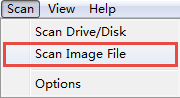
для сканування файлу зображення замість накопичувача або диска.
Ви також можете вибрати цей пункт меню:
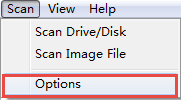
відкрити наступне діалогове вікно:
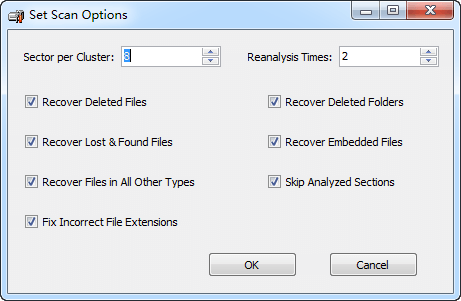
і встановіть параметри сканування перед процесом сканування.
Після початку процесу сканування індикатор виконання

вкаже на хід сканування. Під час процесу ви можете клацнути  , щоб зупинити процес сканування.
Після сканування, якщо будь-які втрачені та видалені файли чи папки можна відновити, ви побачите попередній перегляд цих файлів:
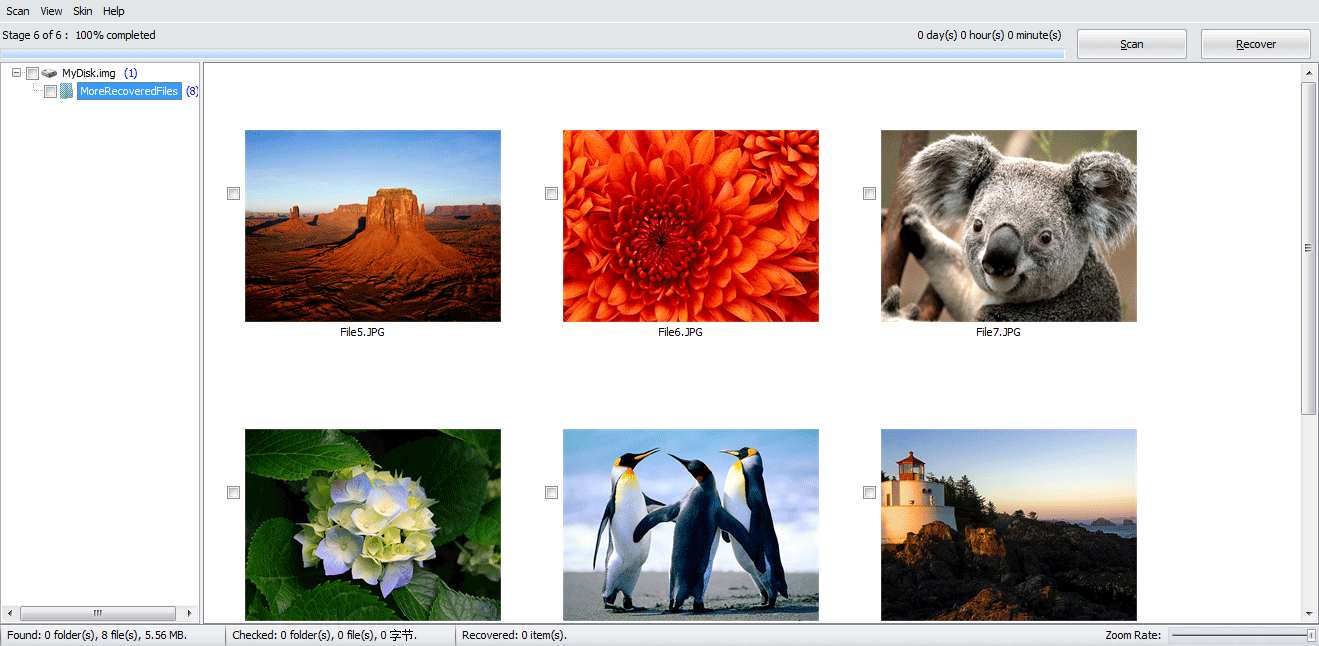
Перевірте файли або папки, які потрібно відновити, а потім клацніть  , ви побачите наступне діалогове вікно:
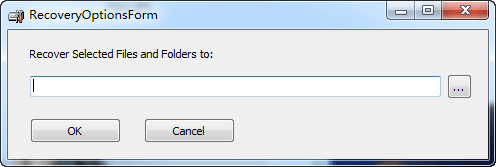
Ви можете встановити вихідний каталог у діалоговому вікні та натиснути кнопку «OK», щоб розпочати відновлення позначених елементів.
DataNumen Data Recovery тоді відновить всі перевірені елементи для вас. Після процесу відновлення з’явиться таке вікно повідомлення:
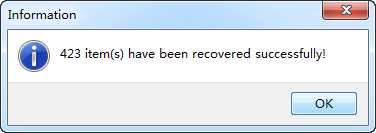
Потім ви можете відкрити вихідний каталог і отримати доступ до всіх відновлених елементів.
Додаткова інформація
| версія | 4.0 (Історія версій) |
| Дата випуску | Липень 20th, 2024 |
| Розрядність | 32-біт |
| Підтримувані файлові системи | Усі файлові системи, включаючи NTFS, FAT16, FAT32, ext2, ext3, ext4, HFS+ та APFS |
| Підтримувані типи файлів | Більше 430 типів файлів |
| Lost File Сценарії відновлення | Випадкове форматування диска, випадкове перерозподіл, пошкодження файлової системи та збої обладнання, такі як пошкоджені сектори |
| Сценарії відновлення видалених файлів | Випадкове видалення файлів, видалення з кошика та очищення кошика |
| Відновлювані об'єкти | Файли, папки та NTFS альтернативні потоки даних |
| Автоматичне перейменування для запобігання дублюванню імен | Підтриманий |
| Фільтрація та сортування знайдених файлів і папок | Підтриманий |
| Відновлення файлів образу диска | Підтриманий |
| Підтримувані Мови | Мови 95 |
Вимога
| Операційна система | Windows |
| процесор | Intel або еквівалент (x86, x64) |
| пам'ять | Мінімум 32 МБ (рекомендовано 2 ГБ) |
| Дисковий простір | 34 MB |
| Привілеї | Для сканування та відновлення диска потрібні права адміністратора |
Супутні товари
 DataNumen Data Recovery