
Якщо вам потрібно надіслати декілька зображень як вкладення комусь, якщо вони занадто великі, можливо, ви захочете стиснути вкладені зображення. Отже, у цій статті ми навчимо вас 3 зручним засобам це усвідомити.
Як ми всі знаємо, надсилання великого електронного листа в Outlook зазвичай займає більше часу. Наприклад, якщо ви спробуєте надіслати електронне повідомлення з кількома вкладеннями великих зображень, ви виявите, що зображення застрягло в папці "Вихідні", а Outlook досить млявий. Щоб вирішити цю проблему, ви можете стиснути вкладення зображень. Отже, тут ми представимо 3 підходи для його досягнення.
Спосіб 1: Змінення розміру за допомогою “Надіслати одержувачу пошти”
Якщо ви хочете стиснути зображення безпосередньо перед тим, як приєднати їх до електронної пошти Outlook, ви можете скористатися цим методом.
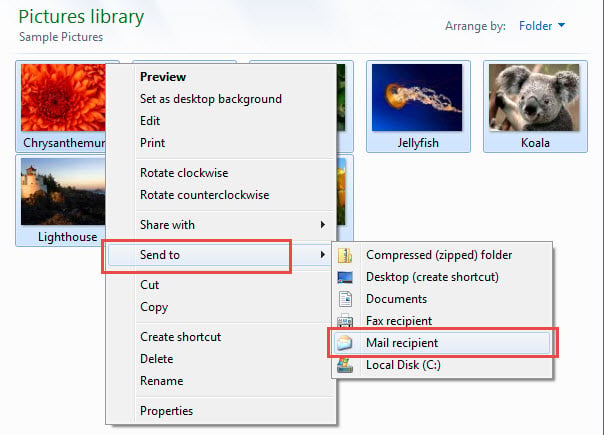
- Для якtart, у папці Windows виберіть зображення, які потрібно вкласти.
- Потім клацніть правою кнопкою миші та виберіть у контекстному меню опцію “Надіслати”> “Одержувач пошти”.
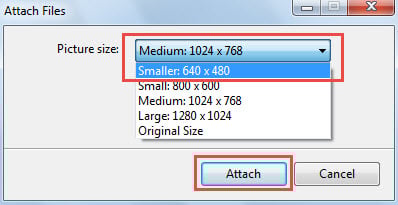
- Далі, у спливаючому діалоговому вікні “Вкласти файли” змініть “Розмір зображення” на свій смак.

- Нарешті, натисніть кнопку «Вкласти».
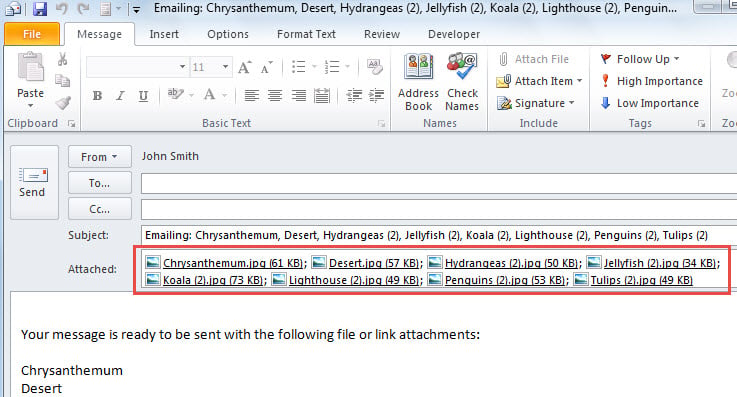
- Одразу з’явиться нова пошта, до якої вкладені стислі картинки.

Метод 2: Zip Усі вкладення зображень після вкладення
Якщо ви прикріпили зображення до електронного листа і хочете стиснути їх зараз, ви можете просто стиснути їх у файл zip файл. Ось докладні кроки.
- По-перше, тримайте поточний електронний лист відкритим.
- Потім натисніть “Alt + F11”, щоб запустити редактор Outlook VBA.
- Далі вкладіть наступний код у модуль.
Sub ZipImageAttachments()
    Dim objMail As Outlook.MailItem
    Dim objAttachments As Outlook.Attachments
    Dim objAttachment As Outlook.Attachment
    Dim i As Long
    Dim objFileSystem As Object
    Dim objShell As Object
    Dim varTempFolder As Variant
    Dim varZipFile As Variant

    Set objFileSystem = CreateObject("Scripting.FileSystemObject")
    varTempFolder = objFileSystem.GetSpecialFolder(2).Path & "\Temp " & Format(Now, "dd-mm-yyyy- hh-mm-ss-")
    MkDir (varTempFolder)
    varTempFolder = varTempFolder & "\"

    Set objMail = Outlook.Application.ActiveInspector.currentItem
    Set objAttachments = objMail.Attachments
    For i = objAttachments.Count To 1 Step -1
        Set objAttachment = objAttachments(i)
        If IsEmbedded(objAttachment) = False Then
           Select Case LCase(objFileSystem.GetExtensionName(objAttachment.FileName))
                  Case "jpg", "jpeg", "png", "bmp", "gif"
                        objAttachment.SaveAsFile (varTempFolder & objAttachment.FileName)
                        objAttachment.Delete
           End Select
        End If
    Next

    varZipFile = objFileSystem.GetSpecialFolder(2).Path & "\Images.zip"
    Open varZipFile For Output As #1
    Print #1, Chr$(80) & Chr$(75) & Chr$(5) & Chr$(6) & String(18, 0)
    Close #1

    Set objShell = CreateObject("Shell.Application")
    objShell.NameSpace(varZipFile).CopyHere objShell.NameSpace(varTempFolder).Items

    On Error Resume Next
    Do Until objShell.NameSpace(varZipFile).Items.Count = objShell.NameSpace(varTempFolder).Items.Count
       Application.Wait (Now + TimeValue("0:00:01"))
    Loop
    On Error GoTo 0

    objMail.Attachments.Add varZipFile
End Sub

Function IsEmbedded(objCurrentAttachment As Outlook.Attachment) As Boolean
    Dim objPropertyAccessor As Outlook.PropertyAccessor
    Dim strProperty As String

    Set objPropertyAccessor = objCurrentAttachment.PropertyAccessor
    strProperty = objPropertyAccessor.GetProperty("http://schemas.microsoft.com/mapi/proptag/0x3712001E")

    If InStr(1, strProperty, "@") > 0 Then
       IsEmbedded = True
    Else
       IsEmbedded = False
    End If
End Function
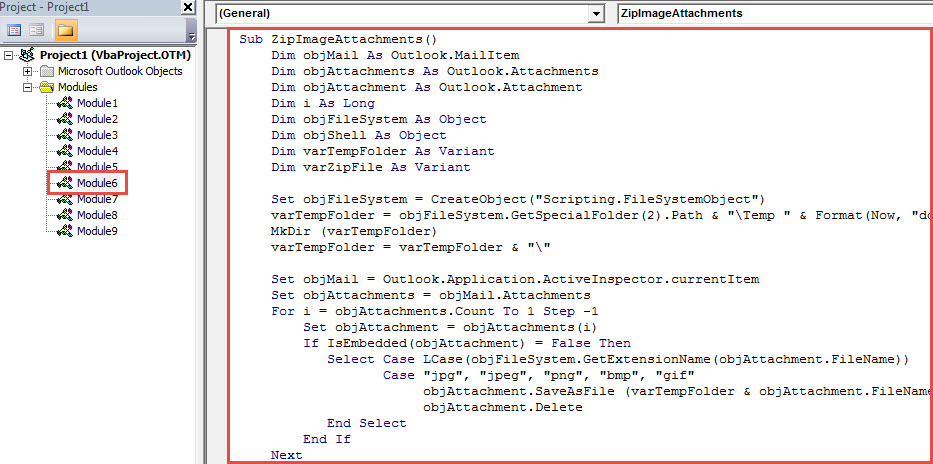
- Після цього натисніть клавіші “F5”.
- Коли макрос закінчиться, поверніться до вікна електронної пошти.
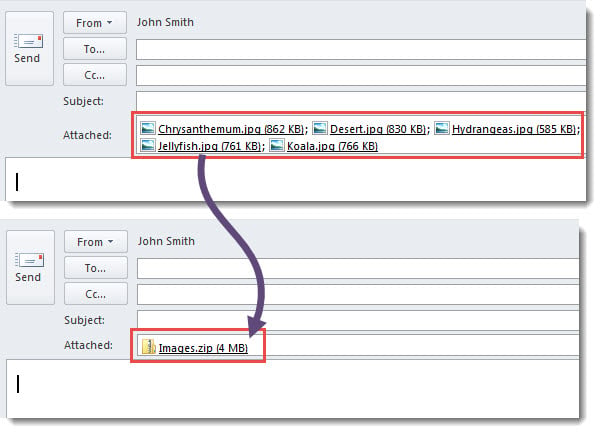
- Ви побачите, що всі вкладені зображення були перетворені в zip файл, як показано на наступному скріншоті.

Спосіб 3: Автоматичне змінення розміру перед надсиланням електронної пошти
Якщо ви не хочете стискати їх zip, Ви можете налаштувати Outlook на автоматичне зменшення розміру великих зображень перед надсиланням.
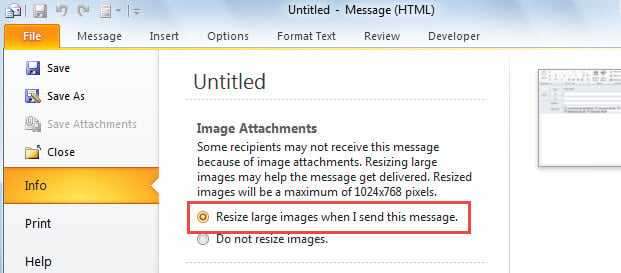
- Для початку в поточній пошті натисніть «Файл» у правому верхньому куті.
- Потім на вкладці «Інформація» виберіть «Змінити розмір великих зображень, коли я надсилаю це повідомлення».

- Зрештою, просто поверніться до повідомлення і продовжуй складати його за бажанням.
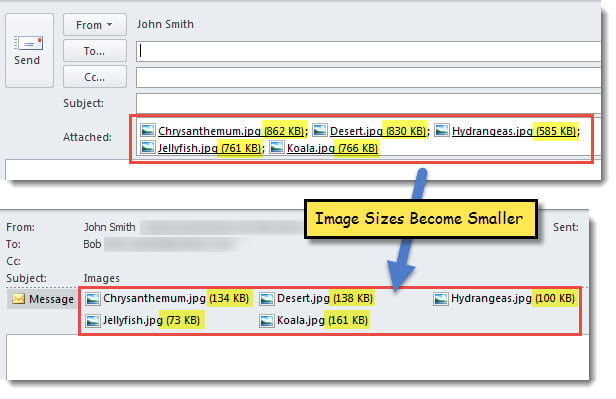
- Після натискання кнопки "Надіслати" Outlook автоматично стискає зображення.
- Після надсилання його можна перевірити в папці “Надіслані”. Розміри зображень менші, ніж раніше.

Виправте пошкоджений файл PST Outlook
Як ми всі знаємо, чим більший ваш файл PST Outlook, тим легше його пошкодити. Отже, важливо завжди зберігати файл даних Outlook невеликого розміру. Це можна реалізувати шляхом видалення марних вкладень, архівування непотрібних предметів тощо. Крім того, щоб забезпечити своєчасне порятунок, вам доведеться заволодіти потужним Виправлення PST інструмент, такий як DataNumen Outlook Repair. Це може допомогти вам легко виправити компрометований файл PST.
Вступ автора:
Ширлі Чжан - експерт із відновлення даних у DataNumen, Inc., яка є світовим лідером у галузі технологій відновлення даних, в тому числі sql виправити та перспективні програмні продукти для ремонту. Для отримання додаткової інформації відвідайте WWW.datanumen.com