
Якщо ви збираєтеся створити резервну копію даних iPhone за допомогою iCloud, але опція «Створити резервну копію зараз» неактивна, що ви можете зробити? Ця стаття присвячена цій проблемі та покаже кілька ефективних рішень.
Щоб захистити дані iPhone, ви, можливо, звикли створювати резервні копії свого iPhone. Таким чином, навіть якщо iPhone буде скинуто до заводських налаштувань, ви все одно зможете легко відновити дані з резервних копій, тобто Відновлення PST з резервних копій на ПК. Тоді яким інструментом резервного копіювання ви зазвичай користуєтеся? Це iTunes чи iCloud? Багато користувачів віддають перевагу iCloud, оскільки резервне копіювання можна виконувати безпосередньо в iPhone без підключення до комп’ютера.
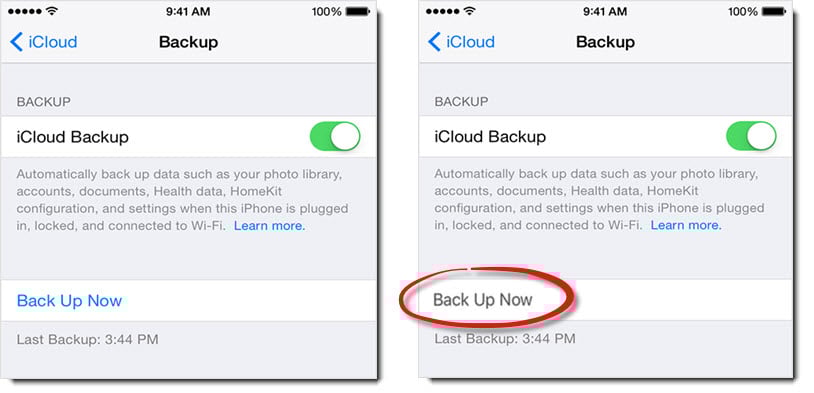
Як ми знаємо, щоб створити резервну копію iPhone через iCloud, ви можете просто перейти в «Налаштування» > «iCloud» > «Резервне копіювання в iCloud». Потім опція «Створити резервну копію зараз» є там. Загалом, у блакитному кольорі. Проте багато користувачів скаржаться, що опція «Створити резервну копію зараз» iCloud неактивна на їхніх iPhone. Таким чином, вони не можуть створити резервну копію своїх даних iPhone через iCloud. Якщо ви зіткнетеся з такою ж проблемою, що ви будете робити? Можливо, ви заплуталися. Але не панікуйте. Тут ми надамо вам швидкий і ефективний посібник.
1. Вимкніть режим польоту
Перш за все, ви повинні переконатися, що режим польоту вимкнено на вашому iPhone. Просто перейдіть до програми «Налаштування», а потім вимкніть перемикач поруч із «Режим польоту».
2. Підключіться до Wi-Fi
Потім вам потрібно переконатися, що ваш iPhone підключений до Wi-Fi. Під час резервного копіювання iCloud необхідне підключення Wi-Fi.
3. Змінити «Обмеження»
Якщо два параметри вище було забезпечено, але «Створити резервну копію зараз» все ще сірим, вам слід перевірити «Обмеження» в iPhone. Запустіть програму «Налаштування», а потім натисніть «Загальні» > «Обмеження». Якщо «Обмеження» увімкнено, вам потрібно клацнути його та включити «Дозволити зміни».
4. Отримайте достатньо місця для зберігання в iCloud
Як ми всі знаємо, iCloud надає користувачам лише обмежений простір для зберігання. Отже, якщо у вас закінчилося місце для зберігання, «Створити резервну копію зараз» також може бути неактивним. Тому вам краще перевірити, чи достатньо вільної пам’яті у вашому iCloud. Перейдіть до «Налаштування» > «iCloud» > «Сховище та резервне копіювання», щоб перевірити залишок пам’яті. Якщо пам’яті недостатньо, ви можете видалити стару резервну копію або придбати додаткову пам’ять.
5. Жорстке перезавантаження iPhone
Якщо припустити, що iCloud фактично містить достатній обсяг пам’яті, ви можете спробувати вирішити сіру проблему «Створити резервну копію зараз» за допомогою «Апаратного перезавантаження». Утримуйте кнопку «Пробудження/Сон» і кнопку «Додому», доки iPhone не вимкнеться. Потім резtarнатисніть і утримуйте кнопку «Пробудження/Сон».
6. Вийдіть і знову в iCloud
За умови, що проблема не зникає після «аппаратного перезавантаження», ви можете розглянути, чи є вона результатом збою служби iCloud. У цій ситуації ви можете спробувати вийти та повернутися до облікового запису iCloud, щоб виправити це. Перейдіть до «Налаштування» > «iCloud» > «Вийти». Через деякий час знову увійдіть у свій Apple ID.
7. Скинути налаштування мережі
Якщо опція «Створити резервну копію зараз» все ще відображається сірим після виконання вищезазначених 6 кроків, ви можете спробувати виправити це за допомогою «Скидання налаштувань мережі». Просто перейдіть до «Налаштування» > «Загальні» > «Скинути» > «Скинути налаштування мережі».
8. Оновіть систему iOS
Крім того, існує ймовірність, що ця проблема насправді є системною помилкою. Тому вам краще перевірити версію iOS на вашому iPhone. Якщо iOS застаріла, вам слід оновити її до останньої версії.
9. Скиньте всі налаштування
Окрім усього вищезазначеного, крайнім заходом є скидання iPhone до заводських налаштувань. Але це зітре всі дані з вашого iPhone. Тому, будь ласка, подумайте, перш ніж робити цю дію.
10. Спробуйте інші способи резервного копіювання
Відомо, що існує безліч способів резервного копіювання iPhone. Тепер, коли iCloud недоступний, чому б не використати інші засоби, такі як iTunes?
Вступ автора:
Ширлі Чжан - експерт із відновлення даних у DataNumen, Inc., яка є світовим лідером у галузі технологій відновлення даних, в тому числі виправити sql та перспективні програмні продукти для ремонту. Для отримання додаткової інформації відвідайте WWW.datanumen.com