
Kaydedilmemiş Word belgelerinizi kurtarmak için 2026 yılına özel kapsamlı kılavuz; ücretsiz ipuçları, gelişmiş yöntemler ve profesyonel araçlar içerir.
1. Giriş
1.1 Kaydedilmeyen Word Belgelerinin Yaygın Nedenleri
Genel olarak, Word belgeleri aşağıdaki nedenlerden dolayı kaydedilmez:
- Kaydedilmeden yanlışlıkla kapatıldı—tıklandı Kaydetme yanlışlıkla
- Sistem çökmesi, donması, elektrik kesintisi veya beklenmedik kapanma
- Windows güncellemesi Word'ün oturum ortasında kapanmasına neden oluyor.
- Word uygulamasının çökmesi veya donması
- OneDrive senkronizasyonunda dosya sürümlerinin üzerine yazılması veya eski sürümlere döndürülmesiyle ilgili çakışmalar
1.2 Bu Kılavuzun Kapsadığı İki Temel Senaryo
- Senaryo A: Diske hiç kaydedilmemiş yepyeni bir dosya
- Senaryo B: Çökme, donma, yanlışlıkla kapatma veya üzerine yazma nedeniyle kaydedilmemiş değişiklikler içeren mevcut bir dosya.
2. Başlamadan Önce: Acil Yapılacaklar
2.1 Dosyanın Saklandığı Sürücüye Yazmayı Durdurun
Bir belgenin kaydedilmediğini fark ettiğiniz anda, belgenin saklandığı sürücüdeki tüm işlemleri durdurun. Oluşturduğunuz, indirdiğiniz veya yüklediğiniz her dosya, kurtarma için kullanılabilecek geçici verilerin üzerine yazılma riskini taşır. Kurtarma yazılımını, kurtarma işlemi yaptığınız sürücüye yüklemeyin.
2.2 Dosya Gezgini'nde Gizli Dosya ve Klasörleri Etkinleştirme
Otomatik kurtarma ve geçici dosyalar gizlidir veya gizli sistem klasörlerinde bulunur. Arama ve kurtarma işlemlerine başlamadan önce bunları görünür hale getirin.
, Windows 10: Dosya Gezgini'ni açın, tıklayın. Görüntüleve kontrol et Gizli öğeleri.
, Windows 11: Dosya Gezgini'ni açın, tıklayın. Görüntüle -> Showroom -> Gizli öğeleri:

3. Yöntem 1: Sarı Mesaj Çubuğunu Kullanın
Word her başlatıldığında, önceki oturumdan kalan Otomatik Kurtarma dosyalarını otomatik olarak tarar ve açar. Bu, bir çökme sonrasında kaydedilmemiş bir Word belgesini geri yüklemenin en hızlı yoludur.
- Çökme veya beklenmedik kapanma sonrasında Word'ü yeniden açın.
- Word, kurtarılan tüm belgeleri otomatik olarak, her biri kendi penceresinde açar.
- Kurtarılan her belgenin üst kısmında sarı bir mesaj çubuğu görüntülenir:
KURTARILMIŞ KAYDEDİLMEMİŞ DOSYA — Bu, geçici olarak bilgisayarınızda saklanan kurtarılmış bir dosyadır. - Tıkla İndirim Sarı çubukta hemen.
- Kullanım fileto -> Farklı Kaydet Dosyayı uygun bir isimle kalıcı bir konuma kaydetmek.
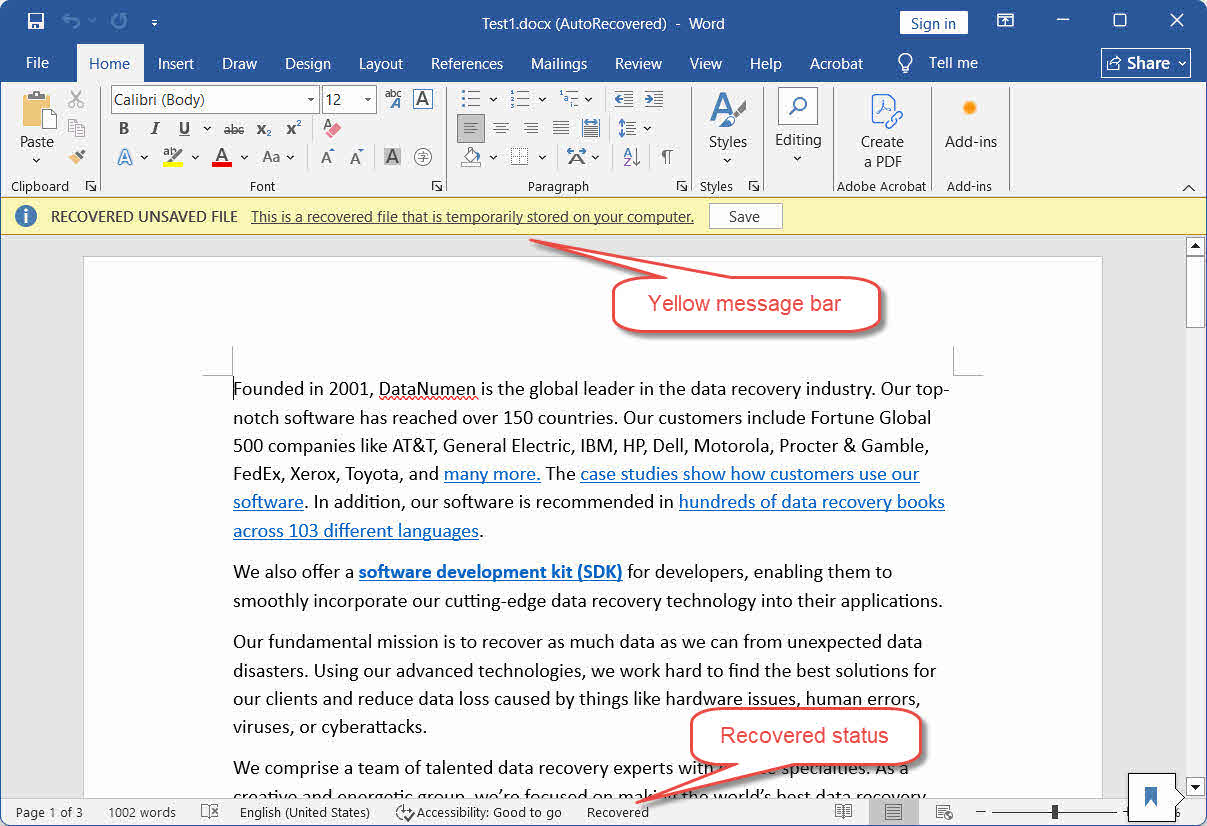
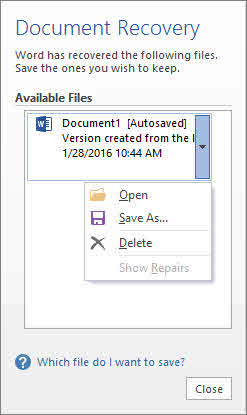
Not: Word 2016 ve önceki sürümlerinde, kurtarılan dosyalar tek tek açılmak yerine soldaki Belge Kurtarma Bölmesinde görünür. Bölmedeki dosya adına çift tıklayın ve ardından kaydedin.
Not: Sarı çubuğu görürseniz ve tıklamadan dosyayı kapatırsanız İndirimWord, geçici kopyayı Geri Dönüşüm Kutusu'na taşır; kalıcı olarak silmez. Bkz. Yöntem 13.
4. Yöntem 2: Dosya > Aç yoluyla kaydedilmemiş Word belgelerini kurtarma
Başlangıçta istediğiniz belgeyi sarı bir çubukla veya Belge Kurtarma Bölmesinde göremediğinizde bu yöntemi kullanın:
- Word'ü başlatın ve tıklayın. fileto -> Açılış -> Son.
- Son kullanılanlar listesinin en altına kaydırın ve tıklayın. Kaydedilmemiş Belgeleri Kurtar.
- Aç penceresinde dosyanızı seçin ve tıklayın. Açılış.
- Kurtarılan dosyayı hemen aşağıdaki komutla kaydedin: fileto -> Farklı Kaydet.

5. Yöntem 3: Dosya > Bilgi yoluyla kaydedilmemiş Word belgelerini veya sürümlerini kurtarma
Bu, hem kaydedilmemiş belgeleri hem de mevcut açık belgenin kaydedilmemiş sürümlerini, önceki oturumun kaydedilmemiş sürümü de dahil olmak üzere kurtarabilen daha gelişmiş bir yöntemdir:
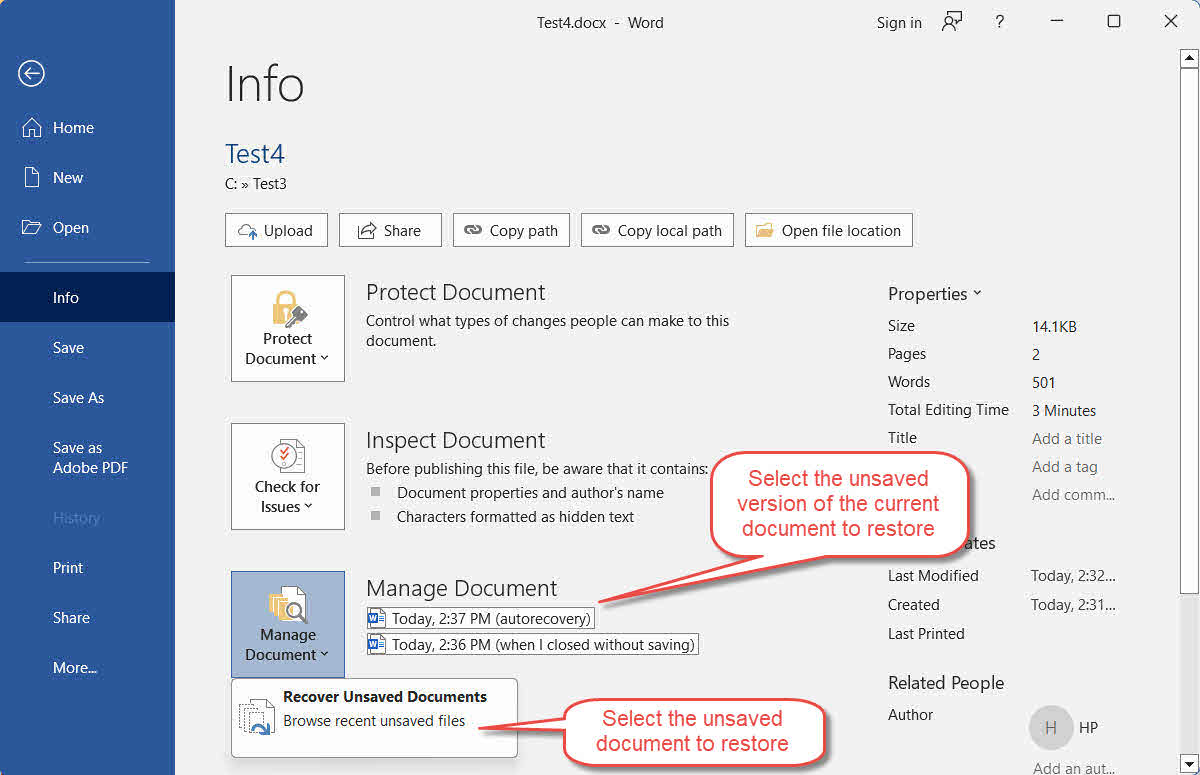
- Word'ü açın ve şuraya gidin: fileto -> Bilgi -> Belgeyi Yönet.
- Tıkla Kaydedilmemiş Belgeleri Kurtar açılır menüden.
- Dosyanızı seçin ve tıklayın. Açılış.
- Bunun dışında, şunlar hariç: Belgeyi Yönet Bu düğmeye tıklayarak, şu anda açık olan belgenin veya "Otomatik Kaydetme" etiketiyle işaretlenmiş herhangi bir sürümün zaman damgalı otomatik kaydetme sürümlerinin bir listesini görebilirsiniz. kaydetmeden kapattığımda Önceki oturumda. Açmak istediğiniz sürümü seçin.
- Kurtarılan belgeyi veya sürümü hemen aşağıdaki yöntemle kaydedin: fileto -> Farklı Kaydet.
6. Yöntem 4: AutoRecover (.asd) Dosyalarını Manuel Olarak Arama
1-3. yöntemler istediğiniz dosyayı kurtaramazsa, doğrudan Otomatik Kurtarma klasöründe arama yapın. Word, Otomatik Kurtarma verilerini bu klasöre .asd dosyaları olarak kaydeder.
Windows için:
- Basın Windows + Ryazın %AppData%\Microsoft\Word\ ve basın Keşfet.
- Dosyaları sırala Değiştirilme tarihi En yeni dosyaları en üste getirmek için.
- .asd uzantılı aday dosyaları belirleyin ve açmadan önce bir kopyasını oluşturun.
- Word'ü açın, şuraya gidin: fileto -> Açılış -> AraştırDosya türü açılır menüsünü değiştirin. Tüm dosyalarve .asd dosyasını açın.
- Eğer .Asd Dosya açılmıyor. uzantısını değiştir için .doc ve yeniden deneyin. Not: .Asd aslında içindedir .doc biçimini değiştirmeyin, uzantısını DEĞİŞTİRMEYİN. . Docx.
- Hemen tasarruf edin fileto -> Farklı Kaydet.

: Mac için
- Finder'ı açın, tıklayın Go -> Klasöre Git.
- Aşağıdaki yolu yazın ve basın Keşfet:
~/Library/Containers/com.microsoft.Word/Data/Library/Preferences/AutoRecovery/
- Burada bulduğunuz herhangi bir .asd dosyasını Microsoft Word ile açın.
- Hemen tasarruf edin fileto -> Farklı Kaydet.
7. Yöntem 5: Kaydedilmemiş Dosyalar Önbellek Klasöründe Arama Yapın
Word, yakın zamanda kaydedilen belgelerin kurtarılabilir kopyalarını içerebilecek özel bir "Kaydedilmemiş Dosyalar" önbellek klasörü tutar:
- Basın Windows + Ryazın %LocalAppData%\Microsoft\Office\UnsavedFiles ve basın Keşfet.
- Dosyaları sırala Değiştirilme tarihi ve ilgili dosyaları belirleyin.
- Dosyayı açmadan önce bir kopyasını oluşturun.
- Dosya açılmıyorsa:
- .asd dosyası için, uzantısını değiştir için .doc ve yeniden deneyin. Not: .Asd aslında içindedir .doc biçimini değiştirmeyin, uzantısını DEĞİŞTİRMEYİN. . Docx.
- Diğer dosyalar için, uzantısını değiştir için .doc or . Docx ve yeniden deneyin.
- Hemen tasarruf edin fileto -> Farklı Kaydet.
8. Yöntem 6: Word Yedekleme Dosyalarını (.wbk) Kullanma
Eğer Her zaman yedek kopya oluşturun Veri kaybı yaşanmadan önce Word'de bu seçenek etkinleştirilmişti; orijinal dosyanın yanında bir .wbk dosyası da mevcut. Bu yedek dosya, en son kaydetme işleminden önceki sürümü içerir; istenmeyen bir kaydetme işlemi ihtiyacınız olan içeriğin üzerine yazdığında kullanışlıdır.
Seçeneğin etkinleştirildiğini doğrulamak için şuraya gidin: fileto -> Seçenekler -> Gelişmiş ortodontik vakalar için kapsamlı çözüm paketi, kaydır İndirim bölümü ve kontrol edin Her zaman yedek kopya oluşturunBu, etkinleştirildikten sonra bundan sonra kaydedilecek tüm belgelere uygulanan küresel bir ayardır.
- Orijinal Word dosyasının kaydedildiği klasörü açın ve içinde "..." adlı dosyayı arayın. [Orijinal dosya adı].wbk dosyasının yedeği.
- .wbk dosyasını Word'de açmak için çift tıklayın.
- Kullanım fileto -> Farklı Kaydet Kalıcı bir kopyayı güvenli bir yere kaydetmek için.
9. Yöntem 7: GeçiciYedeklemeDosyası Klasöründe Arama Yapın
Bazı kullanıcılar, özellikle beklenmedik kapanmalar veya Windows güncellemelerinden sonra, özel bir TemporaryBackupFile klasöründen Word belgelerini başarıyla kurtardılar:
- Dosya Gezgini'ni açın ve şuraya gidin:
C:\Users\<Username>\AppData\Local\Microsoft\Word\TemporaryBackupFile
değiştirmek Windows kullanıcı adınızla.
- Orijinal dosya adınızın başına bugünün tarihini eklenmiş olan dosyayı arayın.
- Dosyayı Word'de açın ve kullanın. fileto -> Farklı Kaydet Kalıcı bir kopyasını kaydetmek için.
10. Yöntem 8: Geçici Dosyaları Arama
Word ve Windows, aktif bir düzenleme oturumu sırasında geçici dosyalar oluşturur; bu dosyalar kaydedilmemiş Word belgelerinin kurtarılmasına yardımcı olabilir:
Windows için:
- Basın Windows + Ryazın % Temp%, ve bas Keşfet.
- Dosya Gezgini arama kutusuna şunu yazın:
*.tmpve basın KeşfetSonuçları sırala Değiştirilme tarihi. - Düzenleme oturumunuz sırasında oluşturulmuş, boyutu 0 KB'den büyük bir .tmp dosyası arayın.
- Aday dosyalarının bir kopyasını çıkarın ve uzantısını değiştir için . Docx.
- Yeniden adlandırılan dosyayı Word'de açın.
- Başarılı bir şekilde açılırsa, hemen kaydedin. fileto -> Farklı Kaydet.
Not: Ayrıca, geçici klasörde ve orijinal dosyanın kaydedildiği klasörde ~, ~$ veya $ ile başlayan dosyaları da kontrol edin; Word bunları aktif bir oturum sırasında oluşturur ve kurtarılabilir içerik içerebilirler. Dosya Gezgini arama kutusuna aşağıdaki filtreleri girin:
- ile başlayan dosyalar ~:
System.FileName:~<"~" - ile başlayan dosyalar ~$:
System.FileName:~<"~$" - ile başlayan dosyalar $:
System.FileName:~<"$"
: Mac için
- Açılış terminal Spotlight aracılığıyla (Command + Boşlukyazın terminal, basın Keşfet).
- Menşei $ TMPDIR açmak ve basın KeşfetSistem geçici klasöründe bir Finder penceresi açılır.
- Sonu ile biten dosyaları arayın. .Tmp or .Asdveya ile başlayan isimler ~Kelime.
- İçeriğini doğrulamak için umut vadeden herhangi bir dosyayı açın.
- Kalıcı bir kopyasını şu yolla kaydedin: fileto -> Farklı Kaydet.
11. Yöntem 9: Outlook Geçici İnternet Önbelleğinden Kurtarma (E-posta Ekleri)
Outlook e-posta ekinden doğrudan bir Word belgesi açtıysanız ve kalıcı bir konuma kaydetmeden üzerinde çalıştıysanız, Outlook'un içerik önbellek klasöründe geçici bir kopyası kalabilir:
- Basın Windows + Ryazın %LocalAppData%\Microsoft\Windows\INetCache\Content.Outlook\ ve basın Keşfet.
- Göre sırala Değiştirilme tarihi ve dosyanızı arayın.
- Bir kopyasını oluşturun. uzantısını değiştir için . Docx Gerekirse Word'de açın.
- Hemen tasarruf edin fileto -> Farklı Kaydet kalıcı bir yere.
12. Yöntem 10: Tüm Bilgisayarı Ara
Tek tek klasörleri kontrol etmek yerine, potansiyel aday Word belgeleri veya çalışma oturumunuz sırasında oluşturulan geçici dosyalar için tüm bilgisayarı da arayabilirsiniz:
- Açılış dosya Gezgini ve tıklayın Bu PC Sol panelde tüm sürücülerde arama yapabilirsiniz.
- Arama kutusuna tıklayın ve yazın.
*.doc OR *.docx OR *.tmp OR *.wbk OR *.asdve Enter'a basın. - Sonuçları şuna göre sırala: Değiştirilme tarihi En yeni dosyaları en üste getirmek için.
- Açmadan önce umut vadeden dosyaları ayrı bir klasöre kopyalayın. Bu adımda Word'ü açmayın, çünkü Word'ü başlatmak Otomatik Kurtarma klasörünü silebilir.
- .tmp dosyaları için, uzantısını değiştir için . Docx açmadan önce.
- Dosyayı Word'de açın. Başarılı olursa, hemen kaydedin. fileto -> Farklı Kaydet.
Yukarıdaki arama istediğiniz dosyaları bulamazsa, ~, ~$ veya $ ile başlayan Word geçici dosyalarını aramayı deneyin. Arama kutusuna aşağıdaki filtreleri girin:
- ile başlayan dosyalar ~:
System.FileName:~<"~" - ile başlayan dosyalar ~$:
System.FileName:~<"~$" - ile başlayan dosyalar $:
System.FileName:~<"$"
13. Yöntem 11: Otomatik Kaydetmeden Kurtarma
Otomatik Kaydetme, kaydedilmemiş Word belgelerini kurtarmaya yardımcı olabilecek başka bir özelliktir. İnsanlar sürekli karıştırsa da, Otomatik Kurtarma'dan tamamen farklıdır.
Otomatik Kaydetme özelliği yalnızca Microsoft 365 için Word'de ve yalnızca OneDrive, OneDrive İşletme veya SharePoint Online'da depolanan dosyalar için kullanılabilir. Etkinleştirildiğinde, her değişikliği sürekli olarak buluta senkronize eder ve düzenleme geçmişinizdeki herhangi bir noktayı geri almanızı mümkün kılar.
- Dosyayı Word'de açın.
- Tıkla dosya adı Üst başlık çubuğunda.
- Açılan menüde, tıklayın Sürüm Geçmişi.
- Sürüm Geçmişi paneli sağda açılır ve tüm sürümleri zaman damgalarıyla birlikte listeler. İhtiyacınız olan sürümü bulmak için göz atın.
- Önizlemek için sürüme tıklayın.
- Tıkla Restore Bilgi çubuğundaki seçeneği kullanarak o sürümü geri yükleyebilirsiniz.
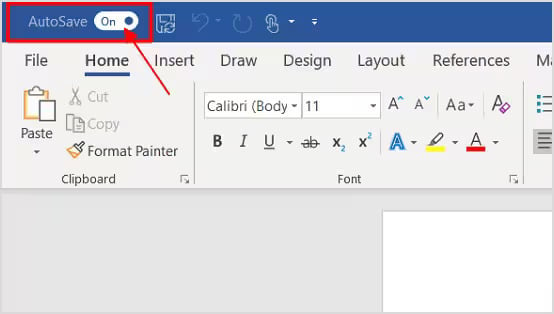
Not: Word'ün sol üst köşesindeki Otomatik Kaydet düğmesi kapalıysa, o dosya için Otomatik Kaydet etkin değildir. Dosyayı OneDrive'a kaydedip düğmeyi açmak, bundan sonra Otomatik Kaydetme özelliğini etkinleştirecektir.
14. Yöntem 12: Önceki Bir Sürümü Geri Yükleme
Dosya sürümlemeyi destekleyen bir konumda saklanıyorsa, Word'ün yerleşik özelliklerine güvenmeden doğrudan önceki bir sürüme geri dönebilirsiniz:
- Windows Dosya Geçmişi
- Mac Zaman Makinesi
- Google Drive Sürüm Geçmişi
- OneDrive Sürüm Geçmişi
- SharePoint Sürüm Geçmişi
- Dropbox Sürüm Geçmişi
15. Yöntem 13: Geri Dönüşüm Kutusundan Geri Kazanma
15.1 Belgenizin Geri Dönüşüm Kutusunda Olduğu Senaryolar
- Otomatik Kurtarma istemini kaydetmeden kapattınız; Word, geçici kopyayı kalıcı olarak silmek yerine Geri Dönüşüm Kutusu'na taşır.

- .docx dosyasını Geri Dönüşüm Kutusu'nu boşaltmadan doğrudan sildiniz.
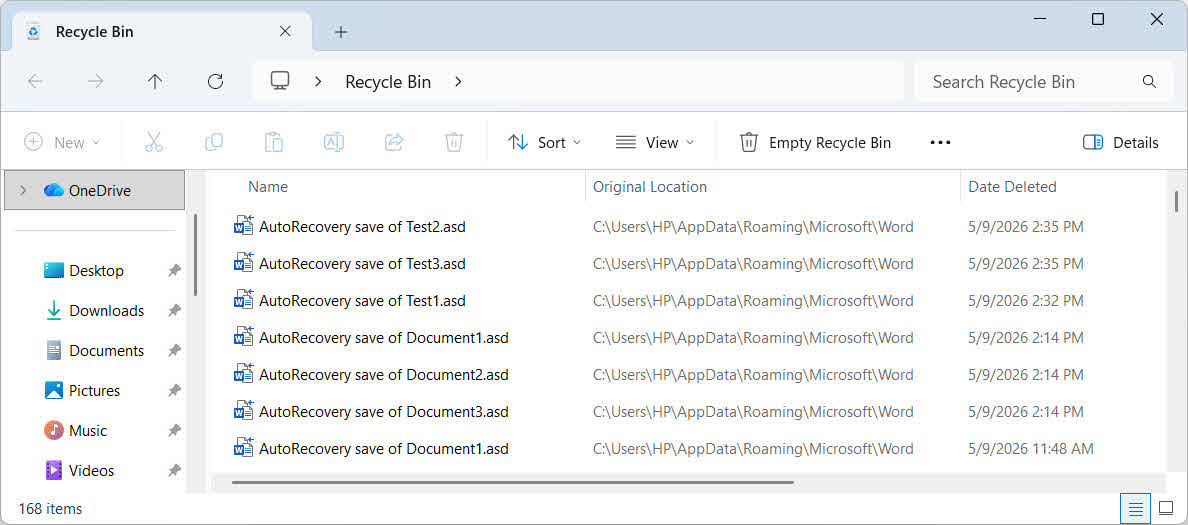
Dosyanın tamamen silindiğinden emin olmadan önce mutlaka Geri Dönüşüm Kutusu'nu kontrol edin.
15.2 Geri Dönüşüm Kutusundan Geri Kazanım
- Windows Geri Dönüşüm Kutusu
- Mac Çöp Kutusu
- Onedrive Geri Dönüşüm Kutusu
- SharePoint Geri Dönüşüm Kutusu
- Google Drive Çöp Kutusu
- Dropbox Silinen Dosyalar
- iCloud Drive'dan Son Silinenler
16. Yöntem 14: Profesyonel Dosya Kurtarma Yazılımı Kullanın
Yukarıdaki yöntemlerin tümü başarısız olursa, profesyonel dosya kurtarma yazılımı sürücünüzü tarayarak kaydedilmemiş Word belgelerini kurtarabilir:
- Indirin ve yükleyin DataNumen Data Recovery.
- Taranacak sürücüyü seçin.

- Tıkla Dosya tipi sol paneldeki sekme.
- Seç Belge Dosyalar Tüm belge dosyalarını filtrelemek için. Veya daha spesifik olarak, seçin. MS Word DOCX dosyaları.
- Sağdaki arama sonuçlarında potansiyel aday dosyalarını kontrol edin:

- Tıkla Kurtarmak Kurtarılan dosyaları farklı bir sürücüye kaydederek verilerin üzerine yazılmasını önlemek için kullanılan düğme.


17. Kurtarılan Bozuk Word Belgelerini Onarma
Zaman zaman, çökme durumlarından, Otomatik Kurtarma klasörlerinden, geçici klasörlerden veya veri kurtarma taramalarından kurtarılan kaydedilmemiş dosyalar bozuk olabilir ve Word'de düzgün şekilde açılmayabilir. Böyle bir durumda, DataNumen Word Repair Bozuk Word DOC ve DOCX dosyalarını onarabilir ve düzeltilmiş bir dosya oluşturabilir:
- Kaynak Word belgenizi değiştirebilecek Microsoft Word ve diğer uygulamaları kapatın.
- Bozuk Word belgesini seçin.
- Sabit belge adını ayarlayın.
- “Onarımı Başlat” düğmesine tıklayın.
- Onarım işleminden sonra, DataNumen Word Repair Yeni ve düzeltilmiş bir Word belgesi oluşturulacaktır.

18. Gelecekteki Kayıpları Nasıl Önleyebiliriz?
Kaydedilmemiş belgelerinizi tekrar kaybetmemek için aşağıdaki yöntemleri uygulayın:
- Otomatik kurtarma özelliğini etkinleştirin ve aralığı kısaltın. Word'de şuraya gidin: fileto -> Seçenekler -> İndirim. Kontrol Otomatik kurtarma bilgilerini her ## dakikada bir kaydedin. Ayrıca, varsayılan 10 dakikalık aralığı 1-2 dakikaya düşürün. Kontrol edin. Kaydetmeden kapatırsam son Otomatik Kurtarılan sürümü sakla:

- Her Zaman Yedek Kopya Oluştur seçeneğini etkinleştir: MyCAD'de yazılım Güncelleme ye git fileto -> Seçenekler -> Gelişmiş ortodontik vakalar için kapsamlı çözüm paketi, kaydır İndirim bölümü ve kontrol edin Her zaman yedek kopya oluşturunWord, her belgenin yanında önceki kaydedilmiş sürümün .wbk dosyasını saklayacaktır.
- Kaydedilmemiş Word belgeleri için periyodik olarak kaydetme hatırlatıcısı göstermek üzere VBA kullanın.
- E-posta eklerini açmadan önce dosyayı yerel olarak kaydedin. Outlook e-posta ekinden doğrudan bir Word belgesi açtığınızda, belgeyi hemen kalıcı bir yerel dosyaya kaydedin ve daha sonra yerel dosyada düzenlemeler yapın.
- 3-2-1 yedekleme stratejisini benimseyin: Kritik dosyalarınızın 3 kopyasını 2 farklı ortam türünde saklayın; 1 kopyayı ise şirket dışı bir yerde veya bulutta depolayın.
- Her oturumun sonunda kendinize bir kopyasını e-posta ile gönderin: Kritik belgeler için, bir kopyasını e-posta ile göndermek, zaman damgalı, cihaz dışı basit bir yedekleme yöntemi sağlar.
- OneDrive'ın yanı sıra yerel bir yedekleme de bulundurun: Bazı kullanıcılar OneDrive senkronizasyon çakışmaları nedeniyle veri kaybı yaşadıklarını bildirmiştir. Bulut depolama alanına ek olarak, önemli dosyalarınızın yerel bir kopyasını da saklayın.


19. Sık Sorulan Sorular
S: Hiç kaydetmediğim bir Word belgesini kurtarabilir miyim?
A: Evet, çoğu durumda. Otomatik Kurtarma etkinleştirilmişse, Word yeni belgelerin taslaklarını kaydeder. %AppData%\Microsoft\Word\ hem de %LocalAppData%\Microsoft\Office\UnsavedFilesBu konumları kontrol etmek için 1-5 numaralı yöntemleri kullanın. Diskte taslak yoksa, üçüncü taraf kurtarma yazılımı (14. yöntem) son seçenektir.
S: Word, Otomatik Kurtarma dosyalarını ne kadar süreyle saklar?
A: Word, bir belge normal şekilde kapatıldığında (kaydedilmiş veya kasıtlı olarak silinmiş olsun) Otomatik Kurtarma dosyalarını siler. Word çökerse, Word'ü yeniden başlatıp kurtarma istemini kabul edene veya reddedene kadar dosyaları saklar. Reddedilen dosyalar kalıcı olarak silinmez, Geri Dönüşüm Kutusu'na gider.
S: Windows'ta AutoRecover dosyaları nerede saklanır?
A: Varsayılan konumlar şunlardır: %AppData%\Microsoft\Word\ Düzenleme sırasında oluşturulan .asd dosyaları için ve %LocalAppData%\Microsoft\Office\UnsavedFiles Kaydedilmeden kapatılan dosya taslakları için.
S: Mac'te AutoRecover dosyaları nerede saklanır?
A: ~/Library/Containers/com.microsoft.Word/Data/Library/Preferences/AutoRecovery/Finder'ı kullanın -> Go -> Klasöre Git Kütüphane klasörü varsayılan olarak gizli olduğundan, oraya gitmek için bağlantıyı kesmeniz gerekecektir.
S: Otomatik Kaydetme ve Otomatik Kurtarma arasındaki fark nedir?
A: Otomatik Kurtarma, belgenizin geçici bir yerel kopyasını belirli bir aralıkta (varsayılan 10 dakika) kaydeder ve dosyaların nerede saklandığına bakılmaksızın tüm dosyalar için geçerlidir. Otomatik Kaydetme, her değişikliği sürekli olarak OneDrive veya SharePoint ile senkronize eden yalnızca Microsoft 365'e özgü bir özelliktir; yerel olarak depolanan dosyalar için çalışmaz.
S: Bir çökme sonrasında kaydedilmemiş bir Word belgesini nasıl kurtarabilirim?
A: Word'ü yeniden açın. Word 2019 ve Microsoft 365'te, kurtarılan belgeler otomatik olarak sarı bir mesaj çubuğuyla açılır—tıklayın. İndirim Hemen. Word 2016 ve önceki sürümlerde, Belge Kurtarma Bölmesi ekranın sol tarafında görünür. Bölmedeki dosyayı açmak için çift tıklayın, ardından kaydedin.
S: Bilgisayarımı yeniden başlattıktan sonra kaydedilmemiş bir Word belgesini bulabilir miyim?
A: Muhtemelen. .asd dosyalarını otomatik olarak kurtarır. %AppData%\Microsoft\Word\ Word normal şekilde kapanmak yerine çökerse, yeniden başlatma işleminden sonra da çalışmaya devam eder. Geçici dosyalar şu konumda bulunur: % Temp% Yeniden başlatma sonrasında verilerin kurtarılma olasılığı daha düşüktür. Öncelikle Otomatik Kurtarma klasörünü kontrol edin.
S: .asd dosyası nedir ve nasıl açılır?
A: .asd dosyası bir Word Otomatik Kurtarma dosyasıdır. Şu şekilde açın: fileto -> Açılış -> AraştırDosya türü açılır menüsünü değiştirin. Tüm dosyalarve .asd dosyasını açın. Eğer Word dosyayı açmayı reddederse, bir kopyasını oluşturun ve uzantısını değiştir için .doc, sonra tekrar deneyin. Not: .Asd aslında içindedir .doc biçimini değiştirmeyin, uzantısını DEĞİŞTİRMEYİN. . Docx.
S: Word'de yanlışlıkla "Kaydetme" seçeneğine tıklarsam ne olur?
Kontrol %LocalAppData%\Microsoft\Office\UnsavedFiles Hemen—Word, kaydetmeden kapattığınızda oraya bir taslak kaydeder. Ayrıca şunu da deneyin: fileto -> Açılış -> Son -> Kaydedilmemiş Belgeleri Kurtar Listenin en altında. Kurtarma istemini kapattıysanız, Geri Dönüşüm Kutusu'nu kontrol edin; Word, kapatılan kurtarma dosyalarını silmek yerine oraya taşır.
S: Üçüncü taraf yazılımlar, hiç kaydedilmemiş bir Word belgesini geri yükleyebilir mi?
A: Olasılığı düşük ama mümkün. Üçüncü taraf araçlar, diskte silinmiş olarak işaretlenmiş ancak henüz üzerine yazılmamış dosya parçalarını tarar. Başarı, AutoRecover'ın oturum sırasında diske herhangi bir veri yazıp yazmadığına ve bu verilerin daha sonra üzerine yazılıp yazılmadığına bağlıdır. Taramayı ne kadar erken çalıştırırsanız, kurtarma şansı o kadar yüksek olur.
20. Sonuç
Kaydedilmemiş bir Word belgesini bulmak için, en hızlı yerleşik seçeneklerle başlayın: Word başlangıcındaki sarı mesaj çubuğu (Yöntem 1), Kaydedilmemiş Belgeleri Kurtar üzerinden menü fileto -> Açılış or fileto -> Bilgi (Yöntemler 2–3) ve Otomatik Kurtarma klasörünü (Yöntem 4) kontrol edin. Bunlar işe yaramazsa, Kaydedilmemiş Dosyalar önbelleğini (Yöntem 5), yedekleme dosyalarını (Yöntemler 6–7), geçici dosyaları (Yöntem 8) ve Outlook önbelleğini (Yöntem 9) kontrol edin. Geniş kapsamlı bir tarama için, tüm bilgisayarda arama yapın (Yöntem 10). OneDrive veya SharePoint'teki belgeler için, Otomatik Kaydetme sürüm geçmişini ve bulut geri dönüşüm kutularını kullanın (Yöntemler 11–13). Son çare olarak, DataNumen Data Recovery (Yöntem 14), başka hiçbir yöntemin kurtaramadığı dosyaları kurtarabilir. Ve kurtarılan belgeler açılamıyorsa, DataNumen Word Repair Onları tamir edebilirim.
İleriye dönük olarak, olanak sağlayın. Otomatik Kurtarma ve aralığı 1-2 dakikaya indirin, böylece Her zaman yedek kopya oluşturunAyrıca 3-2-1 yedekleme stratejisini izleyin. Bu üç strateji birlikte, kaydedilmemiş belge durumlarının çoğunu gerçekleşmeden önler.
Yazar Hakkında
Shou Sheng Microsoft Office uzmanı olup Word, Excel ve diğer programlarda 10 yılı aşkın uygulamalı deneyime sahiptir. PowerPoint Kurumsal ve eğitim ortamlarında sorun giderme konusunda uzmanlaşmıştır. Binlerce kullanıcının kayıp çalışmalarını kurtarmasına, dosya bozulma sorunlarını çözmesine ve Office iş akışlarını optimize etmesine yardımcı olmuştur.
Shou, teknik yazıları aracılığıyla karmaşık Office sorun giderme işlemlerini her beceri seviyesindeki kullanıcılar için açık ve uygulanabilir adımlara dönüştürmeye kendini adamıştır. Microsoft 365'teki en son gelişmeleri takip eder ve doğruluğu sağlamak için yöntemlerini sürekli olarak gerçek dünya dosya bozulma senaryolarına karşı test eder.
Bu kılavuzla ilgili sorularınız mı var veya Office sorunlarıyla ilgili ek yardıma mı ihtiyacınız var? Shou size yardımcı olmaktan memnuniyet duyar. geri bildirim ve öneriler Bu sorun giderme kaynaklarını geliştirmek için.