
1. Giriş SQL Server Profiler
1.1 Nedir SQL Server Profiler ve Neden İhtiyaç Duyuyoruz?
SQL Server Profiler, sistemde meydana gelen olayları izlemek ve yakalamak için kullanılan grafiksel bir kullanıcı arayüzü aracıdır. SQL ServerBu güçlü teşhisostic aracı, veritabanı yöneticilerinin ve geliştiricilerinin veritabanı motoru etkinliğini gerçek zamanlı olarak gözlemlemelerine, performans darboğazlarını belirlemelerine, uygulama sorunlarını gidermelerine ve güvenlik olaylarını denetlemelerine yardımcı olur.

1.2 SQL Server 2025'te Profiler: Mevcut Durum ve Alternatifler
Microsoft kullanımdan kaldırıldı SQL Server Profilcilertarile ting SQL Server 2016, tavsiye Genişletilmiş Etkinlikler yedek teknoloji olarak. Ancak, araç mevcut durumda mevcut olmaya devam ediyor SQL Server dahil olmak üzere sürümler SQL Server 2022'den beri veritabanı profesyonelleri tarafından yaygın olarak kullanılmaktadır.
1.3 Bu Kılavuzu Kimler Kullanmalıdır?
- Bu kılavuz, izleme yapması gereken veritabanı yöneticilerine hizmet eder SQL Server Örnekleri analiz edin, performans sorunlarını teşhis edin ve sistem güvenilirliğini sağlayın. Veritabanı yöneticileri, izleri yakalamak, olayları analiz etmek ve izleme stratejileri uygulamak için pratik rehberlik bulacaktır.
- Uygulama geliştiricileri, kodlarının diğer uygulamalarla nasıl etkileşime girdiğini anlamanın faydasını görürler. SQL ServerSQL Profiler, geliştiricilerin verimsiz sorguları belirlemesine, uygulama davranışını doğrulamasına ve veritabanıyla ilgili hataları ayıklamasına yardımcı olur.
- Performans analistleri ve danışmanları, iş yükü analizi, kapasite planlama ve sistem optimizasyonu için gelişmiş teknikler keşfedecekler. İz yapılandırması, filtreleme ve analizin kapsamlı kapsamı, kapsamlı veritabanı performans değerlendirmelerine olanak tanır.
2. anlayış SQL Server Profiler Temelleri
2.1 Nasıl SQL Server Profiler Çalışmaları
SQL Server Profiler, SQL Trace motoruna bağlanan bir istemci uygulaması olarak çalışır. SQL ServerBir izleme oluşturduğunuzda, veritabanı motoru belirtilen olayları izler ve yapılandırmanıza göre yakalar. İzleme motoru, doğru şekilde yapılandırıldığında sunucu performansı üzerinde minimum etkiyle olay verilerini toplar.
Altta yatan SQL Trace altyapısı, veritabanı altyapısı genelinde hafif olay kancaları kullanır. İzleme tanımınızla eşleşen bir olay meydana geldiğinde, altyapı ilgili bilgileri yakalar ve Profiler arayüzüne gönderir veya bir dosyaya ya da tabloya depolar. Bu mimari, uygulama kodunu değiştirmeden esnek veri toplama olanağı sağlar.
2.2 Temel Kavramlar ve Terminoloji
2.2.1 Etkinlikler
Olaylar, belirli olayların meydana gelişini temsil eder SQL Server İzleme motorunun yakalayabileceği her olay, belirli bir veritabanı işlemine veya sistem etkinliğine karşılık gelir. SQL Server Profiler, daha kolay yapılandırma için olayları mantıksal kategorilere düzenler.
Yaygın olay kategorileri arasında sorgu yürütme için TSQL, prosedür çağrıları için Saklı Yordamlar, eşzamanlılık izleme için Kilitler ve istisna izleme için Hatalar ve Uyarılar bulunur. Uygun olayların seçilmesi, izlemenizin hangi bilgileri yakalayacağını belirler ve izlemenin kullanışlılığını ve performans yükünü doğrudan etkiler.
Olay türlerini anlamak, etkili izlemeler yapılandırmanıza yardımcı olur. RPC:Completed olayları uzaktan yordam çağrısı tamamlanmalarını yakalar, SQL:BatchCompleted olayları özel sorgu gruplarını izler ve Lock:Deadlock olayları çıkmaz oluşumlarını belirler. Belirli sorun giderme veya izleme hedeflerinizle uyumlu olayları seçin.
2.2.2 Veri Sütunları
Veri sütunları, izlemenin her olay için hangi bilgileri yakalayacağını tanımlar. Yaygın sütunlar arasında gerçek SQL ifadesi için TextData, yürütme süresi için Duration, işlemci kullanımı için CPU, mantıksal disk okumaları için Reads ve mantıksal disk yazmaları için Writes bulunur.
Temel sütunlar kullanım durumuna göre değişir. Performans sorunlarını gidermek için genellikle Süre, CPU, Okuma ve Yazma sütunları gerekir. Güvenlik denetimi için Oturum AçmaAdı, VeritabanıAdı ve NesneAdı sütunları gerekir. Uygulama hata ayıklama için UygulamaAdı, SPID ve Hata sütunları kullanılır.
Yalnızca gerekli sütunların seçilmesi, izleme yükünü azaltır ve analizi kolaylaştırır. Özellikle gerekmedikçe tüm kullanılabilir sütunları yakalamaktan kaçının. Her ek sütun, toplanan ve işlenen veri miktarını artırarak sunucu performansını etkileyebilir.
2.2.3 Filtreler
Filtreler, izlemenin hangi olayları yakalayacağını belirtilen ölçütlere göre kısıtlar. Doğru yapılandırılmış filtreler, izleme hacmini önemli ölçüde azaltarak analizi yönetilebilir hale getirir ve performans etkisini en aza indirir. Filtreler, olay verilerini yakalamadan önce değerlendirerek gereksiz veri toplanmasını önler.
Yaygın filtreleme ölçütleri arasında, belirli veritabanlarına odaklanmak için DatabaseName, belirli uygulamaları izole etmek için ApplicationName, yalnızca yavaş işlemleri yakalamak için Duration ve belirli kullanıcıları izlemek için LoginName bulunur. Birden fazla filtreyi birleştirmek, tam olarak ihtiyacınız olanı yakalayan hassas izleme tanımları oluşturur.
Üretim ortamları için performansa duyarlı filtreleme olmazsa olmazdır. Sistem etkinliğini yakalamaktan kaçınmak için her zaman VeritabanıAdı veya UygulamaAdı'na göre filtreleme yapın. Hızlı yürütülen sorguları yok saymak için minimum Süre eşikleri belirleyin. Ek yük getiren dize karşılaştırmaları gerektirdiğinden, MetinVeri filtrelerini dikkatli kullanın.
2.2.4 İz Şablonları
İzleme şablonları, yaygın senaryolar için önceden yapılandırılmış olay, sütun ve filtre seçimleri sağlar. SQL Server Profiler, s işlevi gören birkaç yerleşik şablon içerirtarİzleme oluşturma için ayar noktaları. Özel şablonlar, yapılandırmalarınızı birden fazla izleme oturumunda yeniden kullanılmak üzere kaydeder.
Standart şablon, temel izleme için uygun genel bir olay kümesini yakalar. TSQL şablonu, minimum ek yük ile sorgu yürütmeye odaklanır. Ayarlama şablonu, olayları özellikle Veritabanı Motoru Ayarlama Danışmanı analizi için toplar. Her şablon, bilgi yakalamayı performans etkisine karşı dengeler.
Özel şablonlar oluşturmak zamandan tasarruf sağlar ve izleme oturumları arasında tutarlılık sağlar. Tercih ettiğiniz olaylar, sütunlar ve filtrelerle bir izleme yapılandırın ve ardından şablon olarak kaydedin. Özel şablonlar, benzer sorunları tekrar tekrar giderdiğinizde özellikle değerli hale gelir.
3. S almaktarile ted SQL Server Profiler
3.1 Sistem Gereksinimleri ve Ön Koşullar
SQL Server Profiler, aşağıdakilerle birlikte gelir: SQL Server Yönetim Stüdyosu ve şu anda sürdürülen tüm destekleri destekler SQL Server sürümler SQL Server 2016 için 2022.
İzin gereksinimleri, izleri kimin oluşturabileceğini ve çalıştırabileceğini belirler. Sysadmin sabit sunucu rolünün üyeleri, aşağıdakilere sınırsız erişime sahiptir: SQL Server Profiler işlevi. Sistem yöneticisi olmayan kullanıcılar için ALTER TRACE izni, izleri oluşturma ve yönetme olanağı sağlar.
Uzak sunucuları izlerken ağ hususları geçerlidir. İstemci tarafındaki izlemeler, iş istasyonunuz ile sunucu arasında sürekli ağ bağlantısı gerektirir. SQL Server Örneğin, kesintiye uğrayan bağlantılar, istemci tarafındaki izleri durdurarak yakalanan verilerin kaybolmasına neden olabilir. Sunucu tarafındaki izler ise tamamen veritabanı sunucusunda çalışarak bu sınırlamayı aşar.
3.2 Nasıl Başlatılır SQL Server Profiler
3.2.1 Stargelen SQL Server Yönetim Stüdyosu (SSMS)
Başlatmak için şu adımları izleyin SQL Server SSMS'den Profiler:
- Açılış SQL Server Yönetim Stüdyosu'na bağlanın ve herhangi bir SQL Server örneği.
- Tıkla Montaj Ekipmanı Üst menü çubuğundaki menü.
- Seç SQL Server Profiler açılır menüden.
- MKS SQL Server Profiler uygulaması yeni bir pencerede açılır.

3.2.2 StarWindows S'den gelen tingtarMenü
giriş SQL Server Aşağıdaki adımları kullanarak doğrudan Windows'tan Profiler'ı çalıştırın:
- Windows'a tıklayın Ana Sayfa düğmesine basın.
- Menşei SQL Server Profiler arama kutusuna ekleyin.
- Seç SQL Server Profiler arama sonuçlarından.
- Uygulama aktif bağlantı olmadan başlıyor.

Alternatif olarak, S'de gezinintart menüsü hierarchy:
- Açın Ana Sayfa menüsü.
- yerleştirmek Microsoft SQL Server Montaj Ekipmanı klasör.
- Klasörü genişletin ve tıklayın SQL Server Profiler.
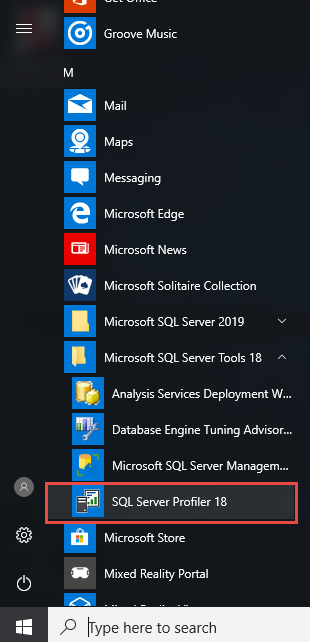
3.2.3 Bağlanma SQL Server Örnekleri
Başlattıktan sonra SQL Server Profiler, aşağıdaki adımları izleyerek bir bağlantı kurun:
- Tıkla fileto menü çubuğunda.
- Seç Yeni İz açılır menüden.
- MKS Sunucuya bağlan iletişim kutusu belirir.
- Sunucu adınızı girin Sunucu adı alan.
- Klinik Windows kimlik doğrulaması or SQL Server Doğrulama.
- Kullanıyorsanız SQL Server Kimlik doğrulama, oturum açma bilgilerinizi girin.
- Tıkla Bağlantı Kurun bağlantı kurmak için.

Uzak bağlantılar için, uygulama varsa örnek adı da dahil olmak üzere tam sunucu adını belirtin.cabAdlandırılmış örnekler için SERVERNAME\INSTANCENAME biçimini kullanın. Bağlantı girişimleri başarısız olursa ağ bağlantısını ve güvenlik duvarı ayarlarını doğrulayın.
4. Oluşturma ve Yapılandırma SQL Server İzler
4.1 Şablon Kullanarak İlk İzinizi Oluşturma
İlk izinizi şu adımları kullanarak oluşturun:
- Başlatmak SQL Server Profilci.
- Tıkla fileto -> Yeni İz ve bağlanın tarsunucuyu al.
- MKS İz Özellikleri iletişim kutusu belirir.
- Açıklayıcı bir ad girin İz adı alan.
- Şunlardan bir şablon seçin: Şablonu kullanın yıkılmak.
- Seçin Standart (varsayılan) Genel izleme için şablon. Veya başka amaçlar için başka bir şablon. Şablon, yaygın senaryolar için önceden yapılandırılmış olaylar, sütunlar ve filtreler sağlar.
- Tıkla koşmak starOlayları anında yakalamak.

4.2 İzinizi Özelleştirin
Çoğu zaman şablonlar ihtiyaçlarınızı karşılayamaz. Bu durumda, izinizi tamamen özelleştirebilirsiniz:
- içinde İz Özellikleri iletişim.
- seçmek Boş şablondan Şablonu kullanın yıkılmak.

- Tıkla Etkinlik Seçimi sekmesinden, artık tüm etkinlikleri, veri sütunlarını ve filtreleri ihtiyaçlarınıza göre özelleştirebilirsiniz. Bunları aşağıdaki bölümlerde ele alacağız.


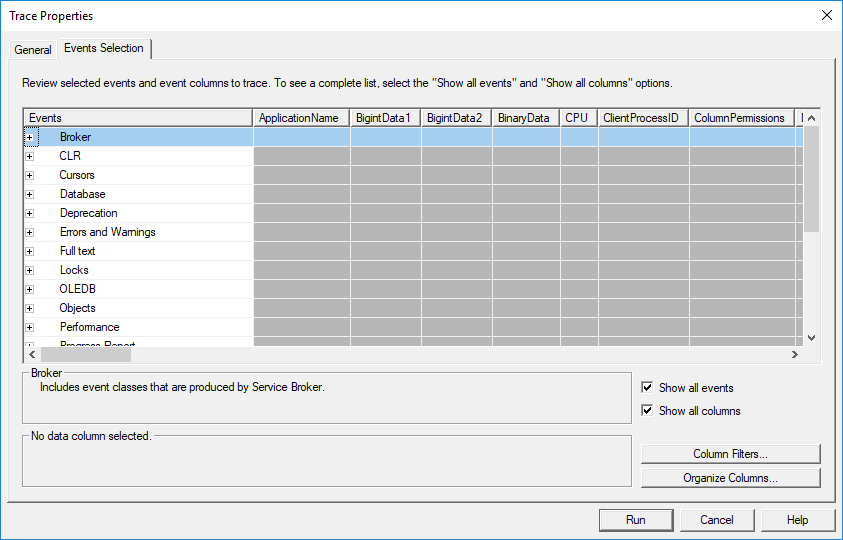
4.3 Yakalanacak Olayların Seçilmesi
Bir etkinliği seçebilirsiniz Etkinlik Seçimi sekmesi:
- Tıkla + Etkinlik kategorisinin yanındaki simgeye tıklayarak genişletebilirsiniz.
- Etkinliği seçmek için yanındaki onay kutusunu tıklayın.
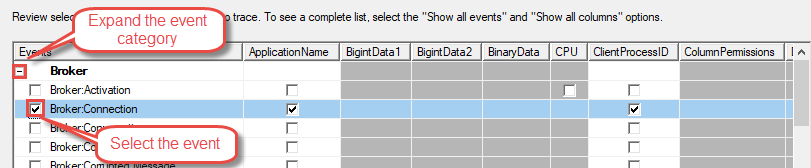
4.3.1 Olay Kategorilerini Anlama
SQL Server Profiler, mantıksal gruplandırma için olayları kategorilere ayırır. Saklı Yordamlar kategorisi, SP:S dahil olmak üzere prosedür yürütme olaylarını içerir.tarting, SP:Completed ve SP:StmtCompleted. Bu olaylar, saklı yordam çağrılarını ve yordamlar içindeki bireysel ifade yürütmelerini izler.
TSQL kategorisi, SQL:BatchS gibi olaylarla özel sorgu yürütmeyi yakalartarting ve SQL:BatchCompleted. Bu olaylar, doğrudan gönderilen sorguları izler. SQL Server saklı yordamların dışında.
Kilitler kategorisi, Kilit: Edinildi, Kilit: Serbest Bırakıldı, Kilit: Kilitlenme ve Kilit: Zaman Aşımı gibi eşzamanlılıkla ilgili olayları izler. Bu olayları, uygulama performansını etkileyen engelleme ve kilitlenme sorunlarını teşhis etmek için kullanın.
Hatalar ve Uyarılar kategorisi, İstisna, Dikkat ve Kullanıcı Hata Mesajı gibi istisna olaylarını yakalar. Bu olaylar, uygulama hatalarını ve SQL Server izleme oturumları sırasında uyarılar.
4.3.2 Senaryonuz için Doğru Olayları Seçme
Performans izleme, kaynak tüketimini yakalayan olaylar gerektirir. Sorgu yürütmeyi izlemek için RPC:Completed ve SQL:BatchCompleted öğelerini seçin. Kaynak kullanımını ölçmek için Süre, CPU, Okuma ve Yazma sütunlarını ekleyin. Bu olaylar, performans darboğazlarını belirlemek için temel oluşturur.
Güvenlik denetimi, kimlik doğrulama ve yetkilendirmeyi izleyen olaylar gerektirir. Veritabanı erişimini izlemek için Denetim Girişi, Denetim Çıkışı, Denetim Girişi Başarısız ve Nesne: Açıldı öğelerini seçin. Hangi kaynaklara kimin eriştiğini belirlemek için OturumAdı, VeritabanıAdı ve NesneAdı sütunlarını ekleyin.
Hata ayıklama senaryoları, kapsamlı olay yakalama özelliğinden yararlanır. Tüm yürütme akışlarını izlemek için saklı yordam olaylarını, SQL toplu olaylarını ve hata olaylarını ekleyin. SPID, ApplicationName ve H ile ek bağlam yakalayın.ostOlayları belirli oturumlarla ilişkilendirmek için sütunlara ad verin.
4.4 Veri Sütunlarını Yapılandırma
Varsayılan olarak, bir etkinliği seçtiğinizde, tüm veri sütunları seçili (işaretli) olur. Yükü azaltmak ve analizi kolaylaştırmak için gereksiz sütunların seçimini kaldırabilirsiniz:

Her izleme için gerekli sütunlar arasında olay türünü tanımlamak için EventClass, gerçek SQL ifadesini yakalamak için TextData, çalıştıran kullanıcıyı tanımlamak için LoginName ve S bulunur.tarOlayın meydana geldiği zamanı damgalayan tTime. Bu sütunlar, yakalanan her olay için temel bağlamı sağlar.
Performansla ilgili sütunlar kaynak tüketimini ölçer. Süre, bir olayın mikrosaniye cinsinden ne kadar sürdüğünü gösterir. CPU, işlemci süresini milisaniye cinsinden gösterir. Okumalar, mantıksal sayfa okumalarını sayar. Yazmalar, mantıksal sayfa yazmalarını izler. Bu metrikler, optimizasyon gerektiren kaynak yoğun işlemleri belirler.
Güvenlik ve denetim sütunları, veri erişim modellerini izler. DatabaseName, hangi veritabanına erişildiğini tanımlar. ObjectName, ilgili tabloyu veya nesneyi belirtir. ApplicationName, etkinliği hangi uygulamanın başlattığını gösterir. Bu sütunlar birlikte, kapsamlı denetim izleri sağlar.
4.5 Gürültüyü Azaltmak İçin Filtrelerin Ayarlanması
4.5.1 Ortak Filtre Kriterleri
Aşağıdaki yaklaşımı kullanarak filtreleri yapılandırın:
- Açın İz Özellikleri iletişim.
- Tıkla Etkinlik Seçimi sekmesi.
- Tıkla Sütun Filtreleri sağ alttaki düğme.

- Soldaki listeden bir sütun seçin.
- Sağdaki panelden filtre kriterlerini yapılandırın.

- Tıkla OK Filtreyi uygulamak için.
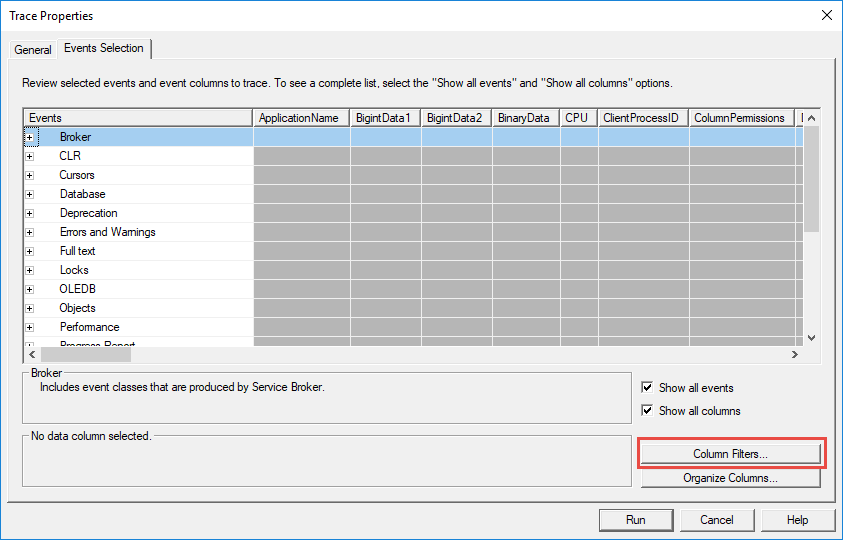
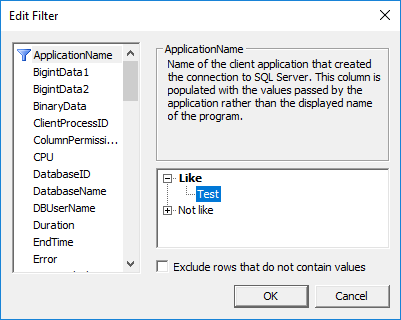
Uygulama adı filtreleri, etkinliği belirli uygulamalardan ayırır. Filtre iletişim kutusundaki Uygulama Adı sütununu genişletin ve uygulama adınızı girin. Facebok sayfasını beğenin : alanı ve SQL Server Profiler yalnızca ilgili uygulamadaki olayları yakalar. Bu filtre, uygulamaya özgü sorunları giderirken paha biçilmez bir değere sahiptir.
Veritabanı adı filtreleri, yakalamayı belirli veritabanlarıyla sınırlar. Sistem veritabanı etkinliğini hariç tutmak ve uygulama veritabanlarınıza odaklanmak için Veritabanı Adına göre filtreleyin. Veritabanı adlarını girin. Facebok sayfasını beğenin : or Eşit Joker karakter eşleştirmesine ihtiyacınız olup olmadığına bağlı olarak alan.
Süre filtreleri yalnızca yavaş çalışan işlemleri yakalar. Minimum eşik değerini ayarlayın. Büyük veya eşit Süre sütununun altındaki alan. Örneğin, Süre >= 1000 olarak ayarlandığında, yalnızca bir saniyeden uzun süren olaylar yakalanır ve hızlı yürütülen sorgular filtrelenir.
Kullanıcı adı filtreleri belirli kullanıcı etkinliklerini izler. Belirli veritabanı kullanıcılarını izlemek için Oturum Açma Adına göre filtreleyin. Bu yaklaşım, hangi kullanıcıların sorunlu sorgular yürüttüğünü veya hassas verilere eriştiğini belirlemeye yardımcı olur.
4.4.2 Filtre En İyi Uygulamaları
Etkili filtreleme, veri yakalamayı performans etkisiyle dengeler. Aşırı sistem etkinliğinin yakalanmasını önlemek için her zaman en az bir filtre uygulayın. DatabaseName ve ApplicationName filtreleri sizin için uygun olmalıdır.tarm için ting noktasıost izler.
Üretim ortamlarında aşırı geniş izlerden kaçının. Filtrelenmemiş izler, muazzam miktarda veri yakalayarak sunucu performansını düşürebilir ve analizi imkansız hale getirebilir. tarsorun giderme hedeflerinizi belirleyin.
Üretim ortamına dağıtmadan önce filtreleri test edin. Filtrelerin beklenen olayları aşırı yük olmadan yakaladığını doğrulamak için önce izlemeleri geliştirme veya test ortamlarında çalıştırın. Filtre kriterlerini, yakalanan veri hacmine göre ayarlayın.
4.5 İz Şablonlarıyla Çalışma
4.5.1 Yerleşik Şablonlara Genel Bakış
Standart şablon, genel izleme için uygun dengeli olay yakalama özelliği sunar. Yaygın sorgu yürütme olaylarını, saklı yordam çağrılarını ve temel hata izlemeyi içerir. Tam olarak ne aradığınızı bilmeden kapsamlı görünürlüğe ihtiyaç duyduğunuzda bu şablonu kullanın.
TSQL şablonu, minimum olay seçimiyle sorgu yürütmeye odaklanır. Performans analizi için gerekli sütunlarla SQL:BatchCompleted ve RPC:Completed olaylarını yakalar. Bu şablon, Standart şablona göre daha düşük ek yük sunar.
Ayarlama şablonu, Veritabanı Motoru Ayarlama Danışmanı analizi için olay seçimini optimize eder. İş yükü analizi ve dizin önerileri için gereken olayları ve sütunları yakalar. Otomatik performans ayarlaması için izleri hazırlarken bu şablonu kullanın.
TSQL_Replay şablonu, izleme tekrar oynatma işlevi için gerekli tüm olayları ve sütunları içerir. Kapsamlı yürütme ayrıntılarını yakalayarak, yakalanan iş yüklerini test ortamlarında yeniden üretmenizi sağlar. Bu şablon, kapsamlı veri toplaması nedeniyle daha büyük izleme dosyaları oluşturur.
4.5.2 Özel Şablonlar Oluşturma
Aşağıdaki adımları izleyerek özel şablonlar oluşturun:
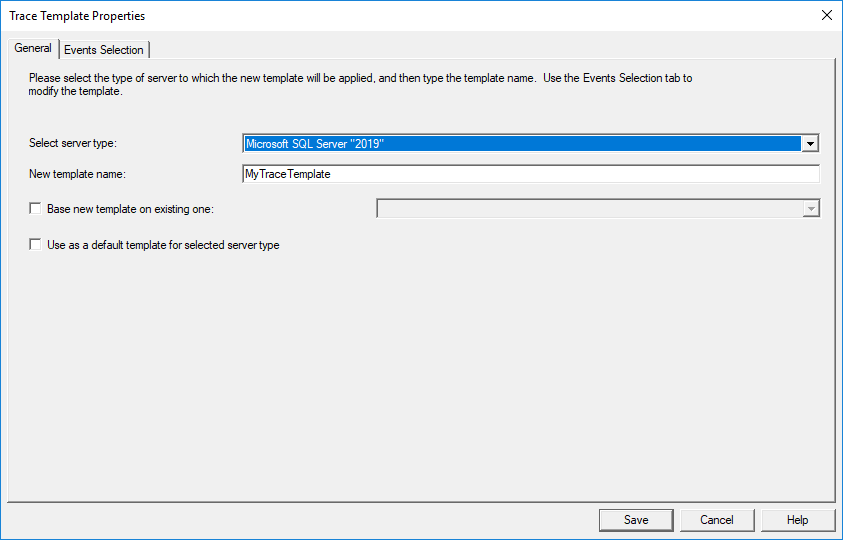
- Tıkla fileto -> Şablonlar -> Yeni Şablon …
- Açıklayıcı bir ad girin Yeni şablon adı alan.
- İsteğe bağlı olarak kontrol edin Yeni şablonu mevcut şablona dayandırın ve sıfırdan oluşturmak istemiyorsanız mevcut bir şablonu seçin:
- Tıkla Etkinlik Seçimi sekmesi, istediğiniz olaylar, sütunlar ve filtrelerle izleme şablonunu tıpkı sizin gibi özelleştirin normal bir iz ile yapın.
- Tıkla İndirim Şablonu kaydetmek için.
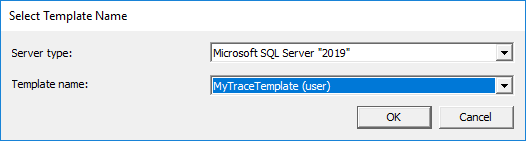
Ekip üyeleriyle paylaşmak veya yedekleme amacıyla şablonları dışa aktarın:
- Tıkla fileto -> Şablonlar -> Şablonu Dışa Aktar.
- Dışa aktarmak istediğiniz şablonu seçin.

- İstediğiniz kaydetme konumuna gidin.
- Bir dosya adı girin ve tıklayın İndirim.
- *.tdf dosyasını paylaşın (SQL Server Profiler şablon dosyası) diğerleriyle birlikte SQL Server Profiler kullanıcıları.
4.6 İz Çıktısını Kaydetme
Varsayılan olarak, SQL Server Profiler, izleme penceresindeki olayları gösterecek ancak bunları KAYDETMEZ. İzleme verilerini bir dosyaya veya tabloya kaydetmeyi seçebilirsiniz. İz Özellikleri Yeni bir iz oluşturduğunuzda iletişim kutusu.
4.6.1 Dosyaya Kaydet
- içinde İz Özellikleri iletişim, kontrol et Dosyaya kaydet.
- Dosya tarayıcısını açmak için klasör simgesine tıklayın.
- İstediğiniz kaydetme konumuna gidin.
- .trc uzantılı bir dosya adı girin.
- Tıkla İndirim.
- set Maksimum dosya boyutunu ayarla bireysel dosya boyutunu sınırlamak için.
- etkinleştirme Dosya devrini etkinleştir birden fazla dosya oluşturmak için.
- İsteğe bağlı olarak etkinleştirin Sunucu izleme verilerini işler sunucu tarafı izleri için.
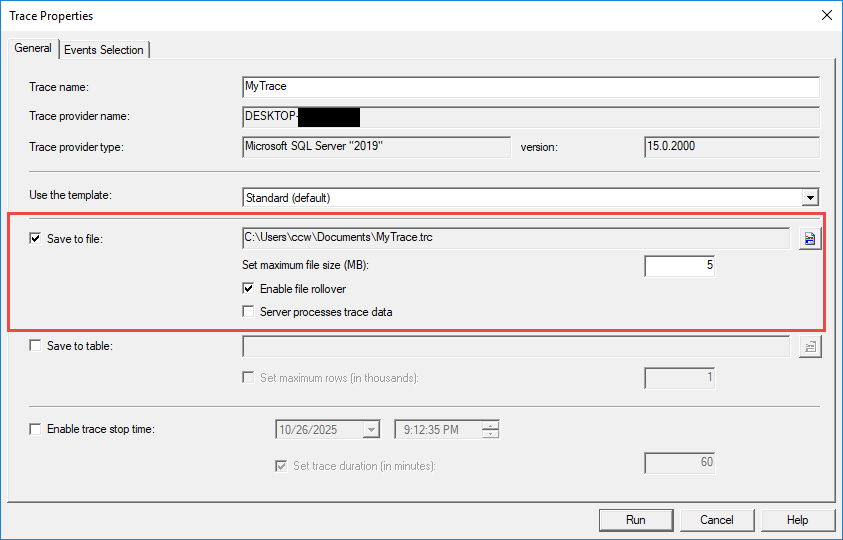
Dosya boyutu yönetimi, disk alanının tükenmesini önler. Maksimum dosya boyutunu, kullanılabilir disk alanına ve beklenen izleme süresine bağlı olarak 500 MB veya 1 GB gibi makul bir değere ayarlayın. Dosya devri, boyut sınırına ulaşıldığında otomatik olarak yeni dosyalar oluşturur ve dosya adına bir sayı ekler.
4.6.2 Tabloya Kaydet
- içinde İz Özellikleri iletişim, kontrol et Tabloya kaydet.
- MKS Hedef Tablosu iletişim kutusu belirir.

- Sunucuyu seçin sunucu yıkılmak.
- Veritabanını seçin veritabanı yıkılmak.
- Mevcut bir tabloyu seçin veya yeni bir tablo adı girin tablo alan.
- Tıkla OK onaylamak.
- İsteğe bağlı olarak ayarlandı Maksimum satır sayısını ayarla tablo boyutunu sınırlamak için.
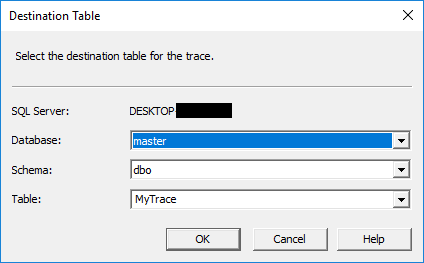
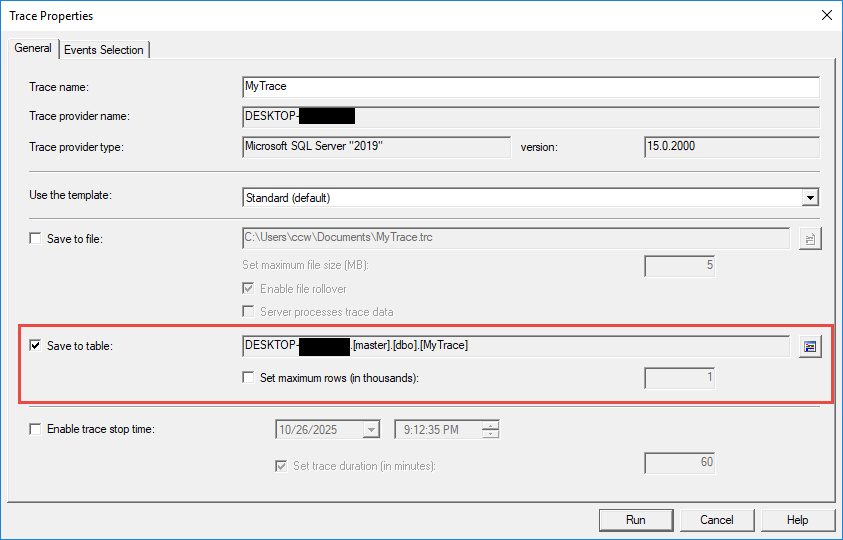
Tablolara kaydederken performans hususları geçerlidir. Tablo depolama, dosya depolamaya kıyasla ek yük getirir çünkü SQL Server İzleme verilerini depolama motoru aracılığıyla yazmalısınız. İzleme verilerini T-SQL ile hemen sorgulamanız gerektiğinde tablo depolamasını kullanın.
Tablo tabanlı izlemeler için veri saklama önem kazanır. Tabloların çok fazla büyümesini önlemek için maksimum satır sınırları belirleyin. Performansı korumak için eski izleme verilerini düzenli olarak arşivleyin veya silin. Daha iyi yönetilebilirlik için büyük izleme tablolarını bölümlere ayırmayı düşünün.
5. Çalıştırma ve Yönetme SQL Server İzler
5.1 Starİzlemeleri Duraklatma, Duraklatma ve Durdurma
Araç çubuğu düğmelerini kullanarak izleme yürütmeyi yönetin: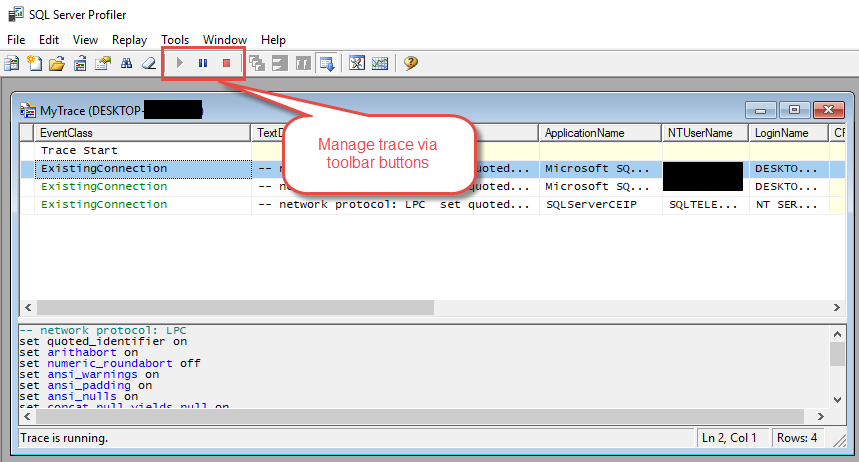
- Yeşil Ana Sayfa butonu yapılandırmanıza göre olayları yakalamaya başlar.
- Tıkla durma tempoyararBağlantıyı kaybetmeden veri toplamayı askıya alabilirim.
- Tıkla dur İzi sonlandırmak ve bağlantıyı kapatmak için.
Menü öğeleri aracılığıyla:
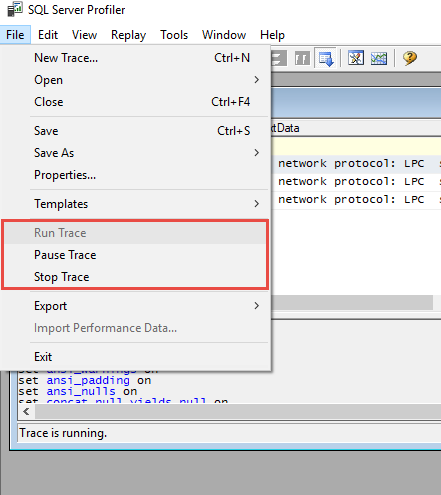
İzleme penceresindeki herhangi bir girdiye sağ tıklayarak:
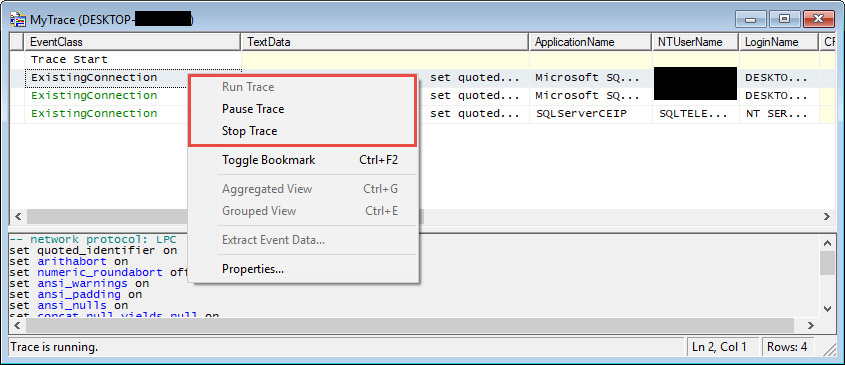
İz yaşam döngüsü yönetimi sunucu kaynaklarını etkiler. Etkin izler, yakalanan olay hacmiyle orantılı olarak bellek ve işlem gücü tüketir. İzlemeye ihtiyaç duyulmayan dönemlerde yükü azaltmak için izleri duraklatın. Analiz tamamlandığında kaynakları serbest bırakmak için izleri tamamen durdurun.
İstemci tarafındaki izler etkin bir Profiler bağlantısı gerektirir. SQL Server Profiler penceresi istemci tarafındaki izleri anında durdurur. Diğer uygulamalarda çalışırken izlerin çalışmaya devam etmesini sağlamak için Profiler penceresini kapatmak yerine simge durumuna küçültün.
5.2 Gerçek Zamanlı İz İzleme
Yakalanan olayları ana izleme penceresinde meydana geldikleri anda izleyin. Her satır, olay özelliklerini gösteren sütunlarla tek bir olayı temsil eder. Izgara, etkin izlemeler sırasında sürekli olarak güncellenir veost Son olaylar varsayılan olarak en altta yer alır.

Olay sıklığını ve özelliklerini gözlemleyerek kalıpları ve sorunları belirleyin. Uzun süreli olaylar performans sorunlarına işaret eder. Sık sık gerçekleşen hata olayları uygulama sorunlarına işaret eder. Olağandışı oturum açma etkinlikleri güvenlik endişelerine işaret edebilir. Gerçek zamanlı izleme, ortaya çıkan sorunlara anında müdahale edilmesini sağlar.
Belirli olayları incelemek için yakalanan olaylar arasında gezinin. Bir olayı seçmek ve tüm ayrıntılarını görüntülemek için herhangi bir satıra tıklayın. Tüm sütun değerlerini gösteren ayrıntılı özellik iletişim kutularını açmak için olaylara çift tıklayın. Geçmiş olayları incelerken otomatik kaydırmayı önlemek için kaydırma kilidi özelliğini kullanın.
5.3 Birden Fazla Eşzamanlı İzi Yönetme
Birden fazla izlemeyi aynı anda çalıştırmak, karmaşık izleme senaryoları için esneklik sağlar. Veritabanı etkinliğinin farklı yönleri için ayrı izler oluşturun; örneğin, performans izleme için bir iz ve güvenlik denetimi için başka bir iz. Her iz, kendi yapılandırmasıyla bağımsız olarak çalışır.

Birden fazla iz olduğunda kaynak tahsisi kritik hale gelir. Her etkin iz, bellek, CPU ve muhtemelen disk G/Ç tüketir. Eşzamanlı iz sayısını sınırlayın ve her izin ek yükü en aza indirmek için uygun filtreler kullandığından emin olun. Birden fazla iz çalıştırırken sunucu performansını izleyin.
Çakışan yüksek maliyetli izlemeleri önlemek için izleme zamanlamasını koordine edin. Mümkünse, kaynak yoğun izlemeleri düşük aktivite dönemlerinde çalıştırın. Her şeyi aynı anda çalıştırmak yerine, farklı izlemeleri farklı zamanlarda planlayın.
5.4 İstemci Tarafı İzleri ve Sunucu Tarafı İzleri
Varsayılan olarak, yeni oluşturulan bir iz, istemci tarafında bir izdir ve bu da etkin bir bağlantı gerektirir. SQL Server Veritabanı sunucusuna profil oluşturucu. Bağlantı kesilirse izleme hemen durur.ost veya Profiler kapalı.
Ayrıca, tamamen sunucu üzerinde çalışan bir sunucu tarafı izi de oluşturabilirsiniz. SQL Server Etkin bir Profiler bağlantısı gerektirmeden örnek. Sunucu tarafı izleme, kapatıldıktan sonra bile çalışmaya devam eder SQL Server Profiler, verileri belirtilen dosya konumuna yazıyor.
Sunucu tarafında bir iz oluşturmak için:
- Dosya -> Yeni İz'e tıklayın…
- içinde İz Özellikleri iletişim, kontrol et Dosyaya kaydet
- Dosya konumunu ve diğer ayarları belirleyin.
- etkinleştirme Sunucu izleme verilerini işler sunucu tarafında bir iz oluşturmak için.
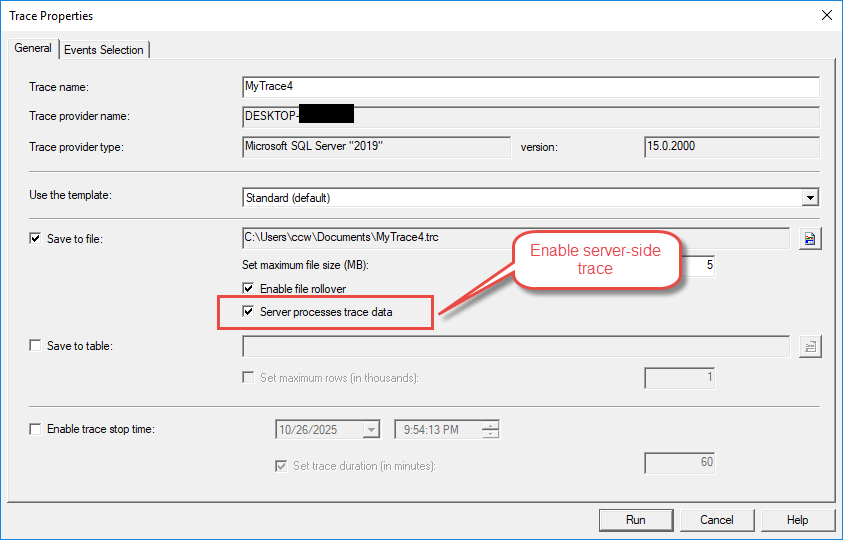
Performans etkileri, iz türleri arasında önemli ölçüde farklılık gösterir. İstemci tarafındaki izler, verileri ağ üzerinden Profiler arayüzüne iletmek zorundadır; bu da gecikme ve bant genişliği tüketimini artırır. Sunucu tarafındaki izler ise, veriler doğrudan sunucudaki diske yazıldığı için daha az ek yük getirir.
Özel sorun giderme ve hızlı tanılama için istemci tarafı izlerini kullanınostic oturumları ve anında görsel geri bildirimin değerli olduğu durumlar. Üretim izleme, uzun süreli yakalamalar ve gözetimsiz işlem gerektiren senaryolar için sunucu tarafı izlerini tercih edin.
6. Analiz SQL Server Profiler Verileri
6.1 Kaydedilen İzleri Açma ve İnceleme
Kaydedilen izleme dosyalarını şu adımları kullanarak yükleyin:
- Başlatmak SQL Server Profilci.
- Tıkla fileto -> Açılış -> İzleme Dosyası.
- İz dosyası konumuna gidin.
- .trc dosyasını seçin ve tıklayın Açılış.
- İz verileri ana pencereye yüklenir.
Aşağıdaki işlemi izleyerek izleme tablolarını yükleyin:
- Tıkla fileto -> Açılış -> İzleme Tablosu.
- Sunucuya bağlanın hostİz tablosunu oluşturuyoruz.
- Veritabanını seçin veritabanı yıkılmak.
- Tabloyu seçin tablo yıkılmak.
- Tıkla OK verileri yüklemek için.
6.2 İz Verilerini Filtreleme ve Arama
6.2.1 Post-Yakalama Filtreleme
Yüklenen iz verilerine şu adımları kullanarak filtreler uygulayın:
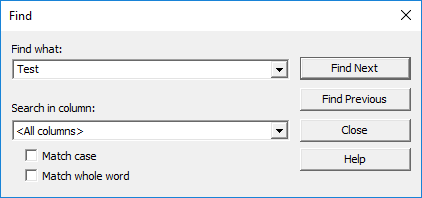
- Tıkla Düzenle -> bulmak basın veya Ctrl + F.
- Arama metnini girin Ne bul alan.
- Arama yapılacak sütunu seçin Arama konumu yıkılmak.
- Tıkla Sonrakini bul eşleşen etkinlikleri bulmak için.
Sütun tabanlı filtreleme, olayları tekrar yakalamadan görüntülenen verileri iyileştirir. Herhangi bir sütun başlığına sağ tıklayın ve bağlam menüsünden filtreleme seçeneklerini belirleyin. Yalnızca eşleşen satırları göstermek için filtre ölçütlerini girin. Bu yaklaşım, alakasız olayları gizleyerek analizi hızlandırır.
6.2.2 Belirli Olayları Bulma
Arama işlevi, büyük iz dosyalarındaki belirli olayları bulmanıza yardımcı olur. Metin içeriğine, olay türüne veya sütun değerine göre arama yapmak için Bul iletişim kutusunu kullanın. Düzenli ifadeler, gerektiğinde karmaşık arama kalıpları sağlar.
Analiz sırasında hızlı başvuru için önemli olayları yer imlerine ekleyin. İlgi çekici olaylara sağ tıklayın ve işaretlemek için yer imi seçeneklerini belirleyin. Klavye kısayollarını veya menü komutlarını kullanarak yer imleri arasında gezinin, ilgili olayların karşılaştırılmasını kolaylaştırın.
6.3 Olayları Gruplandırma ve Toplama
Desenleri belirlemek ve etkinlikleri özetlemek için etkinlikleri sütun değerlerine göre gruplandırın. Herhangi bir sütun başlığına sağ tıklayın ve Bu sütuna göre gruplandır Etkinlikleri düzenlemek için. Gruplanmış görünümler benzer etkinlikleri bir araya getirerek genel kalıpları görmeyi kolaylaştırır.
Toplu görünümler, izleme verilerinin istatistiksel özetlerini sağlar. Her sorgunun kaç kez yürütüldüğünü görmek için Metin Verilerine göre gruplandırın. Kullanıcı başına etkinlik özetlerini görmek için Oturum Açma Adına göre gruplandırın. Toplama, ayrıntılı olay listelerinde hemen belirgin olmayan kalıpları ortaya çıkarır.
Belirli kategorilere ayrıntılı olarak bakmak için grupları genişletin ve daraltın. Gruplanmış etkinlikleri göstermek veya gizlemek için grup başlıklarının yanındaki artı ve eksi simgelerine tıklayın.rarşık görünüm yukarıdan aşağıya analizi kolaylaştırırtarYüksek seviyeli desenlerle uğraşıp detaylara iniyoruz.
6.4 İzlerden SQL Sorgularını Çıkarma
Aşağıdaki adımları izleyerek iz verilerinden sorguları çıkarın:
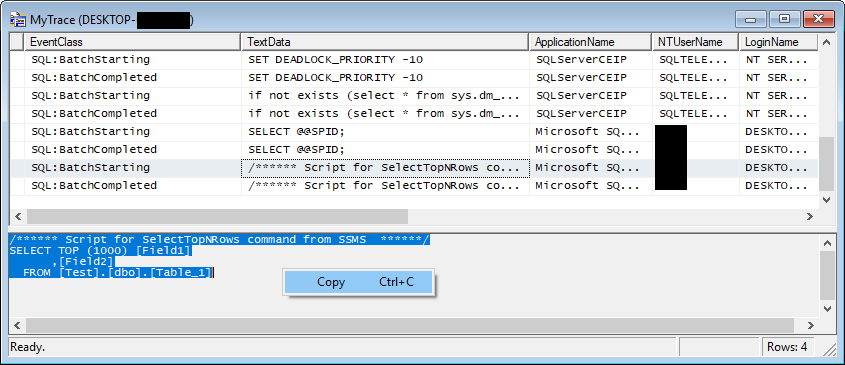
- İlgi duyduğunuz sorguyu izleme ızgarasında bulun.
- Etkinliği seçmek için satıra tıklayın.
- Sorgu metninin tamamını alt panelde görüntüleyin.
- Basın Ctrl + A tüm sorgu metnini seçmek için.
- Basın Ctrl + C Sorgu metnini kopyalamak için.
- Daha detaylı analiz için sorguyu Management Studio'ya yapıştırın.
Sorunlu sorguları performans sütunlarına göre sıralayarak belirleyin. Yürütme süresine göre sıralamak için Süre sütun başlığına tıklayın. En yavaş sorgular, sıralama yönüne bağlı olarak en üstte veya en altta görünür. Benzer şekilde, kaynak yoğun işlemleri belirlemek için CPU, Okuma veya Yazma işlemlerine göre sıralayın.
Sorguları, izlemeden sorgu pencerelerine kopyalayarak test için dışa aktarın. Optimizasyon stratejilerini test etmek için çıkarılan sorguları değiştirin. Orijinal ve optimize edilmiş sürümler arasındaki yürütme planlarını ve performans ölçümlerini karşılaştırın.
6.5 Olayları İlişkilendirme ve Yürütme Akışını Anlama
Ebeveyn-çocuk olay ilişkileri yürütme hie'yi gösterirrarchies. SQL:BatchStarting olayları üst SQL:StmtStarBu ilişkileri anlamak, kodunuzdaki tüm yürütme yollarını izlemenize yardımcı olur.
İşlem takibi, zaman içinde ilişkili olayları birbirine bağlar. Olayları oturuma göre gruplandırmak için SPID sütununu kullanın. Bir oturum içinde olaylar, işlem sırasını gösteren kronolojik sırada gerçekleşir. Bu görünüm, farklı işlemlerin işlemler içinde nasıl etkileşim kurduğunu gösterir.
Paylaşılan sütun değerlerini inceleyerek olayları ilişkilendirin. Aynı oturumda aynı SPID'ye sahip olaylar meydana geldi. Aynı ApplicationName'e sahip olaylar aynı uygulamadan geldi. Karmaşık yürütme senaryolarını anlamak için bu ilişkilendirmeleri kullanın.
7. ortak SQL Server Profiler Kullanım Örnekleri
7.1 Performans Sorun Giderme
7.1.1 Yavaş Sorguları Belirleme
Aşağıdaki yapılandırmayı kullanarak yavaş sorguları yakalayın:
- Kullanarak yeni bir iz oluşturun TSQL şablonu.
- içinde Etkinlik Seçimi sekme, doğrula SQL:Toplu İşlem Tamamlandı ve RPC: Tamamlandı seçildi.
- Tıkla Sütun Filtreleri.
- Seç Süre sütun listesinden.
- 1000000 girin Büyük veya eşit 1 saniyeden uzun süren sorguları yakalamak için alan.
- Tıkla OK ve start izi.
- İzlemeyi yoğun kullanım dönemlerinde çalıştırın.
- İzlemeyi durdurun ve en yavaş sorguları belirlemek için Süreye göre sıralayın.
Süreye dayalı analiz, yürütme zamanı kalıplarını ortaya çıkarır. En uzun süren işlemleri ilk görmek için yakalanan olayları Süre sütununa göre sıralayın. Gecikmelerden sorumlu gerçek sorguları belirlemek için bu olaylar için MetinVeri sütununu inceleyin.
CPU ve G/Ç yoğun sorgular farklı optimizasyon yaklaşımları gerektirir. Algoritmik iyileştirmelere ihtiyaç duyan işlemciye bağlı sorguları bulmak için CPU sütununa göre sıralayın. Dizinleme veya sorgu yeniden yazma işlemlerinden yararlanan G/Ç'ye bağlı sorguları belirlemek için Okuma veya Yazma sütunlarına göre sıralayın.
7.1.2 Engelleme ve Kilitlenmeleri Algılama
Aşağıdaki adımları izleyerek engelleme algılamasını yapılandırın:
- Yeni bir iz oluştur.
- içinde Etkinlik Seçimi sekme, genişlet Kilitler.
- Seç Kilit:Çıkmaz ve Kilit: Kilitlenme Zinciri.
- Genişletmek Hatalar ve Uyarılar.
- Seç Engellenen işlem raporu.
- Sütunları ekle: SPID, MetinVerileri, Veri tabanı ismi, Kullanıcı adı.
- StarKilit olaylarını izlemek ve izlemek için.
Kilit olayı izleme, uygulama performansını etkileyen eşzamanlılık sorunlarını ortaya çıkarır. Kilit: Kilitlenme olayları, ne zaman kilitlenme olduğunu gösterir. SQL Server tespit edilen ve çözülen çıkmaz durumları. Kilit:Çıkmaz Zinciri olayları, çıkmazlara dahil olan süreçleri gösterir.
Çıkmaz grafikleri, çıkmaz senaryolarının görsel temsillerini sağlar. Bir çıkmaz olayı meydana geldiğinde, TextData sütunu çıkmazı açıklayan XML içerir. Bu XML'i kopyalayın ve şurada açın: SQL Server Hangi süreçlerin birbirini engellediğini gösteren grafiksel çıkmaz diyagramını görüntülemek için Management Studio'yu kullanın.
7.1.3 Eksik Endeksleri Bulma
Aşağıdaki adımları kullanarak endeks analizi için iş yükünü yakalayın:
- Kullanarak yeni bir iz oluşturun Ayar şablonu.
- İzi bir dosyaya kaydetmek üzere yapılandırın.
- İzlemeyi temsili iş yükü dönemlerinde çalıştırın.
- En azından birkaç saatlik aktiviteyi bir araya getirin.
- İzlemeyi durdurun ve dosyayı kaydedin.
- Veritabanı Motoru Ayarlama Danışmanını başlatın.
- İş yükü kaynağı olarak izleme dosyasını seçin.
- Endeks önerilerini almak için analizi çalıştırın.
Veritabanı Motoru Ayarlama Danışmanı ile entegrasyon, dizin önerilerini otomatikleştirir. Ayarlama Danışmanı, yakalanan iş yükünü analiz eder ve performansı artıracak dizinler önerir. Depolama yükü ve bakım maliyetlerini göz önünde bulundurarak, uygulamadan önce önerileri dikkatlice inceleyin.osts.
7.2 Uygulama Sorun Giderme
7.2.1 Uygulama Hatalarını Ayıklama
Bu yapılandırmayı kullanarak uygulama hatalarını izleyin:
- Yeni bir iz oluştur.
- Genişletmek Hatalar ve Uyarılar Etkinlik Seçimi sekmesinde.
- Seç Istisna, Kullanıcı Hata Mesajı, ve Dikkat.
- Sütunları ekle: Hata, MetinVerileri, Uygulama Adı, SPID.
- Filtrele Uygulama Adı uygulamanıza odaklanmak için.
- StarHata senaryosunu izleyin ve yeniden üretin.
- Tanı için yakalanan hata olaylarını inceleyinostic bilgisi.
Hata izleme, uygulamalardan genellikle gizlenen istisna ayrıntılarını ortaya çıkarır. Hata sütunu şunları içerir: SQL Server Hata numaraları. TextData sütunu hata mesajlarını ve hataya neden olan sorguyu gösterir. Ciddiyet sütunu hata ciddiyet seviyelerini belirtir.
İstisna izleme, kısıtlama ihlalleri, izin hataları ve zaman aşımı olayları gibi çalışma zamanı sorunlarını yakalar. İstisnaları neyin tetiklediğini anlamak için hata olaylarını önceki sorgu olaylarıyla ilişkilendirin.
7.2.2 Uygulama-Veritabanı İletişiminin İzlenmesi
Uygulama etkinliğini aşağıdaki adımları izleyerek izleyin:
- Kullanarak yeni bir iz oluşturun Standart şablonu.
- Tıkla Sütun Filtreleri.
- Seç Uygulama Adı ve uygulama adınızı girin Facebok sayfasını beğenin : alan.
- İsteğe bağlı olarak filtrele Hostİsim belirli sunucuları izole etmek için.
- StarUygulama işlemleri sırasında izi takip edin.
- Tüm veritabanı etkileşimlerini görmek için yakalanan olayları inceleyin.
Uygulama adı filtrelemesi, sorguları belirli uygulamalardan izole eder. SQL Server Bağlantı dizelerinden uygulama adını ayarlayarak, çoklu uygulama ortamlarında bireysel uygulamaları izlemeyi kolaylaştırır. Etkili filtreleme için bağlantı dizenizin Uygulama Adı parametresini içerdiğini doğrulayın.
Bağlantı izleme, oturum açma, sorgu yürütme ve oturum kapatma olayları dahil olmak üzere oturum yaşam döngüsünü gösterir. Bağlantı havuzu sorunlarını belirlemek için bağlantı oluşturma oranlarını izleyin. Aşırı bağlantı kesintisi, olası uygulama yapılandırma sorunlarına işaret eder.
7.2.3 Uygulama Davranışını Doğrulama
İz analizini kullanarak beklenen uygulama davranışını doğrulayın. Bir işlem sırasında tüm veritabanı işlemlerini yakalayın ve doğru sorguların doğru sırayla yürütüldüğünü doğrulayın. Gerçekte yakalanan sorguları beklenen davranışla karşılaştırarak tutarsızlıkları belirleyin.
Parametre doğrulaması, uygulamaların saklı yordamlara ve parametreli sorgulara doğru değerleri iletmesini sağlar. Parametre değerlerinin beklentilerle eşleştiğini doğrulamak için yakalanan sorgu metnini inceleyin. Yanlış parametreler genellikle yanlış iş sonuçlarına yol açan mantık hatalarına neden olur.
7.3 Güvenlik Denetimi
7.3.1 Oturum Açma Girişimlerini İzleme
Oturum açma izlemeyi şu adımları kullanarak yapılandırın:
- Yeni bir iz oluştur.
- Genişletmek Güvenlik Denetimi Etkinlik Seçimi sekmesinde.
- Seç Denetim Girişi, Denetim Çıkışı, ve Denetim Girişi Başarısız Oldu.
- Sütunları ekle: Kullanıcı adı, Hostİsim, Uygulama Adı, StartZaman.
- StarKimlik doğrulama etkinliğini izlemek için izlemeyi kullanın.
- Olası güvenlik sorunları için başarısız oturum açma olaylarını inceleyin.
Başarılı ve başarısız oturum açma işlemleri kapsamlı kimlik doğrulama takibi sağlar. Denetim Oturum Açma olayları, kullanıcı kimliği ve kaynak bilgileriyle başarılı kimlik doğrulama girişimlerini kaydeder. Denetim Oturum Açma Başarısız olayları, saldırıları veya yapılandırma sorunlarını temsil edebilecek başarısız oturum açma girişimlerini gösterir.
Kimlik doğrulama takibi, veritabanı erişimindeki kalıpları ortaya çıkarır. Olağandışı etkinlikleri tespit etmek için oturum açma sıklığını izleyin. Birden fazla başarısız oturum açma girişiminin ardından başarılı bir oturum açma, kimlik bilgilerinizin tehlikeye girdiğini gösterebilir. Beklenmedik konumlardan yapılan başarısız oturum açma girişimleri araştırılmalıdır.
7.3.2 Veri Erişimini ve Değişikliklerini İzleme
Bu yapılandırmayı kullanarak veri erişimini izleyin:
- Yeni bir iz oluştur.
- Genişletmek Güvenlik Denetimi.
- Seç Veritabanı Nesne Erişimini Denetle.
- Sütunları ekle: Nesne adı, Kullanıcı adı, MetinVerileri, Veri tabanı ismi.
- Filtrele Nesne adı belirli hassas tabloları izlemek için.
- StarErişim girişimlerini yakalamak için iz.
SELECT, INSERT, UPDATE, DELETE izleme, kapsamlı veri değişikliği denetimi sağlar. Tüm veri erişim işlemlerini izlemek için SQL:BatchCompleted olaylarını uygun filtrelerle yakalayın. Hassas tablolara odaklanmak için ObjectName veya TextData'ya göre filtreleyin.
Hassas veri erişimi, güvenlik politikalarına uyumu sağlamak için dikkatli bir izleme gerektirir. Kişisel bilgiler, finansal veriler veya diğer gizli bilgileri içeren tablolar için özel izler oluşturun. Uygunsuz veri erişimini tespit etmek için erişim modellerini düzenli olarak inceleyin.
Yakalanan izlerdeki sorgu kalıplarını analiz ederek şüpheli etkinlikleri tespit edin. Normal uygulama davranışıyla eşleşmeyen sıra dışı sorguları arayın. WHERE ifadesi içermeyen ve tüm tabloları alan SELECT ifadeleri, veri sızdırma girişimlerini gösterebilir.
Ayrıcalık yükseltme girişimleri, izin hataları veya yönetim komutlarını yürütme girişimleri olarak görünür. Sistem tablolarına erişmeye, sunucu yapılandırmasını değiştirmeye veya ayrıcalıklı hesaplar oluşturmaya çalışan sorguları izleyin. Hata olaylarını filtreleyin ve TextData sütununu şüpheli etkinlik açısından inceleyin.
7.4 Kapasite Planlaması ve İş Yükü Analizi
Normal operasyonlar sırasında temsili iş yükünü yakalayarak temel değerler oluşturun. Standart etkinlik modellerini anlamak için tipik iş saatleri boyunca izlemeler çalıştırın. Bu izlemeleri, ileride karşılaştırma yapmak üzere performans temel değerleri olarak kaydedin.
Yoğun kullanım tespiti, sisteminizin maksimum yüke maruz kaldığı zamanı gösterir. İş saatleri, toplu işlem aralıkları ve mesai sonrası aktiviteler dahil olmak üzere farklı zaman dilimlerindeki izleri yakalayın. Yoğun dönemleri belirlemek için olay sayılarını ve kaynak tüketimini analiz edin.
Kaynak kullanım kalıpları, iş yükü analizinden ortaya çıkar. Gün boyunca etkinlik dağılımını görmek için olayları zaman aralıklarına göre gruplandırın. Kaynak tüketimini ölçmek için toplam CPU, disk G/Ç ve süre ölçümlerini hesaplayın. Bu verileri, kapasite yükseltmelerini planlamak veya optimizasyon fırsatlarını belirlemek için kullanın.
8. ileri SQL Server Profiler Teknikleri
8.1 T-SQL ile Sunucu Tarafı İzleri Oluşturma
8.1.1 sp_trace_create ve İlgili Prosedürlerin Kullanımı
T-SQL saklı yordamlarını kullanarak sunucu tarafı izlerini programatik olarak oluşturun. Bu yaklaşım, otomatik iz oluşturma ve yönetimini, herhangi bir ek işlem gerektirmeden mümkün kılar. SQL Server Profiler'ın grafiksel arayüzü.
Bu örnek kodu kullanarak sunucu taraflı bir izleme tanımlayın:
- İz kimliği ve dosya yolu için değişkenleri bildirin.
- Yeni bir iz oluşturmak için sp_trace_create'i çağırın.
- Olayları ve sütunları eklemek için sp_trace_setevent'i kullanın.
- İsteğe bağlı olarak filtreleri yapılandırmak için sp_trace_setfilter'ı kullanın.
- sp_trace_setstatus'u s'ye çağırıntart izi.
sp_trace_create prosedürü yeni bir izleme tanımı başlatır. Çıktı dosyası yolunu, maksimum dosya boyutunu ve devretme seçeneklerini belirtin. Prosedür, izlemeyi yapılandırmak için sonraki prosedür çağrılarında kullanılan bir izleme kimliği döndürür.
sp_trace_setevent prosedürünü kullanarak olaylar ekleyin. Yakalamak istediğiniz her olay-sütun kombinasyonu için izleme kimliğini, olay kimliğini ve sütun kimliğini belirtin. Eksiksiz izleme yapılandırmaları oluşturmak için bu prosedürü birkaç kez çağırın.
sp_trace_setfilter prosedürüyle filtreleri yapılandırın. İzleme kimliğini, sütun kimliğini, mantıksal operatörü, karşılaştırma operatörünü ve filtre değerini belirtin. Birden fazla filtre çağrısı bir araya gelerek karmaşık filtre ölçütleri oluşturur.
Starsp_trace_setstatus'u durum değeri 1 ile çağırarak izi silin. Aynı prosedürü durum değeri 0 ile çağırarak izleri durdurun. Durum değeri 2 ile çağırarak iz tanımlarını silin.
8.1.2 Sunucu Tarafı İzlerinin Avantajları
Azaltılmış istemci yükü, sunucu tarafı izlerini üretim izleme için ideal hale getirir. Veritabanı sunucusu, istemci makine kaynaklarını tüketmeden tüm izleme işlemlerini gerçekleştirir. Ağ bant genişliği, olayları bir istemci uygulamasına iletmek için tüketilmez.
Otomatik yürütme, gözetimsiz iz toplamayı mümkün kılar. Sunucu tarafındaki izler, istemci bağlantısı olmasa bile oluşturulduktan sonra çalışmaya devam eder. İz oluşturmayı zamanlayın SQL Server Otomatik izleme için aracı işleri.
Sunucu taraflı işleme, performansı daha düşük etkiler. Olaylar, ek serileştirme veya ağ iletimi olmadan doğrudan diske yazılır. Arabellek yönetimi, daha iyi genel performans için disk G/Ç'sini optimize eder.
8.2 İz Tekrar Oynatma İşlevi
8.2.1 Tekrar Oynatmak İçin İzleri Yakalama
Aşağıdaki adımları izleyerek tekrar oynatmaya hazır izler oluşturun:
- Kullanarak yeni bir iz oluşturun TSQL_Tekrar Oynatma şablonu.
- Gerekli tüm olayların ve sütunların seçildiğini doğrulayın.
- İzi bir dosyaya kaydetmek üzere yapılandırın.
- Yakalamak istediğiniz iş yükü döneminde izlemeyi çalıştırın.
- İzlemeyi durdurun ve dosyayı kaydedin.
Gerekli olaylar ve sütunlar, izlemenin eksiksiz bir şekilde tekrarlanmasını sağlar. TSQL_Replay şablonu, gerekli tüm olay türlerini ve veri sütunlarını içerir. Gerekli öğelerin eksik olması, başarılı bir tekrarlamayı engellediğinden, tekrarlama amacıyla yakalama yaparken her zaman bu şablonu kullanın.
8.2.2 İzleri Tekrar Oynatma
Yakalanan iş yüklerini şu adımları kullanarak yeniden oynatın:
- In SQL Server Profiler, tıklayın fileto -> Açılış -> İzleme Dosyası.
- Tekrar oynatmaya hazır iz dosyasını seçin.
- Tıkla Tekrar -> Ana Sayfa.
- Bağlanın tarTekrar oynatma iletişim kutusunda sunucuyu al.
- Tekrar oynatma sırasını ve zamanlamasını içeren tekrar oynatma seçeneklerini yapılandırın.
- Tıkla OK tekrarı başlatmak için.
- Durum penceresinde tekrar oynatma ilerlemesini izleyin.
Tekrar oynatma yapılandırma seçenekleri nasıl kontrol edilir SQL Server Profiler, yakalanan iş yükünü yeniden üretir. Zamansal ilişkileri korumak için olayları yakalandıkları sırayla yeniden oynatır. Orijinal zamanlamayı mı koruyacağınızı yoksa olayları mümkün olduğunca hızlı mı yeniden oynayacağınızı yapılandırın.
8.2.3 İz Tekrarı için Kullanım Örnekleri
Yük testi, gerçekçi iş yüklerini yeniden üreterek iz tekrarından yararlanır. Üretim iş yükü izlerini yakalayın ve gerçek kullanım kalıpları altında performansı doğrulamak için test sistemleriyle karşılaştırarak tekrar oynatın. Farklı yük seviyelerini simüle etmek için eşzamanlılık ayarlarını düzenleyin.
Ortam geçiş doğrulaması, yeni sistemlerin mevcut iş yüklerini kaldırabilmesini sağlar. Mevcut üretim sistemlerinden izleri yakalayın ve bunları yeni donanımda veya güncellenmiş sistemlerde yeniden oynatın. SQL Server Sürümler. Performans ölçümlerini karşılaştırarak geçişlerin performansı düşürmeyeceğini doğrulayın.
Test senaryoları arasında kod değişikliklerinden sonra regresyon testi, optimize edici değişikliklerinin doğrulanması yer alır. SQL Server sürümleri ve donanım yapılandırmalarının stres testleri. Replay, güvenilir testler için tutarlı ve tekrarlanabilir iş yükleri sağlar.
8.3 SQL Profiler'ı Veritabanı Motoru Ayarlama Danışmanı ile Entegre Etme
Uygun olaylarla izleri yakalayarak Veritabanı Motoru Ayarlama Danışmanı için iş yükü dosyaları oluşturun. Analiz için gerekli tüm bilgilerin yakalandığından emin olmak için Ayarlama şablonunu kullanın.
Veritabanı Motoru Ayarlama Danışmanı'nı başlatın ve iş yükü kaynağı olarak izleme dosyanızı seçin. Danışman, yakalanan sorguları analiz eder ve performansı artıracak dizinler, dizinlenmiş görünümler veya bölümlendirme stratejileri önerir.
Performans optimizasyonu iş akışı, iz yakalamayı ayar analiziyle bütünleştirir. Normal operasyonlar sırasında temsili iş yüklerini yakalayın, Ayar Danışmanı ile analiz edin, önerileri inceleyin, geliştirme aşamasında önerilen değişiklikleri test edin ve son olarak onaylanan değişiklikleri üretim aşamasında uygulayın.
8.4 İz Toplamanın Otomatikleştirilmesi
İzleri kullanarak zamanlama SQL Server Verileri otomatik olarak toplamak için aracı işler. sp_trace prosedürlerini kullanarak sunucu tarafı izlerini tanımlayan T-SQL betikleri oluşturun. Bu betikleri belirli zaman veya aralıklarla çalışacak şekilde planlayın.
PowerShell otomasyonu, gelişmiş izleme yönetimi senaryolarına olanak tanır. İzler oluşturan, durumlarını izleyen ve toplanan verileri işleyen PowerShell betikleri yazın. PowerShell betiklerini Görev Zamanlayıcı veya SQL Server Ajan.
SQL Server Aracı işleri, güvenilir zamanlanmış yürütme sağlar. İşler oluşturuntarİzleme dönemlerinin başlangıcında t izlerini ve veri toplama işlemi tamamlandıktan sonra durdurma izlerini yapılandırın. Yöneticileri arızalar konusunda uyarmak için iş bildirimlerini yapılandırın.
8.5 İzleri Programatik Olarak Analiz Etme
fn_trace_gettable işlevini kullanarak T-SQL ile izleme dosyalarını okuyun. Bu tablo değerli işlev, izleme dosyalarını ayrıştırır ve olay verilerini sonuç kümesi olarak döndürür. Özel analiz gerçekleştirmek için bu verileri standart T-SQL kullanarak sorgulayın.
Özel analiz betikleri, otomatik izleme işlemeyi mümkün kılar. Toplu istatistikleri hesaplayan, kalıpları belirleyen veya anormallikleri işaretleyen sorgular yazın. Bu betiklerin, izleme toplama işlemi tamamlandıktan sonra otomatik olarak çalışmasını planlayın.
Tablolarda depolanan izleme verilerini sorgulayarak raporlar oluşturun. Olayları zaman aralığına, kullanıcıya veya uygulamaya göre toplayan görünümler oluşturun. Veritabanı etkinliği ve performansı hakkında düzenli bilgiler sağlayan raporlama çözümleri oluşturun.
9. SQL Server Profiler En İyi Uygulamaları
9.1 Performans En İyi Uygulamaları
9.1.1 İzleme Yükünü En Aza İndirme
İzleme yükünü azaltmak için yalnızca gerekli olayları seçin. Her ek olay türü, izleme motorunun işlemesi gereken veri miktarını artırır. İzleme hedeflerinizi gözden geçirin ve yalnızca bu hedeflerle doğrudan ilgili olayları ekleyin.
İlgisiz verilerin yakalanmasını önlemek için filtreleri etkili bir şekilde kullanın. Sistem veritabanlarını hariç tutmak için Veritabanı Adına göre filtreleyin. Yalnızca yavaş sorguları yakalamak için Süreye göre filtreleyin. Belirli uygulamalara odaklanmak için Uygulama Adına göre filtreleyin. Doğru filtreleme, izleme yükünü önemli ölçüde azaltır.
Sunucu tarafı ve istemci tarafı değerlendirmeleri performans etkisini etkiler. Sunucu tarafı izleri, verileri minimum ek yük ile doğrudan diske yazar. İstemci tarafı izleri, olayları ağ üzerinden Profiler arayüzüne ileterek gecikme ve bant genişliği tüketimini artırır. Üretim izleme için sunucu tarafı izlerini kullanın.
9.1.2 İz Depolamasını Optimize Etme
Dosya boyutu yönetimi, disk alanının tükenmesini önler. Mevcut depolama alanına uygun maksimum dosya boyutu sınırları belirleyin. Tek bir dosyayı sonsuza kadar büyütmek yerine birden fazla dosya oluşturmak için dosya devrini etkinleştirin. İzleme işlemi sırasında disk alanını izleyin.
Tablo ve dosya depolaması, farklı performans dengelerini içerir. Dosya depolama, depolama motorunu atladığı için izleme yürütme sırasında daha iyi performans sunar. Tablo depolama, izleme verilerine yönelik T-SQL sorgularını etkinleştirir ancak yazma yükü ekler. Analiz gereksinimlerinize göre depolama türünü seçin.
9.2 En İyi Güvenlik Uygulaması
İzin yönetimi, izleri kimin oluşturup çalıştırabileceğini kontrol eder. ALTER TRACE iznini yalnızca izleme yeteneklerine ihtiyaç duyan güvenilir kullanıcılara verin. Sistem yöneticisi rolünün üyeleri, sınırsız izleme erişimine sahiptir. İzleme izinlerini düzenli olarak inceleyin ve denetleyin.
Hassas veri koruması, dikkatli bir izleme yapılandırması gerektirir. Hassas verilerle çalışırken sorgu metninin tamamını yakalamaktan kaçının. Gizli bilgiler içeren izleme çıktılarını filtrelemeyi veya şifrelemeyi değerlendirin. İzleme dosyalarını uygun erişim kontrollerine sahip güvenli konumlarda saklayın.
İz dosyası güvenliği, yakalanan verilere yetkisiz erişimi engeller. İz dosyalarına erişimi kısıtlamak için dosya izinleri ayarlayın. Hassas bilgiler içeriyorsa, iz dosyalarını şifreleyin. Maruz kalma riskini en aza indirmek için analiz tamamlandıktan sonra iz dosyalarını silin.
9.3 Üretim Ortamı Hususları
9.3.1 Üretimde Profiler Ne Zaman Kullanılır?
Risk değerlendirmesi ne zaman yapılacağını belirler SQL Server Profiler, üretim kullanımı için uygundur. Profiler, izleme kapsamıyla birlikte artan ölçülebilir bir ek yük getirir. Tanının doğru olup olmadığını değerlendirin.ostic değeri, üretim izlerini çalıştırmadan önce performans etkisini haklı çıkarır.
Minimum etki yapılandırmaları, daha güvenli üretim izlemesi sağlar. Yalnızca kritik olayları yakalamak için son derece seçici filtreler kullanın. Hızlı yürütülen sorguları yok saymak için Süre eşikleri ayarlayın. Sorun giderme oturumları sırasında izleme süresini kısa sürelerle sınırlayın. İstemci yükünü azaltmak için sunucu tarafı izlemelerini yapılandırın.
9.3.2 Üretim İzleme Alternatifleri
Genişletilmiş Etkinlikler, üretim izleme için daha düşük genel giderler sağlar. Bu modern teknoloji, daha iyi performans ve esneklik sunar. SQL Server Profiler. Uzun vadeli üretim kullanımı için izleme çözümlerini Genişletilmiş Olaylara taşıyın.
Sorgu Deposu, manuel izleme yapılandırması olmadan sorgu performans verilerini otomatik olarak yakalar. Zaman içinde sorgu yürütme istatistiklerini izlemek için üretim veritabanlarında Sorgu Deposunu etkinleştirin. Sorgu Deposu,ost İzleme yükü olmadan performans izleme yetenekleri.
Dinamik Yönetim Görünümleri, belirli senaryolar için hafif izleme olanağı sunar. DMV'ler, geçmiş olayları kaydetmeden güncel durum bilgilerini sağlar. Sürekli izlemenin getirdiği ek yük olmadan sunucu sağlığını izlemek için DMV'lere periyodik olarak sorgu gönderin.
9.4 İz Yönetimi En İyi Uygulamaları
Adlandırma kuralları, iz dosyalarının tanımlanabilir ve düzenli olmasını sağlar. İz dosyası adlarına tarih, saat, sunucu adı ve kullanım amacını ekleyin. Yönetimi ve analizi kolaylaştırmak için tüm izlerde tutarlı adlandırma kalıpları kullanın.
Belgeler, iz yapılandırmasını ve amacını kaydeder. Hangi olayları yakaladığınızı, izi neden oluşturduğunuzu ve analizden neler öğrendiğinizi belgelendirir. Uyumluluk ve sorun giderme amacıyla üretim sistemlerine karşı çalıştırılan izlerin bir kaydını tutun.
Saklama politikaları, aşırı iz dosyası birikimini önler. İş gereksinimlerine ve depolama kapasitesine bağlı olarak iz dosyalarının ne kadar süreyle saklanacağını tanımlayın. Disk alanı açmak için eski iz dosyalarının otomatik olarak silinmesini sağlayın. Önemli izleri silmeden önce uzun süreli depolamaya arşivleyin.
Kaçınılması Gereken 9.5 Yaygın Hata
Aşırı izleme, aşırı performans yüküne neden olur ve yönetilemez veri hacimleri oluşturur. Tüm olayları filtreler olmadan yakalamaktan kaçının.tarDar ve odaklanmış izlerle çalışın ve kapsamı yalnızca gerektiğinde genişletin. Etkili sorun giderme için daha fazla veri her zaman daha iyi değildir.
İzlemeleri durdurmayı unutmak kaynak israfına ve disk alanının dolmasına neden olur. İzlemeler her zaman izleme tamamlandığında durdurulmalıdır. Kontrolden çıkan izlemeleri önlemek için izleme süresi sınırları veya maksimum dosya boyutları belirleyin. Çalışan izlemeleri düzenli olarak izleyin ve etkin olmayan veya gereksiz izlemeleri durdurun.
Filtre optimizasyonunu göz ardı etmek, düşük performansa ve zor analizlere yol açar. Filtreleri yapılandırmadan önce etkili filtreleri yapılandırmaya zaman ayırın.tarİzleri takip edin. Beklenen verileri yakaladıklarını doğrulamak için geliştirme ortamlarında filtreleri test edin. Yakalanan sonuçlara göre filtreleri inceleyin ve iyileştirin.
10. Alternatifler SQL Server 2025'te Profiler
10.1 Genişletilmiş Etkinlikler: Modern Yerine Geçenler
10.1.1 Genişletilmiş Etkinlikler Nelerdir?
Genişletilmiş Etkinlikler şunları temsil eder: SQL ServerMicrosoft, bu sistemi özellikle modern olay işleme mimarisine yönelik olarak tasarladı. SQL Server Profiler'ın performans yükü ve yapılandırma esnekliği gibi sınırlamaları vardır. Genişletilmiş Olaylar, önemli ölçüde daha düşük kaynak tüketimiyle kapsamlı izleme yetenekleri sağlar.
Mimarisi ve avantajları, Genişletilmiş Olayları eski izleme teknolojilerinden ayırır. Olay motoru, SQL Server'nin temel mimarisi, olayları minimum ek yük ile yakalar. Eşzamansız olay arabelleği, izlemenin veritabanı işlemlerini engellemesini önler. Esnek taralma seçenekleri çeşitli çıktı yapılandırmalarına olanak tanır.
Performans avantajları, Genişletilmiş Olayları üretim izleme için ideal hale getirir. Karşılaştırmalar, Genişletilmiş Olayların eşdeğerlerine göre %50-90 daha az genel gider getirdiğini göstermektedir. SQL Server Profiler izleri. Mimari, yüksek olay hacimleriyle daha iyi ölçeklenir ve daha fazla eş zamanlı izleme oturumunu destekler.
10.1.2 Profiler'dan Genişletilmiş Olaylara Geçiş
Olay eşleme çevirileri SQL Server Profiler olaylarını Genişletilmiş Olaylara eşdeğer hale getirin.ost Profiler olaylarının Genişletilmiş Olaylar'a karşılık gelen karşılıkları vardır. Microsoft, iki sistem arasındaki ortak olayları eşleştiren belgeler sağlar.
Extended Events'ta oturum oluşturmak, yeni sözdizimi ve kavramlar öğrenmeyi gerektirir. T-SQL CREATE EVENT SESSION ifadelerini veya Management Studio'daki Extended Events grafik arayüzünü kullanarak etkinlik oturumlarını tanımlayın. Oturumlar, hangi etkinliklerin yakalanacağını, hangi verilerin toplanacağını ve sonuçların nerede saklanacağını belirler.
10.1.3 Genişletilmiş Olay Araçları ve Arayüzleri
SSMS Genişletilmiş Olaylar Kullanıcı Arayüzü, grafiksel oturum yönetimi sağlar. Genişletilmiş Olaylara Nesne Gezgini'ndeki Yönetim klasörü aracılığıyla erişin. Arayüz aracılığıyla olay oturumları oluşturun, değiştirin ve izleyin. Yakalanan verileri, ızgaralar ve grafikler dahil olmak üzere grafiksel formatlarda görüntüleyin.
T-SQL oturum yönetimi, programatik Genişletilmiş Olaylar denetimini mümkün kılar. Kodda oturumları tanımlamak için CREATE EVENT SESSION ifadeleri yazın. Çalışan oturumları değiştirmek için ALTER EVENT SESSION ifadesini kullanın. DROP EVENT SESSION ile oturumları sonlandırın. Bu yaklaşım, otomatik izleme çözümlerini kolaylaştırır.
10.2 SQL Server Sorgu Deposu
Sorgu Deposu, etkinleştirildiği veritabanları için sorgu performans verilerini otomatik olarak yakalar. Bu özellik, manuel izleme yapılandırması olmadan zaman içinde sorgu planlarını, yürütme istatistiklerini ve performans ölçümlerini izler. Sorgu Deposu, trend analizi ve regresyon tespitini mümkün kılan geçmiş verileri korur.
Sorgu Deposu aracılığıyla gerçek zamanlı sorgu performansı izleme, mevcut sistem davranışını ortaya çıkarır. Son çalıştırılan sorguları, yürütme planlarını ve kaynak tüketimini görüntüleyin. Sorunlara işaret edebilecek, süresi artan veya yürütme planları değişen sorguları belirleyin.
Geçmişe dönük sorgu analizi, zaman dilimleri arasında karşılaştırma olanağı sağlar. Sorgu Deposu, yapılandırılabilir saklama süreleri için performans verilerini saklar. Regresyonları belirlemek için mevcut performansı geçmiş temel değerlerle karşılaştırın. Gelecekteki kapasite ihtiyaçlarını tahmin etmek için performans eğilimlerini analiz edin.
Otomatik ve sürekli etkin performans izlemeye ihtiyaç duyduğunuzda Sorgu Deposu'nu kullanın. Sorgu davranışını sürekli izlemek için üretim veritabanlarında Sorgu Deposu'nu etkinleştirin. Sorgu Deposu, performans sorunları için geçmişe dönük bağlam sağlayarak iz tabanlı sorun gidermeyi tamamlar.
10.3 Dinamik Yönetim Görünümleri (DMV'ler)
DMV'ler aracılığıyla yapılan hafif izleme, geçmiş olayları kaydetmeden güncel durum bilgisi sağlar. DMV'ler, iç SQL Server Sorgulanabilir görünümler aracılığıyla istatistikler ve meta veriler. Standart T-SQL SELECT ifadelerini kullanarak DMV'leri sorgulayın.
Performans izleme için yaygın DMV sorguları arasında, sorgu performans istatistikleri için sys.dm_exec_query_stats, şu anda yürütülmekte olan istekler için sys.dm_exec_requests ve bekleme istatistikleri için sys.dm_os_wait_stats bulunur. Bu görünümler, sunucu sağlığı ve etkinliği hakkında anlık bilgiler sağlar.
DMV'ler, gerçek zamanlı ölçümler sağlayarak iz tabanlı izlemeyi tamamlar. Hızlı sağlık kontrolleri ve mevcut durum analizi için DMV'leri kullanın. Kapsamlı sorun giderme yaklaşımları için DMV sorgularını iz verileriyle birleştirin.
10.4 Üçüncü Taraf İzleme Araçları
Ticari alternatifler, gelişmiş izleme yetenekleri sunar SQL Server'nin yerleşik araçları. SolarWinds, Redgate ve Quest gibi tedarikçilerin ürünleri kapsamlı izleme, uyarı ve analiz özellikleri sunar. Bu araçlar genellikle izler, DMV'ler ve performans sayaçları dahil olmak üzere birden fazla veri kaynağını birleştirir.
Özellik karşılaştırması, farklı izleme yaklaşımlarının güçlü yönlerini ortaya çıkarır. Üçüncü taraf araçlar, üstün kullanıcı arayüzleri, otomatik uyarılar ve geçmişe dönük trendler sunar. SQL Server'nin yerleşik araçları sıfır ek maliyet sunarost ve daha derin bir entegrasyon. Araçları özel ihtiyaçlarınıza ve bütçenize göre değerlendirin.
10.5 İhtiyaçlarınıza Uygun Doğru Aracı Seçme
Bir karar matrisi, uygun izleme araçlarının seçilmesine yardımcı olur. Özel sorun giderme için, SQL Server Profiler erişilebilir ve etkili kalır. Üretim izleme için Genişletilmiş Olaylar veya Sorgu Deposu daha iyi performans sağlar. Kapsamlı kurumsal izleme için üçüncü taraf çözümler en iyi çözümü sunar.ost özellikleri.
Araç seçim kriterleri arasında performans yükü, kullanım kolaylığı, veri saklama gereksinimleri ve bütçe kısıtlamaları yer alır. Araç seçerken ekibinizin uzmanlığını göz önünde bulundurun. Yeni alternatifler daha iyi özellikler sunsa bile, tanıdık araçlar daha hızlı sorun giderme sağlar.
Kapsamlı izleme stratejileri için birden fazla aracı birleştirin. Sürekli performans takibi için Sorgu Deposu'nu, belirli sorunların incelenmesi için Genişletilmiş Olaylar'ı ve gerçek zamanlı sağlık kontrolleri için DMV'leri kullanın. Bu katmanlı yaklaşım, aşırı ek yük olmadan sağlam izleme sağlar.
11. Sorun Giderme SQL Server Profiler Sorunları
11.1 Yaygın Bağlantı Sorunları
Kimlik doğrulama hataları önler SQL Server Profiler'ın bağlanması tarSunucuları alın. Seçilen kimlik doğrulama yöntemi için doğru kimlik bilgilerini kullandığınızı doğrulayın. Windows Kimlik Doğrulaması, Windows hesabınızın uygun şekilde etkinleştirilmesini gerektirir. SQL Server izinler. SQL Server Kimlik doğrulaması için geçerli SQL oturum açma kimlik bilgileri gerekir.
Ağ bağlantı sorunları zaman aşımı hataları veya bağlantı kesintileri olarak ortaya çıkar. Doğrulayın SQL Server Yapılandırmasında uzak bağlantılara izin verir. Güvenlik duvarı ayarlarının trafiğe izin verip vermediğini kontrol edin. SQL Server'nin portu. Profiler'a özgü sorunları gidermeden önce ping ve telnet kullanarak temel bağlantıyı test edin.
11.2 Profiler ile İlgili Performans Sorunları
Yavaş izleme yürütme, izleme yapılandırmasından kaynaklanan aşırı yüke işaret eder. Seçilen olayları inceleyin ve gereksiz olanları eleyin. Yakalanan olay hacmini azaltmak için filtreler ekleyin. İstemci tarafı işlem yükünü azaltmak için sunucu tarafı izlemeleri kullanmayı düşünün.
Yüksek kaynak tüketimi her ikisini de etkiler SQL Server ve Profiler istemcisi. İzleme yürütme sırasında sunucu CPU'sunu ve belleğini izleyin. Sunucu kaynakları kısıtlıysa, filtre seçiciliğini artırın veya yakalama süresini kısaltın. İstemci kaynağı sorunları, diğer uygulamaların kapatılmasını veya istemci donanımının yükseltilmesini gerektirir.
11.3 İzleme Dosyası ve Tablo Sorunları
Bozuk iz dosyaları açılmayı engelliyor SQL Server Profiler. Bozulma genellikle izlemenin düzgün bir şekilde sonlandırılmaması veya disk hatalarından kaynaklanır. Dosyanın tamamen bozulmadığını doğrulamak için dosyayı bir metin düzenleyicide açmayı deneyin. Bazen kısmi veriler, fn_trace_gettable kullanılarak bir tabloya aktarılarak kurtarılabilir.
İzleri yüklemeye çalışırken tablo erişim sorunları oluşur SQL Server Tablolar. İzleme tablosunda SELECT izniniz olduğunu doğrulayın. Tablonun silinmediğini veya yeniden adlandırılmadığını kontrol edin. İzleme tablosunu içeren doğru sunucuya ve veritabanına bağlandığınızdan emin olun.
11.4 Eksik Olaylar veya Eksik Veriler
Filtre yanlış yapılandırması, izlerin beklenen olayları kaçırmasına neden olur. İstenen olayları hariç tutmadıklarından emin olmak için filtre ölçütlerini dikkatlice inceleyin. Kısa izler çalıştırarak ve yakalanan verilerin beklentilerle eşleştiğini doğrulayarak filtreleri test edin. Filtreleri kaldırın.rarSoruna neden olup olmadıklarını belirlemek için.
Arabellek taşması şu durumlarda meydana gelir: SQL Server Olay oluşturma hızına ayak uyduracak kadar hızlı iz verisi yazılamıyor. Bu durum genellikle yüksek etkinlik sırasında filtrelenmemiş izlerde görülür. Belirtiler arasında eksik olaylar veya "Olaylar yakalanmadı" uyarıları bulunur. Olay hacmini azaltmak veya iz dosyası konumu disk G/Ç performansını artırmak için filtreler ekleyerek sorunu çözün.
11.5 Profiler Çökmeleri ve Hataları
Yaygın hata mesajları arasında, izin sorunlarını veya kaynak kısıtlamalarını belirten "İzleme oluşturulamıyor" mesajı yer alır. "İzleme durduruldu" mesajları, muhtemelen disk doluluk koşullarından kaynaklanan sunucu taraflı izleme hatalarına işaret eder. "Geçersiz izleme tanımı" hataları, yapılandırma sorunlarını gösterir.
Çözüm stratejileri, belirli hataya bağlıdır. İzin hataları, kullanıcıya ALTER TRACE izni verilmesini gerektirir. Kaynak hataları, serbest disk alanı veya bellek gerektirir. Yapılandırma hataları, izleme ayarlarının gözden geçirilmesini ve düzeltilmesini gerektirir.tart SQL Server Eğer yanıt vermezse Profiler.
12. pratik SQL Server Profiler Senaryoları ve Örnekleri
12.1 Senaryo 1: Veritabanınızdaki En Yavaş Sorguları Belirleme
Bu adım adım açıklama, yavaş sorguların nasıl yakalanacağını ve analiz edileceğini göstermektedir.
Aşağıdaki adımları izleyerek izlemeyi yapılandırın:
- Başlatmak SQL Server Profiler'ı kurun ve bağlanın tarsunucuyu al.
- Tıkla fileto -> Yeni İz.
- "Yavaş Sorgu Analizi"ni girin İz adı alan.
- Seç TSQL itibaren Şablonu kullanın yıkılmak.
- Tıkla Etkinlik Seçimi sekmesi.
- Tıkla Sütun Filtreleri.
- Seç Süre ve 1000000 girin Büyük veya eşit.
- Seç Veri tabanı ismi ve veritabanı adınızı girin Facebok sayfasını beğenin :.
- Tıkla OK filtreleri kapatmak için.
- etkinleştirme Dosyaya kaydet ve bir dosya yolu belirtin.
- Tıkla koşmak start yakalama.
Temsili iş yükünü yakalamak için izlemeyi en az 30 dakika boyunca yoğun iş saatlerinde çalıştırın. Yeterli veri toplandıktan sonra izlemeyi durdurun.
Bu süreci takip ederek sonuçları analiz edin:
- Tıkla Süre yürütme zamanına göre sıralamak için sütun başlığı.
- En uzun süre çalışan ilk 10 sorguyu belirleyin.
- Her sorgu için şunları inceleyin: MetinVerileri sütun.
- Sorgu metnini kopyalayıp Management Studio'ya yapıştırın.
- Kullanım Tahmini Yürütme Planını Görüntüle Sorguyu analiz etmek için.
- Tablo taramalarını, eksik dizinleri veya verimsiz birleştirmeleri arayın.
- Değerlendirme işlemci, Okur, ve Yazar kaynak tüketim kalıpları için sütunlar.
12.2 Senaryo 2: Çıkmaz Sorununu Giderme
Bu örnek, çıkmazların nasıl yakalanacağını ve analiz edileceğini göstermektedir.
Aşağıdaki adımları kullanarak çıkmaz izlemeyi yapılandırın:
- “Çıkmazlık Soruşturması” adında yeni bir iz oluşturun.
- Tıkla Etkinlik Seçimi sekmesi.
- Tıkla Tüm etkinlikleri göster.
- Genişletmek Kilitler kategori.
- Seç Kilit:Çıkmaz.
- Seç Kilit: Kilitlenme Zinciri.
- Genişletmek Hatalar ve Uyarılar kategori.
- Seç Engellenen işlem raporu.
- Sağlamak MetinVerileri sütun seçildi.
- Tıkla koşmak start izleme.
İzleme yürütme sırasında bir çıkmaz oluştuğunda, izleme ızgarasında Kilit:Çıkmaz olayı görünür.
Kilitlenme bilgilerini aşağıdaki adımları izleyerek yorumlayın:
- Tıkla Kilit:Çıkmaz olay satırı.
- Göster MetinVerileri Alt paneldeki sütun.
- TextData'dan XML içeriğini kopyalayın.
- Management Studio'yu açın ve yeni bir sorgu penceresi oluşturun.
- XML'i sorgu penceresine yapıştırın.
- Dosyayı .xdl uzantısıyla kaydedin.
- Kilitlenme grafiğini görüntülemek için Management Studio'da .xdl dosyasını açın.
- Grafikte, ilgili süreçler, kilitlenen kaynaklar ve seçilen kurban gösterilmektedir.
- Çatışmayı anlamak için her iki süreçteki sorguları inceleyin.
Çözüm adımları genellikle kaynaklara tutarlı bir sırayla erişmek için uygulama kodundaki işlemleri yeniden düzenlemeyi, işlem kapsamını azaltmayı veya uygun kilitleme ipuçlarını uygulamayı içerir.
12.3 Senaryo 3: Belirli Bir Uygulamadan Gelen Tüm Sorguları İzleme
Bu senaryo uygulamaya özgü sorgu izlemeyi göstermektedir.
Aşağıdaki adımları kullanarak uygulamaya özgü izlemeyi yapılandırın:
- “Uygulama Sorgu Takibi” adında yeni bir iz oluşturun.
- seçmek Standart şablonu.
- Tıkla Etkinlik Seçimi sekmesi.
- Tıkla Sütun Filtreleri.
- Seç Uygulama Adı.
- Uygulama adınızı girin Facebok sayfasını beğenin : alan.
- Uygulamanız bağlantı havuzunu kullanıyorsa, joker karakter eşleştirmesine ihtiyacınız olabilir.
- Tıkla OK Filtreyi uygulamak için.
- etkinleştirme Tabloya kaydet daha kolay sorgulama için.
- Tıkla koşmak start yakalama.
Sorgu deseni analizi, uygulamanızın diğer uygulamalarla nasıl etkileşim kurduğunu ortaya çıkarır. SQL Server:
- Veriler toplandıktan sonra izlemeyi durdurun.
- Management Studio’yu açın ve izleme tablosuyla sunucuya bağlanın.
- Desenleri analiz etmek için izleme tablosunu sorgulayın.
- İşlem karışımını görmek için sorguları türlerine göre sayın.
- m'yi tanımlaost sık çalıştırılan sorgular.
- Önbelleğe alınabilen veya optimize edilebilen sorguları arayın.
- Eksik bağlantı havuzunu gösteren tekrarlanan aynı sorguları kontrol edin.
12.4 Senaryo 4: Uyumluluk İçin Veri Erişiminin Denetlenmesi
Bu örnekte güvenlik denetim izi oluşturulması gösterilmektedir.
Güvenlik denetimini aşağıdaki adımları izleyerek yapılandırın:
- “Güvenlik Denetim İzi” adında yeni bir iz oluşturun.
- Tıkla Etkinlik Seçimi sekmesi.
- Tıkla Tüm etkinlikleri göster.
- Genişletmek Güvenlik Denetimi kategori.
- Seç Denetim Girişi, Denetim Çıkışı, Denetim Girişi Başarısız Oldu.
- Seç Veritabanı Nesne Erişimini Denetle.
- Genişletmek TSQL kategori.
- Seç SQL:Toplu İşlem Tamamlandı.
- Tıkla Sütun Filtreleri.
- Filtrele Nesne adı belirli hassas tabloları izlemek için.
- etkinleştirme Tabloya kaydet uzun vadeli saklama için.
- Gözetimsiz işlem için sunucu tarafı izlemeyi etkinleştirin.
- Tıkla koşmak start denetimi.
İzleme tablosunu sorgulayarak denetim raporları oluşturun:
- Kullanıcı ve zaman dilimi bazında erişimi özetleyen sorgular oluşturun.
- Olağandışı erişim modellerini veya mesai saatleri dışında gerçekleşen aktiviteleri belirleyin.
- Güvenlik incelemesi için başarısız oturum açma girişimlerini belgeleyin.
- Uyumluluk dokümantasyonu için denetim verilerini raporlama sistemlerine aktarın.
- Tamamlanan denetim izlerini saklama politikalarına göre arşivleyin.
12.5 Senaryo 5: Performans Testi için Bir İş Yükünü Yakalama
Bu senaryo, test amaçlı iş yükü yakalamayı göstermektedir.
Aşağıdaki adımları kullanarak tekrar oynatmaya hazır izler oluşturun:
- “Workload Capture” adında yeni bir iz oluşturun.
- Seç TSQL_Tekrar Oynatma Şablon açılır menüsünden.
- Bu şablon, tekrar için gerekli tüm olayları ve sütunları içerir.
- Tıkla Etkinlik Seçimi sekmesi.
- Belirli iş yükü segmentlerini yakalamak istiyorsanız filtreler uygulayın.
- etkinleştirme Dosyaya kaydet.
- Yeterli disk alanına sahip bir dosya yolu belirtin.
- Uygun dosya boyutu sınırlarını ayarlayın ve rollover'ı etkinleştirin.
- Tıkla koşmak start yakalama.
Temsili iş operasyonları sırasında veri yakalayın. Kapsamlı iş yükü yakalama için, farklı etkinlik modellerini kapsayan izlemeyi birkaç saat boyunca çalıştırın. Yeterli veri topladıktan sonra izlemeyi durdurun.
İş yükü analizi sistem davranış kalıplarını ortaya çıkarır:
- Yakalanan izleme dosyasını açın SQL Server Profilci.
- Olayların tür ve zamana göre dağılımını inceleyin.
- Toplam kaynak tüketim metriklerini hesaplayın.
- Yoğun faaliyet dönemlerini ve kaynak darboğazlarını belirleyin.
- Veritabanı Motoru Ayarlama Danışmanı analizi için izi kullanın.
- Değişiklikleri doğrulamak için izi test sistemlerine karşı tekrar oynatın.
13. Veritabanı Bozulması Algılama SQL Server Profiler
13.1 Kullanma SQL Server Erken Yolsuzluk Uyarı İşaretleri için Profil Oluşturucu
Veritabanı bozulması, m'den birini temsil ederost veri bütünlüğü ve sistem güvenilirliği için ciddi tehditler söz konusudur. SQL Server Profiler, özel bir yolsuzluk tespit aracı değildir; acil soruşturma gerektiren potansiyel yolsuzluk sorunlarını gösteren kritik uyarı işaretlerini yakalayabilir.
13.2 Potansiyel Bozulmayı Gösteren Kritik Hata Olayları
- Önem 24 Hatalar (823, 824, 825): Donanım ve Medya Arızaları.
- Hata 605: Başarısız Sayfa Alma Girişimleri
- Hata 8928 ve 8929: Nesne Bozulması
13.3 Şüpheli Veritabanı Davranışları ve Uyarı Modelleri
- Belirli Nesnelerde Tekrarlanan Sorgu Zaman Aşımları
- Erişim İhlalleri ve Uygulama Çökmeleri
- Olağandışı Hata Kümelemesi
13.4 Profiler Bulgularına Dayalı DBCC CHECKDB Çalıştırma
If SQL Server Profiler şüpheli bozulmalar bulursa, veritabanında tam bir kontrol gerçekleştirmek için DBCC CHECKDB'yi kullanabilirsiniz. Bozulmalar doğrulanırsa onarım gerçekleştirin. bu görevlerin nasıl yapılacağına dair kapsamlı bir rehber.
DBCC CHECKDB veritabanını onarmayı başaramazsa, bozulmalar ciddi boyuttadır. Böyle bir durumda, şu yöntemlere başvurabilirsiniz: üçüncü taraf bir SQL kurtarma aracı.
14. SSS
S: SQL Server Profiler hala destekleniyor SQL Server 2022?
C: Evet, SQL Server Profiler hala dahildir SQL Server 2022 ve SQL Server Yönetim Stüdyosu, kullanımdan kaldırılmış olmasına rağmen SQL Server 2016. Microsoft, aracı güncel sürümlerle sunmaya devam ediyor, ancak yeni izleme uygulamaları için Genişletilmiş Olaylar'a geçiş yapılmasını öneriyor. Araç, sorun giderme ve özel analizler için işlevselliğini sürdürüyor ve yaygın olarak kullanılıyor.
S: arasındaki fark nedir? SQL Server Profiler ve SQL Trace?
A: SQL Server Profiler, SQL Trace motoruna bağlanan grafiksel kullanıcı arayüzü aracıdır. SQL ServerSQL Trace, olayları yakalayan temel teknolojidir. Profiler arayüzünü kullanarak veya sp_trace_create gibi doğrudan T-SQL saklı yordamları aracılığıyla izler oluşturabilirsiniz. Profiler daha kolay yapılandırma sağlarken, T-SQL izleri daha fazla otomasyon olanağı sunar.
S: Performans yükü ne kadar? SQL Server Profiler ekle?
C: Performans etkisi, izleme yapılandırmasına göre değişir. Yalnızca belirli olayları yakalayan iyi filtrelenmiş bir izleme, %1-5 ek yük ekleyebilir. Filtresiz ve kötü yapılandırılmış izlemeler, özellikle yoğun sistemlerde %20-50 veya daha fazla ek yük ekleyebilir. Sunucu tarafı izlemelerin etkisi, istemci tarafı izlemelere göre daha düşüktür. Olay hacmini en aza indirmek için her zaman filtreler kullanın ve izlemeleri önce üretim dışı ortamlarda test edin.
S: Koşabilir miyim? SQL Server Üretim sunucularında profiler mı?
A: koşabilirsin SQL Server Profiler'ı üretim sunucularında kullanın, ancak dikkatli olun. Son derece seçici filtreler kullanın, izleme süresini sınırlayın ve etkiyi en aza indirmek için sunucu taraflı izlemeleri tercih edin. Üretim izlemelerini mümkün olduğunca düşük aktivite dönemlerinde çalıştırın. Sürekli üretim izlemesi için, daha düşük ek yük sağladıkları için Genişletilmiş Olaylar veya Sorgu Deposu'nu tercih edin.
S: Hangi izinleri kullanmam gerekiyor? SQL Server Profilci?
C: İzleri oluşturmak ve çalıştırmak için ALTER TRACE iznine ihtiyacınız var. Sistem yöneticisi sabit sunucu rolünün üyeleri bu izne otomatik olarak sahiptir. Sistem yöneticisi olmayan kullanıcılar için ALTER TRACE iznini açıkça verin. Ayrıca, yapılandırmanıza bağlı olarak iz verilerini dosyalara veya tablolara kaydetmek için uygun izinlere ihtiyacınız vardır.
S: İzimdeki tüm olayları neden göremiyorum?
A: Eksik olaylar genellikle aşırı kısıtlayıcı filtrelerden veya arabellek taşmasından kaynaklanır. İstenen olayları hariç tutmadığından emin olmak için filtre yapılandırmanızı gözden geçirin. Arabellek taşması şu durumlarda meydana gelir: SQL Server Olaylar yeterince hızlı yazılamıyor, genellikle yoğun sistemlerde filtrelenmemiş izler kullanılıyor. Olay hacmini azaltmak veya disk G/Ç performansını artırmak için filtreler ekleyin. Olayların yakalanmadığını gösteren hata mesajlarını kontrol edin.
S: Kilitlenme bilgilerini nasıl yakalarım? SQL Server Profilci?
A: Kilitler kategorisinden Kilit:Çıkmaz ve Kilit:Çıkmaz Zinciri olaylarını içeren bir iz oluşturun. Çıkmaz grafik XML'ini içerdiğinden, MetinVeri sütununun seçili olduğundan emin olun. Bir çıkmaz oluştuğunda, MetinVeri sütunundaki XML'i kopyalayın, .xdl uzantısıyla kaydedin ve şurada açın: SQL Server Grafiksel çıkmaz diyagramını görüntülemek için Management Studio'yu kullanın.
S: İzleri dosyalara kaydetmek ile tablolara kaydetmek arasındaki fark nedir?
A: Dosyalar, izleme yürütme sırasında daha iyi performans sunar çünkü SQL Server Depolama motoru. Dosya izleri, verileri minimum ek yük ile doğrudan diske yazar. Tablo izleri, depolama motoru üzerinden yazar, ek yük getirir ancak iz verilerine anında T-SQL sorguları yapılmasını sağlar. Performansa duyarlı senaryolar için dosyaları, yakalama sırasında veya sonrasında verileri hemen sorgulamanız gerektiğinde ise tabloları kullanın.
S: Otomatikleştirebilir miyim? SQL Server Profiler iz toplama?
C: Evet, T-SQL saklı yordamlarıyla oluşturulan sunucu tarafı izleri kullanarak iz toplamayı otomatikleştirin. sp_trace_create ve ilgili yordamları kullanarak betikler yazın ve ardından bunları zamanlayın. SQL Server Aracı işleri. Bu yaklaşım, belirtilen zamanlamalarda gözetimsiz izleme toplamayı mümkün kılar. PowerShell betikleri, daha karmaşık senaryolar için başka bir otomasyon seçeneği sunar.
S: Bir izlemeyi ne kadar süreyle çalıştırmalıyım?
C: İzleme süresi hedeflerinize bağlıdır. Belirli sorunları gidermek için, genellikle 5-30 dakika süren, sorunu yeniden üretirken izlemeleri çalıştırın. Performans analizi için, yoğun aktivite dönemlerinde en az bir saat toplayın. İş yükü analizi veya kapasite planlaması için, farklı zaman dilimlerinde birkaç saat toplayın. Kaynakları serbest bırakmak için izleme tamamlandığında izlemeleri her zaman durdurun.
S: İzleme dosyam çok büyük olursa ne yapmalıyım?
A: Tek bir büyük dosya yerine birden fazla küçük dosya oluşturmak için izleme özelliklerinde dosya devrini etkinleştirin. Disk alanınıza ve analiz ihtiyaçlarınıza uygun bir maksimum dosya boyutu belirleyin. Yakalanan olay hacmini azaltmak için filtreler kullanın. Büyük izlemeler için, tüm izlemeyi tek seferde yüklemek yerine verileri bölümler halinde analiz etmeyi düşünün. Disk alanını yönetmek için eski izleme dosyalarını düzenli olarak arşivleyin veya silin.
S: Yüksek CPU kullanımına neden olan sorguları nasıl bulabilirim?
A: SQL:BatchCompleted ve RPC:Completed olaylarıyla bir izleme oluşturun. CPU, Duration ve TextData sütunlarını ekleyin. 1000 milisaniye gibi bir eşiği aşan sorguları yakalamak için Süreye göre filtreleyin. Veri topladıktan sonra, CPU sütununa göre azalan sırada sıralayın. Üstteki sorgular,ost İşlemci süresi. Eksik dizinler veya verimsiz mantık gibi optimizasyon fırsatları için bu sorguları inceleyin.
S: Can SQL Server Profiler yakalama sorgusu yürütme planları?
A: SQL Server Profiler, Performans kategorisindeki Showplan XML olayları aracılığıyla yürütme planı bilgilerini yakalayabilir. Tam yürütme planlarını yakalamak için Showplan XML veya Showplan XML İstatistik Profili olaylarını seçin. MetinVeri sütunu XML plan verilerini içerir. Ancak, rutin yürütme planı analizi için, SQL Server Management Studio'nun grafiksel yürütme planı özellikleri veya Sorgu Deposu daha kolay alternatifler sunar.
S: En iyi şablon hangisidir?tarGenel izleme için t ile mi?
A: Standart şablon iyi bir s sağlartarGenel izleme için önemli bir nokta. Yaygın sorgu yürütme olaylarını, saklı yordam çağrılarını ve dengeli ek yük ile hata izlemeyi içerir. Sorgu performansına odaklanan, daha düşük etkili izleme için TSQL şablonunu kullanın. Temel bilgileri öğrendikten sonra, filtreler ekleyerek ve olay seçimini ayarlayarak şablonları özel ihtiyaçlarınıza göre özelleştirin.
S: Sadece belirli bir uygulamayı veya kullanıcıyı nasıl izlerim?
A: Belirli uygulamaları veya kullanıcıları izole etmek için sütun filtreleri kullanın. Uygulamalar için, bağlantı dizenizde belirtilen adı kullanarak UygulamaAdı sütununa göre filtreleyin. Kullanıcılar için, OturumAdı sütununa göre filtreleyin. SQL Server Oturum açma veya Windows hesap adı. Odak noktasını daha da daraltmak için birden fazla filtreyi birleştirin; örneğin, belirli bir veritabanındaki bir uygulamanın etkinliğini izlemek için hem UygulamaAdı hem de VeritabanıAdı'na göre filtreleme yapın.
15. Sonuç ve Sonraki Adımlar
15.1 Anahtar Paketleri
SQL Server Profiler, kullanımdan kaldırılmış olmasına rağmen, geçici veritabanı sorun giderme için değerli bir araç olmaya devam ediyor. Basit arayüzü ve kapsamlı olay yakalama özelliği, onu hızlı tanılama için ideal hale getiriyor.ostAnında sonuçlara ihtiyacınız olduğunda ic oturumları. Profiler'ı belirli sorunları gidermek, uygulama davranışını analiz etmek ve güvenlik denetimi yapmak için kullanın.
En iyi uygulamalar arasında, performans etkisini en aza indirmek için filtreleri etkin bir şekilde kullanmak, üretim ortamları için sunucu tarafı izlemelerini tercih etmek ve izleme süresini gerekli sürelerle sınırlamak yer alır. Yükü azaltmak için yalnızca gerekli olayları ve sütunları seçin. Yakalama sırasında daha iyi performans için izlemeleri tablolar yerine dosyalara kaydedin.
15.2 İleriye Doğru: Modern Araçları Benimsemek
itibaren geçiş SQL Server Uzun vadeli izleme çözümleri için Profiler'dan Genişletilmiş Etkinliklere. Profiler işlevselliğini korurken, Genişletilmiş Etkinlikleri öğrenmeye zaman ayırmak sizi geleceğe hazırlar. SQL Server sürümleri. StarOrtak Profiler izlerinizi çoğaltan basit Genişletilmiş Olaylar oturumlarıyla.
Üretim veritabanlarında Sorgu Deposu'nu etkinleştirerek manuel izleme yapılandırması olmadan otomatik performans izleme elde edin. Sorgu Deposu, sorgu planlarını ve yürütme istatistiklerini sürekli olarak yakalayarak performans analizi için temel veriler sağlar. Sorgu Deposu'nu şu şekilde birleştirin: tarKapsamlı izleme için genişletilmiş etkinlikler oturumları düzenlendi.
15.3 Ek Kaynaklar
Aşağıdaki kaynaklar, bilginizi derinleştirmenize yardımcı olacaktır: SQL Server Profiler bilgisi ve en iyi izleme uygulamalarıyla güncel kalın:
Resmi Microsoft Belgeleri
- SQL Server Profiler Belgeleri – Etkinlikler, sütunlar ve prosedürler için kapsamlı referans
- SQL İzleme Sistemi Saklı Prosedürleri – Sunucu tarafı iz oluşturma için T-SQL referansı
- Genişletilmiş Etkinlik Belgeleri – Göç rehberliği ve modern izleme yaklaşımları
- Sorgu Deposu Belgeleri – Otomatik sorgu performansı izleme referansı
- Performans İzleme ve Ayarlama Araçları – Tümüne genel bakış SQL Server izleme seçenekleri
Topluluk kaynakları
- SQL Server Merkez – Veritabanı profesyonelleri için makaleler, forumlar ve betikler
- Yığın taşması SQL Server Etiket – Belirli sorun giderme soruları için Topluluk Soru-Cevap bölümü
- Reddit r/SQLServer – Tartışma forumu SQL Server konular ve tavsiyeler
- SQLServerCentral.com Forumları – Profil oluşturma ve performans üzerine aktif topluluk tartışmaları
- MSDN SQL Server Forumlar – Microsoft-hosted topluluğu destek forumları
Bloglar ve Teknik Makaleler
- SQL Server performans izleyicisi – Özel performans izleme ve optimizasyon içeriği
- Brent Ozar Unlimited Blog – Performans ayarlama ve izleme konusunda en iyi uygulamalar
- SQLSkills.com – Uzman düzeyinde SQL Server sektör liderlerinden içerik
- Microsoft SQL Server Blog – Resmi ürün güncellemeleri ve özellik duyuruları
- Basit Konuşma – Pratik SQL Server öğreticiler ve vaka çalışmaları
Eğitim ve Sertifikalandırma
- Microsoft Öğren – Ücretsiz çevrimiçi eğitim modülleri SQL Server
- Microsoft Sertifikalı: Azure Veritabanı Yöneticisi Ortağı – Resmi sertifikasyon yolu
- Çoğul görüş SQL Server Kurslar – Profilleme ve performans ayarlaması hakkında video eğitimi
- LinkedIn Öğrenme SQL Server Eğitim – Profesyonel gelişim kursları
- Udemy SQL Server Performans Kursları – Pratik uygulamalı eğitim seçenekleri
Kitaplar
- SQL Server Sorgu Performans Ayarı – Kapsamlı performans optimizasyon kılavuzu
- başına SQL Server İç kısımlar – Derinlemesine inceleme SQL Server mimari
- SQL Server Yürütme Planları – Sorgu optimizasyonunu anlama
- Uzman Performans Endeksi SQL Server – Endeks tasarımı ve optimizasyonu
- SQL Server Gelişmiş Sorun Giderme ve Performans Ayarı – Gelişmiş tanılamaostic teknikleri
Araçlar ve Kamu Hizmetleri
- SQL Server Yönetim Stüdyosu – Birincil arayüz SQL Server Profiler
- Azure Veri Stüdyosu – Modern, platformlar arası veritabanı aracı
- sp_WhoIsActive – Topluluk tarafından oluşturulan popüler izleme saklı prosedürü
- SQL Sentry Plan Explorer – Ücretsiz yürütme planı analiz aracı
- DBForge Studio – Üçüncü taraf SQL Server geliştirme ve yönetim aracı
Yazar Hakkında
Yuan Sheng 10 yılı aşkın deneyime sahip kıdemli bir veritabanı yöneticisidir (DBA) SQL Server ortamlar ve kurumsal veritabanı yönetimi alanında uzmanlaşmıştır. Finansal hizmetler, sağlık ve üretim sektörlerindeki yüzlerce veritabanı kurtarma senaryosunu başarıyla çözmüştür.
Yuan şu konuda uzmanlaşmıştır: SQL Server veritabanı kurtarma, yüksek kullanılabilirlik çözümlerive performans optimizasyonu. Çok terabaytlık veritabanlarını yönetme ve uygulama konularında kapsamlı pratik deneyimi bulunmaktadır. Her Zaman Açık Kullanılabilirlik Gruplarıve kritik iş sistemleri için otomatik yedekleme ve kurtarma stratejileri geliştirmek.
Yuan, teknik uzmanlığı ve pratik yaklaşımıyla, veritabanı yöneticilerinin ve BT profesyonellerinin karmaşık sorunları çözmelerine yardımcı olan kapsamlı kılavuzlar oluşturmaya odaklanıyor. SQL Server Zorlukları verimli bir şekilde çözer. En son gelişmelerle güncel kalır. SQL Server Microsoft'un gelişen veritabanı teknolojilerini ve sürümlerini takip ederek, önerilerinin gerçek dünyadaki en iyi uygulamaları yansıttığından emin olmak için kurtarma senaryolarını düzenli olarak test ediyor.
hakkında sorularınız var SQL Server Kurtarma veya ek veritabanı sorun giderme kılavuzuna mı ihtiyacınız var? Yuan memnuniyetle karşılar geri bildirim ve öneriler Bu teknik kaynakların iyileştirilmesi için.