
1. Giriş
Outlook e-postaları almadığında, iş akışınızı aksatabilir ve önemli iletileri kaçırmanıza neden olabilir. Bu kapsamlı kılavuz, tüm Outlook platformlarındaki e-posta alma sorunlarını gidermek için 17 kanıtlanmış çözüm sunmaktadır.
1.1 Outlook Neden E-postaları Alamıyor?
Outlook'ta e-posta almanızı engelleyen birkaç faktör vardır:
- Sunucu bağlantı sorunları
- Yanlış hesap yapılandırmaları
- Tam depolama sınırları
- Filtre ve kural çakışmaları
- Güvenlik sistemi
- Kimlik doğrulama hataları
- Bozuk profil veya veri dosyası
1.2 Bu Kılavuz Nasıl Yardımcı Olur?
Bu kılavuz, Outlook.com, Yeni Outlook ve Klasik Outlook için platforma özel çözümler sunmaktadır. Her yöntem, teknik bilgisi olmayan kullanıcılar için tasarlanmış adım adım talimatlar içermektedir.
1.3 Başlamadan Önce
Sorun gidermeden önce şunları belirleyin:
- Outlook sürümünüz (web, yeni uygulama veya klasik masaüstü)
- Sorunun tüm e-postaları mı yoksa belirli gönderenleri mi etkilediği
- Sorun ilk ortaya çıktığında
- E-postaları başarıyla gönderebiliyorsanız
2. Tüm Outlook Varyantları için Ortak Çözümler
Bu çözümler, hangi Outlook sürümünü kullandığınızdan bağımsız olarak çalışır.
2.1 İnternet Bağlantınızı Kontrol Edin
Outlook'ta e-posta alabilmek için istikrarlı bir internet bağlantısı şarttır.
- Web tarayıcınızı açın
- Türkiye Dental Sosyal Medya Hesaplarından bizi takip edebilirsiniz. www.microsoft.com
 or www.google.com
 - Web siteleri yüklenmiyorsa, yönlendiricinizi yeniden başlatın.
- Yönlendiriciyi tekrar takmadan önce 30 saniye bekleyin
- Bağlantınızı tekrar test edin
2.2 Gereksiz/Spam Klasörünü Kontrol Edin
Meşru e-postalar, aşırı filtreler nedeniyle sıklıkla spam klasörüne düşer.
- Senin için gidin Önemsiz E-posta or İstenmeyen e dosya
- Kayıp e-postaları arayın
- Herhangi bir meşru e-postaya sağ tıklayın
- Seç Önemsiz Değil olarak işaretle or Spam değil
- Önemli gönderenleri güvenli gönderenler listenize ekleyin
2.3 Karantinaya Alınan E-postaları Kontrol Edin
Virüs, kötü amaçlı yazılım veya kimlik avı içeriği içerdiğinden şüphelenilen e-postalar, antivirüs programları veya güvenlik sistemleri tarafından karantinaya alınabilir ve özel karantina konumlarına taşınabilir. Bu nedenle, bu konumları kayıp e-postalar açısından kontrol edebilirsiniz.
2.3.1 Sunucuda Karantinaya Alınan E-postaları Kontrol Etme (Microsoft 365/Exchange Online)
Microsoft'un güvenlik sistemleri şüpheli e-postaları gelen kutunuza ulaşmadan önce karantinaya alabilir.
- Git Microsoft Defender portal at https://security.microsoft.com/
- Şu yöne rotayı ayarla E-posta ve iş birliği -> Değerlendirme -> Karantina
- Tıkla E-posta karantinaya alınmış mesajları görüntülemek için sekme
- Karantina listesinde eksik e-postalarınızı arayın
- Kullan Filtrele gönderene, alıcıya veya tarih aralığına göre arama seçenekleri
- Meşru e-postalar bulursanız, bunları seçin ve tıklayın Bırakma
- Klinik Tüm alıcılara duyurulur ve tıklayın Yayın mesajı
- İsteğe bağlı olarak, seçin Mesajı tehdit içermeyen bir mesaj olarak bildirin benzer engellemeleri önlemek için
2.3.2 İstemcide Karantinaya Alınan E-postaları Kontrol Edin
Bilgisayarınıza yüklü antivirüs programları şüpheli gördükleri e-postaları karantinaya alabilir.
2.3.2.1 Outlook'ta Karantinaya Alınan E-postaları Kontrol Etme
Tüm Outlook varyantları için:
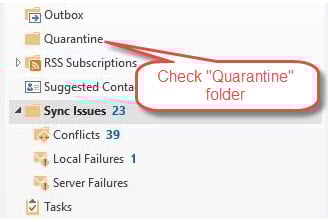
- Adında bir klasör olup olmadığını kontrol edin Karantina, Karantinaya Alınan, Karantinaya Alınan Öğeler, veya buna benzer bir şey.
- Kayıp e-postalarınızı bu klasörlerde arıyorsunuz.
- Aradığınız e-postayı bulup meşru olduğunu doğrularsanız, onu Gelen Kutusu gibi normal klasöre geri taşıyın.
2.3.2.2 Karantinaya Alınan E-postaları Antivirüs Yazılımında Kontrol Edin
- Antivirüs yazılımınızı açın (Norton, McAfee, Avast, vb.)
- Bir arayın Karantina, Karantinaya alınmış maddelerya da Tonoz Bölüm
- Herhangi bir meşru e-postanın yanlışlıkla karantinaya alınıp alınmadığını kontrol edin
- Bulunursa, e-postaları seçin ve seçin Restore or Bırakma
- Göndericiyi antivirüsünüze ekleyin Güvenli Gönderenler or Beyaz liste
- Gerekirse antivirüs e-posta tarama hassasiyetinizi ayarlamayı düşünün
- E-posta engelleme bildirimleri için antivirüs günlüklerinizi kontrol edin
2.4 Antivirüs E-posta Taramasını İnceleyin
Antivirüs yazılımları meşru e-postaların gelen kutunuza ulaşmasını engelleyebilir.
- Antivirüs yazılımınızın ayarlarını açın
- E-posta tarama özelliklerini geçici olarak devre dışı bırakın.
- Outlook'un e-posta almaya başlayıp başlamadığını test edin.
- Outlook'u antivirüs istisnaları listesine ekleyin
- Uygun istisnalarla e-posta taramasını yeniden etkinleştirin
2.5 Depolama Sınırlarını Doğrulayın
Dolu posta kutuları yeni e-postaların gelmesini engeller.
Outlook.com için (Web Sürümü):
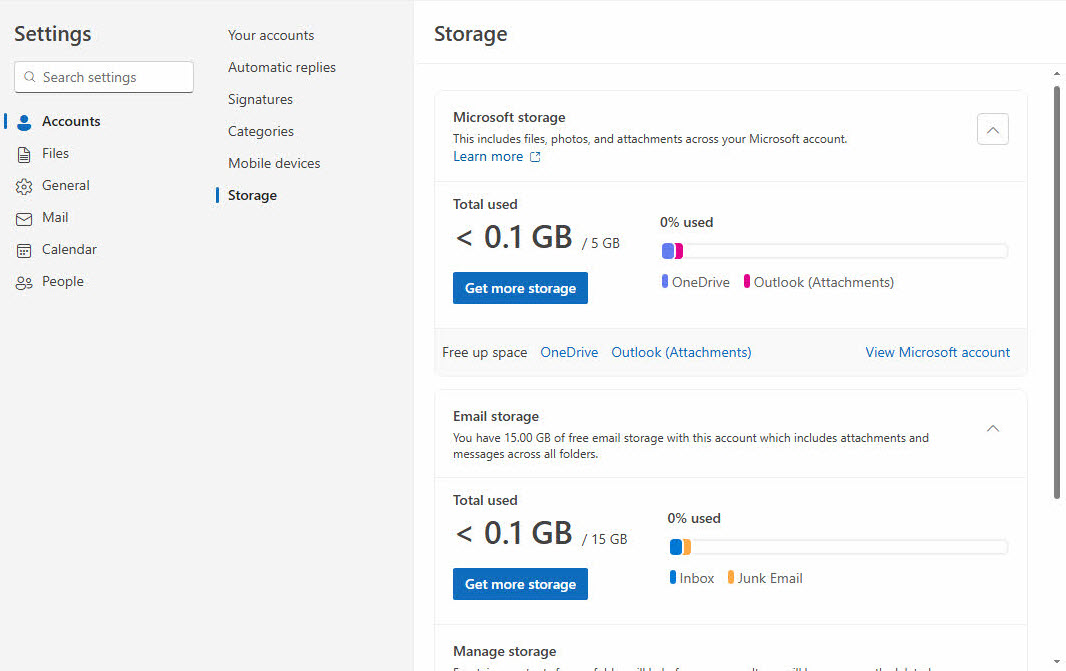
- Tıkla Ayarlar sağ üst köşedeki dişli simgesi
- MyCAD'de yazılım Güncelleme ye git Hesap -> Depolama
- Mevcut posta kutusu kullanımınızı ve kullanılabilir alanınızı kontrol edin
- Gereksiz e-postaları silin gelen kutusu, Eşya gönderve diğer klasörler
- seninkini boşalt Silinmiş öğeler klasörü tamamen
- Büyük ekleri kaldırın veya kaydedin onedrive

Yeni Outlook (Windows Uygulaması) için:
- Tıkla Ayarlar üst gezintide
- Seç Hesaplar sol kenar çubuğundan
- Görüntüleniyorsa depolama bilgilerini kontrol edin veya ayrıntılı kullanım için tarayıcıda Outlook.com'u ziyaret edin
- Tüm klasörlerden eski e-postaları silin Eşya gönder
- Sağ tıklatın Silinmiş öğeler seçin Boş klasör
- Mevcut depolama kullanımını azaltmak için önemli e-postaları arşivleyin
- Son e-postalardan büyük ekleri kaldırın
Klasik Outlook (Masaüstü) için:
- Outlook'ta klasör bölmesinde veri dosyanıza sağ tıklayın.
- Seç Veri Dosyası Özellikleri

- Veri dosyasının yolunu alın, boyutunun sınırlara ulaşıp ulaşmadığını kontrol edin.

Aşağıda PST/ için varsayılan boyut sınırları verilmiştirOST files:
- Outlook 97 – 2002: 2 GB.
- Outlook 2003 – 2007: 20 GB.
- Outlook 2010+: 50 GB.
Veri dosyasının boyutu sınıra ulaşırsa veya sınıra yaklaşırsa şunları yapabilirsiniz:
- Veri dosyasını sıkıştırın

- Kullanım Arşiv eski e-postaları arşivleme özellikleri
- Eski e-postaları silin ve boşaltın Silinmiş öğeler
- Büyük ekleri harici olarak kaydedin ve orijinal mesajları silin
- Windows kayıt defteri düzenleyicisinde boyut sınırlarını ayarlayın.
2.6 E-posta Kurallarını ve Filtrelerini İnceleyin
Yanlış kurallar gelen e-postaları otomatik olarak yönlendirebilir veya silebilir ve bu da Outlook'un e-postaları alamaması sorununa yol açabilir.
Outlook.com için (Web Sürümü):
- Tıkla Ayarlar sağ üst köşedeki dişli simgesi
- Seç Tüm Outlook ayarlarını görüntüle
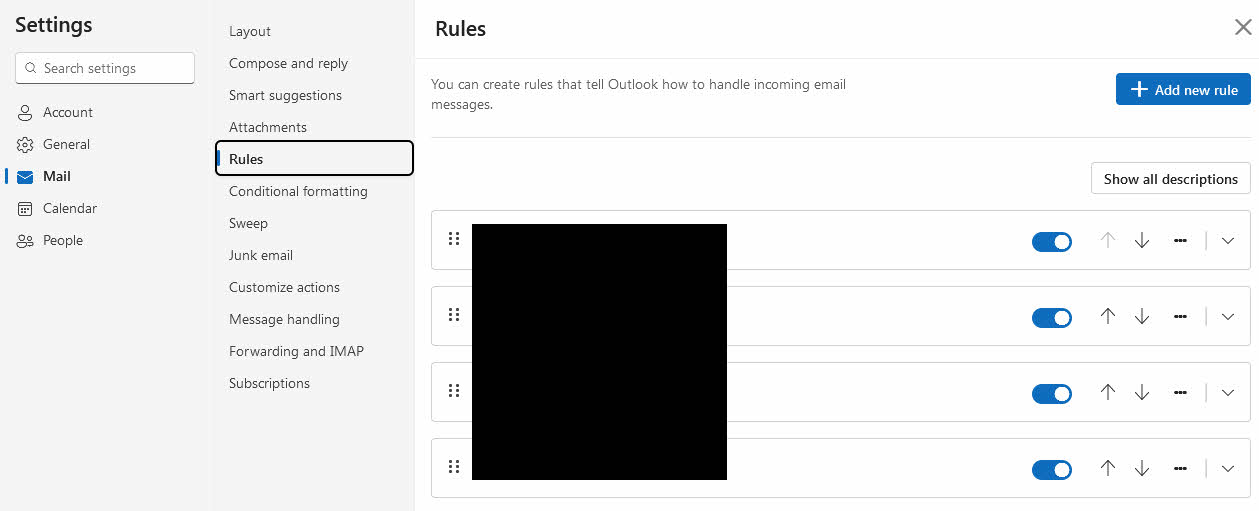
- MyCAD'de yazılım Güncelleme ye git E-Posta -> Kurallar
- Listedeki tüm etkin e-posta kurallarını inceleyin
- Şüpheli kuralları kapatın veya tıklayın Sil istenmeyenler için
- Tıkla İndirim değişiklikleri uygulamak
Yeni Outlook (Windows Uygulaması) için:
- Tıkla Ayarlar üst gezintide
- Seç E-Posta sol kenar çubuğundan
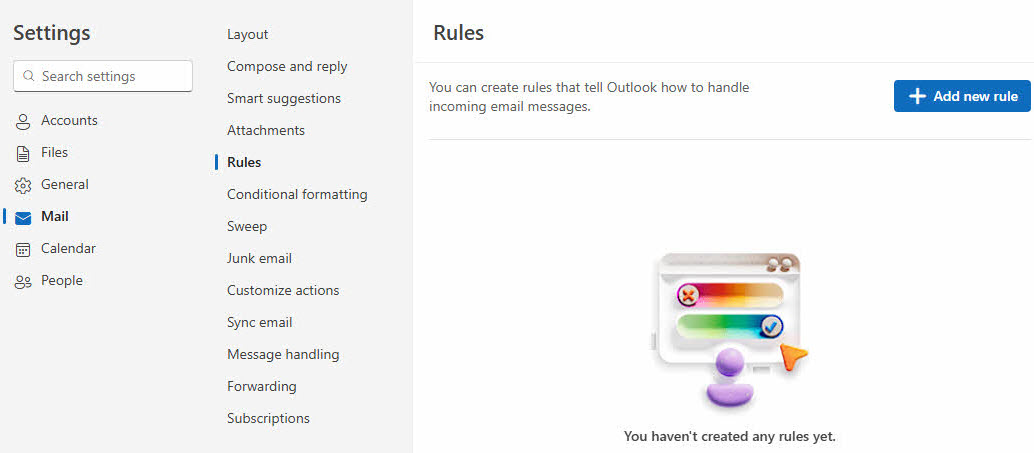
- Tıklayın Kurallar
- Etkin e-posta kurallarının listesini inceleyin
- Sorunlu kuralları devre dışı bırakmak için geçiş anahtarlarını kullanın
- Gereksiz kuralları kullanarak silin Sil düğmesine tıklayın
Klasik Outlook (Masaüstü) için:
- MyCAD'de yazılım Güncelleme ye git Ayarlar or fileto -> Kuralları ve Uyarıları Yönetin
- Tüm etkin e-posta kurallarını inceleyin
- Şüpheli kuralları geçici olarak devre dışı bırakın
- Oluşturduğunuzu hatırlamadığınız kuralları silin
- Değişikliklerden sonra e-posta alımını test edin

2.7 Engellenen Gönderenler Listesini Kontrol Edin
Yanlışlıkla engellenen gönderenler Gelen Kutunuza ulaşamaz.
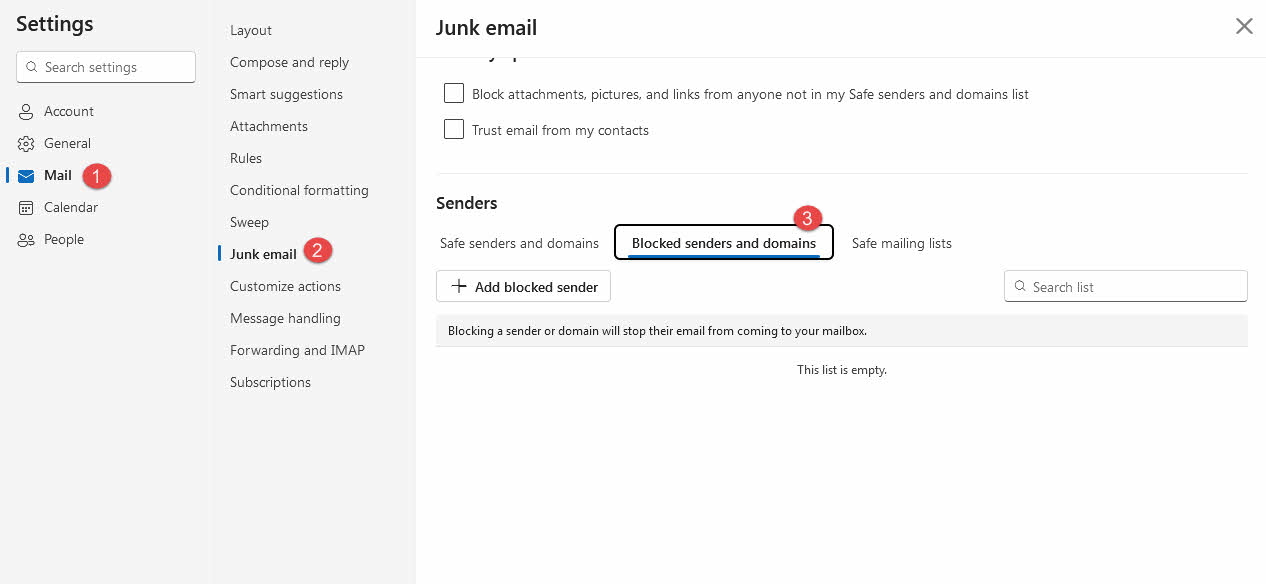
Outlook.com için (Web Sürümü):
- Tıkla Ayarlar sağ üst köşedeki dişli simgesi
- Şu yöne rotayı ayarla E-Posta -> Gereksiz e-posta
- Tıklayın Engellenen gönderenler ve alanlar
- Yanlışlıkla engellenen e-posta adreslerinin listesini inceleyin
- İstenmeyen girdileri seçin ve tıklayın Kaldır
- Önemli kişileri ekleyin Güvenli gönderenler ve alanlar Gerekirse
- Tıkla İndirim değişiklikleri uygulamak
Yeni Outlook (Windows Uygulaması) için:
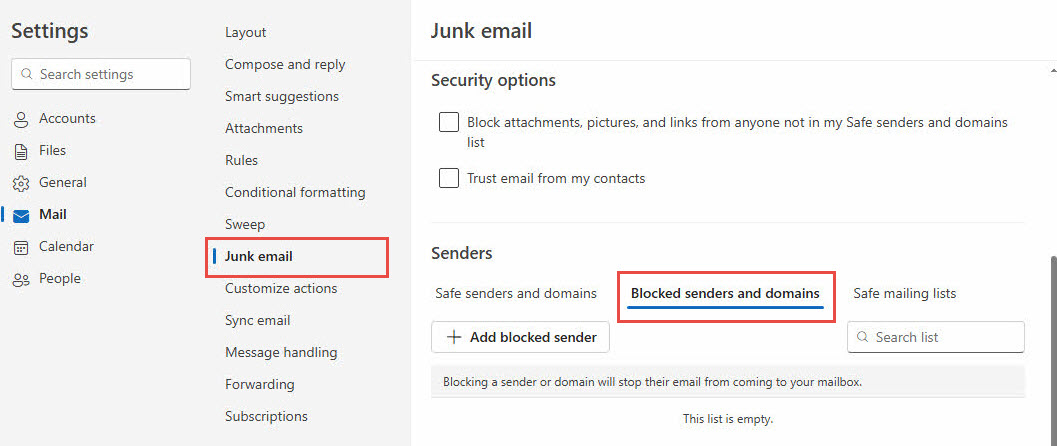
- Tıkla Ayarlar üst gezintide
- Seç E-Posta sol kenar çubuğundan
- Tıklayın Gereksiz e-posta
- MyCAD'de yazılım Güncelleme ye git Gönderenler bölümüne gelin ve ardından tıklayın Engellenen gönderenler ve alanlar
- Yanlışlıkla engellenen adresler için listeyi kontrol edin
- Kullanım Kaldır istenmeyen blokları silmek için
- Güvenilir gönderenleri ekleyin Güvenli gönderenler liste
Klasik Outlook (Masaüstü) için:
- giriş Ana sayfa sekmesi -> Ivır zıvır -> Önemsiz E-posta Seçenekleri

- Açılış Engellenen Gönderenler

- Yanlışlıkla engellenen e-posta adreslerini kaldırın
- Önemli kişileri ekleyin Güvenli Gönderenler liste
- Değişikliklerinizi kaydedin
2.8 Önbelleği Temizle ve Yeniden Başlat
Bazen önbellek, Outlook'un e-postaları almasını da engelleyebilir.
Outlook.com için (Web Sürümü):
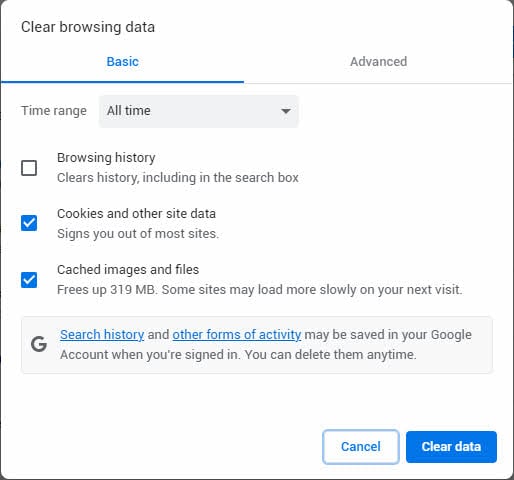
- Web tarayıcınızın ayarlarını açın
- Şu yöne rotayı ayarla Gizlilik ve Güvenlik or Tarama verilerini temizle
- Seç Çerezler ve diğer site verileri hem de Önbelleğe alınmış resimler ve dosyalar
- Klinik Tüm geçmis zaman aralığı için
- Tıkla Açık tarihi or Sil
- Tarayıcınızı kapatıp yeniden başlatın.
- Outlook.com'da tekrar oturum açın ve e-posta alımını test edin
Yeni Outlook (Windows Uygulaması) için:
- Yeni Outlook uygulamasını tamamen kapatın
- Basın Windows + R anahtarlar
- Menşei %localappdata%\Paketler\Microsoft.OutlookForWindows_8wekyb3d8bbwe\LocalCache
- Bu konumdaki tüm dosyaları ve klasörleri silin
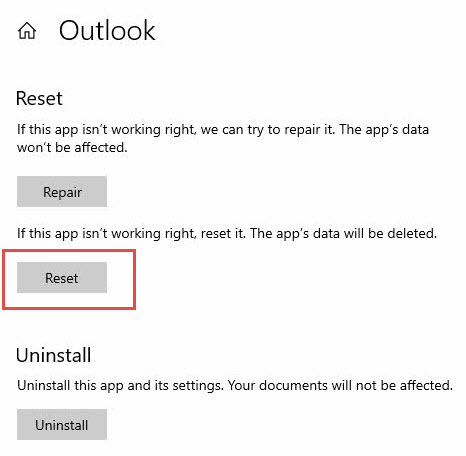
- Alternatif olarak, Ayarlar -> Apps -> Yeni Outlook -> Gelişmiş seçenekler -> Reset
- Yeni Outlook uygulamasını yeniden başlatın.
- Tekrar oturum açın ve e-posta işlevselliğini test edin
Klasik Outlook (Masaüstü) için:
- Outlook'u tamamen kapatın
- Basın Windows + R anahtarlar
- Menşei %localappdata%\Microsoft\Outlook
- Açın RoamCache dosya
- RoamCache klasöründeki tüm dosyaları silin
- Outlook'u yeniden başlatın ve e-posta alımını test edin.
- Sorunlar devam ederse, ana Outlook klasörünün içeriğini de temizleyin (PST dosyalarını yedeklemek ilk)
2.9 Microsoft Sunucu Durumunu Kontrol Edin
Sunucu kesintileri e-posta gönderimini geçici olarak engelleyebilir, ancak ilgili sunucular Outlook sürümünüze ve e-posta sağlayıcınıza bağlıdır.
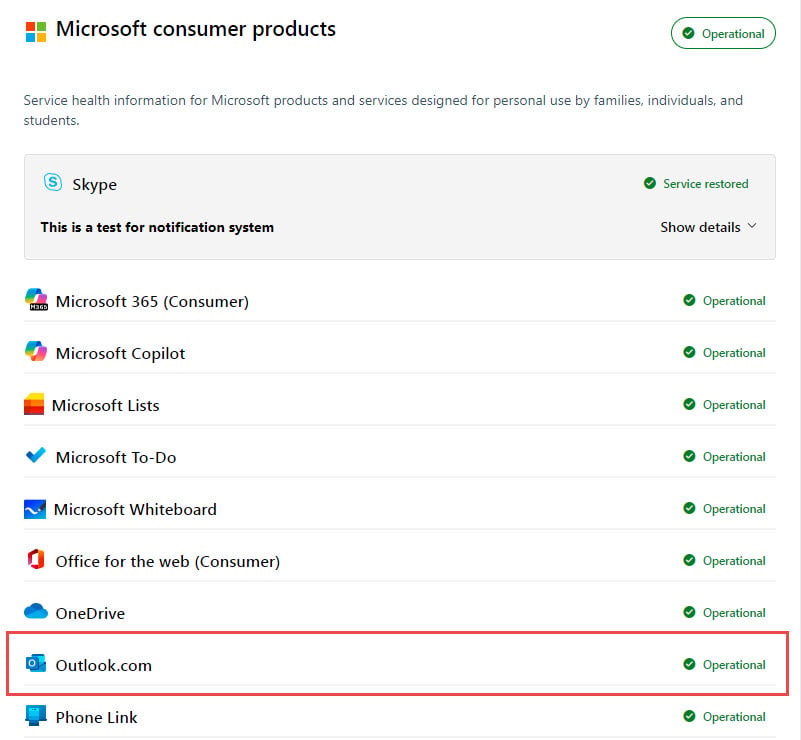
Outlook.com için (Web Sürümü):
- Airdrop formunu doldurun : Microsoft Hizmet Sağlık Durumu portal
- Microsoft tüketici ürünleri bölümüne tıklayın, tıklayın ürünleri göster.
- Aramak Outlook.com hizmet listesinde

- Kırmızı veya sarı durum göstergelerini kontrol edin
- Devam eden bakım bildirimlerini inceleyin
- Sosyal medyayı (Twitter/X) kontrol edin #OutlookDown raporları
- Türkiye Dental Sosyal Medya Hesaplarından bizi takip edebilirsiniz. downdetector.com/durum/outlook kullanıcı tarafından bildirilen sorunlar için
Yeni Outlook (Windows Uygulaması) için:
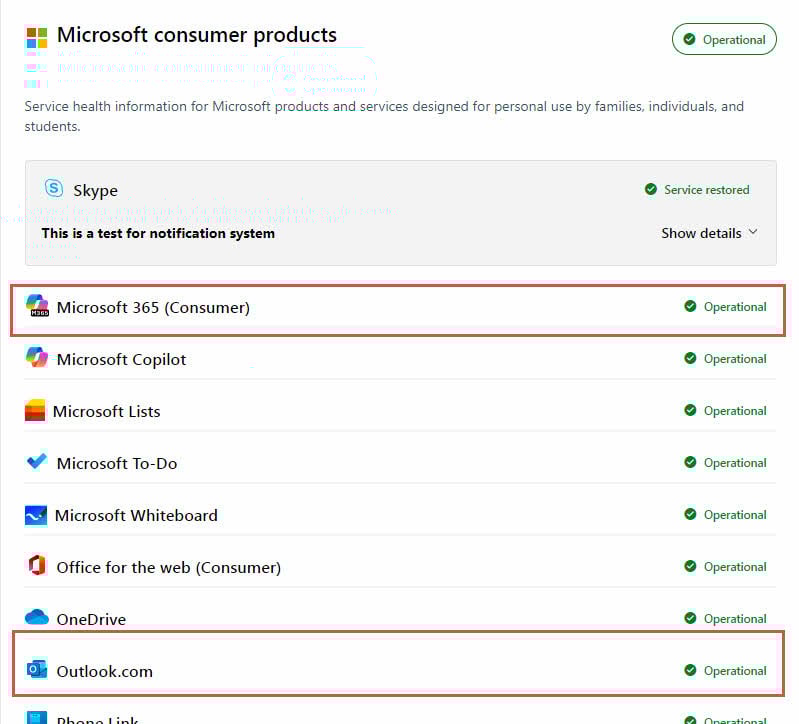
- Airdrop formunu doldurun : Microsoft Hizmet Sağlık Durumu portal
- Durumunu kontrol et Çevrimiçi Exchange hem de Outlook.com Hizmetler
- Kırmızı veya sarı hizmet göstergelerini arayın
- Bir işletme kullanıcısıysanız Microsoft 365 yönetici mesaj merkezini izleyin
- Sosyal medyada son kesinti raporlarını arayın
Klasik Outlook (Masaüstü) için:
Microsoft 365/Outlook.com hesapları için:
- Yukarıdaki Yeni Outlook ile aynı adımları izleyin
- Kontrol Çevrimiçi Exchange özellikle hizmet durumu
- İşletme hesapları kullanılıyorsa kuruluşunuzun Exchange sunucusunun durumunu doğrulayın
Gmail, Yahoo veya diğer üçüncü taraf hesapları için:
- E-posta sağlayıcınızın durum sayfasını ziyaret edin:
- Gmail: durum.bulut.google.com
- yahoo: yahoo.com/kesintiler
- elma iCloud'u: apple.com/support/systemstatus
- Kontrol downdetector.com belirli e-posta sağlayıcınız için
- Sağlayıcıya özgü kesinti raporları için sosyal medyayı arayın
- Sunucular kapalı görünüyorsa e-posta sağlayıcınızın desteğiyle iletişime geçin
Şirket içi Exchange sunucuları için:
- BT yöneticinizle veya sistem yöneticinizle iletişime geçin
- Dahili ağ bağlantısını kontrol edin
- Exchange sunucusunun durumunu kuruluşunuzun BT ekibiyle doğrulayın
3. Outlook.com için Çözümler (Web Sürümü)
Bu düzeltmeler özellikle web tabanlı Outlook.com hizmetiyle ilgili sorunları ele alıyor.
3.1 “Diğer” Sekmesini Kontrol Edin (Odaklanmış Gelen Kutusu)
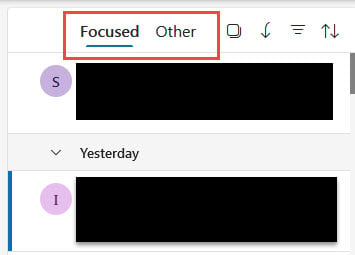
Odaklanmış Gelen Kutusu, e-postaları şu şekilde ayırır: Odaklı hem de Diğer sekmeleri.
- Bak Diğer Gelen Kutunuzdaki sekme
- Eksik e-postaların orada bulunup bulunmadığını kontrol edin
- İçinde olması gereken e-postalara sağ tıklayın Odaklı
- Seç Odaklanmaya Geçin or Her Zaman Odaklanmaya Geçin
- Tercih ederseniz ayarlarda Odaklanmış Gelen Kutusu'nu devre dışı bırakın
3.2 E-posta Yönlendirme Ayarlarını Doğrulayın
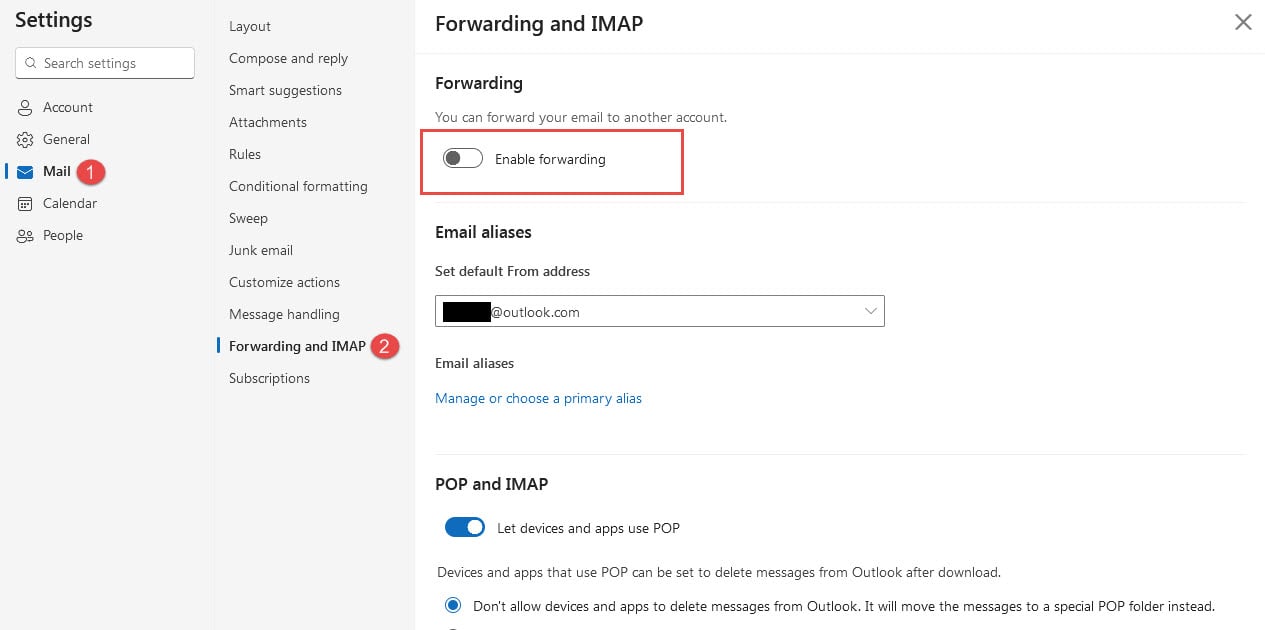
Otomatik yönlendirme, e-postaları Gelen Kutunuzdan uzağa yönlendirebilir.
- Tıkla Ayarlar (dişli simgesi)
- MyCAD'de yazılım Güncelleme ye git E-Posta -> Forwarding
- Kontrol eğer İletmeyi etkinleştir aktive edildi
- Yönlendirmeyi devre dışı bırakın veya hedef adresini düzeltin
- Tıkla İndirim değişiklikleri uygulamak
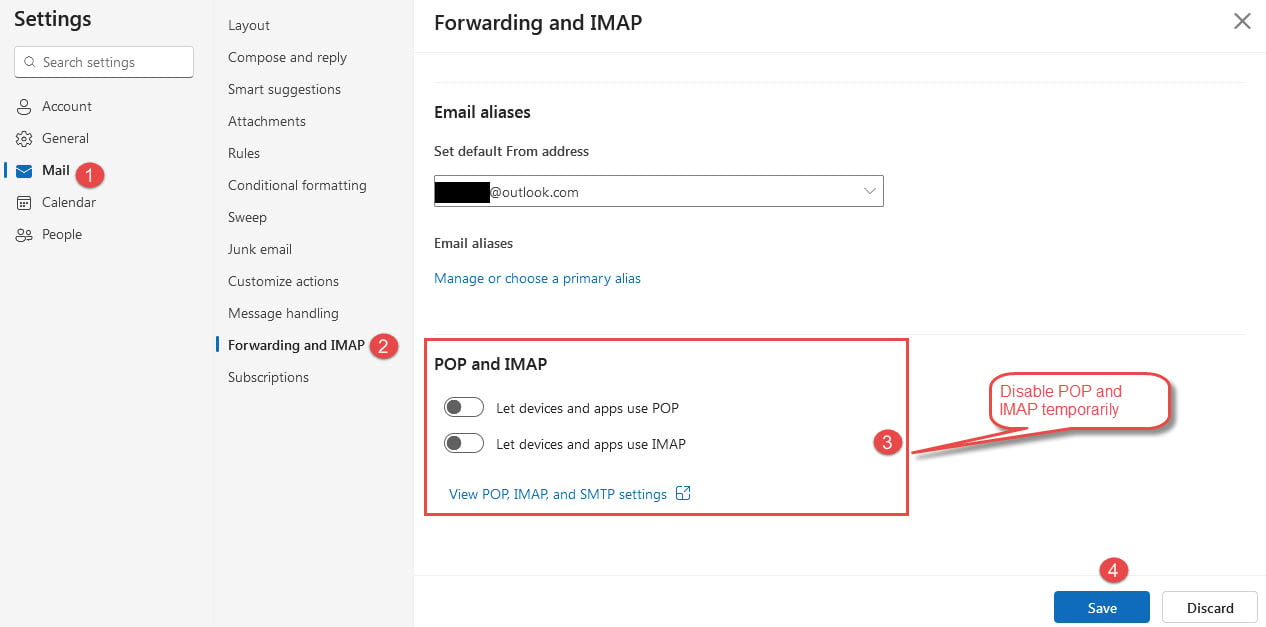
3.3 IMAP/POP Ayarlarını İnceleyin
IMAP/POP kullanan üçüncü taraf e-posta uygulamaları web erişimini engelleyebilir.
- Şu yöne rotayı ayarla Ayarlar -> E-postayı senkronize et
- Bağlı cihazları ve uygulamaları inceleyin
- Kullanılmayan veya sorunlu bağlantıları kaldırın
- devre dışı bırakmak POP ve IMAP geçici
- E-postaların normal şekilde görünmeye başlayıp başlamadığını test edin.
3.4 Hesap Blokelerini Kontrol Etme
Güvenlik önlemleri, hesabınızın e-posta almasını geçici olarak engelleyebilir.
- Hesabınızdaki güvenlik bildirimlerini arayın
- Son oturum açma etkinliğini inceleyin
- Gerekli tüm güvenlik doğrulamalarını tamamlayın
- İstendiğinde şifrenizi güncelleyin
- Hesap kısıtlamalarının otomatik olarak kaldırılmasını bekleyin
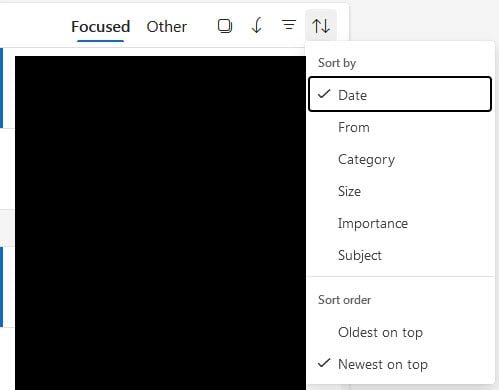
3.5 Mesajları Tarihe Göre Sıralama
Yanlış sıralama son e-postaların görüntülenmesini engelleyebilir.
- Tıkla Filtrele e-posta listenizin üstündeki düğme
- Seç Sırala -> Tarih
- Klinik En yeniden en eskiye or En eskisinden en yenisine
- Tarayıcı sayfanızı yenileyin
- Kayıp e-postaların artık görünüp görünmediğini kontrol edin
4. Yeni Outlook için Çözümler (Windows Uygulaması)
Yeni Outlook uygulamasında dikkat edilmesi gereken belirli senkronizasyon ve kimlik doğrulama özellikleri bulunmaktadır.
4.1 Manuel Senkronizasyonu Zorla
Manuel senkronizasyon, geçici bağlantı sorunlarını çözebilir.
- Açın Görüntüle şeritteki sekme
- Tıkla Senkronizasyon düğmesine tıklayın
- Ekranın alt kısmındaki durum mesajlarına dikkat edin
- Senkronizasyonun tamamlanmasını bekleyin
- Yeni e-postaların görünüp görünmediğini kontrol edin

4.2 Büyük Ek Sınırlarını Kontrol Edin
20 MB'den büyük ekleri olan e-postalar teslim edilemeyebilir.
- Git senin yenmek dosya
- Takılı kalan e-posta mesajlarını açın
- Ek boyutlarını kontrol edin
- 20 MB'den büyük ekleri kaldırın
- Büyük dosyalar yerine bulut paylaşım bağlantılarını kullanın
4.3 Parola ve Kimlik Doğrulamayı Güncelle
Güncel olmayan kimlik bilgileri e-posta senkronizasyonunu engelleyebilir.
- E-posta adresinizin yanındaki hesap simgesine tıklayın
- Seç Devam et oturum açmanız istendiğinde
- mevcut şifrenizi girin
- Gerekirse uygulamaya özel parolalar ayarlayın
- Etkinleştirilmişse iki faktörlü kimlik doğrulamayı tamamlayın
4.4 Bulut Depolama Durumunu Kontrol Edin
Microsoft'un tam bulut depolama alanı yeni e-postaların iletilmesini engelliyor.
- Microsoft hesabınızın depolama sayfasını ziyaret edin
- Hem OneDrive hem de posta kutusu depolama kullanımını kontrol edin
- Gereksiz dosyaları ve e-postaları silin
- Depolama planınızı yükseltmeyi düşünün
- Depolama seviyelerini düzenli olarak izleyin
5. Klasik Outlook (Masaüstü Uygulaması) için Çözümler
Klasik Outlook en fazla yapılandırma seçeneğini sunar ancak kendine özgü sorun giderme gereksinimleri de vardır.
5.1 “Çevrimdışı Çalış” Modunu Kontrol Edin
Çevrimdışı mod, Outlook'un e-posta sunucularına bağlanmasını ve yeni e-postalar almasını engeller.
- Bağlantı durumu için Outlook penceresinin alt kısmına bakın
- Eğer görürseniz Bağlantı kesildi or Çevrimdışı Çalışmak
- MyCAD'de yazılım Güncelleme ye git Gönder / Al çıkıntı
- Tıkla Çevrimdışı çalışma çevrimiçi duruma geri dönmek için
- Outlook'un otomatik olarak yeniden bağlanmasını bekleyin

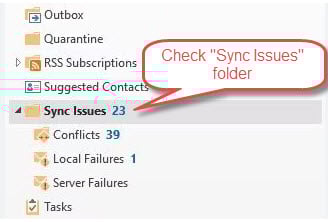
5.2 “Senkronizasyon Sorunları” Klasörünü Kontrol Edin
Outlook ile sunucu arasında senkronizasyon sorunları varsa, Outlook e-postaları şuraya koyabilir: "Senkronizasyon Sorunları" Klasör:
- Klasör bölmesinde şunu arayın: Senkronizasyon sorunları klasör (daraltılmış olabilir)
- genişletmek Senkronizasyon sorunları alt klasörlerini görmek için klasör
- Kontrol Çatışmalar, Yerel Arızalar, ve Sunucu Arızaları alt klasörler
- Bu konumlarda eksik e-postaları arayın
- Herhangi bir meşru e-postaya sağ tıklayın ve seçin Hareket -> gelen kutusu
- Eşitleme Sorunları dahil tüm klasörleri aramak için tuşuna basın Ctrl + Üst Karakter + F Gelişmiş Bul için
- Arama seçeneklerinde şunu seçin: Tüm Posta Kutuları ve kontrol et Alt klasörler dahil
5.3 Outlook Profilini Onarın
Bozuk profiller e-posta alma sorunlarının yaygın bir nedenidir.
- Outlook'u tamamen kapatın
- MyCAD'de yazılım Güncelleme ye git Kumanda panosu -> E-Posta
- Tıkla Profilleri Göster
- Seç Ekle yeni bir profil oluşturmak için
- Yeni profilinizde e-posta hesabınızı yapılandırın
- Yeni profili varsayılan olarak ayarla
- Tüm e-posta hesaplarını yeniden yapılandırın ve veri yollarını ayarlayın.

5.4 PST Dosyası Onarım Aracını Çalıştırın
Bozuk veri dosyaları aynı zamanda Outlook'un e-postaları almasını da engelleyecektir.
Bozuk dosyaları onarmak için aşağıdaki araçları kullanabilirsiniz:
- ScanPST (Gelen Kutusu Onarım Aracı): Bu, Outlook'un küçük bozuk dosyaları onarmak için yerleşik onarım aracıdır.
- DataNumen Outlook Repair Yazılım: Bu, ciddi bozulmalar da dahil olmak üzere her türlü bozulmayı düzeltebilen üçüncü taraf bir araçtır.
5.5 Eklentileri ve Güvenli Modu Devre Dışı Bırakma
Sorunlu eklentiler e-posta alma işlevlerini etkileyebilir.
- Basın Windows + R
- Menşei outlook.exe / güvenli ve basın Keşfet
- E-postaların güvenli modda alınıp alınmadığını test edin
- Başarılı olursa, şuraya git: fileto -> Seçenekler -> Add-ins
- Suçluyu belirlemek için eklentileri tek tek devre dışı bırakın

5.6 Gönderme/Alma Ayarlarını Kontrol Edin
Yanlış gönderme/alma aralıkları e-postanın iletilmesinde gecikmeye neden olabilir.
- MyCAD'de yazılım Güncelleme ye git Gönder / Al -> Grupları Gönderme / Alma
- Tıkla Gönderme / Alma Gruplarını Tanımla
- Sağlamak Her XX dakikada bir otomatik gönderme/alma planlayın kontrol edildi
- Aralığı 10-30 dakikaya ayarlayın
- Tıkla Kapat ayarları kaydetmek için

6. Gelişmiş Sorun Giderme
Bu yöntemler, temel çözümlerin çözemediği karmaşık sorunları ele alır.
6.1 Mesaj İzleme (İş Kullanıcıları)
Microsoft 365 yöneticileri, ileti izlemeyi kullanarak e-posta teslimatını izleyebilir.
- Microsoft 365 yönetim merkezinde oturum açın
- MyCAD'de yazılım Güncelleme ye git Başka ürün ile değiştirme -> Posta akışı -> Mesaj izi
- Gönderen ve alıcı bilgilerini girin
- Uygun tarih aralığını seçin
- İzi çalıştırın ve sonuçları analiz edin
6.2 Kayıt Defteri ve Sistem Düzeyinde Düzeltmeler
İleri düzey kullanıcıların sistem düzeyindeki yapılandırma sorunlarını ele alması gerekebilir.
- koşmak Windows Sistem Dosyası Denetleyicisi (sfc / scannow)
- Windows güncellemelerini kontrol edin ve yükleyin
- Microsoft Office kurulumunu onarın
- Reset Windows ağ ayarları Eğer gerekliyse
- Profesyonel teknik desteği göz önünde bulundurun
7. Önleme ve Bakım
Düzenli bakım, Outlook'un e-postaları alamamasıyla ilgili birçok sorunu önler.
7.1 Düzenli Bakım Görevleri
Outlook'un sorunsuz çalışmasını sağlamak için bir rutin oluşturun.
- Önbellek dosyalarını haftalık olarak temizleyin
- Eski e-postaları aylık olarak arşivleyin
- E-posta kurallarını üç ayda bir gözden geçirin ve temizleyin
- Depolama kullanımını düzenli olarak izleyin
- Outlook yazılımını güncel tutun
7.2 E-posta Sağlığını İzleme
E-posta teslimat sorunları konusunda proaktif olun.
- Önemli e-postalar için okundu bilgisi ayarlayın
- Geri dönen mesajları izleyin
- E-posta teslimatını periyodik olarak test edin
- Yedek e-posta adreslerini aktif tutun
- Desen tanıma için tekrar eden sorunları belgelendirin
7.3 En İyi Uygulamalar
E-posta sorunlarını en aza indirmek için aşağıdaki uygulamaları izleyin.
- Posta kutusu depolama alanını %80 kapasitenin altında tutun
- E-posta kurallarını yalnızca temel otomasyonla sınırlayın
- Şifreleri ve güvenlik ayarlarını düzenli olarak güncelleyin
- Gereksiz Outlook eklentilerini yüklemekten kaçının
- İnternet bağlantınızı istikrarlı bir şekilde koruyun
8. Destek Ekibiyle Ne Zaman İletişime Geçilmeli?
Bazı durumlarda e-posta alma sorunlarını çözmek için profesyonel yardıma ihtiyaç duyulur.
8.1 Microsoft Destek Seçenekleri
Microsoft, Outlook kullanıcılarına çeşitli destek kanalları sunmaktadır.
- Ücretsiz destek Microsoft Outlook Topluluk forumları
- ücretli destek karmaşık teknik sorunlar için
- Microsoft 365 aboneleri için canlı sohbet desteği
- İşletme hesapları için telefon desteği
- Çevrimiçi sorun giderme araçları ve teşhis yöntemleri
8.2 Kurumsal Destek
İş kullanıcıları için ek yükseltme seçenekleri mevcuttur.
- Öncelikle BT yöneticinizle iletişime geçin
- Exchange sunucusu sorunlarını sistem yöneticilerine iletin
- Alan adına özgü e-posta sorunlarını bildirin
- BT personelinden mesaj izleme analizini talep edin
- Üçüncü taraf e-posta danışmanlık hizmetlerini değerlendirin
8.3 Alternatif Çözümler
Kalıcı sorunları çözerken kullanılan geçici çözümler.
- Geçici olarak alternatif e-posta istemcileri kullanın.
- Yedek hesaplara e-posta yönlendirmeyi ayarlayın
- Mobil uygulamalar aracılığıyla e-postalara erişin
- Web tabanlı e-posta erişimini yedek olarak kullanın
- Farklı e-posta sağlayıcılarına geçişi değerlendirin
9. Sık Sorulan Sorular
S: Outlook neden belirli gönderenlerden gelen e-postaları almıyor?
C: Bu durum genellikle alan adı düzeyinde engelleme, gönderici itibarı sorunları veya e-posta kimlik doğrulama hataları nedeniyle oluşur. Engellenen gönderenler listenizi kontrol edin ve göndericiden e-posta sunucusu yapılandırmasını doğrulamasını isteyin.
S: E-postaların Outlook'ta görünmesi ne kadar zaman alır?
C: E-postalar genellikle 1-5 dakika içinde görünür. Sunucu yükü, büyük ekler veya senkronizasyon aralığı ayarları nedeniyle gecikmeler yaşanabilir. Yeni iletileri hemen kontrol etmek için manuel senkronizasyonu zorunlu kılabilirsiniz.
S: E-postaları web tarayıcısında görebiliyorum ama Outlook uygulamasında göremiyorum neden?
C: Bu, sunucu ile yerel uygulamanız arasında bir senkronizasyon sorunu olduğunu gösterir. Outlook önbelleğini temizlemeyi, parolanızı güncellemeyi veya e-posta profilinizi yeniden oluşturmayı deneyin.
S: Önemli e-postaları kaçırıyorsam ne yapmalıyım?
C: Öncelikle spam klasörünüzü ve silinmiş öğelerinizi kontrol edin. Mümkünse mesaj izleme araçlarını kullanın, e-postayı gönderen kişiyle iletişime geçerek onay alın ve yedek olarak e-posta yönlendirmeyi ayarlamayı düşünün.
S: Outlook depolama alanımın dolu olup olmadığını nasıl anlarım?
C: Ayarlardan hesap depolama alanı kullanımınızı kontrol edin. Ücretsiz hesaplar genellikle 15 GB'lık bir sınırlamaya sahipken, ücretli hesaplar daha fazla alan sunar. Depolama alanı sınırlarına yaklaştığınızda uyarılar alırsınız.
S: Antivirüs yazılımları Outlook e-postalarını engelleyebilir mi?
A: Evet, antivirüsün e-posta taraması e-posta teslimatını engelleyebilir. Test etmek için e-posta taramasını geçici olarak devre dışı bırakın, sorun çözülürse Outlook'u antivirüs istisna listenize ekleyin.
S: Outlook neden aralıklı çalışıyor?
C: Aralıklı sorunlar genellikle dengesiz internet bağlantılarından, sunucu zaman aşımlarından veya bant genişliği sınırlamalarından kaynaklanır. Ağınızın kararlılığını kontrol edin ve sorunlar devam ederse İSS'nizle iletişime geçin.
S: Outlook önbelleğini ne sıklıkla temizlemeliyim?
C: Önbellek dosyalarını haftalık olarak veya senkronizasyon sorunları yaşadığınızda temizleyin. Bu bakım görevi, bozulmaları önlemeye yardımcı olur ve e-postalarınızı etkilemeden performansı artırır.
S: Neden sadece bazı e-postaları alıyorum ama bazılarını almıyorum?
C: Seçmeli e-posta engelleme genellikle spam filtreleri, e-posta kuralları veya sunucu taraflı filtreleme nedeniyle oluşur. Önemsiz e-posta klasörünüzü kontrol edin, etkin e-posta kurallarını inceleyin ve e-posta sağlayıcınızın belirli alan adlarını veya gönderenleri engellemediğinden emin olun.
S: E-posta hesabımın ayarlarının doğru olup olmadığını nasıl kontrol edebilirim?
A: Hesap ayarlarınıza gidin ve gelen sunucunuzun, bağlantı noktası numaralarınızın ve güvenlik ayarlarınızın e-posta sağlayıcınızın gereksinimleriyle eşleştiğinden emin olun. Çoğu sağlayıcı bu ayarları destek web sitelerinde yayınlar.
S: Outlook sürekli olarak parolamı soruyorsa ne yapmalıyım?
C: Bu genellikle kimlik doğrulama sorunlarına işaret eder. Outlook'taki parolanızı mevcut hesap parolanızla eşleşecek şekilde güncelleyin, gerekirse iki faktörlü kimlik doğrulamayı etkinleştirin veya gelişmiş güvenlik için uygulamaya özel parolalar oluşturun.
S: Outlook'uma hiç teslim edilmeyen e-postaları kurtarabilir miyim?
C: Maalesef, sunucu hataları veya dolu depolama alanı nedeniyle iletilemeyen e-postalar kurtarılamaz. Ancak, gönderenlerden önemli iletileri yeniden göndermelerini isteyebilir ve gelecekteki iletim hatalarını önlemek için önleyici tedbirler uygulayabilirsiniz.
S: E-postalar gönderildikten saatler sonra neden Outlook'ta görünüyor?
A: E-posta gecikmeleri, yavaş internet bağlantısı, sunucu yoğunluğu, büyük ek işleme veya yanlış senkronizasyon aralıklarından kaynaklanabilir. Gönderme/alma ayarlarınızı kontrol edin ve sık güncellemeler için yapılandırıldıklarından emin olun.
S: Windows güncellemesinden sonra Outlook'un e-posta almayı bırakması normal mi?
A: Windows güncellemeleri, güvenlik değişiklikleri veya uyumluluk sorunları nedeniyle bazen Outlook işlevselliğini etkileyebilir. Güncellemelerden sonra sorunlar devam ederse, Outlook'u yeniden başlatmayı, yönetici olarak çalıştırmayı veya Office kurulumunu onarmayı deneyin.
10. Sonuç
10.1 Temel Düzeltmelerin Özeti
Outlook'un e-postaları alamaması sorununa yönelik en etkili çözümler arasında spam klasörlerini kontrol etmek, depolama sınırlarını doğrulamak, önbellek dosyalarını temizlemek ve düzgün internet bağlantısı sağlamak yer almaktadır. Çevrimdışı modu devre dışı bırakmak (Klasik Outlook) veya Diğer sekmesini kontrol etmek (Outlook.com) gibi platforma özgü çözümler ise benzersiz sorunları ele almaktadır.
10.2 Son Sorun Giderme İpuçları
E-posta alma sorunlarını gidermeye çalışırken, gelişmiş yöntemlere geçmeden önce temel çözümlerle başlayın. Sistematik olarak birden fazla çözüm deneyin ve ileride başvurmak üzere işe yarayanları belgeleyin. Düzenli bakım, çoğu sorunun oluşmasını önleyerek uzun vadede zaman ve hayal kırıklığından tasarruf sağlar.
Bu çözümleri denedikten sonra sorun yaşamaya devam ederseniz, ek yardım için Microsoft desteği veya BT yöneticinizle iletişime geçmekten çekinmeyin.
Yazar Hakkında
Xiu Xing Kurumsal e-posta sistemleri ve Microsoft Office sorun giderme konusunda 8 yılı aşkın deneyime sahip deneyimli bir BT uzmanıdır. Çeşitli kurumsal ortamlarda binlerce kullanıcının karmaşık Outlook sorunlarını çözmesine yardımcı olmuştur.
Xiu, e-posta sistemi geçişleri, veri kurtarma ve üretkenlik yazılımı optimizasyonu konularında uzmanlaşmıştır. Uygulamalı deneyimi arasında Exchange Server dağıtımlarını yönetme, MAPI bağlantı sorunlarını giderme ve kritik öneme sahip e-posta sistemleri için güçlü yedekleme stratejileri uygulama yer almaktadır.
Xiu, teknik yazılarıyla karmaşık BT çözümlerini günlük kullanıcılar için erişilebilir kılmaya kendini adamıştır. En son Office 365 ve Exchange Online gelişmeleri ve yeni e-posta teknolojileri konusunda sürekli güncel kalmaktadır. E-posta gizemlerini çözmediği zamanlarda Xiu, insanların daha verimli çalışmasına yardımcı olacak pratik teknoloji ipuçları paylaşmaktan keyif alır.
Bu kılavuzla ilgili sorularınız mı var veya Outlook sorunlarıyla ilgili ek yardıma mı ihtiyacınız var? Xiu memnuniyetle karşılar geri bildirim ve öneriler Bu sorun giderme kaynaklarını geliştirmek için.