
Microsoft Outlook Sürekli Çöküyor mu? 15 kanıtlanmış çözümü hemen edinin! Windows'ta hızlı düzeltmeden gelişmiş onarıma kadar adım adım çözümler.
1. Giriş
Microsoft Outlook sürekli çöküyorsa, yalnız değilsiniz. Milyonlarca kullanıcı her gün Outlook çökmeleriyle karşılaşıyor, bu da verimliliği aksatıyor ve hayal kırıklığına neden oluyor. Bu kapsamlı kılavuz, Outlook'un sürekli çökmesi durumunda basit yeniden başlatmalardan gelişmiş sorun giderme tekniklerine kadar 12 kanıtlanmış çözüm sunuyor.
Başlangıçta çökme meydana gelirse, çözümlere şuradan ulaşabilirsiniz: başka bir kapsamlı rehberDiğer tüm durumlar için çözümleri bu kılavuzda bulabilirsiniz.
2. Hızlı Yeniden Başlatma ve Temel Kontroller
Outlook'um sürekli çöktüğünde, ilk adım birçok yaygın sorunu çözen temel kontrolleri gerçekleştirmektir. Bu basit çözümler, Outlook kararlılık sorunlarının yaklaşık %30'unu çözer.
2.1 Outlook'u Zorla Kapatın ve Yeniden Başlatın
Outlook uygulamasının sık sık çökmesi durumunda, tüm Outlook işlemlerini tamamen kapatmak, sorunsuz bir yeniden başlatma sağlar:
- Basın Ctrl + Shift + Esc Görev Yöneticisi'ni açmak için
- Tıkla süreçler çıkıntı
- Aramak Görünüm listede
- Seçin ve tıklayın son görev
- Ayrıca herhangi birini sonlandır Outlook.exe mevcutsa süreçler
- 30 saniye bekleyin, ardından Outlook'u normal şekilde yeniden başlatın.

2.2 Sistem Kaynaklarını Kontrol Edin
Yetersiz sistem kaynakları genellikle Microsoft Outlook'un çökme sorunlarına neden olur:
- Görev Yöneticisi'ni açın ve kontrol edin Bellek kullanım
- Kullanılabilir RAM'in 2 GB'ı aştığından emin olun
- Sabit diskte en az 1 GB boş alan olduğunu doğrulayın
- Belleği tüketen gereksiz uygulamaları kapatın
- Bellek kullanımı %80'i aşarsa bilgisayarınızı yeniden başlatın.
2.3 Outlook'un Güncel Olduğunu Doğrulayın
Güncel olmayan yazılımlar sıklıkla Outlook'un çökmesine neden olur:
- Outlook'u açın ve tıklayın fileto
- Seç Büro Hesapları or Hesap
- Tıkla Güncelleştirme Seçenekleri -> Şimdi Güncelle
- Güncellemelerin indirilmesine ve yüklenmesine izin ver
- Güncellemeler tamamlandıktan sonra Outlook'u yeniden başlatın.

3. Outlook'u Güvenli Modda Çalıştırın
Güvenli Mod, Outlook uygulamanızın sürekli çökmesinin eklentilerden veya özelleştirmelerden kaynaklanıp kaynaklanmadığını belirlemenize yardımcı olur. Bu teşhis yöntemi, temel uygulamayı olası çakışmalardan izole eder.
3.1 Outlook'u Güvenli Modda Başlatma
Outlook'u Güvenli Modda başlatmak için iki yöntem vardır:
Yöntem 1: Çalıştırma İletişim Kutusu
- Basın Windows + R Çalıştır iletişim kutusunu açmak için
- Menşei outlook.exe / güvenli
- Basın Keşfet
Yöntem 2: Komut İstemi
- Basın Windows + X seçin komut İstemi
- Menşei cd “C:\Program Dosyaları\Microsoft Office\root\Office16”
- Menşei outlook.exe / güvenli ve basın Keşfet

3.2 Güvenli Modda İşlevselliği Test Etme
Outlook Güvenli Modda başlatıldığında, şu temel işlevleri test edin:
- E-posta gönderip alın
- Takvimi açın ve randevular oluşturun
- Kişilere ve adres defterine erişim
- Klasörler arasında gezinin
- 10-15 dakika boyunca normal günlük görevleri gerçekleştirin
3.3 Güvenli Mod Sonuçlarının Yorumlanması
MS Outlook çökmesi Güvenli Mod'da duruyorsa, sorun eklentilerden veya uzantılardan kaynaklanıyor olabilir. Çökmeler devam ederse, bu kılavuzdaki sonraki çözümlerle altta yatan sistem veya yükleme sorunlarının giderilmesi gerekir.
4. Sorunlu Eklentileri Devre Dışı Bırakın
Eklentiler sıklıkla Outlook uygulamasının çökmesine neden olur. Sorunlu uzantıları belirleyip devre dışı bırakmak birçok kararlılık sorununu çözer.
4.1 Sorunlu Eklentileri Belirleme
Outlook'un eklenti yönetim arayüzüne erişin:
- Outlook'u normal şekilde açın
- Tıkla fileto -> Seçenekler
- Seç Add-ins sol panelden
- Etkin eklentilerin listesini inceleyin
- Son zamanlarda yüklenen veya bilmediğiniz eklentileri not edin
4.2 Sistematik Eklenti Devre Dışı Bırakma
Microsoft Outlook sürekli çöküyorsa eklentileri sistematik olarak devre dışı bırakın:
- içinde Add-ins bölümünde, seçin COM Eklentileri açılır menüden
- Tıkla Go
- Tüm eklentileri devre dışı bırakmak için işaretini kaldırın
- Tıkla OK ve Outlook'u yeniden başlatın.
- Çökmeler durursa eklentileri tek tek yeniden etkinleştirin
- Her eklentiyi etkinleştirdikten sonra Outlook'u 24 saat boyunca test edin

4.3 Yaygın Sorunlu Eklentiler
Bu eklentiler genellikle Outlook'umun çökmesine neden oluyor:
- Büyük PDF önizleme eklentileri
- Eski antivirüs e-posta tarayıcıları
- Güncel olmayan CRM entegrasyon araçları
- Üçüncü taraf takvim senkronizasyon yardımcı programları
- Sosyal medya bağlayıcı eklentileri
5. Yeni Bir Outlook Profili Oluşturun
Profil bozulması, Outlook'un sürekli çökme sorunlarına neden olur. Yeni bir profil oluşturmak genellikle bu sorunları tamamen çözer.
5.1 Profil Bozulmasını Anlama
Outlook profilleri hesap ayarlarını, klasör yapılarını ve kullanıcı tercihlerini depolar. Bozulma şunlardan kaynaklanır:
- E-posta senkronizasyonu sırasında beklenmeyen kapanmalar
- Profil dosyalarına antivirüs müdahalesi
- Profil verilerini etkileyen depolama aygıtı hataları
- Çakışan Ofis kurulumları
5.2 Yeni Bir Profil Oluşturma
Profil sorunları nedeniyle Outlook uygulaması çökmeye devam ediyorsa:
- Outlook'u tamamen kapatın
- Açılış Kumanda panosu -> kullanıcı Hesapları
- Tıkla Posta (Microsoft Outlook)
- Tıkla Profilleri Göster
- Tıkla Ekle yeni bir profil oluşturmak için
- Yeni profilde e-posta hesaplarınızı yapılandırın
- Yeni profili varsayılan olarak ayarla

5.3 Verilerin Yeni Profile Aktarılması
Profil değiştirirken önemli verileri koruyun:
- Kişileri dışa aktar: fileto -> Aç ve Dışa Aktar -> İthalat / İhracat
- Takvimi dışa aktar: Takvimi seç -> fileto -> Takvimi Kaydet
- E-postaları dışa aktar: fileto -> Aç ve Dışa Aktar -> bir dosyaya aktar
- Aynı menü yollarını kullanarak verileri yeni profile aktarın
6. Ofis Kurulumunu Onarın
Bozuk Office dosyaları MS Outlook'un çökmesine neden olur. Yerleşik onarım işlevi, veri kaybı olmadan hasarlı kurulum dosyalarını onarır.
Not: Office 2007 ve önceki sürümlerinde Microsoft Office Tanılama aracı bulunmaktadır (Başlat Menüsü -> Tüm Programlar -> Microsoft, Office -> Microsoft Office Araçları -> Microsoft Office Tanılama), yeni sürümlerde yerleşik onarım fonksiyonu ile değiştirilmiştir.
6.1 Hızlı Onarım'ı Kullanma
Hızlı Onarım, yaygın kurulum bozulmalarını çözer:
- Tüm Office uygulamalarını kapatın
- Açılış Kumanda panosu -> Programlar ve Özellikler
- bulmak Microsoft, Office program listesinde
- Sağ tıklayın ve seçin Düzenle
- Klinik Hızlı Onarım
- Tıkla Onarım ve tamamlanmasını bekle
- İstendiğinde bilgisayarınızı yeniden başlatın.

6.2 Çevrimiçi Onarım (Hızlı Onarım Başarısız Olursa)
Hızlı Onarım'dan sonra Outlook uygulamasının çökmesi devam ederse:
- Geri dönmek Programlar ve Özellikler
- Microsoft Office'i seçin ve tıklayın Düzenle
- Klinik Online Onarım
- Tıkla Onarım (internet bağlantısı gerektirir)
- Tamamlanması için 30-60 dakika ayırın
- Onarım tamamlandığında bilgisayarı yeniden başlatın.
6.3 Onarım Sonrası Yapılandırma
Onarım tamamlandıktan sonra Outlook işlevselliğini doğrulayın:
- Outlook'u başlatın ve temel işlemleri test edin
- Gerekirse özel ayarları yeniden yapılandırın
- Temel eklentileri kademeli olarak yeniden etkinleştirin
- 48 saat boyunca stabiliteyi izleyin
7. Bozuk PST'yi DüzeltinOST Files
Veri dosyası bozulması, Microsoft Outlook'un sıklıkla çökmesine neden olur. Bu dosyaları onarmak, kararlılığı geri kazandırır ve veri kaybını önler.
7.1 PST/OST Yolsuzluğunu Anlamak
Outlook verileri PST'de (Kişisel Depolama Tablosu) depolar ve OST (Çevrimdışı Depolama Tablosu) dosyaları. Bozulma belirtileri şunlardır:
- Belirli klasörlere erişirken Outlook donuyor
- Okunamayan dosyalarla ilgili hata mesajları
- Eksik e-postalar veya takvim girişleri
- Belirli klasörlerde yavaş performans
7.2 Kullanma ScanPST.exe araç
Microsoft, bozuk PST dosyaları için ScanPST.exe adlı yerleşik bir onarım aracı sağlar.
7.3 Üçüncü Taraf Profesyonel Araç Kullanımı
ScanPST.exe, yalnızca küçük bozulmalara sahip PST dosyalarını düzeltebilir. Ciddi bozulmalar için, aşağıdaki gibi üçüncü taraf bir araç kullanabilirsiniz: DataNumen Outlook Repair yazılım aracı.
7.4 OST Dosya Yenileme
Outlook şu sebeplerden dolayı çökmeye devam ettiğinde OST yolsuzluk:
- Outlook'u kapatın ve 5 dakika bekleyin
- Şu yöne rotayı ayarla C: \ Kullanıcılar \ [Kullanıcı Adı] \ AppData \ Local \ Microsoft \ Outlook
- Hepsini sil .ost dosyalar (ilgiliyse önce yedekleyin)
- Outlook'u yeniden başlat
- Otomatik olarak izin ver OST rekreasyon ve senkronizasyon
- Geliştirilmiş istikrar için izleme
8. Çakışan Yazılımları Kontrol Edin
Üçüncü taraf yazılımlar genellikle Outlook'a müdahale ederek Outlook uygulamasının beklenmedik şekilde çökmesine neden olur. Çakışmaların belirlenmesi ve çözülmesi, normal çalışmayı geri kazandırır.
8.1 Antivirüs Yazılımı Çakışmaları
Antivirüs programları sıklıkla Outlook'umun çökmesine neden oluyor:
- Antivirüs yazılımınızın ayarlarını açın
- Aramak E-posta Koruması or Gerçek Zamanlı Tarama
- Outlook yükleme klasörünü hariç tutmalara ekle
- Dışlamak C: \ Program Dosyaları \ Microsoft Office
- Profil klasörünüzü de hariç tutun: C: \ Kullanıcılar \ [Kullanıcı Adı] \ AppData \ Local \ Microsoft \ Outlook
- Antivirüs programını ve Outlook'u yeniden başlatın.
8.2 Diğer Yazılım Çatışmaları
Outlook uygulamasının çökmesine neden olabilecek ek yazılımlar:
- Eş zamanlı olarak çalışan alternatif e-posta istemcileri
- Kayıt defterini değiştiren sistem optimizasyon araçları
- E-posta izleme özelliğine sahip VPN yazılımı
- Outlook dosyalarına erişen yedekleme yazılımı
- Outlook entegrasyonlu PDF okuyucuları
8.3 Windows Defender Yapılandırması
MS Outlook'un çökmesini önlemek için Windows Defender'ı yapılandırın:
- Açılış Windows Güvenlik Başlat menüsünden
- Tıkla Virüs ve tehdit koruması
- Seç Ayarları yönet Virüs ve tehdit koruma ayarları altında
- Tıkla Dışlamalar ekle veya kaldır
- Outlook yükleme dizini için klasör dışlama ekleyin
- İşlem hariç tutmayı ekle Outlook.exe
9. Aygıt Sürücülerini Güncelleyin
Güncel olmayan sürücüler Outlook'un sürekli çökmesine neden olur. Kritik sürücülerin güncellenmesi sistem kararlılığını ve uygulama performansını artırır.
9.1 Grafik Sürücüsü Güncellemeleri
Görüntü sürücüleri Outlook'un görsel işlemesini ve kararlılığını etkiler:
- Masaüstüne sağ tıklayın ve seçin Görüntü ayarları
- Aşağı kaydırın ve tıklayın Gelişmiş ekran ayarları
- Tıkla Ekran bağdaştırıcısı özellikleri
- Grafik kartı üreticinizi not edin
- Üretici web sitesini ziyaret edin (NVIDIA, AMD veya Intel)
- En son sürücüleri indirin ve yükleyin
- Kurulumdan sonra bilgisayarı yeniden başlatın.

9.2 Ağ Bağdaştırıcısı Sürücüleri
Ağ bağlantısı sorunları, Microsoft Outlook'un e-posta senkronizasyonu sırasında çökmesine neden olabilir:
- Sağ tıklatın Bu PC -> Emlaklar
- Tıkla aygıt Yöneticisi
- Genişletmek Ağ bağdaştırıcıları
- Ağ bağdaştırıcınıza sağ tıklayın
- Seç Sürücüyü güncelle
- Klinik Sürücüler için otomatik olarak ara
10. Windows Uyumluluk Ayarlarını Düzenleyin
Outlook ile Windows arasındaki uyumluluk sorunları, Outlook uygulamasının sürekli çökmesine neden oluyor. Bu ayarların düzenlenmesi, yeni işletim sistemleriyle yaşanan çakışmaları çözer.
10.1 Outlook'u Uyumluluk Modunda Çalıştırma
Outlook, Windows'un yeni sürümlerinde çökmeye devam ettiğinde:
- Şu yöne rotayı ayarla C:\Program Dosyaları\Microsoft Office\root\Office16
- Sağ tıklatın Outlook.exe
- Seç Emlaklar
- Tıkla uygunluk çıkıntı
- Kontrol Bu programı aşağıdakiler için uyumluluk modunda çalıştırın:
- Seç , Windows 8 or , Windows 10
- Tıkla Uygula hem de OK
10.2 İdari Ayrıcalıklar
Yetersiz izinler Outlook'umun çökmesine neden olabilir:
- Sağ tıklatın Outlook.exe
- Seç Emlaklar -> uygunluk
- Kontrol Yönetici olarak bu programı çalıştır
- Tıkla Uygula hem de OK
- Yükseltilmiş ayrıcalıklarla Outlook kararlılığını test edin

10.3 Yüksek DPI Ayarlarının Ayarlanması
Yüksek çözünürlüklü monitörlerde Outlook uygulamasının çökmesine neden olan görüntü ölçekleme sorunları:
- Sağ tıklatın Outlook.exe -> Emlaklar
- Tıkla uygunluk çıkıntı
- Tıkla Yüksek DPI ayarlarını değiştirin
- Kontrol Yüksek DPI ölçekleme davranışını geçersiz kıl
- Seç sistem açılır menüden
- Tıkla OK her iki diyalogda da
11. Outlook Önbelleğini ve Geçici Dosyalarını Temizleyin
Biriken önbellek dosyaları zamanla MS Outlook'un çökmesine neden olur. Düzenli temizlik, optimum performans ve kararlılığı korur.
11.1 Otomatik Tamamlama Önbelleğini Temizleme
Çökmelere neden olabilecek Otomatik Tamamlama önbelleğini temizleyin:
- Outlook'u tamamen kapatın
- Basın Windows + R ve tip % AppData% \ Microsoft \ Outlook
- Herhangi birini sil .NK2 dosyalar bulundu
- Ayrıca sil RoamCache mevcutsa klasör
- Outlook'u yeniden başlatın ve kararlılığı test edin.
11.2 Geçici Dosya Temizleme
Outlook çalışması sırasında biriken geçici dosyaları silin:
- Outlook'u ve tüm Office uygulamalarını kapatın
- Şu yöne rotayı ayarla C:\Kullanıcılar\[Kullanıcı Adı]\AppData\Local\Temp
- "" ile başlayan tüm dosyaları silin. ~ veya içeren Görünüm
- Geri Dönüşüm Kutusu'nu Boşalt
- Şeffaf % Temp% Çalıştır iletişim kutusunu kullanarak klasör
11.3 Kayıt Defteri Önbelleğini Temizleme
İleri düzey kullanıcılar Microsoft Outlook çökmeye devam ettiğinde kayıt defteri önbelleğini temizleyebilirler:
- Basın Windows + R ve tip regedit
- Şu yöne rotayı ayarla HKEY_CURRENT_USER \ Yazılım \ Microsoft \ Office \ 16.0 \ Outlook
- Sil ProfillerPing mevcutsa anahtar
- Ayrıca sil OST alt anahtar altında Önbelleğe Alınmış Mod
- Kayıt Defteri Düzenleyicisini kapatın ve Outlook'u yeniden başlatın.
12. Kayıt Defteri Ayarlarını Değiştirin (Gelişmiş)
Kayıt defteri değişiklikleri, Outlook uygulamasının sürekli çökmesinin köklü nedenlerini ele alır. Bu gelişmiş çözümler, dikkatli uygulama ve yedekleme prosedürleri gerektirir.
12.1 Kayıt Defteri Yedekleme Prosedürleri
Değişiklik yapmadan önce mutlaka kayıt defterini yedekleyin:
- Basın Windows + R ve tip regedit
- Tıkla fileto -> İhracat
- Yedeklemeyi farklı kaydet Outlook-Kayıt Defteri-Yedekleme.reg
- Sistem geri yükleme noktası oluştur: Kumanda panosu -> Tedavi Süreci -> Geri yükleme noktası oluşturma
12.2 Genel Kayıt Defteri Düzeltmeleri
Outlook'um sürekli çöktüğünde bu kayıt defteri değişiklikleri çözülür:
Donanım Hızlandırmayı Devre Dışı Bırak:
- Şu yöne rotayı ayarla HKEY_CURRENT_USER\YAZILIM\Microsoft\Office\16.0\Outlook
- Sağ tık -> Yeni -> DWORD (32-bit) değeri
- Adını sen koy Donanım Hızlandırmayı Devre Dışı Bırak
- Çift tıklayın ve değeri ayarlayın 1

Eklenti Yüklemeyi Devre Dışı Bırak:
- MyCAD'de yazılım Güncelleme ye git HKEY_CURRENT_USER\YAZILIM\Microsoft\Office\16.0\Outlook\Dayanıklılık
- Oluştur Eklentiler İçinİstekİstemeyin DWORD
- Değeri ayarla 1
12.3 Kayıt Defteri Geri Yükleme
Kayıt defteri değişiklikleri ek sorunlara yol açıyorsa:
- Çift tıklayın Outlook-Kayıt Defteri-Yedekleme.reg dosya
- Tıkla Evet ayarları geri yüklemek için
- Alternatif olarak, değişiklikleri geri almak için Sistem Geri Yükleme'yi kullanın
- Geri yükleme işleminden sonra bilgisayarı yeniden başlatın.
13. Outlook'u Yeniden Yüklemeyi Tamamlayın
Outlook uygulamasının çökmesi sorununu çözmek için diğer tüm çözümler işe yaramadığında, tam yeniden yükleme, temiz kurulum dosyalarıyla yepyeni bir başlangıç sağlar.
13.1 Outlook/Office'i Tamamen Kaldırma
Tamamen sökmek, temiz bir yeniden kurulum sağlar:
- Microsoft Aracını kullanarak Office veya Microsoft 365'i bilgisayarınızdan kaldırın
 .
. - Kalan klasörleri manuel olarak silin: C: \ Program Dosyaları \ Microsoft Office
- CCleaner veya benzeri bir araç kullanarak kayıt defteri girdilerini temizleyin
- Tüm kaldırma işlemleri tamamlandıktan sonra bilgisayarı yeniden başlatın.

13.2 Yeni Kurulum İşlemi
Office/Outlook'u sıfırdan yükleyin:
- Yükleyiciyi yönetici olarak çalıştırın
- Gereksiz programları hariç tutmak için özel kurulumu seçin
- Kesintisiz tam kuruluma izin verin
- Kurulum tamamlandığında bilgisayarı yeniden başlatın.
13.3 Yeniden Yüklemeden Sonra Veri Kurtarma
Yedeklenen verileri yeni kuruluma geri yükleyin:
- Outlook'u başlatın ve e-posta hesaplarını yapılandırın
- Daha önce dışa aktarılan PST dosyalarını içe aktarın
- Kişileri ve takvim verilerini geri yükleyin
- Hesap ayarlarını ve tercihlerini yeniden yapılandırın
- Günlük kullanımdan önce tüm işlevleri test edin
14. E-posta Gönderirken/Alırken Yaşanan Çökmeleri Düzeltin
E-posta gönderirken veya alırken sık sık çökmelerle karşılaşıyorsanız, yukarıdaki genel çözümler sorunu çözmediğinde şu özel çözümleri deneyin:
14.1 Gönderme/Alma Ayarlarını Sıfırlama
Outlook'un gönderme/alma işlevi, bir SRS dosyasında depolanan ayarlara bağlıdır. Bu dosya bozulduğunda, gönderme/alma özelliği çökmelere neden olabilir. Bu ayarları sıfırlamak genellikle sorunu çözer.
Gönderme/alma ayarlarını sıfırlamak için şu adımları izleyin:
- Outlook'u tamamen kapatın
- Basın Windows + R ve aşağıdaki yolu yazın:
- C: \ Users \% username% \ AppData \ Roaming \ Microsoft \ Outlook \
- Basın Keşfet klasörü açmak için
- Dosyayı şu şekilde bulun: .SRS uzatma
- SRS dosyasına sağ tıklayın ve seçin adını değiştirmek
- Uzantıyı şu şekilde değiştirin: .eski (Örneğin: Outlook.SRS.eski)
- Outlook'u yeniden başlatın ve gönderme/alma işlevini test edin.
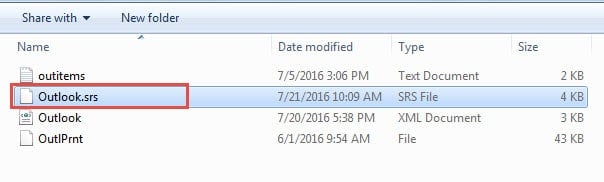
Dosyayı yeniden adlandırdıktan sonra, Outlook otomatik olarak yeni gönderme/alma ayarları oluşturacaktır. Düzeltmenin işe yarayıp yaramadığını doğrulamak için bir e-posta göndermeyi deneyin. Çökmeler devam ederse, bir sonraki çözüme geçin.
14.2 Posta Sunucusundaki Bozuk E-postaları Silin
Posta sunucunuzda takılı kalan bozuk bir ileti, senkronizasyon sırasında Outlook'un çökmesine neden olabilir. Genellikle göz ardı edilen bu sorun, gönderme/alma işlevinin düzgün çalışmasını engeller.
Bozuk sunucu mesajlarını tespit etmek ve kaldırmak için:
- Web tarayıcınızı açın ve e-posta sağlayıcınızın web sitesine giriş yapın
- Webmail arayüzünüze erişin (Gmail, Outlook.com, Yahoo, vb.)
- Lütfen kontrol edin gelen kutusu, Eşya gönder, ve Taslaklar klasörler
- Eksik görünen, garip karakterler içeren veya açılmayan e-postaları arayın
- Şüpheli veya bozuk mesajları yedekleyin ve ardından silin
- seninkini boşalt Silinmiş öğeler klasörü tamamen
- Outlook'a dönün ve gönderme/alma işlevini test edin
Sunucuda bozuk iletiler tespit ederseniz, bunları kaldırmak normal Outlook işlevselliğini geri getirecektir. Kararlılığın geri geldiğinden emin olmak için e-posta senkronizasyonunuzu 24 saat boyunca izleyin.
15. Belirli Bir E-posta Seçildiğinde Oluşan Çökmeleri Düzeltin
Eğer Outlook belirli bir e-postayı seçtiğinizde sürekli çöküyorsa, o e-posta bozuk demektir; bu nedenle onu seçtiğinizde ve Outlook içeriğini okuma bölmesinde görüntülemeye çalıştığında çöker. Sorunu düzeltmek için, Outlook'un bozuk e-postayı okumasını engellemek amacıyla okuma bölmesini geçici olarak kapatmanız gerekir.
- Outlook'ta şuraya gidin: Görünüm -> Okuma Bölmesi
- Klinik kapalı kapatmak için Okuma panosu
- Bozuk e-postayı yedekleyin ve ardından silin.
- Aç Okuma panosu tekrar.
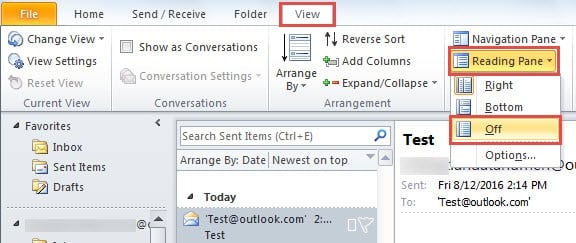
Bozuk e-posta gelen kutusundaki ilk e-posta ise, Outlook başlangıçta çökecektir, çünkü varsayılan olarak Outlook başlatıldıktan sonra gelen kutusundaki ilk e-postayı gösterir. Bu sorunu çözmek için şunları yapabilirsiniz:
- Outlook'u başlatın güvenli mod, varsayılan olarak okuma panelini devre dışı bırakacaktır.
- Bozuk e-postayı yedekleyin ve ardından silin.
- Outlook'u normal modda yeniden başlatın.
Herhangi bir e-postayı seçtiğinizde Outlook her zaman çöküyorsa, PST dosyanız bozulmuş olabilir ve özel aletlerle düzeltin.
16. Önleme ve Bakım İpuçları
Outlook'un gelecekte çökmeye devam etmesini önlemek için düzenli bakım ve en iyi uygulamalara ihtiyaç vardır.
16.1 Düzenli Bakım Görevleri
MS Outlook'un çökmesini önlemek için aşağıdaki görevleri aylık olarak gerçekleştirin:
- Office ve Windows'u düzenli olarak güncelleyin
- Geçici dosyaları ve önbelleği temizle
- Eski e-postaları arşivle PST boyutunu küçültmek için
- Gereksiz eklentileri inceleyin ve kaldırın
- Disk temizleme ve birleştirmeyi çalıştırın
- Outlook veri dosyalarını yedekleyin
16.2 Outlook Kullanımı İçin En İyi Uygulamalar
Outlook uygulamasının çökme olaylarını en aza indirmek için şu uygulamaları benimseyin:
- En iyi performans için PST dosyalarını 10 GB'ın altında tutun
- Aynı anda çok fazla pencere açmaktan kaçının
- Outlook'u zorla kapatmak yerine düzgün bir şekilde kapatın
- Mümkün olduğunda POP3 yerine IMAP kullanın
- Silinmiş Öğeler klasörünü düzenli olarak boşaltın
- E-posta kurallarını ve otomatik işlemeyi sınırla
16.3 Microsoft Desteği ile Ne Zaman İletişime Geçilmeli?
Aşağıdaki durumlarda profesyonel desteğe başvurun:
- 12 çözümün tamamı denendikten sonra çökmeler devam ediyor
- Burada kapsanmayan hata kodları görünüyor
- Veri bozulması kritik iş bilgilerini etkiliyor
- Birden fazla Office uygulaması aynı anda çöküyor
- Sorun giderme sırasında donanımla ilgili hatalar meydana geliyor
17. SSS
S: E-posta göndermeye çalıştığımda Outlook neden sürekli çöküyor?
C: Outlook'ta e-posta gönderirken yaşanan çökmeler genellikle bozuk e-posta ekleri, büyük boyutlu iletiler veya SMTP sunucusu bağlantı sorunları nedeniyle oluşur. Önce eksiz e-posta göndermeyi deneyin, internet bağlantınızı kontrol edin ve e-posta hesabı ayarlarınızın doğru olduğundan emin olun.
S: Eklentilerin Microsoft Outlook'un çökmesine neden olup olmadığını nasıl anlarım?
A: Outlook'u "outlook.exe /safe" komutunu kullanarak Güvenli Modda başlatın. Outlook Güvenli Modda normal şekilde çalışıyorsa ve çökme yaşanmıyorsa, sorun büyük olasılıkla eklentilerden kaynaklanıyordur. Tüm eklentileri sistematik olarak devre dışı bırakın, ardından sorunlu eklentiyi belirlemek için tek tek yeniden etkinleştirin.
S: Antivirüs yazılımları Outlook uygulamasının sürekli çökmesine neden olabilir mi?
C: Evet, antivirüs programları Outlook'un çalışmasına sıklıkla müdahale eder. Gerçek zamanlı e-posta tarama, ek filtreleme ve kayıt defteri izleme çökmelere neden olabilir. Çakışmaları gidermek için Outlook yükleme klasörlerini ve veri dosyalarını antivirüs hariç tutma listenize ekleyin.
S: Windows güncelleştirmelerinden sonra Outlook çökmeye devam ederse ne yapmalıyım?
C: Windows güncellemeleri Outlook ile uyumluluk sorunlarına neden olabilir. Outlook'u önceki bir Windows sürümü için uyumluluk modunda çalıştırmayı deneyin, Office kurulumunuzu güncelleyin veya Office onarım aracını kullanın. Büyük Windows güncellemelerinden sonra grafik sürücüsü güncellemeleri de gerekebilir.
S: MS Outlook çöktüğünde veri kaybını önlemek için ne sıklıkla yedekleme oluşturmalıyım?
C: Kişisel kullanım için haftalık, iş ortamları için günlük Outlook yedekleri oluşturun. PST dosyalarınızı, kişilerinizi ve takvim verilerinizi düzenli olarak dışa aktarın. Outlook verilerinizi manuel müdahale olmadan koruyabilen otomatik yedekleme çözümlerini kullanmayı düşünün.
S: Silmek güvenli mi? OST Outlook'um sürekli çöktüğünde dosyaları nasıl silebilirim?
A: Evet, siliniyor OST dosyalar güvenlidir çünkü bunlar sunucu tabanlı e-postalarınızın çevrimdışı kopyalarıdır. Outlook otomatik olarak yeniden oluşturacaktır OST Dosyalarınızı e-posta sunucunuzla senkronize edin. Ancak bu işlem, posta kutunuzun boyutuna ve internet hızınıza bağlı olarak zaman alabilir.
S: Outlook uygulamasının çökmesi neden eski bilgisayarlarda daha sık yaşanıyor?
C: Eski bilgisayarlarda genellikle yeterli RAM bulunmaz, işlemciler daha yavaştır ve kararlılık sorunlarına yol açan güncel olmayan sürücüler çalıştırılabilir. Yetersiz sistem kaynakları, eski donanım bileşenleri ve yeni Office sürümleriyle uyumluluk sorunları, çökme sıklığının artmasına neden olur.
S: Büyük PST dosyaları Microsoft Outlook'un sürekli çökmesine neden olabilir mi?
C: Evet, 10 GB'tan büyük PST dosyaları performans sorunlarına ve çökmelere neden olabilir. Büyük dosyaların yüklenmesi daha uzun sürer, daha fazla bellek tüketir ve bozulmaya daha yatkındır. Daha iyi kararlılık için eski e-postaları arşivleyin veya büyük PST dosyalarını daha küçük parçalara bölün.
S: Outlook çökmelerini gidermek için Hızlı Onarım ile Çevrimiçi Onarım arasındaki fark nedir?
C: Hızlı Onarım, internet bağlantısı olmadan yaygın dosya bozulmalarını giderir ve 5-10 dakika sürer. Çevrimiçi Onarım, Microsoft'tan yeni kurulum dosyaları indirir, daha derin sorunları giderir, ancak internet bağlantısı gerektirir ve 30-60 dakika sürer. Önce Hızlı Onarım'ı, ardından sorunlar devam ederse Çevrimiçi Onarım'ı deneyin.
S: Outlook uygulamasının gelecekte çökmesini nasıl önleyebilirim?
C: Office ve Windows için düzenli güncellemeler yapın, PST dosyalarını 10 GB'ın altında tutun, aşırı eklentilerden kaçının, aylık önbellek temizliği yapın, verileri düzenli olarak yedekleyin ve sistem kaynaklarını izleyin. Profil bozulmasını önlemek için Outlook'u zorla kapatmak yerine düzgün bir şekilde kapatın.
S: Çökmeleri önlemek için 32-bit mi yoksa 64-bit Outlook mu kullanmalıyım?
C: 64 GB'tan fazla RAM'iniz varsa ve büyük posta kutularıyla çalışıyorsanız 4 bit Outlook kullanın. Ancak, 32 bit Outlook eklenti uyumluluğu daha iyidir ve bazı üçüncü taraf eklentilerle daha kararlı olabilir. Özel ihtiyaçlarınıza ve sistem yapılandırmanıza göre seçim yapın.
S: Kayıt defteri hataları Outlook'umun sürekli çökmesine neden olabilir mi?
A: Evet, bozuk kayıt defteri girdileri sürekli çökmelere neden olabilir. Kayıt defteri bozulması Outlook'un başlatma sürecini, eklenti yüklemesini ve profil yönetimini etkiler. Değişiklik yapmadan önce kayıt defterinin yedeğini alın ve kayıt defteri düzenleme prosedürlerine aşina değilseniz profesyonel yardım almayı düşünün.
S: Bu çözümlerin hiçbiri MS Outlook çökmesini düzeltmezse ne yapmalıyım?
C: 13 çözümün tamamı başarısız olursa, Microsoft Destek veya BT yöneticinizle iletişime geçin. Sorun, donanım sorunları, derin sistem bozulması veya profesyonel teşhis gerektiren kuruma özgü yapılandırmalar olabilir. Destek personelinin temel nedeni belirlemesine yardımcı olmak için hata mesajlarını ve çökme modellerini belgelendirin.
S: Outlook uygulamasının çökme sorunlarını gidermek genellikle ne kadar zaman alır?
A: Yeniden başlatma veya güncelleme gibi basit çözümler 5-10 dakika sürer. Profil oluşturma ve eklenti sorun giderme 30-60 dakika sürer. Kayıt defteri değişikliği veya tam yeniden yükleme gibi gelişmiş çözümler 2-4 saat sürebilir. Çoğu kullanıcı, temel çözümleri kullanarak ilk saat içinde çökmeleri giderir.
18. Sonuç
Outlook sürekli çöküyorsa, bu 13 kanıtlanmış çözüm, basit yeniden başlatmalardan tam yeniden yüklemeye kadar en yaygın nedenleri ele alıyor. Çoğu kullanıcı, özellikle yeni profiller oluşturma ve sorunlu eklentileri devre dışı bırakma olmak üzere ilk altı çözümle başarı elde ediyor.
Gelişmiş çözümlere geçmeden önce Outlook'u yeniden başlatmak ve güncellemeleri kontrol etmek gibi temel çözümlerle başlayın. Birden fazla çözüm denedikten sonra Microsoft Outlook çökmeye devam ediyorsa, sorun büyük olasılıkla profesyonel yardım gerektiren sistem düzeyinde çakışmalardan kaynaklanmaktadır.
Unutmayın ki düzenli bakım yoluyla önlem almak, çoğu kararlılık sorununu önler. Outlook'un en iyi performansını sağlamak için Office'i güncel tutun, eklentileri dikkatlice yönetin ve makul e-posta depolama sınırlarını koruyun.
Ek teknik destek için Microsoft'un resmi destek web sitesini ziyaret edin veya kurumsal ortamlar için BT yöneticinizle iletişime geçin.
Yazar Hakkında
Xiu Xing Kurumsal e-posta sistemleri ve Microsoft Office sorun giderme konusunda 8 yılı aşkın deneyime sahip deneyimli bir BT uzmanıdır. Çeşitli kurumsal ortamlarda binlerce kullanıcının karmaşık Outlook sorunlarını çözmesine yardımcı olmuştur.
Xiu, e-posta sistemi geçişleri, veri kurtarma ve üretkenlik yazılımı optimizasyonu konularında uzmanlaşmıştır. Uygulamalı deneyimi arasında Exchange Server dağıtımlarını yönetme, MAPI bağlantı sorunlarını giderme ve kritik öneme sahip e-posta sistemleri için güçlü yedekleme stratejileri uygulama yer almaktadır.
Xiu, teknik yazılarıyla karmaşık BT çözümlerini günlük kullanıcılar için erişilebilir kılmaya kendini adamıştır. En son Office 365 ve Exchange Online gelişmeleri ve yeni e-posta teknolojileri konusunda sürekli güncel kalmaktadır. E-posta gizemlerini çözmediği zamanlarda Xiu, insanların daha verimli çalışmasına yardımcı olacak pratik teknoloji ipuçları paylaşmaktan keyif alır.
Bu kılavuzla ilgili sorularınız mı var veya Outlook sorunlarıyla ilgili ek yardıma mı ihtiyacınız var? Xiu memnuniyetle karşılar geri bildirim ve öneriler Bu sorun giderme kaynaklarını geliştirmek için.