
1. Giriş
Outlook Gelen Kutunuz yeni e-postalarla güncellenmiyorsa, yalnız değilsiniz. Bu sinir bozucu sorun, klasik masaüstü uygulamasından yeni Outlook ve web tabanlı Outlook'a kadar tüm Outlook sürümlerinde milyonlarca kullanıcıyı etkiliyor. Bu kapsamlı kılavuz, bu sorunu hızlı ve etkili bir şekilde çözmek için 16 kanıtlanmış çözüm sunuyor. 2. bölümden 10. bölüme kadar olan kısımlar, tüm Outlook sürümleri için genel çözümler içeriyor. 11 bölümü Yeni Outlook ve web üzerindeki Outlook için özel çözümler içerir.
2. Hızlı Çözümler (Önce Bunları Deneyin)
Karmaşık sorun giderme işlemlerine geçmeden önce, en sık karşılaşılan sorunları çözen bu hızlı Outlook çözümlerini deneyin.
2.1 Outlook'u Tamamen Yeniden Başlatın
Outlook'un e-postaları düzgün bir şekilde güncellememesine neden olan geçici sorunları genellikle basit bir yeniden başlatma çözer.
- Tıklayarak Outlook'u kapatın fileto -> Çıkış
- Basın Ctrl + Shift + Esc Görev Yöneticisi'ni açmak için
- herhangi birini ara Görünüm süreçler süreçler çıkıntı
- Her Outlook işlemini seçin ve tıklayın son görev
- Outlook'u normal şekilde yeniden başlatın.

2.2 İnternet Bağlantınızı Kontrol Edin
Outlook'un e-postaları sunucuyla senkronize edebilmesi için istikrarlı bir internet bağlantısına ihtiyacı vardır.
- Bir web tarayıcısı açarak internet bağlantınızı test edin
- Bağlantıyı doğrulamak için birden fazla web sitesini ziyaret etmeyi deneyin
- Bağlantı sorunları varsa, yönlendiricinizi 30 saniye boyunca fişten çekerek yeniden başlatın.
- Geçici olarak farklı bir ağa geçmeyi deneyin ve test edin.
2.3. Sunucu ve Servis Durumunu Kontrol Edin
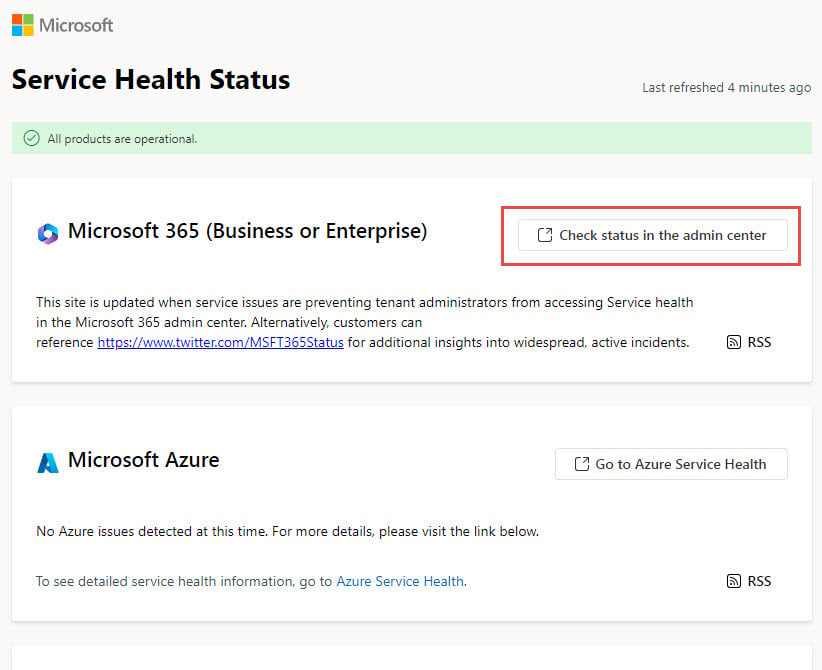
Microsoft 365 (Business veya Enterprise), Outlook.com veya Exchange Online kullanıyorsanız, sunucu kesintileri e-posta senkronizasyonunu engelleyebilir ve Outlook Gelen Kutusu'nun güncellenmemesi sorununa yol açabilir.
- Airdrop formunu doldurun : Microsoft Hizmet Sağlık Durumu
 Kanal
Kanal - Bildirilen Microsoft 365 (İş veya Kurumsal), Outlook veya Exchange Online sorunlarını kontrol edin
- Kurumsal Exchange kullanıyorsanız BT yöneticinizle iletişime geçin
- Kesintiler doğrulanırsa hizmetin yeniden sağlanmasını bekleyin

2.4 Klasörleri Manuel Olarak Senkronize Etme ve Güncelleme
Outlook'un manuel senkronizasyonu kullanarak yeni e-postaları hemen kontrol etmesini sağlayın.
- Tıkla Gönder / Al şeritteki sekme
- Tıkla Tüm Klasörleri Gönderme / Alma düğmesine tıklayın
- Senkronizasyon işleminin tamamlanmasını bekleyin
- Senkronizasyon ilerlemesi için alttaki durum çubuğunu kontrol edin

3. E-posta Görüntüleme ve Sıralama Sorunları
Bazen Outlook e-postaları geliyor ancak görüntüleme veya sıralama sorunları nedeniyle doğru şekilde görüntülenmiyor. Bu gibi durumlarda, Outlook Gelen Kutusu'nun güncellenmediği anlaşılıyor.
3.1 E-posta Sıralama Düzenini Kontrol Edin
Yanlış sıralama, yeni e-postaların Gelen Kutunuzda gömülü olarak görünmesine neden olabilir.
Klasik Outlook için:
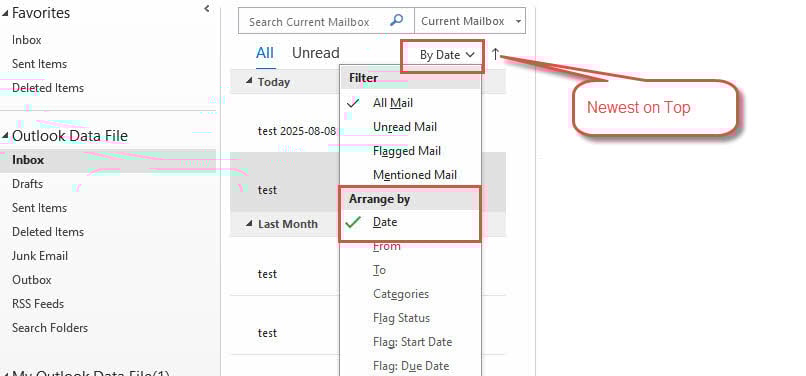
- E-posta listenizin en üstündeki sıralama seçeneğine tıklayın
- Seç Tarafından düzenle -> Tarih
- emin olmak En Yeniler En Üstte (ok üst taraftadır).
Yeni Görünüm için:
- Tıkla Filtrele araç çubuğunda
- MyCAD'de yazılım Güncelleme ye git Sırala
- Seç Tarih ve ayarlamak En yeniler en üstte
3.2 E-posta Kurallarını ve Filtrelerini İnceleyin
E-posta kuralları, mesajları otomatik olarak Gelen Kutunuzdan uzaklaştırıyor olabilir.
- MyCAD'de yazılım Güncelleme ye git fileto -> Kuralları ve Uyarıları Yönetin
- Tüm etkin kuralları inceleyin Kurallar ve Uyarılar Diyalog
- Şüpheli kuralların işaretini kaldırarak geçici olarak devre dışı bırakın.
- Tıkla OK ve e-postaların Gelen Kutusu'nda görünüp görünmediğini test edin

3.3 Engellenen Gönderenler Listesini Kontrol Edin
Önemli e-postalar engellenebilir ve önemsiz posta klasörüne gönderilebilir.
- MyCAD'de yazılım Güncelleme ye git Ana Sayfa sekme -> Ivır zıvır -> Önemsiz E-posta Seçenekleri

- Tıkla Engellenen Gönderenler çıkıntı
- Meşru e-posta adresleri veya alan adları için listeyi inceleyin

- İstenmeyen girdileri seçin ve tıklayın Kaldır
- Lütfen kontrol edin Önemsiz E-posta yanlış sınıflandırılmış mesajlar klasörü


4. Outlook Uygulama Güncellemeleri ve Onarımları
Güncel olmayan veya bozuk Outlook kurulumları sıklıkla güncelleme sorunlarına yol açar.
4.1 Outlook'u En Son Sürüme Güncelleyin
En son Outlook sürümünü çalıştırmak uyumluluğu ve hata düzeltmelerini garanti eder.
- Outlook'u açın ve şuraya gidin: fileto -> Büro Hesapları
- Tıkla Güncelleştirme Seçenekleri -> Şimdi Güncelle
- Güncellemelerin indirilip yüklenmesini bekleyin
- İstendiğinde Outlook'u yeniden başlatın.

4.2 Outlook Uygulamanızı Onarın
Bozuk Outlook dosyalarını onarmak için yerleşik onarım işlevini kullanın.
- Outlook'u tamamen kapatın
- Açılış Kumanda panosu -> Programlar -> Programlar ve Özellikler
- bulmak Microsoft Office 365 veya Office sürümünüz
- Sağ tıklayın ve seçin Düzenle
- Klinik Hızlı Onarım önce, sonra Online Onarım Gerekirse
- Ekrandaki yönergeleri izleyin ve işlem tamamlandığında yeniden başlatın.

5. Hesap ve Bağlantı Ayarları
Yanlış hesap ayarları genellikle Outlook'un e-posta sunucularına düzgün bir şekilde bağlanmasını engeller.
5.1 E-posta Hesabı Ayarlarını Onarın
Outlook'un yerleşik onarım işlevini kullanarak hesap yapılandırma sorunlarını düzeltin.
- MyCAD'de yazılım Güncelleme ye git fileto -> hesap Ayarları -> hesap Ayarları
- Sorunlu e-posta hesabınızı seçin
- Tıkla Onarım (SMTP/IMAP hesapları için kullanılabilir)
- Onarım sihirbazının talimatlarını izleyin.
- İşlem tamamlandıktan sonra Outlook'u yeniden başlatın.
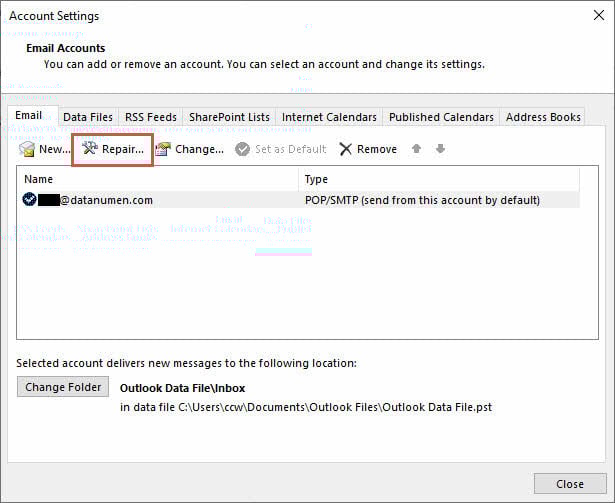
Not: Onarım seçeneği Exchange hesapları için kullanılamaz. Exchange kullanıyorsanız BT yöneticinizle iletişime geçin.
5.2 Önbelleğe Alınmış Exchange Modunu Devre Dışı Bırakma
Önbelleğe Alınmış Değişim Modu, sunucu ile yerel veriler arasında senkronizasyon farklılıklarına neden olabilir.
- Şu yöne rotayı ayarla fileto -> hesap Ayarları -> hesap Ayarları
- Exchange hesabınızı seçin ve tıklayın Düzenle
- işaretini kaldırın Önbelleğe Alınmış Exchange Modunu Kullan
- Tıkla Sonraki ve iletişim kutusunu kapat
- Değişikliklerin geçerli olması için Outlook'u yeniden başlatın.

5.3 Outlook'u Çevrimiçi Çalışacak Şekilde Ayarlama
Outlook'un çevrimdışı modda takılı kalmadığından emin olun.
Çevrimdışı şu göstergeleri arayın:
- Çevrimdışı Çalışmak durum çubuğundaki durum
- Gölgeli Çevrimdışı çalışma şeritteki düğme
- Görev çubuğundaki Outlook simgesinin üzerindeki kırmızı X
Çevrimiçi olmak için:
- MyCAD'de yazılım Güncelleme ye git Gönder / Al çıkıntı
- Tıkla Çevrimdışı çalışma kapatmak için düğme
- Durum çubuğunun gösterilmediğini doğrulayın "Çevrimdışı Çalışma" artık.

6. Önbellek ve Depolama Yönetimi
Önbellek sorunları ve depolama sınırlamaları Outlook Gelen Kutunuzun düzgün bir şekilde güncellenmesini engelleyebilir.
6.1 Outlook Önbelleğini Temizle
Bozuk önbellek dosyaları senkronizasyon sorunlarına ve performans sorunlarına yol açabilir.
- Outlook'u tamamen kapatın
- Basın Windows + R Çalıştır iletişim kutusunu açmak için
- Menşei %localappdata%\Microsoft ve basın Keşfet
- Bul ve sil Görünüm dosya
- Önbelleği yeniden oluşturmak için Outlook'u yeniden başlatın.
6.2 Veri Dosyası Boyutunu Kontrol Edin
PST/OST veri dosyanızın boyutu boyut sınırlarına ulaşırsa, Outlook yeni e-postaları alamaz ve bu da gelen kutusu güncellemelerini engeller.
- Outlook'u başlat
- Klasör bölmesinde, Gelen Kutusu güncellenemeyen veri dosyanıza sağ tıklayın.
- Seç Veri Dosyası Özellikleri

- Veri dosyasının yolunu alın, boyutunun sınırlara ulaşıp ulaşmadığını kontrol edin.



Aşağıda PST/ için varsayılan boyut sınırları verilmiştirOST files:
- Outlook 97 – 2002: 2 GB.
- Outlook 2003 – 2007: 20 GB.
- Outlook 2010+: 50 GB.
Veri dosyasının boyutu sınıra ulaşırsa veya sınıra yaklaşırsa şunları yapabilirsiniz:
- Veri dosyasını sıkıştırın
- Kullanım Arşiv eski e-postaları arşivleme özellikleri
- Eski e-postaları silin ve boşaltın Silinmiş öğeler
- Büyük ekleri harici olarak kaydedin ve orijinal mesajları silin
- Windows kayıt defteri düzenleyicisinde boyut sınırlarını ayarlayın.
6.3 Boş Disk Alanlarını Kontrol Edin
Outlook veri dosyasının bulunduğu disk sürücüsünde yer kalmazsa, veri dosyası daha fazla yeni e-postayı barındıramaz ve bu nedenle "Outlook Gelen Kutusu güncellenmiyor" hatasıyla da karşılaşabilirsiniz.
Sorunu çözmek için şunlardan birini yapabilirsiniz:
- Sürücüdeki alanları boşaltmak için şunu kullanın: Disk Temizlemeya da

- Outlook veri dosyasını daha fazla alana sahip başka bir sürücüye taşıyın, ardından hesabınızdaki veri dosyası yolunu güncelleyin.

7. Otomatik Senkronizasyon Yapılandırması
Doğru senkronizasyon ayarları, Outlook'unuzun yeni e-postaları düzenli olarak otomatik olarak kontrol etmesini sağlar.
7.1 Otomatik Gönderme/Almayı Etkinleştir
Outlook'u düzenli aralıklarla otomatik olarak eşitleyecek şekilde yapılandırın.
- MyCAD'de yazılım Güncelleme ye git Gönder / Al sekme -> Grupları Gönderme / Alma
- Seç Gönderme / Alma Gruplarını Tanımla
- İletişim kutusunda, Her seferinde otomatik gönderme/alma planlayın kontrol edildi
- Uygun zaman aralığını ayarlayın (genellikle 15-30 dakika)
- Tıkla Kapat

7.2 Gönderme/Alma Ayarlarını Yapılandırma
Tüm hesapların ve klasörlerin otomatik senkronizasyona dahil olduğunu doğrulayın.
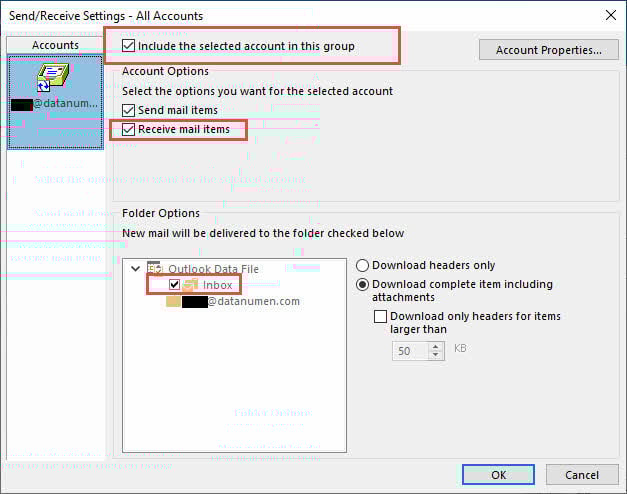
- In Grupları Gönderme / Alma iletişim, tıklayın Düzenle
- Tüm hesapların listelendiğini ve seçildiğini kontrol edin
- doğrulamak Seçilen hesabı bu gruba dahil et etkin
- Hesap seçenekleri, doğrulamak Posta öğelerini alın etkin
- Sağlamak gelen kutusu klasör senkronizasyon için kontrol edildi
- Tıkla OK ayarları kaydetmek için
8. Üçüncü Taraf Müdahale Sorunları
Eklentiler ve güvenlik yazılımları Outlook'un e-posta senkronizasyon yeteneklerini etkileyebilir.
8.1 Üçüncü Taraf Eklentilerini Devre Dışı Bırakma
Sorunlu eklentiler Outlook'un düzgün bir şekilde güncellenmesini engelleyebilir.
- MyCAD'de yazılım Güncelleme ye git fileto -> Seçenekler -> Add-ins
- Alt kısımda COM Eklentileri açılır menüden
- Tıkla Go
- Gerekli olmayan eklentileri devre dışı bırakmak için işaretini kaldırın
- Tıkla OK ve Outlook'u yeniden başlatın.
- Gelen Kutusu güncelleme sorununun çözülüp çözülmediğini test edin

8.2 Güvenlik Duvarı ve Antivirüs Ayarlarını Kontrol Edin
Güvenlik yazılımları Outlook'un e-posta sunucularına bağlantısını engelleyebilir.
- Antivirüs ve güvenlik duvarınızı geçici olarak devre dışı bırakın.
- Outlook Gelen Kutusu'nun güncellenmeye başlayıp başlamadığını test edin.
- Çalışıyorsa, Outlook'u güvenlik yazılımınızın istisnalarına ekleyin
- Outlook'un Windows Defender aracılığıyla kullanılmasına izin vermek için güvenlik duvarını yapılandırın
- Güvenlik yazılımınızı yeniden etkinleştirin
9. Veri Dosyası Bozulması Düzeltmeleri
Bozuk PST veya OST dosyalar ayrıca Outlook Gelen Kutusu'nun güncellenmemesine de neden olabilir.
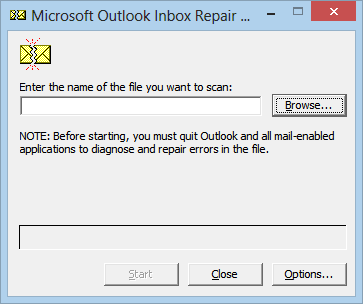
9.1 Kullanımı ScanPST (Gelen Kutusu Onarım Aracı)
Hasarlı Outlook veri dosyalarını onarmak için Outlook'un yerleşik ScanPST özelliğini kullanabilirsiniz.
9.2 Üçüncü Taraf Araçlarını Kullanın
ScanPST başarısız olursa, ciddi bozulmaları giderebilen 3. parti araçları deneyebilirsiniz. DataNumen'S Outlook Onarım aracı iyi bir seçimdir.

10. Gelişmiş Sorun Giderme Yöntemleri
Temel düzeltmeler başarısız olduğunda, bu gelişmiş yöntemler kalıcı Outlook güncelleme sorunlarını çözebilir.
10.1 Outlook Profilini Yeniden Oluşturun
Yeni bir profil, köklü yapılandırma sorunlarını çözebilir.
- MyCAD'de yazılım Güncelleme ye git Kumanda panosu -> E-Posta (veya ara E-Posta Başlat menüsünde)
- Tıkla Profilleri Göster
- Tıkla Ekle yeni bir profil oluşturmak için
- Bir profil adı girin ve e-posta hesabınızı yapılandırın
- Yeni profili varsayılan olarak ayarlayın ve işlevselliği test edin
- Silmeden önce eski profilden önemli verileri dışa aktarın

10.2 Microsoft Outlook'u yeniden yükleyin
Yazılım bozulma sorunlarını çözmek için yazılımı tamamen yeniden yükleyin.
- Tüm önemli e-postaları ve ayarları yedekleyin
- MyCAD'de yazılım Güncelleme ye git Kumanda panosu -> Programlar ve Özellikler
- Seç Microsoft, Office ve tıklayın kaldırma
- Microsoft'tan en son Office yükleyicisini indirin
- Office'i Outlook'un yeni bir kopyasıyla yükleyin
- E-posta hesaplarınızı yeniden yapılandırın ve verileri geri yükleyin
10.3 Windows Güncellemelerini Kontrol Edin
Sistem güncellemeleri Outlook'u etkileyen uyumluluk sorunlarını çözebilir.
- MyCAD'de yazılım Güncelleme ye git Ayarlar -> Güncelleme ve Güvenlik -> Windows Update
- Tıkla güncelleştirmeleri denetleyin
- Bekleyen tüm güncellemeleri yükle
- İstendiğinde bilgisayarınızı yeniden başlatın.
- Yeniden başlatmanın ardından Outlook işlevselliğini test edin

11. Diğer Outlook Varyantları için Çözümler
Farklı Outlook sürümleri, özel sorun giderme yaklaşımları gerektirebilir.
11.1 Yeni Outlook Uygulaması
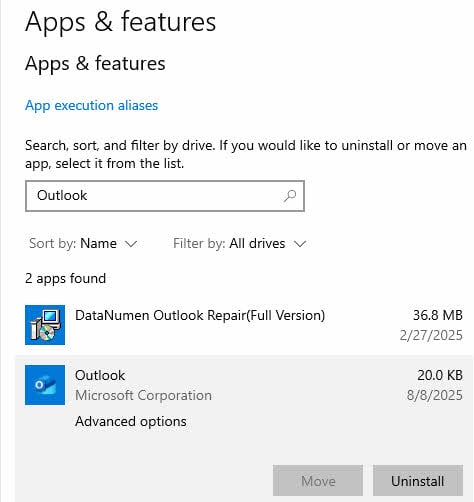
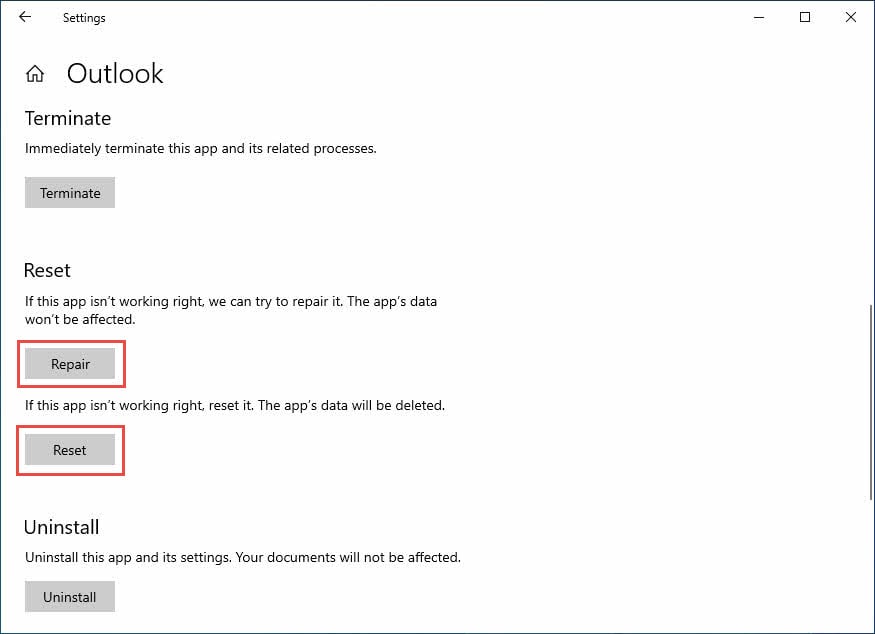
Yeni Outlook uygulamasında benzersiz sıfırlama ve onarım seçenekleri bulunuyor.
- Windows'u aç Ayarlar -> Apps
- bulmak Outlook (klasik değil) uygulama listesinde
- Üç noktaya tıklayın ve seçin Gelişmiş seçenekler

- denemek Onarım veri kaybı olmadan ilk düzelten
- Onarım başarısız olursa, şunu kullanın: Reset (bu uygulama verilerini siler)
11.2 Web'de Outlook (OWA)
Tarayıcıyla ilgili sorunlar Outlook web uygulamasının performansını etkileyebilir.
- Tarayıcınızın önbelleğini ve çerezlerini tamamen temizleyin
- Outlook'a gizli/özel bir tarama penceresinde erişmeyi deneyin
- Farklı bir web tarayıcısıyla (Chrome, Firefox, Edge) test edin
- Tarayıcınızı en son sürüme güncelleyin
- Müdahale edebilecek tarayıcı uzantılarını devre dışı bırakın
- Kuruluşunuzun herhangi bir web proxy kısıtlaması olup olmadığını kontrol edin
12. Sonuç
Outlook gelen kutusunun güncellenmemesi sorunları, basit bağlantı sorunlarından karmaşık veri bozulmalarına kadar çeşitli nedenlerden kaynaklanabilir. En etkili çözümler genellikle Outlook'u yeniden başlatmayı, internet bağlantısını ve hizmet durumunu kontrol etmeyi ve klasörleri manuel olarak senkronize etmeyi içerir. Kalıcı sorunlar için önbelleği temizlemek, uygulamayı onarmak veya profilinizi yeniden oluşturmak genellikle sorunu çözer.
Öncelikle 2. bölümdeki hızlı çözümlerle başlayın, çünkü bunlar yaygın sorunların %80'ini çözüyor. Sorunlar devam ederse, Outlook e-posta senkronizasyonunuz geri yüklenene kadar bölümleri sistematik olarak uygulayın. Unutmayın ki Önemli verilerinizi yedekleyin Gelişmiş sorun giderme yöntemlerini denemeden önce.
Bu çözümlerin hiçbiri işe yaramazsa, daha fazla yardım için Microsoft Destek veya kuruluşunuzun BT departmanıyla iletişime geçin. Önbelleği temizleme ve Outlook'u güncelleme gibi düzenli bakımlar, gelecekteki güncelleme sorunlarını önleyebilir.
13. SSS
S: Outlook'um neden yeni e-postalarla güncellenmiyor?
A: Yaygın nedenler arasında internet bağlantı sorunları, yanlış senkronizasyon ayarları, posta kutusu depolama alanının dolu olması, çevrimdışı mod, bozuk önbellek dosyaları veya sunucu kesintileri yer almaktadır. Öncelikle Outlook'u yeniden başlatmayı ve internet bağlantınızı kontrol etmeyi deneyin.
S: Outlook'un Gelen Kutumu güncellemesini nasıl sağlayabilirim?
A: Tıklayın Gönder / Al Sekme ve seç Tüm Klasörleri Gönderme / Alma. Ayrıca şu tuşa da basabilirsiniz: F9 anında senkronizasyonu zorlamak için bir klavye kısayolu olarak.
S: Outlook yeniden başlatıldıktan sonra çalışıyor ancak daha sonra güncelleme yapmayı neden durduruyor?
A: Bu, geçici işlem çakışmalarını veya bellek sorunlarını gösterir. Çakışan eklentileri kontrol edin, otomatik gönderme/alma işleminin doğru yapılandırıldığından emin olun ve posta kutunuzun depolama sınırlarına yaklaşmadığını doğrulayın.
S: Outlook yeni e-postaları ne sıklıkla kontrol etmelidir?
A: Yanıt verme hızı ile sunucu yükü arasında optimum denge için otomatik gönderme/alma süresini 5-15 dakikaya ayarlayın. Çok sık kontroller (5 dakikadan kısa) performansı etkileyebilir.
S: Yeni Outlook için onarım ve sıfırlama arasındaki fark nedir?
C: Onarım, verilerinizi ve ayarlarınızı koruyarak uygulamayı düzeltmeye çalışır. Sıfırlama, uygulamayı tamamen yeniden yükler ve tüm verileri siler; bu da her şeyi yeniden yapılandırmanızı gerektirir.
S: Antivirüs yazılımları Outlook'un güncellenmesini engelleyebilir mi?
C: Evet, aşırı agresif antivirüs veya güvenlik duvarı ayarları Outlook'un e-posta sunucularına bağlanmasını engelleyebilir. Bu sorunu çözmek için Outlook'u güvenlik yazılımınızın istisna listesine ekleyin.
S: Outlook'ta "Çevrimdışı Çalışma" ne anlama geliyor?
C: Çevrimdışı Çalışma, Outlook'un e-posta sunucunuzla bağlantısının kesildiği ve yeni e-posta gönderip alamadığı anlamına gelir. Bu durumu alt durum çubuğunda göreceksiniz. Çevrimdışı çalışma Yeniden bağlanmak için Gönder/Al sekmesindeki düğmeye basın.
S: Outlook önbelleğimin bozulduğunu nasıl anlarım?
C: Belirtiler arasında yavaş performans, e-postaların görünmemesi, senkronizasyon hataları veya Outlook'un sık sık donması yer alır. %localappdata%\Microsoft dizinindeki Outlook klasörünü silerek önbelleği temizlemek genellikle bu sorunları çözer.
S: E-postalarım geldikten sonra neden Gelen Kutusu'ndan kayboluyor?
C: Bu durum genellikle e-posta kurallarının iletileri otomatik olarak başka klasörlere taşıması, yanlış sıralama ayarları veya agresif spam filtreleri nedeniyle oluşur. E-posta kurallarınızı kontrol edin ve sıralamanın "En Yeniler Üstte" olarak ayarlandığından emin olun.
S: Outlook posta kutumun dolu olduğunu söylüyorsa ne yapmalıyım?
A: Eski e-postaları silin, Silinmiş Öğeler klasörünüzü kalıcı olarak boşaltın Shift + Delete, ekleri harici olarak kaydedin ve eski e-postaları birincil posta kutunuzdan taşımak için Arşiv özelliklerini kullanın.
S: E-postalarımı kaybetmeden Outlook güncelleme sorunlarını çözebilir miyim?
A: Evet, çoğu düzeltme e-postalarınızı korur. Gelişmiş onarımlara başlamadan önce her zaman PST dosyalarınızın yedeğini alın. Sıfırlama seçeneği tüm verileri sildiği için, diğer yöntemler başarısız olmadıkça Sıfırlama seçeneğini kullanmaktan kaçının.
S: Outlook neden telefonumda çalışıyor da bilgisayarımda çalışmıyor?
C: Mobil uygulamalar farklı senkronizasyon protokolleri kullanır ve önbellek bozulması, eklentiler veya güvenlik duvarı ayarları gibi bilgisayara özgü sorunlardan daha az etkilenir. Önbelleği temizleme ve bağlantıyı kontrol etme gibi bilgisayara özgü çözümlere odaklanın.
S: Gelecekte Outlook Inbox güncelleme sorunlarını nasıl önleyebilirim?
C: Outlook'u düzenli olarak güncelleyin, önbelleği aylık olarak temizleyin, yeterli posta kutusu depolama alanı sağlayın, e-posta kurallarını düzenli olarak inceleyin ve Windows sisteminizi güncel tutun. Çakışmalara neden olabilecek gereksiz eklentileri yüklemekten kaçının.
Yazar Hakkında
Xiu Xing Kurumsal e-posta sistemleri ve Microsoft Office sorun giderme konusunda 8 yılı aşkın deneyime sahip deneyimli bir BT uzmanıdır. Çeşitli kurumsal ortamlarda binlerce kullanıcının karmaşık Outlook sorunlarını çözmesine yardımcı olmuştur.
Xiu, e-posta sistemi geçişleri, veri kurtarma ve üretkenlik yazılımı optimizasyonu konularında uzmanlaşmıştır. Uygulamalı deneyimi arasında Exchange Server dağıtımlarını yönetme, MAPI bağlantı sorunlarını giderme ve kritik öneme sahip e-posta sistemleri için güçlü yedekleme stratejileri uygulama yer almaktadır.
Xiu, teknik yazılarıyla karmaşık BT çözümlerini günlük kullanıcılar için erişilebilir kılmaya kendini adamıştır. En son Office 365 ve Exchange Online gelişmeleri ve yeni e-posta teknolojileri konusunda sürekli güncel kalmaktadır. E-posta gizemlerini çözmediği zamanlarda Xiu, insanların daha verimli çalışmasına yardımcı olacak pratik teknoloji ipuçları paylaşmaktan keyif alır.
Bu kılavuzla ilgili sorularınız mı var veya Outlook sorunlarıyla ilgili ek yardıma mı ihtiyacınız var? Xiu memnuniyetle karşılar geri bildirim ve öneriler Bu sorun giderme kaynaklarını geliştirmek için.