
"Outlook veri dosyasına erişilemiyor" hatası almak, özellikle önemli e-postalar göndermeniz veya almanız gerektiğinde can sıkıcı olabilir. Bu kapsamlı kılavuz, bu hatayı düzeltmek ve e-postanızı tekrar çalışır hale getirmek için 12 kanıtlanmış yöntem sunar.
1. "Outlook Veri Dosyasına Erişilemiyor" Hatasını Anlama
1.1 Bu Hata Ne Anlama Geliyor?
“Outlook Veri Dosyasına Erişilemiyor” Outlook hatası 0x8004010F'dir ve Outlook'un veri dosyalarınızı (PST veya) bulamadığını veya okuyamadığını gösterir. OST E-postalarınızı, kişilerinizi ve takvim bilgilerinizi depolayan dosyalar)
1.2 Hatanın Yaygın Belirtileri
Bu sorunla karşılaştığınızda şunları yaşayabilirsiniz:
- E-posta gönderilemiyor veya alınamıyor
- Outlook başlatılırken donuyor veya çöküyor.
- Hata mesajları tekrar tekrar görünüyor
- Outlook içindeki belirli klasörlere erişilemiyor
- Eksik e-postalar, kişiler veya takvim girişleri
- Outlook yanıt vermiyor
1.3 Hatanın Arkasındaki Temel Nedenler
Hataya birkaç faktör neden olabilir:
- Bozuk Outlook profili: Profil hasarı, veri dosyasına uygun erişimi engeller
- Dosya konum değişiklikleri: Veri dosyaları orijinal konumundan taşındı veya silindi
- OneDrive senkronizasyon çakışmaları: Bulut senkronizasyonu dosya erişimini engelliyor
- Antivirüs müdahalesi: Outlook işlemlerini engelleyen güvenlik yazılımı
- Ağ bağlantısı sorunları: Zayıf internet bağlantısı Exchange hesaplarını etkiliyor
- Hasarlı PST/OST files: Dosya bozulması normal çalışmayı engelliyor
- Hatalı hesap ayarları: Yanlış yapılandırılmış sunucu veya kimlik doğrulama ayarları
2. Onarım Öncesi Hızlı Teşhis Adımları
2.1 İnternet Bağlantınızı Kontrol Edin
Karmaşık düzeltmeleri denemeden önce ağ bağlantınızı doğrulayın:
- Bir web tarayıcısı açarak internet bağlantınızı test edin
- E-postanıza webmail (Outlook.com, Gmail, vb.) aracılığıyla erişmeyi deneyin.
- Diğer internete bağlı uygulamaların düzgün çalışıp çalışmadığını kontrol edin
- Bağlantı不稳定 görünüyorsa yönlendiricinizi yeniden başlatın.
2.2 Outlook Veri Dosyalarınızı Bulun
Outlook dosyalarınızın nerede bulunduğunu anlamak sorun gidermeye yardımcı olur:
- PST dosyaları (POP3 hesapları): Genellikle C:\Users\ dizininde \Belgeler\Outlook Dosyaları
- OST files (Exchange/IMAP): Genellikle C:\Users\ dizininde \UygulamaVerileri\Yerel\Microsoft\Outlook
Tam dosya konumlarınızı bulmak için:
- Outlook'u aç
- MyCAD'de yazılım Güncelleme ye git fileto -> hesap Ayarları -> hesap Ayarları
- Tıkla Veri Dosyaları çıkıntı
- Her veri dosyası için konum yolunu not edin

3. Yöntem 1: Outlook ve Bilgisayarı Yeniden Başlatın
3.1 Outlook'u Kapatmanın Doğru Yolu
Bazen basit bir yeniden başlatma, Outlook veri dosyasına erişilememesi hatasını çözebilir:
- Outlook'u tamamen kapatın
- Basın Ctrl + Shift + Esc Görev Yöneticisi'ni açmak için
- herhangi birini ara Microsoft Outlook Süreçler
- Sağ tıklayın ve seçin son görev her Outlook işlemi için

3.2 Sistem Yeniden Başlatma Prosedürü
- Tüm açık çalışmaları kaydet
- Tıkla Ana Sayfa -> Power -> Yeniden
- Bilgisayarın tamamen yeniden başlatılmasını bekleyin.
- Outlook'u başlatın ve hatanın devam edip etmediğini test edin
Yeniden başlatma, geçici aksaklıkları gidermeye ve arka plan işlemleri tarafından kullanılan veri dosyalarının kilidini açmaya yardımcı olur.
4. Yöntem 2: Yeni Bir Outlook Profili Oluşturun
Profil bozulmasından kaynaklanan Outlook 0x8004010F hatası için en etkili çözümlerden biri yeni bir profil oluşturmaktır.
4.1 Mevcut Profil Ayarlarını Bulma
- Outlook'u tamamen kapatın
- Açılış Kumanda panosu
- Ara ve tıkla E-Posta
- Posta Kurulumu iletişim kutusunda, Profilleri Göster
- Mevcut profil adınızı not edin
4.2 Adım Adım Yeni Profil Oluşturma
- Posta iletişim kutusunda, Ekle
- Yeni profiliniz için bir ad girin (örneğin, "Outlook Yeni")
- Tıkla OK
- Klinik E-posta hesabı ve e-posta adresinizi ve şifrenizi girin
- Outlook'un hesap ayarlarınızı otomatik olarak yapılandırmasına izin verin
- Tıkla Sonraki yapılandırma tamamlandığında
- Seç Bitiş

4.3 Yeni Profili Varsayılan Olarak Ayarla
- Posta iletişim kutusunda şunu seçin: Her zaman bu profili kullan
- Açılır menüden yeni profilinizi seçin
- Tıkla OK
- Yeni profili test etmek için Outlook'u başlatın
5. Yöntem 3: Bozuk Veri Dosyalarını Onarma
Bozuk veri dosyaları da "Outlook veri dosyasına erişilemiyor" hatasına neden olur. Bu durumda, sorunu gidermek için özel onarım araçlarını kullanabilirsiniz.
5.1 ScanPST'yi (Gelen Kutusu Onarım aracı) kullanma
ScanPST (Gelen Kutusu Onarım Aracı) bozuk veri dosyalarını düzeltmek için Outlook'un yerleşik aracıdır. Yazdık kapsamlı bir rehber nasıl kullanılacağı hakkında.
5.2 Üçüncü Taraf Araçlarını Kullanma
ScanPST, yalnızca küçük bozulmalara sahip veri dosyalarını düzeltebilir. Ciddi bozulmalara sahip olanlar için, aşağıdaki gibi üçüncü taraf araçları kullanabilirsiniz: DataNumen'S Outlook Onarım aracı:
- Outlook'u ve PST dosyanıza erişebilecek diğer uygulamaları kapatın.
- Ana Sayfa DataNumen Outlook Repair
- Kaynak dosya olarak bozuk PST dosyanızı seçin.
- Sabit dosya adını ayarlayın.
- Tıkla “Onarıma Başla” düğmesine tıklayın
- Onarım işleminden sonra, DataNumen yeni bir sabit PST dosyası oluşturulacaktır.
- Kurtarılan verilere erişmek için düzeltilen PST dosyasını Outlook'ta açın.

6. Yöntem 4: Dosya Konumu ve İzin Sorunlarını Düzeltin
6.1 PST Dosyasının Salt Okunur Olup Olmadığını Kontrol Edin
PST dosyası salt okunur olarak ayarlanmışsa, gelen yeni e-postaları alamaz ve bu da "Outlook veri dosyasına erişilemiyor" veya "Outlook veri dosyası açılamıyor" uyarısına neden olabilir. Bu sorunu çözmek için, aşağıdaki gibi salt okunur durumunu kapatmanız yeterlidir:
- Öncelikle, Outlook'tan düzgün bir şekilde çıkmak en doğrusu olacaktır.
- Bilgisayarınızın Başlat Menüsüne gidin ve tıklayın. Kumanda panosu menüde.
- Ardından “Denetim Masası”nın yeni penceresinde bilgisayarın ayarlarını yapabiliriz. Simgelere göre görüntüleme burada şiddetle tavsiye edilir, öyle ki “Posta” seçeneğini bulup tıklamamız bizim için çok uygun olacaktır.
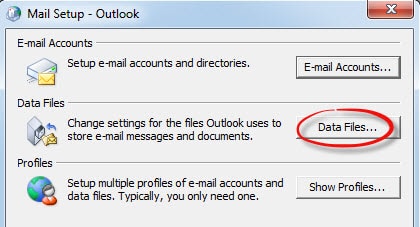
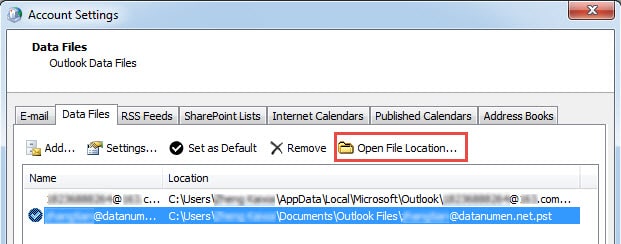
- “Posta Kurulumu” iletişim kutusunda, “Hesap Ayarları” penceresini açmak için “Veri Dosyaları” düğmesine tıklayabiliriz. “Hesap Ayarları”nda dosyanın üzerine gelip “Dosya Konumunu Aç” butonuna tıklamalıyız. PST dosyasını içeren arayüz açılacaktır.
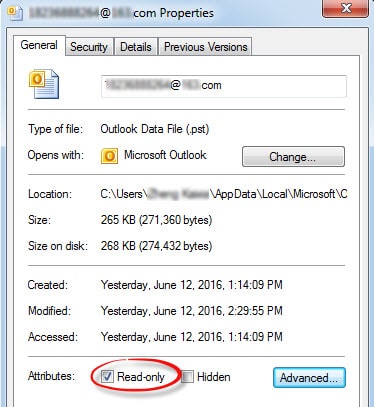
- Dosyayı sağ tıklayın ve içerik menüsünden "Özellikler" i seçin. “Özellikler” iletişim kutusunun altında, “Genel” sekmesi altında “Salt Okunur” öğesini görebiliriz. "Salt Okunur"un yanındaki onay kutusunun işaretini kaldırın. Son olarak ayarı kaydetmek için “Tamam”a tıklayın.
6.2 Dosya İzinlerini Kontrol Etme ve Değiştirme
Hatalı dosya izinleri “Outlook veri dosyasına erişilemiyor” hatasına neden olabilir:
- Outlook veri dosyası konumunuza gidin
- Sağ tıklayın. OST veya PST dosyası
- Seç Emlaklar
- Tıkla Güvenlik çıkıntı
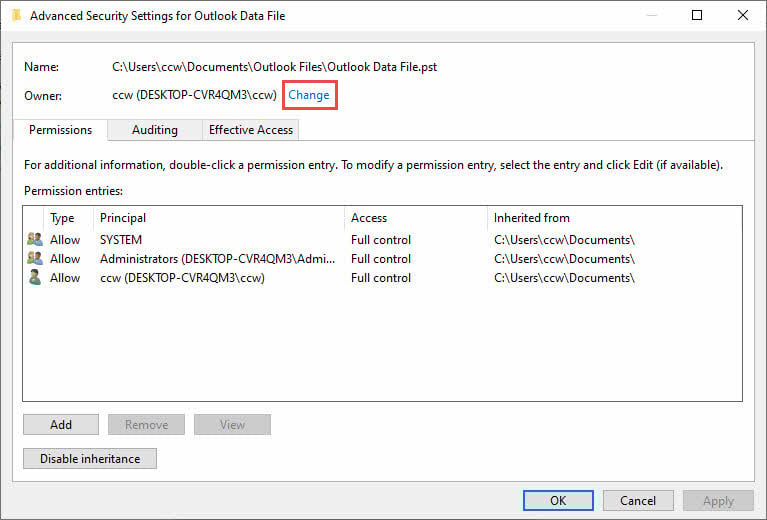
- Tıkla Gelişmiş ortodontik vakalar için kapsamlı çözüm paketi
- Tıkla Düzenle sahibinin adının yanında
- Kullanıcı adınızı girin ve tıklayın İsimleri Kontrol Et
- Tıkla OK ve sağlamak Tam Denetim verildi
6.2 Dosyaları OneDrive'dan Taşıma
Veri dosyalarınız OneDrive'daysa, senkronizasyon sırasında kilitlenebilirler:
- Outlook'u tamamen kapatın
- Dosya Gezgini'ni Aç
- OneDrive\Belgeler\Outlook Dosyaları klasörünüze gidin
- PST dosyalarınızı C:\Users\ dizinine kopyalayın \Belgeler\Outlook Dosyaları
- Yerel klasörün OneDrive ile senkronize edilmediğinden emin olun
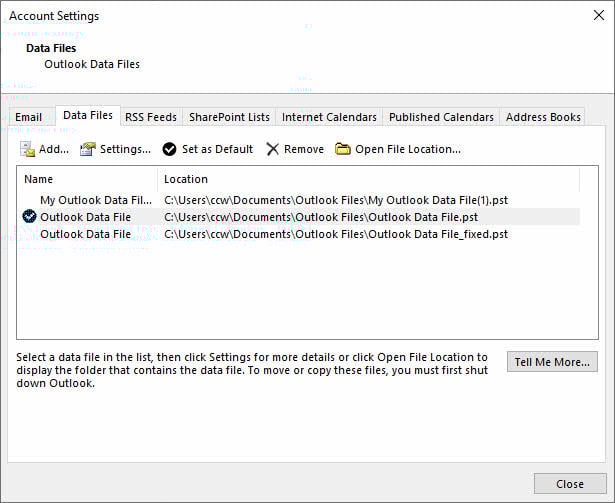
6.3 Outlook'ta Dosya Yollarını Güncelleyin
- Outlook'u aç
- MyCAD'de yazılım Güncelleme ye git fileto -> hesap Ayarları -> hesap Ayarları
- Tıkla Veri Dosyaları çıkıntı
- Sorunlu veri dosyasını seçin
- Tıkla Dosya konumunu aç
- Yol yanlışsa dosyayı kaldırın ve yeni konumdan ekleyin
7. Yöntem 5: Hesap Ayarlarını Kontrol Edin ve Düzeltin
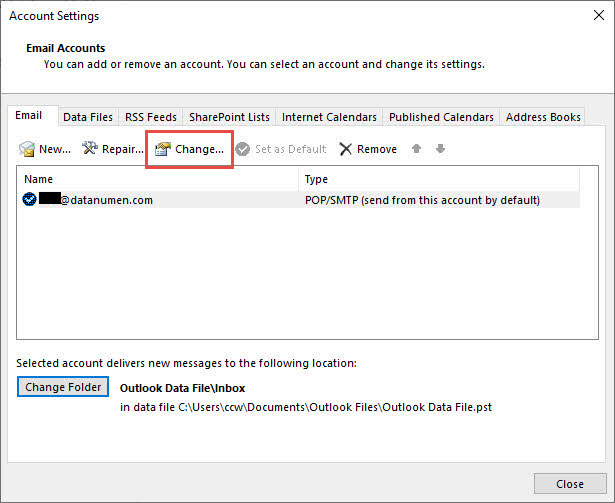
7.1 Hesap Ayarlarına Erişim
Yanlış sunucu ayarları Outlook hatası 0x8004010F'yi tetikleyebilir:
- Outlook'u aç
- Tıkla fileto -> hesap Ayarları -> hesap Ayarları
- E-posta hesabınızı listeden seçin
- Tıkla Düzenle
7.2 Test Hesabı Bağlantısı
- Hesap ayarları penceresinde, tıklayın Hesap Ayarlarını Test Edin
- Herhangi bir hata olup olmadığını görmek için test sonuçlarını inceleyin
- Başarısız kimlik doğrulama veya sunucu bağlantı testlerini not edin
- Tıkla Kapat test tamamlandığında
7.3 Kimlik Doğrulama Ayarlarını Güncelle
- Hesabı Değiştir iletişim kutusunda, tıklayın Diğer Ayarlar
- Git Gelişmiş ortodontik vakalar için kapsamlı çözüm paketi çıkıntı
- Sunucu bağlantı noktası numaralarını ve şifreleme ayarlarını doğrulayın
- Kontrol Aşağıdaki şifreli bağlantı türünü kullanın
- Kimlik doğrulama yönteminin doğru ayarlandığından emin olun
- Tıkla OK ve sonra Sonraki
8. Yöntem 6: Antivirüs Yazılımını Geçici Olarak Devre Dışı Bırakma
8.1 Antivirüs Girişimini Tanımlama
Güvenlik yazılımları bazen Outlook'un veri dosyalarına erişmesini engelleyebilir. Yaygın belirtiler şunlardır:
- Antivirüs güncellemelerinden sonra hata oluşuyor
- E-posta tarama özellikleri PST/ ile çakışıyorOST files
- Outlook bağlantılarını engelleyen güvenlik duvarı
8.2 Güvenlik Yazılımını Güvenli Şekilde Devre Dışı Bırakın
Windows Defender için:
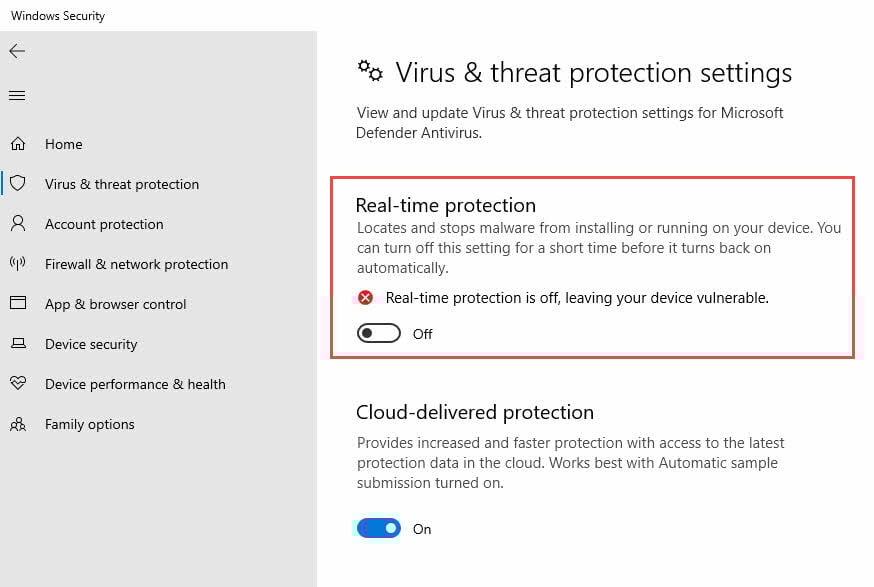
- MyCAD'de yazılım Güncelleme ye git Ana Sayfa -> Ayarlar -> Güncelleme ve Güvenlik
- Tıkla Windows Güvenlik
- Seç Virüs ve Tehdit Koruması
- Tıkla Ayarlarını Yönet Virüs ve tehdit koruma ayarları altında
- kapamak Gerçek zamanlı koruma geçici
Üçüncü taraf antivirüs yazılımları için, devre dışı bırakma prosedürleri için yazılımınızın belgelerini kontrol edin.
8.3 Korumayı Test Etme ve Yeniden Etkinleştirme
- Outlook'u başlatın ve hatanın çözülüp çözülmediğini test edin
- Düzeltilirse Outlook.exe'yi antivirüs hariç tutmalarına ekleyin
- Gerçek zamanlı korumayı yeniden etkinleştirin
- Outlook'un hala çalıştığından emin olmak için tekrar test edin
9. Yöntem 7: OneDrive Senkronizasyon Çakışmalarını Çözme
9.1 OneDrive Sorunlarını Belirleme
OneDrive, PST dosyalarını senkronize etmeye çalıştığında Outlook veri dosyası açılamıyor hatasına neden olabilir:
- OneDrive\Belgeler\Outlook Dosyaları'nda bulunan dosyalar
- OneDrive bildirimlerinde görünen senkronizasyon hataları
- OneDrive eşitlenirken dosya erişim hataları
9.2 OneDrive Ayarlarını Yapılandırma
- Sistem tepsisindeki OneDrive simgesine sağ tıklayın
- Tıkla Ayarlar (dişli simgesi)
- Git Senkronizasyon ve Yedekleme çıkıntı
- Tıkla Yedeklemeyi Yönet
- işaretini kaldırın evraklar dosya
- Tıkla Değişiklikleri Kaydet
9.3 Dosyaları Yerel Depolamaya Geri Taşıma
- Outlook'u tamamen kapatın
- PST dosyalarını OneDrive'dan C:\Users\[Kullanıcı Adı]\Documents\Outlook Files konumuna kopyalayın
- Outlook veri dosyası başvurularını yerel dosyaları işaret edecek şekilde güncelleyin
- Outlook'u yeniden başlatın ve işlevselliği doğrulayın.
10. Yöntem 8: Posta Teslimat Yerini Değiştirin
10.1 Erişim Veri Dosyası Ayarları
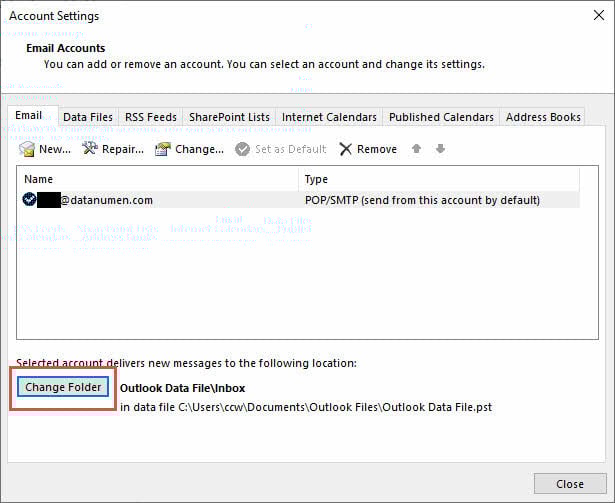
Outlook'un yeni iletileri teslim ettiği yeri değiştirmek erişim sorunlarını çözebilir:
- Outlook'u aç
- MyCAD'de yazılım Güncelleme ye git fileto -> hesap Ayarları -> hesap Ayarları
- E-posta hesabınızı seçin
- Tıkla Dosyayı değiştir
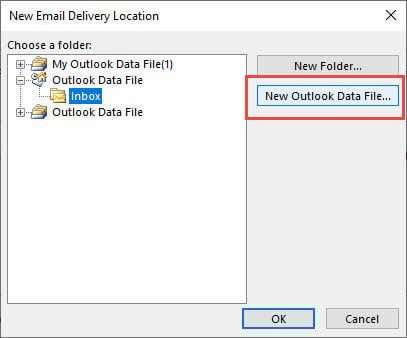
10.2 Yeni Veri Dosyası Oluştur
- Tıkla Yeni Outlook Veri Dosyası
- Yeni dosya için bir ad girin (örneğin, "Yeni E-posta Verileri")
- Tıkla OK
- seçmek gelen kutusu yeni veri dosyasının
- Tıkla OK
10.3 Mevcut E-postaları İçe Aktarma
- MyCAD'de yazılım Güncelleme ye git fileto -> Aç ve Dışa Aktar -> İthalat / İhracat
- Seç Başka bir program veya dosyadan içe aktarma
- Klinik Outlook Veri Dosyası (.pst)
- Eski PST dosyanıza gidin
- İçe aktarma seçeneklerini seçin ve tıklayın Bitiş

11. Yöntem 9: Önbelleğe Alınmış Exchange Modunu Devre Dışı Bırakın
11.1 Önbelleğe Alınmış Değişim Modunu Anlama
Önbelleğe Alınmış Exchange Modu posta kutunuzun yerel bir kopyasını depolar, ancak bazen şuna neden olabilir: OST Dosya açılamıyor hatası. Devre dışı bırakmak, Outlook'un yalnızca çevrimiçi çalışmasını zorunlu kılar.
11.2 Önbelleği Devre Dışı Bırakma Adım Adım
- Outlook'u aç
- MyCAD'de yazılım Güncelleme ye git fileto -> hesap Ayarları -> hesap Ayarları
- Exchange hesabınızı seçin
- Tıkla Düzenle
- işaretini kaldırın Önbelleğe Alınmış Exchange Modunu Kullan
- Tıkla Sonraki ve sonra Bitiş
- Outlook'u yeniden başlat

11.3 Exchange Kullanıcıları için Alternatif Çözümler
Önbellekli modu devre dışı bırakmak istenmiyorsa:
- silmek OST rekreasyonu zorlamak için dosya
- Posta kutusu senkronizasyon süresini azaltın
- Alternatif olarak Outlook Web App'i kullanın
12. Yöntem 10: Outlook'u Güvenli Modda Çalıştırın
12.1 Outlook'u Güvenli Modda Başlatın
- Basın Windows Tuşu + R
- Menşei outlook.exe / güvenli
- Tıkla OK
- Outlook'un Güvenli Modda başlamasını bekleyin.

12.2 Eklenti Çakışmalarını Belirleme
Outlook Güvenli Mod'da çalışıyorsa, sorun eklentilerden kaynaklanıyor olabilir:
- MyCAD'de yazılım Güncelleme ye git fileto -> Seçenekler -> Add-ins
- Seç COM Eklentileri açılır menüden
- Tıkla Go
- Tüm eklentilerin işaretini kaldırın
- Tıkla OK ve Outlook'u normal şekilde yeniden başlatın.

12.3 Eklentileri Kalıcı Olarak Yönetin
- Eklentileri tek tek etkinleştirin
- Her eklentiyi etkinleştirdikten sonra Outlook'u test edin
- Hatanın geri dönmesine neden olan tüm eklentileri kaldırın
- Yalnızca temel eklentileri etkin tutun
13. Yöntem 11: Microsoft Office'i Onarın
13.1 Access Office Onarım Seçenekleri
Bozuk Office yükleme dosyaları kalıcı Outlook hatalarına neden olabilir:
- Açılış Kumanda panosu
- Tıkla Programlar ve Özellikler
- Microsoft Office kurulumunuzu bulun
- Sağ tıklayın ve seçin Düzenle
13.2 Ofis Onarımını Gerçekleştirin
- Seç Hızlı Onarım ilk
- Tıkla Onarım
- Onarım işleminin tamamlanmasını bekleyin
- Sorun devam ederse, şunu tekrarlayın: Online Onarım
- Çevrimiçi onarım internet bağlantısı gerektirir ve daha uzun sürer

13.3 Onarımın Başarılı Olduğunu Doğrulayın
- Onarım tamamlandıktan sonra bilgisayarınızı yeniden başlatın.
- Outlook'u Başlatın
- E-posta gönderme ve alma testini yapın
- Outlook veri dosyasına erişilemiyor hatasının çözülüp çözülmediğini kontrol edin
14. Yöntem 12: Gelişmiş Çözümler ve Profesyonel Araçlar
14.1 Dönüştür OST PST'ye
Ne zaman OST dosyalar ciddi şekilde bozulmuşsa, PST formatına dönüştürmek yardımcı olabilir:
- Outlook'u tamamen kapatın
- Bulun OST dosya
- Yedekleme oluşturmak için adını değiştirin (örneğin, dosya adına “.backup” ekleyin)
- Bir profesyonel kullanın OST'den PST'ye dönüştürme aracı
- Dönüştürülen PST dosyasını Outlook'a aktarın
14.2 Profesyonel Yardımı Düşünün
Aşağıdaki durumlarda profesyonel hizmetlere başvurun:
- Birden fazla yöntem başarısız oldu
- Kritik iş verileri risk altında
- Teknik prosedürlerle rahat değilsiniz
- Donanım arızasından şüpheleniliyor
15. Önleme İpuçları ve En İyi Uygulamalar
15.1 Düzenli Yedekleme Stratejileri
Veri kaybını önleyin ve gelecekteki Outlook hatası 0x8004010F olaylarının etkisini azaltın:
- PST dosyalarını aylık olarak harici depolamaya aktarın
- Outlook'un yerleşik yedekleme özelliklerini kullanın
- Önemli e-postalar için otomatik bulut yedeklemesini etkinleştirin
- Yedekleme geri yükleme prosedürlerini düzenli olarak test edin
Yerimizi eksiksiz rehberimiz Outlook e-postalarının nasıl yedekleneceği hakkında.
15.2 Uygun Görünüm Bakımı
- Eski e-postaları arşivle PST dosya boyutunu küçültmek için
- boş Silinmiş öğeler düzenli olarak klasör
- Önleyici bakım olarak SCANPST'yi aylık olarak çalıştırın
- Outlook ve Office'i güncel tutun
- Kapatmadan önce Outlook'u düzgün bir şekilde kapatın
15.3 Yaygın Tuzaklardan Kaçınmak
- onedrive: Outlook veri dosyalarını buluta senkronize etmeyin
- Antivirüs: Outlook'u hariç tutma listelerine ekleyin
- Ağ sürücüleri: PST dosyalarını ağ paylaşımlarında değil, yerel olarak saklayın
- Birden fazla örnek: Aynı PST dosyasını birden fazla Outlook örneğinde açmayın
16. Belirli Senaryolarda Sorun Giderme
16.1 Windows Güncelleştirmelerinden Sonra
Windows güncellemeleri bazen Outlook işlevselliğini bozabilir:
- Son yüklemeler için Windows Update geçmişini kontrol edin
- Bilgisayarınızı tamamen yeniden başlatın.
- Hata devam ederse Office onarımını çalıştırın
- Microsoft'un bilinen sorunlar belgelerini kontrol edin
16.2 Office 365 Geçişinden Sonra
Kiracı geçişleri veri dosyasına erişim sorunlarına neden olabilir:
- Eski sil OST rekreasyonu zorlamak için dosyalar
- Yeni sunucu ayarlarının doğru olduğunu doğrulayın
- Outlook kimlik bilgisi önbelleğini temizle
- Yeni kiracı kimlik bilgileriyle yeniden kimlik doğrulaması yapın
Paylaşılan posta kutularının belirli yapılandırma gereksinimleri vardır:
- Paylaşılan posta kutusunda uygun izinlere sahip olduğunuzu doğrulayın
- devre dışı bırakmak Paylaşılan klasörleri indir hesap ayarlarında
- Paylaşılan posta kutularına yerel olarak değil çevrimiçi olarak erişin
- Exchange yöneticisinin izin sorunlarını kontrol edin
17. Destek Ekibiyle Ne Zaman İletişime Geçilmeli?
17.1 Çözülemeyen Sorunların Tanınması
Bazı sorunlar profesyonel müdahale gerektirir:
- Donanım arıza göstergeleri (sabit disk hataları)
- Ciddi dosya sistemi bozulması
- Ağ altyapısı sorunları
- Exchange sunucu tarafı sorunları
17.2 Destek İletişimine Hazırlık
Destek ekibiyle iletişime geçmeden önce şu bilgileri toplayın:
- Tam hata mesajları ve kodları
- Outlook sürümü ve yapı numarası
- Sorun başladığında
- Zaten denenmiş yöntemler
- Hata iletişim kutularının ekran görüntüleri
17.3 Microsoft Destek Seçenekleri
- Microsoft Destek web sitesi
 : Ücretsiz sorun giderme makaleleri
 - Topluluk forumları: Akran desteği ve çözümler
- ücretli destek: Microsoft teknisyenlerinden doğrudan yardım
- İş desteği: Kurumsal düzeyde yardım seçenekleri

18. Sık Sorulan Sorular
18.1 Genel Hata Soruları
S: “Outlook veri dosyasına erişilemiyor” ne anlama geliyor?
A: Bu hata, Outlook'un PST'yi okuyamadığını veya bulamadığını gösterir. OST E-posta verilerinizi içeren dosyalar, genellikle dosya bozulması, izin sorunları veya profil sorunları nedeniyle silinir.
S: Neden 0x8004010F hatası almaya devam ediyorum?
A: Tekrarlayan hatalar genellikle OneDrive senkronizasyon çakışmaları, antivirüs müdahalesi veya daha kapsamlı sorun giderme gerektiren kalıcı dosya bozulması gibi devam eden sorunları gösterir.
S: Bu hata verilerim için tehlikeli midir?
C: Hatanın kendisi verilerinize zarar vermez, ancak altta yatan nedenler (dosya bozulması gibi) zarar verebilir. Onarım yapmadan önce mutlaka verilerinizi yedekleyin.
18.2 Dosyaya Özel Sorular
S: PST ile EFT arasındaki fark nedir? OST dosyalar?
A: PST dosyaları POP3 hesap verilerini yerel olarak depolarken, OST Dosyalar, çevrimdışı erişim için Exchange/IMAP verilerini önbelleğe alır. Her ikisi de bu hatadan etkilenebilir.
S: Bozuk bir diskten veri kurtarabilir miyim? OST dosya?
C: Evet, SCANPST veya profesyonel kurtarma araçları kullanılarak. Exchange hesapları için veriler sunucudan yeniden senkronize edilebilir.
S: Windows güncellemesinden sonra Outlook neden veri dosyamı bulamıyor?
C: Windows güncellemeleri bazen dosya izinlerini veya konumlarını değiştirebilir. Yöntem 4'te açıklandığı gibi dosya yollarını ve izinlerini kontrol edin.
18.3 Çözümle İlgili Sorular
S: İlk önce hangi yöntemi denemeliyim?
A: Önce 1. Yöntemi (yeniden başlatma), ardından 2. Yöntemi (yeni profil) ve son olarak 3. Yöntemi (SCANPST) deneyin. Bunlar en sık karşılaşılan sorunları çözer.
S: Yeni bir profil oluşturduğumda e-postalarım silinir mi?
C: Hayır, yeni profili mevcut veri dosyalarınıza yönlendirirseniz. Ancak, PST/OST fileilk.
S: SCANPST'nin dosyaları onarması ne kadar sürer?
C: Onarım süresi dosya boyutuna ve hasarın boyutuna bağlıdır. Küçük dosyalar birkaç dakika sürerken, büyük ve bozuk dosyalar saatler sürebilir.
18.4 Önleme ve Bakım Soruları
S: Outlook verilerimi ne sıklıkla yedeklemeliyim?
C: E-posta hacmine bağlı olarak kritik verileri haftalık veya aylık olarak yedekleyin. İş açısından kritik iletişimler için daha sık yedekleme yapın.
S: OneDrive bu hataya neden olabilir mi?
C: Evet, OneDrive senkronizasyonu PST dosyalarını kilitleyebilir ve erişim hatalarına neden olabilir. Outlook veri dosyalarını bulutla senkronize edilmeyen yerel klasörlerde tutun.
S: Outlook için hangi antivirüs ayarlarını kullanmalıyım?
A: Outlook.exe ve PST/ dosyanızı ekleyinOST file Girişimi önlemek için konumları antivirüs dışlama listelerine ekleyin.
18.5 Gelişmiş Sorun Giderme Soruları
S: Microsoft desteğiyle ne zaman iletişime geçmeliyim?
A: Birden fazla yöntem başarısız olduğunda, sunucu tarafında sorunlardan şüphelenildiğinde veya iş açısından kritik veri kurtarma işlemiyle uğraşırken destek ekibiyle iletişime geçin.
S: Üçüncü taraf onarım araçlarını kullanmak güvenli midir?
A: Köklü şirketlerin güvenilir araçları genellikle güvenlidir, ancak her zaman önce verilerinizi yedekleyin ve satıcıyı iyice araştırın.
S: Bu hatanın tekrarlanmasını önleyebilir miyim?
C: Evet, düzenli bakım, uygun kapatmalar, dosya senkronizasyon çakışmalarından kaçınma ve önleme bölümümüzde belirtildiği gibi yedeklemeleri tutma yoluyla.
19. Sonuç ve Özet
19.1 Hızlı Başvuru Düzeltme Önceliği
Outlook veri dosyasına erişilemiyor hatasının en hızlı çözümü için yöntemleri şu sırayla deneyin:
- Outlook'u ve bilgisayarı yeniden başlatın. (Yöntem 1) – Geçici sorunları giderir
- Yeni Outlook profili oluştur (Yöntem 2) – Profil bozulmasını çözer
- SCANPST onarım aracını çalıştırın (Yöntem 3) – Dosya bozulmasını düzeltir
- Dosya izinlerini ve konumunu kontrol edin (Yöntem 4) – Erişim sorunlarını çözer
- Antivirüs programını geçici olarak devre dışı bırakın (Yöntem 6) – Yazılım çakışmalarını belirler
Temel yöntemler işe yaramazsa, Office onarımı veya profesyonel kurtarma araçları gibi gelişmiş çözümlere geçin.
19.2 Son Öneriler
Outlook 0x8004010F hatasının gelecekte ortaya çıkmasını en aza indirmek için:
- Düzenli veri yedeklemeleri yapın
- Outlook ve Windows'u güncel tutun
- Antivirüs hariç tutmalarını düzgün şekilde yapılandırın
- Veri dosyalarını bulut senkronizasyon klasörlerinde depolamaktan kaçının
- SCANPST ile aylık bakım gerçekleştirin
- Dosya boyutlarını izleyin ve eski e-postaları arşivleyin
Unutmayın ki, Outlook veri dosyası erişim sorunlarının çoğu doğru yaklaşımla çözülebilir. Karmaşık onarımlara geçmeden önce basit çözümlerle başlayın ve değişiklik yapmadan önce yedeklemeler oluşturarak veri güvenliğine her zaman öncelik verin.
Bu yöntemleri denedikten sonra sorun yaşamaya devam ederseniz, sorun profesyonel yardım gerektirebilir veya çözülmesi gereken altta yatan donanım sorunlarına işaret edebilir.
Yazar Hakkında
Xiu Xing Kurumsal e-posta sistemleri ve Microsoft Office sorun giderme konusunda 8 yılı aşkın deneyime sahip deneyimli bir BT uzmanıdır. Çeşitli kurumsal ortamlarda binlerce kullanıcının karmaşık Outlook sorunlarını çözmesine yardımcı olmuştur.
Xiu, e-posta sistemi geçişleri, veri kurtarma ve üretkenlik yazılımı optimizasyonu konularında uzmanlaşmıştır. Uygulamalı deneyimi arasında Exchange Server dağıtımlarını yönetme, MAPI bağlantı sorunlarını giderme ve kritik öneme sahip e-posta sistemleri için güçlü yedekleme stratejileri uygulama yer almaktadır.
Xiu, teknik yazılarıyla karmaşık BT çözümlerini günlük kullanıcılar için erişilebilir kılmaya kendini adamıştır. En son Office 365 ve Exchange Online gelişmeleri ve yeni e-posta teknolojileri konusunda sürekli güncel kalmaktadır. E-posta gizemlerini çözmediği zamanlarda Xiu, insanların daha verimli çalışmasına yardımcı olacak pratik teknoloji ipuçları paylaşmaktan keyif alır.
Bu kılavuzla ilgili sorularınız mı var veya Outlook sorunlarıyla ilgili ek yardıma mı ihtiyacınız var? Xiu memnuniyetle karşılar geri bildirim ve öneriler Bu sorun giderme kaynaklarını geliştirmek için.