
1. Giriş
iPhone'unuzdan fotoğrafları yanlışlıkla silmek stresli olabilir, ancak hızlı hareket ederseniz kurtarma genellikle mümkündür. Bu kapsamlı kılavuz, basit yerleşik özelliklerden gelişmiş adli tekniklere kadar iPhone'dan silinen fotoğrafları kurtarmak için kanıtlanmış 10 yöntemi ele almaktadır. Zaman çok önemlidir; kurtarma girişiminde ne kadar erken bulunursanız, başarı oranınız o kadar yüksek olur, bu nedenle acil müdahale, iPhone'dan kalıcı olarak silinen fotoğrafları kurtarma şansınızı önemli ölçüde artırır.
2. Yöntem 1: Fotoğrafı Yeniden Elde Edin
Karmaşık kurtarma yöntemlerine başvurmadan önce, fotoğrafı basitçe yeniden elde edip edemeyeceğinizi kontrol edin. Fotoğrafı mesajlaşma uygulamaları, e-posta veya sosyal medya aracılığıyla paylaştıysanız, alıcıdan geri göndermesini isteyin. WhatsApp, iMessage, Facebook Messenger'daki gönderilen mesajlarınızı veya e-posta eklerinizi kontrol edin. Birçok kullanıcı, herhangi bir teknik araç kullanmadan bu şekilde iPhone'dan silinen fotoğrafları başarıyla kurtarıyor.
3. Yöntem 2: iPhone Doğrudan Veri Kurtarma
iPhone'unuzda yerleşik kurtarma özellikleri bulunur ve silinen fotoğrafları kurtarmak için ilk seçeneğiniz bu olmalıdır.
3.1 Son Silinen Albüm
iPhone'da fotoğrafları sildiğinizde, bunlar yeni bir klasöre taşınır. Son Silindi Albümdeki fotoğraflar kalıcı olarak silinmeden önce 30 gün boyunca görüntülenebilir. Bu, iPhone'dan silinen fotoğrafları kurtarmanın en kolay yoludur.
- Açın Fotoğraflar iPhone'unuzda
- Aşağı doğru kaydırın kamu hizmetleri Bölüm
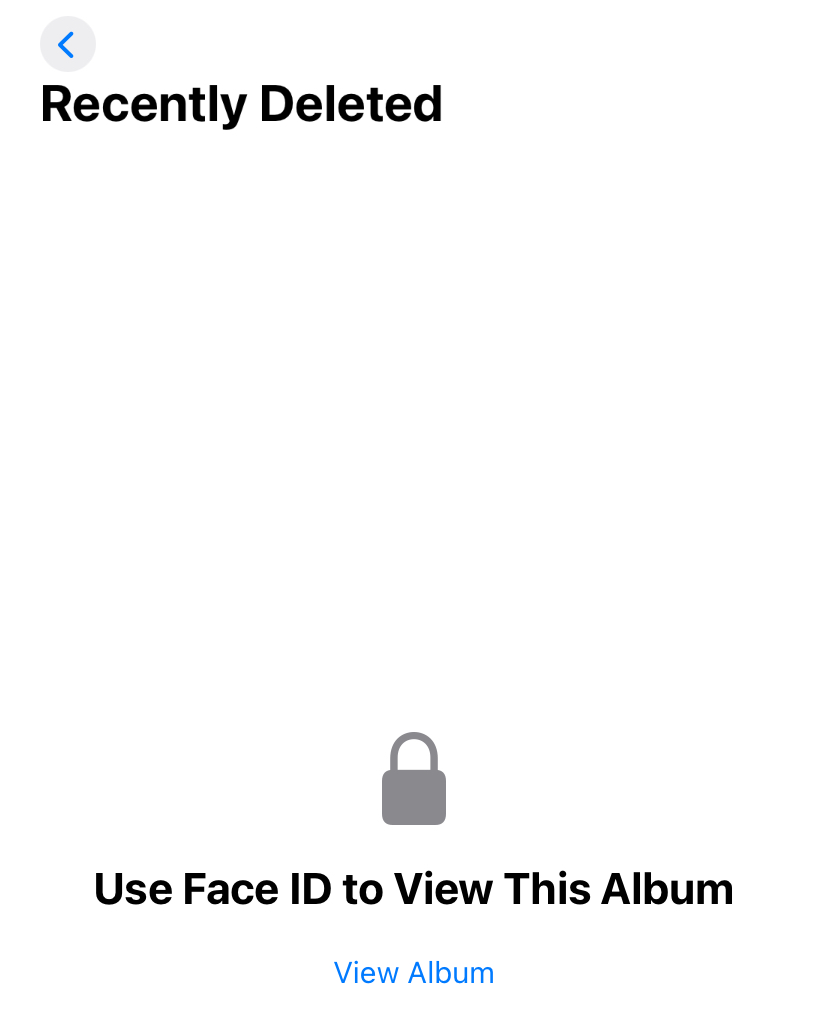
- Musluk Son Silindi

- Albümü açmak ve görüntülemek için Face ID'yi kullanın:

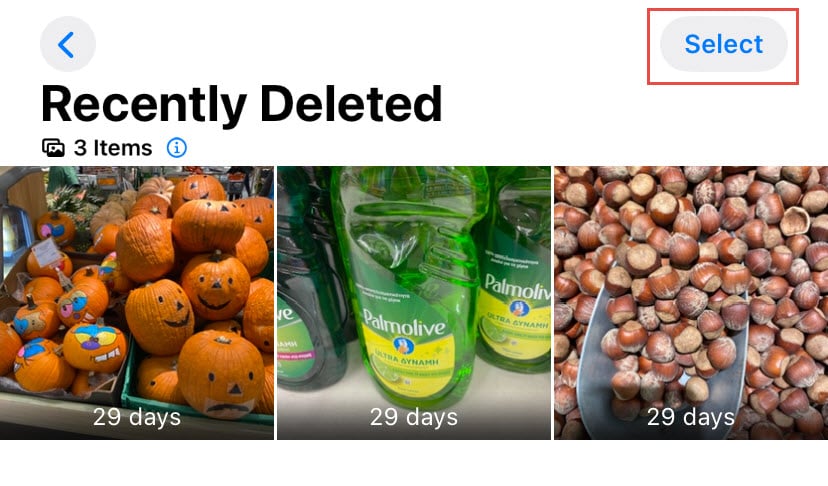
- Fotoğraflara göz atın ve kalıcı olarak silinmeden önce kalan gün sayısını kontrol edin.
- Kurtarmak istediğiniz fotoğrafları seçin.
- Musluk Kurtarmak sağ altta

- Dokunarak onaylayın Fotoğrafı Kurtar


Birden fazla fotoğrafı aynı anda kurtarmak için:
- Musluk Seç sağ üstte
- Birden fazla fotoğraf seçin
- Musluk Hepsini Kurtar.
Sınırlamalar:
- Fotoğraflar 30 gün sonra kalıcı olarak silinir.
- Son Silinenler albümündeki fotoğrafları manuel olarak silerseniz veya albümü boşaltırsanız, bu fotoğraflar bu şekilde kurtarılamaz.
- Depolama alanının kritik olduğu durumlar, iOS'un fotoğrafları 30 günden daha önce silmesine neden olabilir.
3.2 Gizli Fotoğrafları Göster
Bazen fotoğraflar silinmiş gibi görünür ancak aslında gizlenmiştir. Kontrol edin. Gizli Yanlışlıkla oraya taşınan fotoğrafları kurtarmak için albüm.
Fotoğrafları gizlilikten çıkarmak için adımlar:
- Açın Fotoğraflar uygulamayı yükleyeceğiz
- Aşağı ilerleyin kamu hizmetleri Bölüm
- Musluk Gizli (Face ID, Touch ID veya parola ile kilidi açmanız gerekebilir)
- Gizliliği kaldırmak istediğiniz fotoğrafları seçin.
- Dokunun paylaş düğmesine tıklayın
- Seç unhide
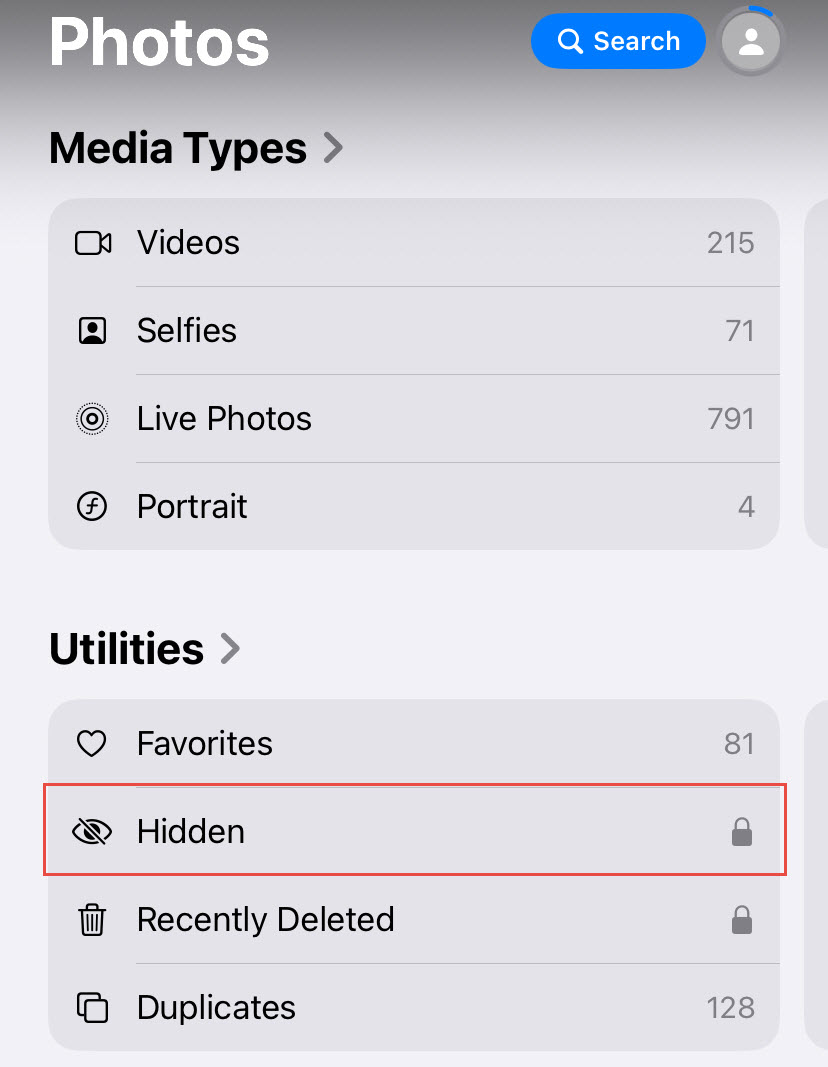
Fotoğraflar orijinal albümlerine geri dönecek ve ana kütüphanenizde görünecektir.
4. Yöntem 3: iCloud Kurtarma
iCloud Fotoğraflarını etkinleştirdiyseniz, silinen fotoğraflarınız iPhone'unuzdan silinmiş olsa bile iCloud'dan kurtarılabilir.
4.1 Son Silinen Albüm
iCloud Fotoğraflar, Son Silinenler albümünü tüm cihazlarınız arasında senkronize eder. iPhone'unuz yanınızda olmasa bile, silinen fotoğrafları iCloud.com adresinden kurtarabilirsiniz.
iCloud.com'dan veri kurtarma adımları:
- Türkiye Dental Sosyal Medya Hesaplarından bizi takip edebilirsiniz. iCloud.com herhangi bir web tarayıcısında
- Apple Kimliğinizle giriş yapın
- Tıkla Fotoğraflar

- Tıkla Son Silindi kenar çubuğunda
- Kurtarılacak fotoğrafları seçin
- Tıkla Kurtarmak sağ üstte

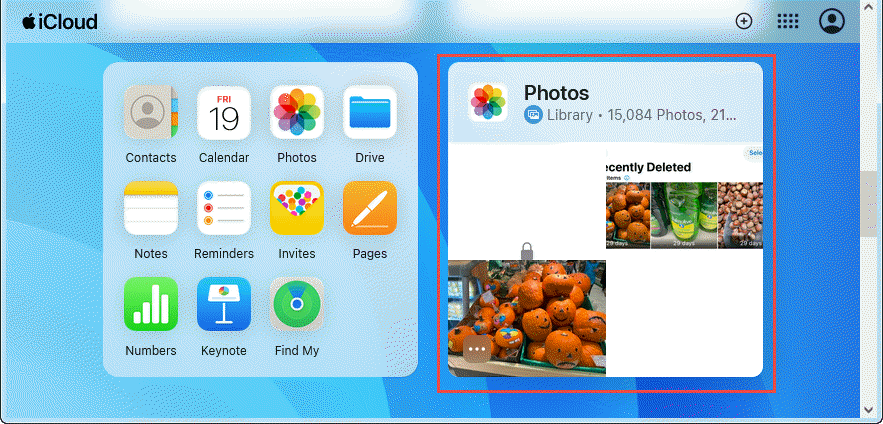
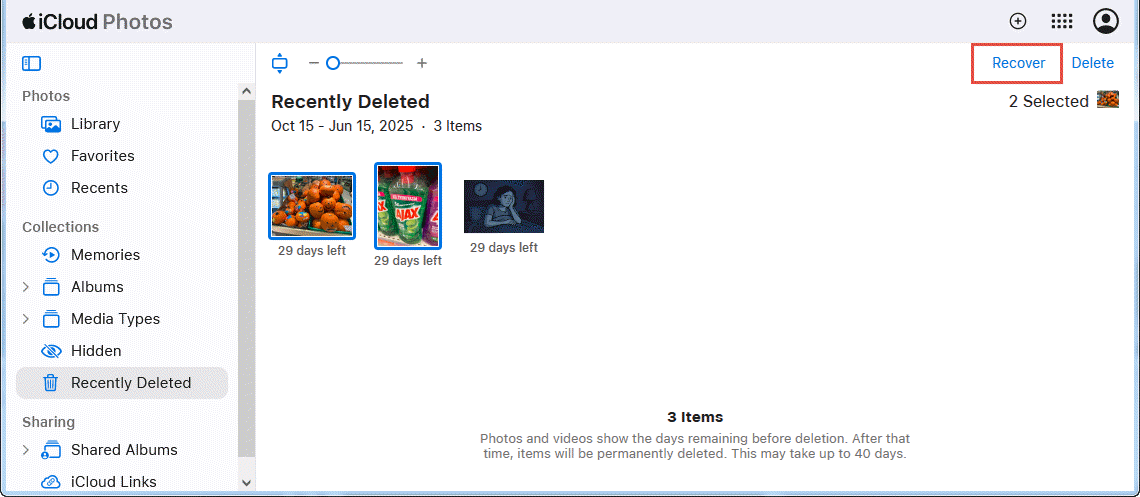
Fotoğraflar birkaç dakika içinde iPhone'unuza senkronize edilecektir.
4.2 Veri Kurtarma Fonksiyonu
iCloud, iCloud Drive'daki fotoğraflar da dahil olmak üzere, son 30 gün içinde silinen dosyalar için veri kurtarma işlevi sunar.
iCloud veri kurtarma işlemini kullanmanın adımları:
- Türkiye Dental Sosyal Medya Hesaplarından bizi takip edebilirsiniz. iCloud.com ve oturum aç
- Tıkla hesap Ayarları
- Tıkla Veri Kurtarma çıkıntı
- Tıkla Dosyalar Restore
- Silinme tarihine göre dosyaları görüntüle
- Kurtarılacak dosyaları seçin
- Tıkla Restore
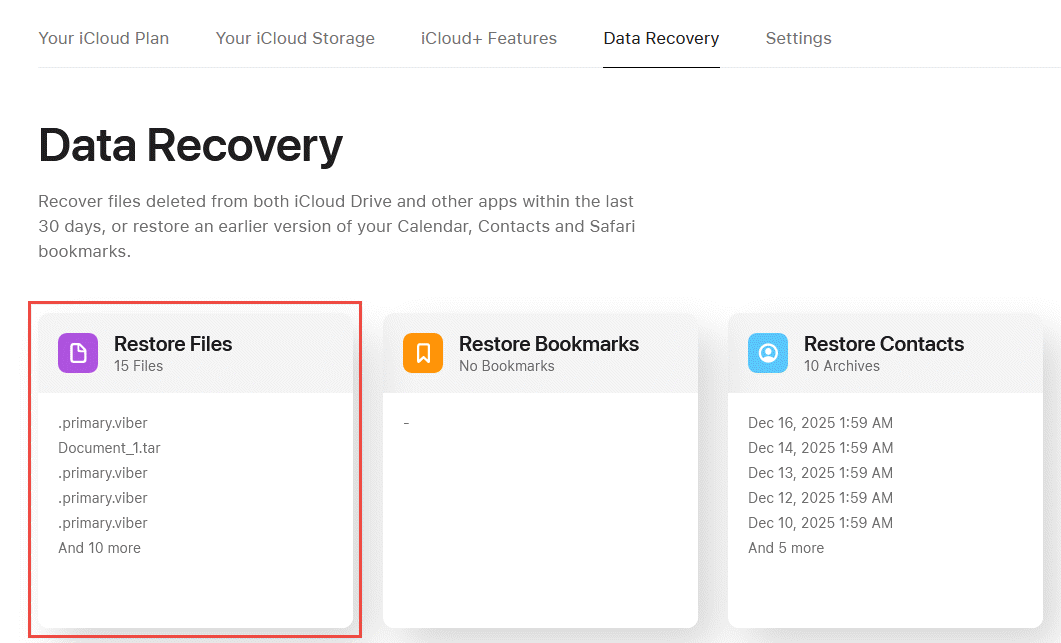
Bu yöntem iCloud Drive'da depolanan fotoğraflar için geçerlidir, ancak Fotoğraflar kitaplığındaki fotoğraflar için geçerli değildir; bu tür fotoğraflar için bunun yerine Son Silinenler albümü kullanılır.
iCloud Paylaşılan Albümler özelliğini kullanıyorsanız, silinen fotoğrafların paylaşılan albümlerde hala olup olmadığını veya diğer aile üyelerinin hala kopyalarına sahip olup olmadığını kontrol edin.
- Açılış Fotoğraflar
- Tıkla Paylaşılan Albümler Bölüm
- Paylaşılan albümlerin her birini fotoğraflarınız için kontrol edin.
- Bulunmaları durumunda, sağ üst köşedeki indirme simgesine tıklayarak bunları seçin ve indirin.
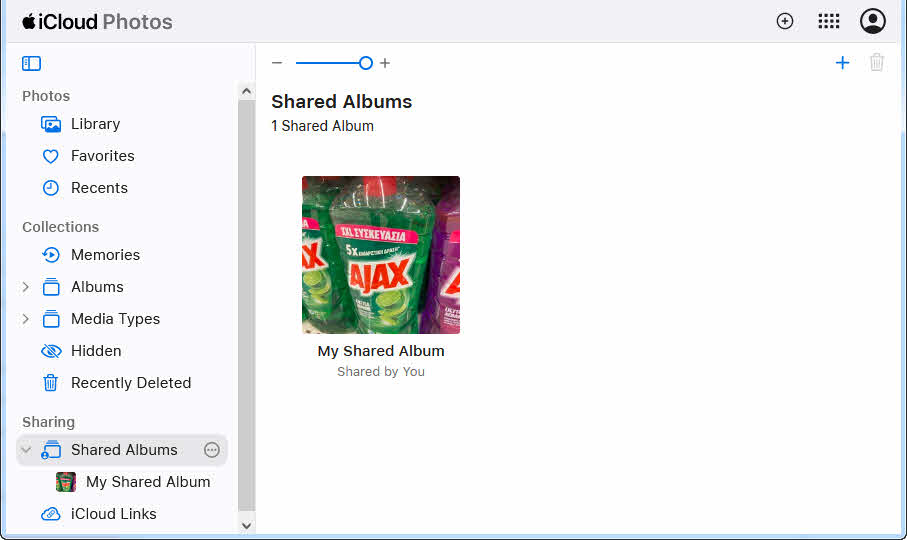
Ayrıca aile üyelerinizden de kontrol etmelerini isteyebilirsiniz. Son Silindi Albümler, fotoğrafların cihazlarında hala kurtarılabilecek olması ihtimaline karşı korunmaktadır.
5. Yöntem 4: iTunes/Finder Yedekleme Geri Yükleme
Fotoğrafları silmeden önce iPhone'unuzun yedeğini bilgisayarınıza aldıysanız, silinen fotoğrafları iPhone'unuzdan kurtarmak için bu yedekten geri yükleme yapabilirsiniz.
5.1 iTunes (Windows)
Windows kullanıcıları, silme işleminden önceki bir iTunes yedeklemesini geri yükleyerek fotoğrafları kurtarabilirler.
iTunes yedeklemesinden geri yükleme adımları:
- iPhone'unuzu USB kablosuyla Windows bilgisayarınıza bağlayın.
- Açılış iTunes
- Tıkla iPhone simgesi sol üstte
- Yedeklertık Restore Backup
- Fotoğrafları silmeden önceki bir tarihe ait yedeklemeyi seçin.
- Tıkla Restore ve işlemin tamamlanmasını bekleyin
- iPhone'unuz geri yüklenen verilerle yeniden başlatılacaktır.
Önemli: Yedeklemeyi geri yüklemek, iPhone'unuzdaki tüm mevcut verileri yedekleme tarihindeki verilerle değiştirecektir. Yedeklemeden sonra oluşturulan yeni fotoğraflar, mesajlar veya veriler kaybolacaktır.
5.2 Finder (Mac)
macOS Catalina veya sonraki sürümleri kullanan Mac kullanıcıları, iPhone yönetimi için iTunes yerine Finder'ı kullanır.
Finder yedeklemesinden geri yükleme adımları:
- iPhone'unuzu USB kablosuyla Mac'inize bağlayın.
- Açılış Bulucu
- Tıklayın iPhone kenar çubuğunda
- Tıkla Genel çıkıntı
- Yedeklertık Restore Backup
- Listeden uygun yedekleme seçeneğini seçin.
- Tıkla Restore Yedekleme şifrelenmişse, yedekleme şifrenizi girin.
- Restorasyonun tamamlanmasını bekleyin.
Aynı uyarı geçerli: geri yükleme işlemi iPhone'unuzdaki tüm mevcut verileri siler.
6. Yöntem 5: Üçüncü Taraf Uygulamalardan Kurtarma
Birçok kullanıcının zaten fotoğrafları otomatik olarak yedekleyen veya önbelleğe alan uygulamaları vardır. Özel kurtarma yazılımı indirmeden önce bu uygulamaları kontrol edin, çünkü silinen fotoğraflarınıza hala erişebiliyor olabilirsiniz ve iPhone'unuzdan silinen fotoğrafları kurtarabilirsiniz.
6.1 Bulut Depolama Uygulamaları
Google Fotoğraflar: Fotoğraflarınızı kontrol edin. Çöp Silinen öğeleri 60 gün boyunca saklayan klasör. Google Fotoğraflar uygulamasını açın -> Kütüphane -> Çöp -> Fotoğrafları seçin -> RestoreAyrıca şunu da kontrol edin: Arşiv Ana görünümden kaldırılan ancak silinmeyen fotoğrafların saklandığı klasör.
Amazon Fotoğrafları: Prime üyeleri sınırsız fotoğraf depolama alanına sahiptir. Kontrol edin. Çöp Amazon Photos uygulamasında veya web sitesinde, silinen fotoğraflar 180 gün boyunca saklanır. Uygulamayı açın -> Daha Fazla -> Çöp -> Öğeleri seçin -> Restore.
Google sürücü: Fotoğrafları Drive'a manuel olarak yüklediyseniz, kontrol edin. Çöp Silinen dosyaları 30 gün boyunca saklayan klasör. drive.google.com adresini ziyaret edin -> Çöp -> Öğelere sağ tıklayın -> Restore.
Microsoft OneDrive: OneDrive'ın kamera yükleme özelliği, iPhone fotoğraflarını otomatik olarak yedekler. kontrol Geri Dönüşüm Kutusu onedrive.com adresinde Son 30 günde silinen fotoğraflar için.
Dropbox: Dropbox'ta Kamera Yükleme özelliğini etkinleştirdiyseniz, fotoğraflar otomatik olarak yedeklenir. Kamera Yüklemeleri Klasörü kontrol edin. Dropbox'ı kontrol edin. Silinen Dosyalar Dropbox.com'daki bu bölüm, dosyaları 30 gün (veya ücretli planlarla daha uzun süre) saklar.
6.2 Mesajlaşma Uygulamaları
WhatsApp: WhatsApp'ta gönderilen veya alınan fotoğraflar uygulamanın medya klasöründe saklanır. WhatsApp'ı açın -> Ayarlar -> Sohbetler -> Sohbet Yedekleme Yedeklemeniz olup olmadığını kontrol edin. WhatsApp'ı kaldırıp yeniden yükleyin, ardından fotoğrafları kurtarmak için yedeklemeden geri yükleyin.
WeChat: WeChat, fotoğraflar da dahil olmak üzere sohbet geçmişini sunucularında saklar. iPhone'unuzu bilgisayarınıza bağlayarak WeChat'in yedekleme özelliğini kullanabilirsiniz. Yedekleme ve Geri Yükleme -> Restore Sohbet geçmişinden fotoğrafları almak için.
iMesaj: iMessage üzerinden gönderilen fotoğraflar şurada saklanır: Mesajlar Uygulamayı açın. Fotoğrafları paylaştığınız konuşmaları arayın, ardından fotoğrafa uzun süre basılı tutun ve dokunun. İndirim Fotoğraf kitaplığınıza geri yüklemek için.
Facebook Messenger: Messenger üzerinden gönderilen fotoğraflar konuşma geçmişinizde kalır. Konuşmayı açın, kişi adına dokunun -> Fotoğrafları ve Medyayı Görüntüle -> İhtiyacınız olan tüm fotoğrafları kaydedin.
Telegram: Telegram tüm medya dosyalarını bulutta saklar. Sohbet geçmişinizi ve Telegram'ın bulut depolama alanını kontrol edin. Kaydedilmiş Mesajlar Fotoğraflar ve dosyalar için kişisel bulut depolama alanı görevi gören klasör.
6.3 Sosyal Medya Uygulamaları
Facebook: Facebook'a yüklediğiniz fotoğraflar, açıkça silinmedikçe profilinizde kalır. Facebook fotoğraflarınızı facebook.com -> Profiliniz -> adresinden kontrol edebilirsiniz. FotoğraflarSilinen fotoğraflar şuraya gider: Son Silindi Facebook'ta, 30 gün boyunca geri alınabilir.
LinkedIn: LinkedIn gönderilerinize veya profilinize yüklediğiniz tüm fotoğraflar yeniden indirilebilir. Daha önce yüklediğiniz görselleri bulmak için LinkedIn profilinizi ve gönderilerinizi ziyaret edin.
X (Twitter): X'e yüklediğiniz fotoğraflar hesabınızda kalır. X profilinizi ziyaret edin -> Media Gönderdiğiniz tüm fotoğrafları görmek için sekmeyi açın. Herhangi bir fotoğrafa tıklayın -> Sağ tıklayın -> Resmi farklı kaydet.
Instagram: Instagram'ı kontrol edin Arşiv Bu özellik, profilinizden gizlediğiniz gönderileri saklar. Instagram'ı açın -> Profil -> Menü -> Arşiv -> HaberlerAyrıca kontrol edin Son Silindi Instagram Ayarları'nda -> Hesap -> Son Silindi Son 30 gün içinde silinen fotoğraflar için.
Snapchat: Fotoğraflar kaydedildi hatıralar Snapchat'teki verileriniz Snapchat sunucularına yedeklenir. Snapchat'i açın -> Yukarı kaydırın -> hatıralar Kaydedilmiş fotoğraflara erişmek için. Bunları kamera rulosuna aktarabilirsiniz.
6.4 Fotoğraf Düzenleme Uygulamaları
VSCO: VSCO, düzenlenmiş fotoğrafları iPhone'unuzun Fotoğraflar uygulamasından ayrı olarak uygulamanın kütüphanesinde saklar. VSCO'yu açın -> Stüdyo İçe aktardığınız ve düzenlediğiniz tüm fotoğrafları görmek için herhangi bir fotoğrafa dokunun -> İhracat Fotoğraflara geri kaydetmek için.
Lightroom Mobil: Adobe Lightroom Mobile, Creative Cloud aboneliğiniz varsa fotoğraflarınızı buluta senkronize eder. Lightroom'u açın -> Albümlerinizi ve kataloglarınızı kontrol edin. Düzenlenmiş fotoğraflar ve orijinaller uygulamanın veritabanında saklanır.
ek tohum: Snapseed, üzerinde çalıştığınız fotoğrafların düzenleme geçmişini saklar. Snapseed'i açın -> Düzenlemeleri Görüntüle Herhangi bir fotoğrafa tıklayarak önceki sürümlere erişebilir ve bunları Fotoğraflar kitaplığınıza geri aktarabilirsiniz.
6.5 Yedeklemeden Uygulama Verilerini Kurtarma
iTunes veya iCloud yedeklemesi oluşturduğunuzda, üçüncü taraf uygulamalardan gelen veriler de yedeklemeye dahil edilir. iPhone'unuzdan fotoğrafları silseniz bile, bu fotoğraflar bir uygulamanın yedekleme verilerinde mevcut olabilir. Disk Drill gibi profesyonel veri kurtarma araçları, yedekleme dosyalarındaki SQLite veritabanlarını ve uygulama kapsayıcılarını tarayarak fotoğrafları kurtarabilir.
7. Yöntem 6: Beyin Fırtınası Yoluyla Diğer Kopyalardan Geri Yükleme
Fotoğraflarınızın saklanmış veya paylaşılmış olabileceği tüm yerleri düşünün:
- Diğer cihazlar veya bilgisayarlar: Belki de fotoğraflarınızı iPad, iMac veya diğer iPhone'lar gibi başka cihazlara veya bilgisayarlara kopyaladınız.
- Email ekleri: Kendinize veya başkalarına fotoğraf gönderdiğiniz mesajları e-postalarınızda arayın. Gmail, Outlook ve diğer e-posta sağlayıcılarındaki gönderilenler klasörlerini kontrol edin.
- Bulut tabanlı hizmetler: Shutterfly, Snapfish veya Walgreens Photo gibi fotoğraf baskı hizmetleri yüklenen fotoğrafları saklayabilir. Vergi belgeleri ise bulut tabanlı vergi hazırlama sağlayıcılarında saklanabilir.
- Fotoğraf baskı kioskları: CVS, Walmart veya Costco fotoğraf merkezlerinden baskı siparişi verdiyseniz, yüklediğiniz fotoğraflar hâlâ çevrimiçi hesabınızda olabilir.
- Blog veya web sitesi yüklemeleri: WordPress, Blogger veya kişisel web sitelerinize fotoğraf yüklediyseniz, orijinal dosyalar web sunucusunda saklanır.
- Akıllı TV veya yayın cihazları: Apple TV, Chromecast veya akıllı TV'lere paylaşılan fotoğraflar bu cihazlarda önbelleğe alınabilir.
- İş veya okul için bulut depolama: Fotoğraflarınızı paylaştığınız Microsoft Teams, Slack, Google Workspace veya kurumsal bulut depolama alanlarını kontrol edin.
Bu konumların hepsini kontrol etmek zaman alsa da, bu yöntem genellikle özel bir yazılıma ihtiyaç duymadan iPhone'dan silinen önemli fotoğrafları kurtarmada başarılı olur.
8. Yöntem 7: Üçüncü Taraf Yazılım Kurtarma Araçları
Disk Drill gibi profesyonel veri kurtarma yazılımları, iPhone'unuzu tarayarak silinen bazı fotoğrafları kurtarabilir. Ancak çoğu durumda, bu tür yazılımların başarı oranı oldukça düşüktür.
9. Gelişmiş Kurtarma İçin iPhone'u Jailbreak Yapın
8-10. yöntemler, sistem düzeyindeki dosyalara ve gelişmiş kurtarma özelliklerine erişmek için iPhone'unuzu jailbreak yapmanızı gerektirir. Jailbreak işlemi karmaşık ve risklidir, ancak tüm standart yöntemler başarısız olduğunda iPhone'dan kalıcı olarak silinmiş fotoğrafları kurtarmak için gerekli olabilir.
9.1 Uyumlu iPhone Modelleri
Jailbreak işlemi, iPhone modelinize ve iOS sürümünüze bağlıdır. iPhone X ve daha eski modeller (A11 çip ve altı), donanım güvenlik açığını kullanan checkra1n yöntemiyle jailbreak yapılabilir. iPhone 11-13 modelleri, iOS sürümüne bağlı olarak sınırlı jailbreak seçeneklerine sahiptir. iPhone 14 ve daha yeni modeller ise mevcut iOS sürümlerinde genellikle jailbreak yapılamaz.
9.2 iOS Sürüm Uyumluluğu
Aralık 2024 itibarıyla, iOS 18.x ve iOS 17.x için halka açık jailbreak bulunmamaktadır. iOS 16.x, belirli cihazlar için sınırlı jailbreak desteğine sahiptir. iOS 15.x ve altı sürümler için çeşitli jailbreak araçları mevcuttur. Mevcut jailbreak seçeneklerini görmek için iPhone modelinizi ve iOS sürümünüzü belirterek canijailbreak.com adresini kontrol edin.
9.3 Jailbreak Araçları (checkra1n, unc0ver, Palera1n)
checkra1n: iPhone 4s'ten iPhone X'e kadar en güvenilir araç. Apple tarafından yamalanamayan checkm8 donanım açığına dayanmaktadır. Mac veya Linux bilgisayar gerektirir. Yarı bağlantılıdır, yani her yeniden başlatmadan sonra yeniden jailbreak yapmanız gerekir.
keşfed: iOS 11.0-14.8 sürümlerinde iPhone 6s'ten iPhone 13'e kadar olan cihazları destekler. Kurulum için AltStore gerektiren yarı bağımsız jailbreak işlemidir. Her 7 günde bir ücretsiz Apple ID ile yeniden imzalama gerektirir.
Palera1n: Uyumlu cihazlarda (iPhone X ve daha eski modeller) iOS 15 ve üzeri sürümler için checkra1n'in devamı niteliğindedir. Kurulum süreci checkra1n'e göre daha karmaşıktır.
9.4 Riskler ve Hususlar
Cihazınızın jailbreak işlemi Apple garantinizi geçersiz kılar ve güvenlik açıklarına yol açar. Bankacılık uygulamaları, Apple Pay ve bazı yayın hizmetleri jailbreak yapılmış cihazlarda çalışmayı durdurabilir. Sistem kararsızlığı ve çökmeler mümkündür. Yanlış yapıldığında jailbreak kalıcı veri kaybına neden olabilir. Apple, jailbreak yapılmış cihazlar için destek sağlamaz. Jailbreak işlemini yalnızca diğer tüm yöntemler başarısız olduğunda ve kritik fotoğraf kurtarma işlemleri için son çare olarak düşünün.
10. Yöntem 8: APFS Anlık Görüntülerinden Kurtarma (Jailbreak Yapılmış Cihazlar)
APFS anlık görüntüleri, iPhone'unuzun dosya sisteminin belirli bir zamandaki kopyalarıdır. Fotoğrafları silmeden önceki bir anın anlık görüntüsü mevcutsa, silinen bu fotoğrafları iPhone'unuzdan %100 başarıyla kurtarabilirsiniz; ancak bunun için jailbreak yapılmış bir iPhone gereklidir.
10.1 iPhone'da APFS Anlık Görüntülerini Anlamak
iOS, sistem güncellemeleri sırasında, büyük değişikliklerden önce ve Time Machine tarzı yedeklemeler için periyodik olarak otomatik olarak APFS anlık görüntüleri oluşturur. Bu anlık görüntüler, kopyalama-yazma teknolojisini kullanır; yani verileri çoğaltmaz, bunun yerine mevcut bloklara referans verir. Dosyalar değiştirildiğinde veya silindiğinde, eski bloklar anlık görüntü tarafından referans alınmaya devam ederken, mevcut veriler için yeni bloklar ayrılır. Anlık görüntüler genellikle silinen dosyaları anlık görüntü var olduğu sürece saklar, ancak iOS yer tasarrufu sağlamak için anlık görüntüleri birkaç gün sonra otomatik olarak siler.
10.2 APFS Anlık Görüntülerinden Fotoğrafları Kurtarma
Önkoşul: SSH erişimi olan jailbreak yapılmış iPhone (Cydia veya Sileo üzerinden OpenSSH yükleyin).
İyileşme adımları:
- Bilgisayarınızdan iPhone'unuza SSH ile bağlanın:
ssh root@[iPhone-IP](Varsayılan şifre "alpine"dir - lütfen hemen değiştirin) - Mevcut anlık görüntülerin listesi:
apfs_snapshot -l /dev/disk0s1 | grep TimeMachine - Zaman damgalarını kontrol ederek fotoğraf silinmeden önce oluşturulmuş bir anlık görüntüyü belirleyin.
- Bağlantı noktası oluştur:
mkdir -p /mnt/snapshot - Anlık görüntüyü bağlayın:
mount_apfs -s com.apple.TimeMachine.local-[timestamp] /dev/disk0s1 /mnt/snapshot - Fotoğraflara git:
cd /mnt/snapshot/var/mobile/Media/DCIM - Fotoğraf listesi:
ls -laSilinenler de dahil olmak üzere tüm fotoğrafları görmek için - Silinen fotoğrafları mevcut sistemle karşılaştırarak bulun:
diff -r /var/mobile/Media/DCIM /mnt/snapshot/var/mobile/Media/DCIM - Kurtarılan fotoğrafları geri yükleme dizinine kopyalayın:
mkdir -p /var/mobile/Media/DCIM/999RESTORED - Dosyaları kopyala:
cp /mnt/snapshot/var/mobile/Media/DCIM/100APPLE/IMG_0050.JPG /var/mobile/Media/DCIM/999RESTORED/ - Anlık görüntüyü kaldır:
umount /mnt/snapshot - Kurtarılan görüntüleri yeni bir albümde görmek için Fotoğraflar uygulamasını açın.
10.3 Sınırlamalar ve Başarı Oranları
- Anlık görüntü mevcut olmalıdır: iOS, mevcut depolama alanına bağlı olarak anlık görüntüleri yalnızca 1-7 gün süreyle saklar. Silinmeden önce herhangi bir anlık görüntü yoksa, bu yöntem işe yaramaz.
- Jailbreak yapılması gerekmektedir: Jailbreak işlemi yapılmadan anlık görüntülere erişilemiyor ve jailbreak işlemi çoğu güncel iOS sürümünde mümkün değil.
- Uzaya bağlı: Depolama alanı azaldığında (5 GB'ın altında), iOS otomatik olarak yer açmak için anlık görüntüleri siler ve bu da kurtarma seçeneğini devre dışı bırakır.
- Kullanıcı dostu değil: Komut satırı uzmanlığı ve Unix dosya sistemlerine dair bilgi gerektirir.
- Başarı oranı: Silme işleminden önce bir anlık görüntü varsa %100, uygun bir anlık görüntü yoksa %0.
11. Yöntem 9: Adli Disk Görüntüsü Kurtarma
Adli disk görüntüleme, iPhone'unuzun depolama alanının blok düzeyinde eksiksiz bir kopyasını oluşturarak silinmiş verilerin analizine olanak tanır. Bu gelişmiş teknik, genellikle kolluk kuvvetleri ve profesyonel veri kurtarma hizmetleri tarafından iPhone'dan silinmiş fotoğrafları kurtarmak için kullanılır.
11.1 Disk Görüntüsü Kurtarma İşlemine Genel Bakış
Disk imajı alma işlemi, dosya sistemi katmanını atlayarak fiziksel depolama bloklarından ham verileri okuyarak çalışır. Bu, kurtarma araçlarının, TRIM işlemi silmeden önce silinmiş dosyaların hala mevcut olabileceği ayrılmamış alanı taramasına olanak tanır. TRIM'in agresif bir şekilde uygulanması nedeniyle iPhone fotoğrafları için başarı oranı düşüktür (%5'in altında), ancak diğer tüm yöntemler başarısız olduğunda bazen tek seçenektir.
11.2 Yöntem 9A: Jailbreak + dd Disk Image
Adımlar:
- iPhone'unuzu jailbreak yapın ve OpenSSH yükleyin.
- iPhone'a SSH ile bağlanma:
ssh root@[iPhone-IP] - Blok aygıtını tanımlayın:
diskutil list(genellikle /dev/disk0) - Disk görüntüsü oluştur:
dd if=/dev/disk0 of=/var/mobile/iphone.img bs=4096 - Görüntüyü SCP aracılığıyla bilgisayara aktarın:
scp root@[iPhone-IP]:/var/mobile/iphone.img ~/Desktop/ - Autopsy veya PhotoRec gibi adli bilişim araçlarıyla görüntüyü analiz edin.
- Ayrılmamış alanda JPEG/HEIC dosya imzalarını arayın
- Kurtarılabilir fotoğraf dosyalarını oluşturun.
Sınırlama: TRIM işlemi iPhone'larda genellikle birkaç dakika içinde tamamlanır, bu nedenle ayrılmamış alan genellikle zaten sıfırlanmış olur.
11.3 Yöntem 9B: checkm8 + Özel Ramdisk
Uyumlu cihazlar: iPhone 4s'ten iPhone X'e kadar (A5-A11 çipleri).
Adımlar:
- Checkra1n aracını Mac/Linux'a indirin.
- Ekrandaki yönergeleri izleyerek iPhone'unuzu DFU moduna alın.
- checkm8 bootrom güvenlik açığından yararlanma
- Adli bilişim araçları (dd, netcat, adli bilişim araçları) içeren özel bir RAM diskini yükleyin.
- iPhone'u RAM diskinden başlatma (geçici, kalıcı değişiklik yok)
- USB üzerinden imaj depolama alanına dd komutunu çalıştırın.
- Bilgisayarda yakalanan görüntüyü analiz edin.
avantajı: Kalıcı jailbreak gerekmez. Kilitli cihazlarda çalışır. Sınırlama: Sadece iPhone X ve daha eski modellerde çalışır. Hala TRIM sorunuyla karşı karşıya.
11.4 Yöntem 9C: Çip Çıkarma Yöntemiyle Donanım Kurtarma
Proses:
- iPhone'u temiz oda ortamında sökme işlemi
- Anakart üzerindeki NAND flaş çipini bulun.
- Çipi ısıtmak ve dikkatlice çıkarmak için BGA yeniden işleme istasyonunu kullanın.
- Çipi özel okuyucu/programlayıcıya yerleştirin.
- NAND flaş bellekteki ham verileri doğrudan çipten okuyun.
- Dosya sistemini yeniden oluşturma ve verileri kurtarma girişimi
- Kritik sınırlama: Tüm iPhone verileri Secure Enclave tarafından donanımsal olarak şifrelenir. Doğrudan çipe erişim olsa bile, veriler cihaz parolasına gerek kalmadan şifrelenmiş olarak kalır. Chip-Off yalnızca cihaz kurtarma sırasında kilidi açılmışsa veya şifreleme anahtarları bir şekilde mevcutsa çalışır.
- Tutar: 20,000 doların üzerinde ekipman, 5,000-10,000 dolar arası işçilik maliyeti.
- Başarı oranı: Silinen iPhone fotoğrafları için %10'un altında.
- Sonuç: iPhone tamamen kullanılamaz hale geldi.
11.5 Yöntem 9D: JTAG Hata Ayıklama
Proses:
- iPhone mantık kartındaki JTAG test noktalarını bulun.
- İnce telleri mikroskobik test noktalarına lehimleyin.
- JTAG hata ayıklayıcı arayüzünü bağlayın.
- İşlemciye hata ayıklama bağlantısı kurun.
- Bellek ve depolama içeriğinin dökümünü al.
- Kurtarılabilir verileri analiz edin.
- Sınırlamalar: Modern iPhone'lar JTAG arayüzlerini devre dışı bırakır veya gizler. Uzman seviyesinde mikro lehimleme becerileri gerektirir. Chip-Off ile aynı şifreleme bariyerine sahiptir.
- Başarı oranı: %5'in altında.
- Pratik kullanım: Sadece kolluk kuvvetleri veya ulusal güvenlik vakaları için uygundur, kişisel fotoğraf kurtarma için kullanılamaz.
12. Yöntem 10: Flash Denetleyici Özel Alanlarından Kurtarma
Bu, silinen verilerin kalıntılarını içerebilecek gizli depolama alanlarına erişmek için NAND flaş denetleyici yazılımının değiştirilmesini içeren en gelişmiş ve pahalı kurtarma yöntemidir; böylece iPhone'dan silinen fotoğraflar kurtarılabilir.
12.1 Flash Denetleyici Mimarisini Anlamak
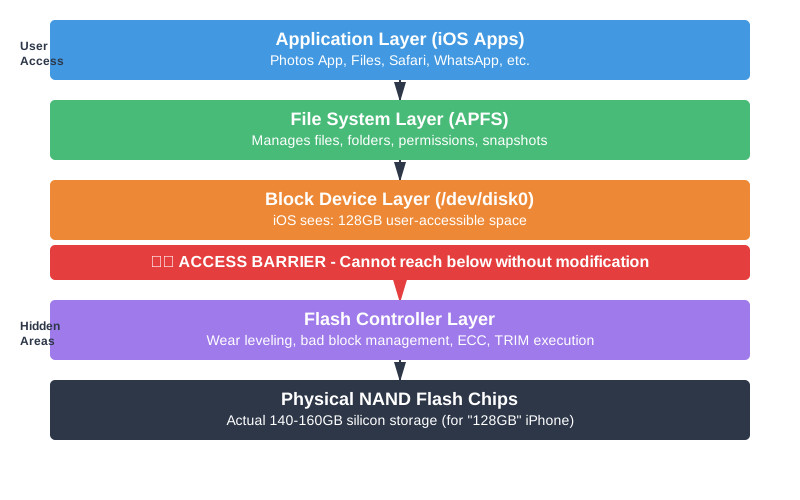
iPhone depolama alanı, bir flaş denetleyicisi tarafından yönetilen NAND flaş yongalarından oluşur. Denetleyici, aşınma dengelemesi, bozuk blok yönetimi, hata düzeltme ve mantıksal-fiziksel adres çevirisi işlemlerini gerçekleştirir. iPhone depolama alanının büyük bir kısmı kullanıcı tarafından erişilebilir durumdadır, ancak %7-28'i iOS'tan gizlenmiş özel alanlarda ayrılmıştır. Bu gizli alanlar, henüz çöp toplama işlemine tabi tutulmamış veya üzerine yazılmamış eski verileri içerebilir, ancak bunlara erişmek, denetleyicinin normal çalışmasını atlamayı gerektirir.
12.2 Özel/Gizli Alan Türleri

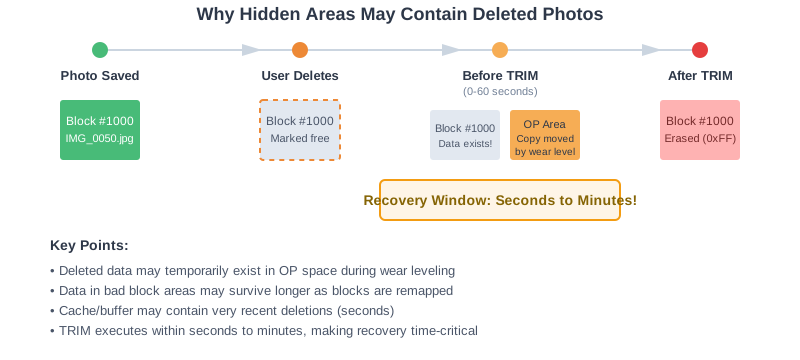
Fazla Alan Tahsis Edilmesi (OP Alanı): Reklamda belirtilen kapasitenin ötesinde ekstra alan (örneğin, 128 GB iPhone'da 140-160 GB fiziksel NAND bellek bulunur). Aşınma dengelemesi ve performans optimizasyonu için kullanılır. Aşınma dengeleme algoritmaları tarafından henüz silinmemiş eski fotoğrafların sürümlerini içerebilir.
Kötü Blok Yönetim Alanı: Arızalı blokların değiştirilmesi için ayrılmış alan. Bloklar bozulduğunda, veriler yedek alana yeniden eşlenir. Orijinal arızalı blok konumlarında kısmi veri parçaları kalabilir.
Aşınma Seviyelendirme Meta Veri Alanı: Depolar, silme sayaçlarını, veri taşıma geçmişini ve eşleme tablolarını bloklar. Geçmişe ait eşleme bilgileri, silinen fotoğraf verilerinin daha önce bulunduğu konumları gösterebilir.
Denetleyici Önbelleği/Yazma Tamponu: Denetleyicide bekleyen yazma işlemleri için geçici önbellek. Cihaz önbellek boşaltılmadan önce güç kaybına uğrarsa, yakın zamanda silinen veriler hala önbellekte olabilir. Son derece zamana duyarlıdır; yalnızca silme işleminden hemen sonra kullanışlıdır.
Yedek Alan (OOB – Bant Dışı): ECC kodlarını ve meta verilerini depolayan, sayfa başına ekstra baytlar (4 KB'lık sayfa başına 64-128 bayt). Genellikle tam fotoğraf dosyaları olmasa da, silinmiş verilere ait parçalar veya referanslar içerebilir.
12.3 Özel Alanlara Erişim İçin Kontrol Cihazı Firmware'ini Değiştirme
Standart iOS erişim yöntemleri, dosya sistemi ve blok aygıt katmanlarında çalıştıkları için bu özel alanlara ulaşamazlar; özel alanlar ise alt katmandaki denetleyici katmanında bulunur. Bunlara erişmek için, flash denetleyici yazılımını çıkarmanız, disassembler'lar kullanarak tersine mühendislik yapmanız, aşınma dengeleme ve OP yönetim kodunu belirlemeniz, özel erişim komutları eklemek için yazılımı değiştirmeniz ve değiştirilmiş yazılımı denetleyiciye yeniden yüklemeniz gerekir. Bu, ARM/RISC-V montajı, NAND flash özellikleri ve yazılım tersine mühendisliği konusunda uzmanlık ve 20,000-50,000 dolara mal olan özel ekipman gerektirir.
12.4 Özel Alanlardan Veri Kurtarma
Firmware özel alanlara erişim sağladıktan sonra, eski fotoğraf veri blokları için aşırı tahsis alanını tarayabilir, kalıntılar için bozuk blok alanlarını okuyabilir, son silmeler için denetleyici önbelleğini boşaltabilir ve ipuçları için yedek alan meta verilerini analiz edebilirsiniz. Ardından adli araçlar ham verilerden JPEG/HEIC dosyaları çıkarır. TRIM özel alanları zaten temizlemiş olabileceğinden, mükemmel bir şekilde uygulansa bile başarı oranı yalnızca %10-20'dir. Toplam maliyet 15,000-50,000 dolardır. Bu yöntem, aşırı maliyet ve düşük başarı olasılığı nedeniyle yalnızca yasal arama emri olan kolluk kuvvetleri, kurumsal casusluk soruşturmaları veya ulusal güvenlik davaları için uygundur; asla kişisel fotoğraf kurtarma için kullanılamaz.
Aşağıda iPhone'da silinen bir fotoğrafın zaman çizelgesi yer almaktadır:
13. Teknik Sınırlamaları Anlamak
Birçok teknik faktör, iPhone'dan silinen fotoğrafları kurtarmayı çoğu durumda zor veya imkansız hale getiriyor.
13.1 TRIM ve Kurtarma Üzerindeki Etkisi
TRIM, flash belleğe hangi veri bloklarının artık gerekli olmadığını ve silinebileceğini bildiren bir komuttur. iPhone'da fotoğrafları kalıcı olarak sildiğinizde, iOS hemen NAND flash denetleyicisine TRIM komutları gönderir. Silinen verilerin üzerine yazılana kadar kaldığı geleneksel sabit disklerin aksine, iPhone TRIM silinen blokları saniyeler ila dakikalar içinde fiziksel olarak siler. TRIM işleminden sonra, bloklar yalnızca kurtarılabilir veri içermeyen 0xFF desenleri içerir. Kurtarma için zaman aralıkları şunlardır: 0-10 saniye (%20-40 kurtarılabilir), 10 saniye ila 1 dakika (%5-15 kurtarılabilir), 1 dakika ila 1 saat (%5'in altında) ve 1 saatten sonra (%1'in altında). Bu agresif TRIM politikası, geleneksel adli kurtarma tekniklerini iPhone'lar için büyük ölçüde etkisiz hale getirir.
13.2 iOS Donanım Şifrelemesi
iPhone'daki tüm veriler, Secure Enclave tarafından yönetilen donanım düzeyinde şifreleme kullanılarak varsayılan olarak şifrelenir. Dosya düzeyinde şifreleme, her dosyanın cihazınızın parola kodundan türetilen benzersiz şifreleme anahtarlarına sahip olduğu anlamına gelir. Chip-Off veya JTAG yoluyla depolama yongalarına fiziksel olarak erişseniz bile, veriler şifrelenmiş olarak kalır. Şifreleme anahtarları yalnızca Secure Enclave'de bulunur ve çıkarılamaz. Parola kodunuz olmadan, şifre çözme işlemi hesaplama açısından mümkün değildir. Bu, iPhone depolama alanına fiziksel erişimin veri kurtarmayı garanti etmediği anlamına gelir; özel alanlarda bulunan silinmiş veriler bile parola olmadan şifrelenmiş ve kullanılamaz durumda kalır.
13.3 iPhone Depolama Teknolojisi
iPhone'lar geleneksel manyetik sabit sürücüler yerine NAND flaş depolama kullanır. NAND flaş, verileri yerinde üzerine yazamaz; yeni verileri yazmadan önce tüm blokları silmelidir. Bu, yazma işlemlerini eşit olarak dağıtmak ve erken arızayı önlemek için aşınma dengelemesini gerektirir. Küçük değişiklikler büyük blokların silinmesini ve yeniden yazılmasını gerektirdiğinde yazma yükseltmesi meydana gelir. Çöp toplama, verileri sürekli olarak birleştirir ve kullanılmayan blokları siler. Bu özellikler, TRIM ile birleştiğinde, verilerin fiziksel olarak üzerine yazılana kadar kaldığı sabit sürücülere kıyasla flaş depolamada silinen verilerin kurtarılmasını çok daha zor hale getirir.
13.4 iOS Yedekleme Protokolü Sınırlamaları
iTunes ve iCloud yedeklemeleri, blok aygıt katmanında değil, dosya sistemi katmanında çalışır. Mevcut dosyaları ve uygulama verilerini yedeklerler ancak APFS anlık görüntülerine, ayrılmamış alana veya özel denetleyici alanlarına erişemezler. Yedeklemeler yalnızca yedekleme anındaki dosya sistemi durumunu içerir; fotoğraflar yedeklemeden önce silinmişse, yedeklemede yer almazlar. Yedekleme protokolü, silinen verilerin kalıntılarının bulunabileceği alt depolama katmanlarına erişemez. Bu nedenle yedekleme geri yükleme işlemi yalnızca yedekleme fotoğraflar silinmeden önce oluşturulmuşsa çalışır.
14. Önleme: Veri Kaybını Önlemek İçin En İyi Uygulamalar
Önlem almak her zaman telafi etmekten daha iyidir. iPhone fotoğraflarınızı kazara kaybolmaktan korumak için bu yöntemleri uygulayın.
14.1 Düzenli Yedekleme Stratejisinin Uygulanması
iCloud Fotoğrafları (Önerilir): Ayarlar -> [Adınız] -> iCloud -> Fotoğraflar -> “iCloud Fotoğrafları”nı etkinleştirin. Bu, tüm fotoğraflarınızı otomatik olarak iCloud'a yükler ve tüm Apple cihazlarınız arasında senkronize eder. Orijinalleri iCloud'da tutarken yer tasarrufu sağlamak için “iPhone Depolama Alanını Optimize Et” seçeneğini seçin.
iTunes/Finder Haftalık Yedeklemeleri: iPhone'unuzu haftalık olarak bilgisayara bağlayın ve şifrelenmiş yedeklemeler oluşturun. Mac'te, Finder'ı açın -> iPhone'u seçin -> "Şimdi Yedekle". Windows'ta, iTunes'u açın -> iPhone simgesi -> "Şimdi Yedekle". Parolaları ve sağlık verilerini de içerecek şekilde "Yerel yedeklemeyi şifrele" seçeneğini etkinleştirin.
Üçüncü Taraf Bulut Hizmetleri: Ücretsiz 15 GB depolama alanı ve mükemmel arama özellikleri için Google Fotoğraflar'ı, Prime üyeliğiniz varsa sınırsız depolama alanı için Amazon Fotoğraflar'ı veya otomatik kamera yüklemeleri için Dropbox/OneDrive'ı kullanın. Birden fazla yedekleme kaynağı, yedekleme olanağı sağlar.
14.2 Güvenli Silme Uygulamaları
Silmeden Önce İki Kez Kontrol Edin: Silmeden önce fotoğrafları dikkatlice inceleyin. Hangi fotoğrafları sileceğinizi dikkatlice seçmek için "Seç" özelliğini kullanın. Önemli görüntüleri yanlışlıkla silmemek için fotoğrafları yalnızca küçük resimlerde değil, tam boyutta kontrol edin.
Son Silinenler Albümündeki Fotoğrafları Silmek veya Boş Bırakmak Sorununu Önleyin: Son Silinenler albümü sizin güvenlik ağınızdır. Yer açmak için aceleyle boşaltmayın; kesinlikle gerekli olmadıkça 30 gün bekleyin. Depolama alanınız kritik derecede azaldıysa, fotoğrafları kalıcı olarak silmek yerine bilgisayarınıza veya buluta taşıyın.
Düzenli Olarak Silinen Albüm İncelemeleri: Son Silinenler albümünüzü aylık olarak kontrol ederek yanlışlıkla sildiğiniz fotoğrafları kurtarabilirsiniz. Fotoğraflar 30 gün boyunca orada kalır, bu da hataları düzeltmeniz için size zaman tanır.
14.3 Fotoğraf Düzenleme En İyi Uygulamaları
Albüm Kullanımı: Fotoğraflarınızı etkinlik, tarih veya konu bazında düzenlemek için albümler oluşturun. Bu, fotoğrafları bulmayı kolaylaştırır ve yanlış görselleri silme olasılığını azaltır. Düzenli albümler ayrıca seçici yedeklemeyi de kolaylaştırır.
Favoriler ve Gizli Albümler: Önemli fotoğrafları kolayca bulunabilmeleri için "Favoriler" olarak işaretleyin. Özel fotoğraflarınızı silmek yerine "Gizli" albümünü kullanın. Gizli fotoğraflar ana kütüphanede görünmez ancak güvenli bir şekilde saklanır.
Paylaşılan Albümler: Önemli olaylar için aile üyelerinizle ortak albümler oluşturun. Fotoğraflar ortak albümlerde bulunduğunda, diğer kullanıcıların cihazları aracılığıyla ek yedeklemeleri de sağlanır.
14.4 Veri Kaybı Olmadan Depolama Yönetimi
Güvenli Depolama Alanı Temizleme Yöntemleri: Fotoğrafları manuel olarak silmek yerine iCloud Fotoğraflar ayarlarındaki "iPhone Depolama Alanını Optimize Et" seçeneğini kullanın. Bu, orijinal dosyaları iCloud'da güvenli bir şekilde saklarken depolama alanını otomatik olarak yönetir. Tüm albümleri silmek yerine ekran görüntülerini, yinelenen fotoğrafları ve bulanık görüntüleri inceleyip silin.
Yükü başka yere aktarma mı yoksa silme mi: Kullanılmayan uygulamaları kaldırarak verilerinizi kaybetmeden yer açın (Ayarlar -> Genel -> iPhone Depolama Alanı -> Uygulamaları Kaldır). Bu işlem, uygulamayı kaldırırken önbelleğe alınmış fotoğraflar da dahil olmak üzere uygulama verilerini korur.
Silmeden Önce Gözden Geçirme: Depolama alanı uyarıları göründüğünde, fotoğrafları toplu olarak silmeden önce alanı neyin kullandığını gözden geçirin. Genellikle videolar, mesajlar veya uygulama verileri gibi diğer içerikler fotoğraflardan daha fazla yer kaplar.
15. Sık Karşılaşılan Sorunları Giderme
15.1 Son Silinen Albüm Boş
Son Silinenler albümünüz boşsa ancak yalnızca yakın zamanda fotoğraf sildiyseniz, yanlışlıkla manuel olarak boşaltmış olup olmadığınızı kontrol edin. Bazı kullanıcılar erişilebilirlik ayarlarında "Hemen Sil" seçeneğini etkinleştirerek Son Silinenler albümünü atlar. Ayarlar -> Erişilebilirlik -> Dokunma -> AssistiveTouch ile Onayla seçeneğini kontrol edin. Fotoğraflar 30 günden daha önce silindiyse, otomatik olarak kalıcı olarak silinir. Bu durumda, iCloud.com'u, yedeklemeleri veya üçüncü taraf kurtarma yazılımlarını deneyin.
15.2 iCloud Fotoğrafları Senkronize Edilmiyor
iCloud Fotoğraflar özelliğinin etkinleştirildiğinden emin olun: Ayarlar -> [Adınız] -> iCloud -> Fotoğraflar. Yeterli iCloud depolama alanınız olduğundan emin olun: Ayarlar -> [Adınız] -> iCloud -> Depolamayı Yönet. Depolama alanı doluysa, yer açana veya yükseltme yapana kadar fotoğraflar senkronize edilmeyecektir. İnternet bağlantınızı kontrol edin—senkronizasyon için Wi-Fi veya hücresel veri gereklidir. iCloud Fotoğraflar özelliğini kapatıp tekrar açmayı deneyin. Sorunlar devam ederse iCloud'dan çıkış yapıp tekrar giriş yapın.
15.3 Yedekleme Geri Yükleme Başarısız Oldu
Yedeklemeyi, yedeklemeyle aynı veya daha yeni bir iOS sürümüne sahip bir iPhone'a geri yüklediğinizden emin olun. Yedekleme daha yeni bir iOS sürümünden alınmışsa iPhone'unuzu güncelleyin. Yedekleme dosyasının boyutunu ve oluşturulma tarihini doğrulayarak bozuk olmadığından emin olun. Şifrelenmiş yedeklemeler için parolayı hatırladığınızdan emin olun; parola olmadan şifrelenmiş yedeklemeleri kurtarmanın hiçbir yolu yoktur. Sorunun cihaza özgü olup olmadığını test etmek için farklı bir iPhone'a geri yüklemeyi deneyin.
15.4 Üçüncü Taraf Yazılımın Cihazı Algılamaması
Kurtarma yazılımını kullanmadan önce iTunes veya Finder'ın iPhone'unuzu tanıdığından emin olun. Kurtarma yazılımının en son sürümüne güncelleyin. Farklı USB kabloları ve bağlantı noktaları deneyin; arızalı kablolar genellikle algılama sorunlarına neden olur. Hem iPhone'unuzu hem de bilgisayarınızı yeniden başlatın. Kurtarma yazılımının belirli sürücülerin yüklenmesini gerektirip gerektirmediğini kontrol edin. Windows'ta, Apple Mobile Device USB Driver'ı yeniden yükleyin. İstendiğinde iPhone'unuzda bilgisayara güvenin.
15.5 Kısmi İyileşme Sonuçları
Kurtarma yazılımları genellikle tam çözünürlüklü fotoğraflar yerine yalnızca küçük önizleme resimleri bulur çünkü tam görüntüler TRIM işlemiyle silinirken veritabanlarındaki daha küçük önizleme resimleri kalmıştır. Başarı, silinme tarihinden bu yana geçen zamana bağlı olarak değişir; kurtarmayı ne kadar erken denerseniz, sonuçlar o kadar iyi olur. Farklı algoritmalar kullandıkları için birden fazla kurtarma aracı deneyin. Bir araç fotoğrafların %30'unu bulursa, diğeri farklı bir %30'unu bulabilir. Kurtarılan fotoğraf sayısını en üst düzeye çıkarmak için yedeklemeler, bulut hizmetleri ve mesajlaşma uygulamaları dahil olmak üzere tüm olası kurtarma kaynaklarını kontrol edin.
16. Sıkça Sorulan Sorular (SSS)
S: Yedekleme yapmadan iPhone'dan kalıcı olarak silinmiş fotoğrafları nasıl kurtarabilirim?
A: Evet, ancak fotoğraflar uzun zaman önce kalıcı olarak silindiyse başarı oranları düşüktür. Öncelikle Son Silinenler albümünü kontrol edin (30 günlük süre). iCloud.com'un Son Silinenler bölümünü deneyin. Fotoğrafların hala mevcut olabileceği Google Fotoğraflar, WhatsApp veya Instagram gibi üçüncü taraf uygulamaları kontrol edin. Profesyonel kurtarma yazılımları, silinen fotoğraf veritabanı kayıtları için iPhone yedeklerini tarayabilir ve vakaların %30-60'ında küçük resimleri veya düşük çözünürlüklü sürümleri kurtarabilir. APFS anlık görüntü kurtarma gibi gelişmiş yöntemler yalnızca jailbreak yapılmış cihazlarda ve silinmeden önce anlık görüntüler mevcutsa çalışır. TRIM işlemi tamamlandıktan sonra (genellikle 1 saat içinde), yedeklemeler olmadan kurtarma neredeyse imkansız hale gelir.
S: Silinen fotoğrafları kurtarmak için ne kadar sürem var?
A: Geçici silmeler (Son Silinenler albümü) için, otomatik kalıcı silmeden önce 30 gününüz vardır. Kalıcı silmelerde ise zaman son derece önemlidir. 10 saniye içinde kurtarma şansı %20-40 arasındadır. 1 dakika sonra şans %5'in altına düşer. 1 saat sonra ise TRIM'in verileri silmesi nedeniyle kurtarma neredeyse imkansız hale gelir. iCloud Fotoğraflar'ın Son Silinenler albümü öğeleri 30 gün boyunca saklar. Google Fotoğraflar silinen fotoğrafları 60 gün, Amazon Fotoğraflar ise 180 gün boyunca saklar. Önemli olan hemen harekete geçmektir; kalıcı silmeden sonra her dakika önemlidir.
S: Apple Store fotoğrafları siliyor mu?
A: iCloud Fotoğraflar kullanıyorsanız, Apple silinen fotoğrafları 30 gün boyunca iCloud'un Son Silinenler klasöründe saklar. 30 gün sonra fotoğraflar Apple sunucularından kalıcı olarak silinir. Apple, bu sürenin ötesinde kalıcı olarak silinen fotoğrafların yedek kopyalarını saklamaz. Gizlilik nedenleriyle Apple, hesabınızdan silinen fotoğrafları kurtaramaz ve kurtarmayacaktır. Kolluk kuvvetleri, uygun yasal yetkiyle Apple'dan veri talep edebilir, ancak bu yalnızca veriler saklama süreleri içinde hala mevcutsa geçerlidir. Fotoğrafları Son Silinenler klasöründen kalıcı olarak sildiğinizde, Apple sistemlerinden de silinmiş olurlar.
S: iOS güncellemesi fotoğraflarımı siler mi?
A: Hayır, iOS güncellemeleri fotoğrafları silmez. Fotoğraflarınız, videolarınız ve kişisel verileriniz iOS güncellemeleri sırasında korunur. Ancak, önlem olarak büyük iOS güncellemelerinden önce her zaman yedekleme yapın. Nadir durumlarda, güncelleme hataları yedeklemeden geri yükleme gerektirebilir. iCloud Fotoğraflar kullanıyorsanız, fotoğraflarınız güncellemeler sırasında güvenli bir şekilde buluta senkronize edilir. Güncellemeden sonra, Fotoğraflar uygulamanız ve tüm albümleriniz güncellemeden önceki halleriyle aynı kalır. Tek istisna, güncelleme sırasında "Tüm İçeriği ve Ayarları Sil" seçeneğini seçmenizdir; bu seçenek her şeyi açıkça siler.
S: Fabrika ayarlarına sıfırlama işleminden sonra silinen fotoğraflar kurtarılabilir mi?
A: Hayır, fabrika ayarlarına sıfırlama (Tüm İçerik ve Ayarları Sil) fotoğraf kurtarmayı esasen imkansız hale getirir. Fabrika ayarlarına sıfırlama, Güvenli Bölge'deki şifreleme anahtarlarını yok ederek iPhone'u güvenli bir şekilde siler ve fiziksel veri kalıntıları mevcut olsa bile tüm verileri kriptografik olarak erişilemez hale getirir. Fabrika ayarlarına sıfırlamadan sonra fotoğrafları kurtarmanın tek yolu, sıfırlamadan önce oluşturulan yedeklemelerden (iCloud yedeklemesi, iTunes yedeklemesi veya üçüncü taraf bulut hizmetleri) yararlanmaktır. Bu nedenle Apple, fabrika ayarlarına sıfırlamadan önce sizi birden fazla kez uyarır. Önceden yedekleme yapmadıysanız, fotoğraflar kalıcı olarak kurtarılamaz.
S: Veri kurtarma araçları güvenli midir?
A: Disk Drill, Dr.Fone ve EaseUS gibi saygın kurtarma araçları, resmi web sitelerinden indirildiğinde genellikle güvenlidir. Yedekleme dosyalarını okurlar ancak iPhone'unuzda doğrudan değişiklik yapmazlar. Gerçekçi olmayan sonuçlar vaat eden veya hassas bilgiler isteyen bilinmeyen kurtarma araçlarından kaçının. Satın almadan önce kullanıcı yorumlarını okuyun ve yazılımın itibarını kontrol edin. Apple ID şifrenizi asla kurtarma araçlarına vermeyin; meşru yazılımlar yalnızca iTunes yedeklemelerine veya cihaz bağlantısına ihtiyaç duyar. Bazı araçlar salt okunurdur ve yalnızca mevcut yedeklemeleri analiz eder, bu da en güvenli olanıdır. Her zaman resmi kaynaklardan indirin, kötü amaçlı yazılım içerebilecek üçüncü taraf indirme sitelerinden indirmeyin.
S: Bazı araçlar neden yalnızca küçük resimleri kurtarıyor?
A: Kurtarma araçları genellikle yalnızca küçük resimleri bulur çünkü bunlar SQLite veritabanlarında saklanırken, tam çözünürlüklü fotoğraflar DCIM klasöründedir. Fotoğrafları sildiğinizde, TRIM büyük resim dosyalarını DCIM'den hızlıca siler, ancak daha küçük veritabanı kayıtları ve küçük resimler (5-50 KB) bazen veritabanı boş sayfalarında daha uzun süre kalır. Veritabanı kayıtları, kurtarma yazılımının çıkardığı fotoğraf meta verilerini, zaman damgalarını ve küçük resimleri içerir. Tam boyutlu fotoğraflar (her biri 3-10 MB) depolama alanını boşaltmak için iOS tarafından daha hızlı silinir. Bu nedenle kurtarılan görüntüler genellikle düşük çözünürlüklüdür; bunlar orijinal dosyalar değil, veritabanı küçük resimleridir. Silme işleminden önce bir yedeğiniz varsa, kurtarma başarısı önemli ölçüde artar.
S: Jailbreak işlemi fotoğraf kurtarmaya yardımcı olabilir mi?
A: Evet, jailbreak işlemi, standart iPhone'larda bulunmayan gelişmiş kurtarma yöntemlerini mümkün kılar. Jailbreak yapılmış iPhone'lar, silinmeden önce oluşturulmuş anlık görüntüler varsa, silinen dosyaları içeren APFS anlık görüntülerine %100 doğrulukla erişebilir. Adli analiz için disk görüntüleri oluşturabilir ve manuel kurtarma için sistem düzeyindeki dosyalara erişebilirsiniz. Ancak, jailbreak işlemi uyumlu iPhone modelleri ve iOS sürümleri gerektirir, garantiyi geçersiz kılar, güvenlik riskleri getirir ve sistem kararsızlığına neden olabilir. Mevcut iPhone'ların çoğu jailbreak yapılamaz. Jailbreak işlemini, diğer tüm yöntemler başarısız olduğunda kritik fotoğraflar için son çare olarak düşünün. Çoğu kullanıcı için standart kurtarma yöntemleri yeterlidir ve çok daha güvenlidir.
S: Profesyonel veri kurtarma hizmetlerinin başarı oranı nedir?
A: Profesyonel veri kurtarma hizmetleri, koşullara bağlı olarak değişen başarı oranları bildirmektedir. Yedeklemelerin mevcut olduğu yakın tarihli (1 saatten az) silmelerde başarı oranları %60-90'a ulaşmaktadır. Yedekleme olmadan kalıcı silmelerde başarı oranları %10-30'a düşmektedir. Fiziksel hasar veya su hasarı ile birlikte silme durumlarında başarı oranları %10'un altındadır. Hizmetler, jailbreak yapılmış cihazlarda APFS anlık görüntü erişimi, adli disk görüntüleme ve çip düzeyinde erişim için özel donanım gibi gelişmiş teknikler kullanmaktadır. Bununla birlikte, iPhone'un şifrelemesi ve agresif TRIM, geleneksel bilgisayarlara kıyasla başarıyı önemli ölçüde sınırlamaktadır. Profesyonel hizmetlerin maliyeti, karmaşıklığa bağlı olarak 300-2,000 dolar arasında değişmekte olup, başarı garantisi verilmemektedir. Birçoğu, ücretlendirmeden önce kurtarma olasılığını değerlendirmek için ücretsiz değerlendirme sunmaktadır.
S: Profesyonel iPhone veri kurtarma işleminin maliyeti ne kadar?
A: Profesyonel iPhone veri kurtarma maliyetleri yönteme göre büyük ölçüde değişmektedir. Yazılım tabanlı kurtarma (yedeklemelerin analizi) tam özellikli DIY araçlar için 50-300 dolar arasındadır. Profesyonel hizmet yazılım kurtarma 300-800 dolar arasındadır. APFS anlık görüntüleriyle gelişmiş jailbreak tabanlı kurtarma 500-1,500 dolar arasındadır. Özel ekipmanla adli disk görüntüleme 1,000-3,000 dolar arasındadır. Laboratuvar ekipmanı ve uzmanlık gerektiren donanım tabanlı kurtarma 5,000-10,000 dolar ve üzeri tutarındadır. Çoğu hizmet, ücretlendirmeden önce uygulanabilirliği belirlemek için ücretsiz teşhis sunar. Fiyatlar genellikle depolama kapasitesine, iPhone modeline ve aciliyet durumuna bağlıdır. Birçok hizmet, yalnızca fotoğraflar başarıyla kurtarılırsa ödeme yaptığınız "veri yoksa ücret yok" politikası uygular. Yedeklemelerden tipik fotoğraf kurtarma için, saygın hizmetlerden 300-800 dolar bekleyebilirsiniz.
S: Windows'ta silinen dosyaları nasıl kurtarabilirim?
C: Kullan Windows için veri kurtarma yazılımı Windows bilgisayarınızdan silinen dosyaları veya diğer kayıp verileri kurtarmak için. Ayrıntılı talimatlar için lütfen aşağıdaki adımları izleyin. kapsamlı rehberimiz.
S: Mac'te silinen dosyaları nasıl kurtarabilirim?
A: Lütfen aşağıdaki adımları izleyin. kapsamlı rehberimiz.
17. Sonuç
17.1 Önerilen Kurtarma Hiyerarşisi
Öncelikle her zaman en basit yöntemlerle başlayın. iPhone'unuzdaki Son Silinenler albümünü ve iCloud.com'u kontrol edin; bu, fotoğraf kurtarma vakalarının %80'ini çözer. Ardından, iCloud Fotoğraflar senkronizasyonunu doğrulayın ve oturum açılmış tüm Apple cihazlarını kontrol edin. Daha sonra, silmeden önce oluşturulan iTunes/Finder yedeklerini inceleyin. Google Fotoğraflar, WhatsApp, Instagram ve mesajlaşma uygulamaları dahil olmak üzere üçüncü taraf uygulamaları gözden geçirin. Yedekleri veritabanı kayıtları için taramak üzere profesyonel kurtarma yazılımlarını deneyin. Son olarak, alıcılardan fotoğrafları yeniden göndermelerini istemeyi veya alternatif depolama konumlarını kontrol etmeyi düşünün. Daha basit yöntemler başarısız olduğunda ve ilgili riskleri ve maliyetleri anladığınızda, yalnızca yeri doldurulamaz fotoğraflar için gelişmiş yöntemlere (jailbreak, adli kurtarma) başvurun.
17.2 Ne Zaman Profesyonel Yardım Alınmalı
Silinen fotoğrafların değeri yüksek olduğunda (yasal kanıt, yeri doldurulamaz anılar, iş açısından kritik görüntüler), tüm standart kurtarma yöntemleri başarısız olduğunda, gelişmiş yöntemler için teknik uzmanlığınız olmadığında ve maliyet fotoğrafın önemine göre haklı görüldüğünde profesyonel veri kurtarma hizmetlerine başvurun. Fiziksel hasarla birlikte veri kaybı, unutulmuş şifrelerle şifrelenmiş yedeklemeler veya karmaşık adli senaryolar için profesyonel hizmetler gereklidir. Ancak, gerçekçi beklentiler belirleyin; profesyoneller de aynı TRIM ve şifreleme sınırlamalarıyla karşı karşıyadır. Pahalı hizmetlere karar vermeden önce ücretsiz değerlendirme talep edin. Gerçekçi olmayan başarı oranları vaat eden veya değerlendirme yapmadan önceden ödeme gerektiren hizmetlerden sakının.
17.3 Önleme ve İyileşme Üzerine Son Düşünceler
En iyi fotoğraf kurtarma stratejisi önlem almaktır. iCloud Fotoğraflar senkronizasyonunu etkinleştirin, düzenli iTunes/Finder yedeklemeleri yapın, yedekleme için birden fazla bulut hizmeti kullanın ve Son Silinenler albümünü boşaltmak için asla acele etmeyin. Unutmayın ki, TRIM teknolojisi nedeniyle iPhone'dan silinen fotoğrafları kurtarmak zamanla katlanarak zorlaşır; birkaç dakika içinde harekete geçmek başarı oranlarını önemli ölçüde artırır. Gelişmiş kurtarma yöntemleri mevcut olsa da, bunlar pahalı, karmaşık ve çalışması garantili değildir. Yedekleme yapılandırmasına 10 dakika ayırmak, saatlerce sürecek kurtarma çabasından ve stresinden tasarruf sağlar. iPhone fotoğraflarınıza önemli verileriniz gibi davranın: düzenli olarak yedekleyin, yedeklemelerin çalıştığını doğrulayın ve birden fazla kopya bulundurun. Önlem almak her zaman kurtarmadan daha etkili ve ekonomiktir.
Referanslar
- Apple Resmi Belgesi: iPhone'daki Fotoğraflar uygulamasında fotoğrafları görüntüleme ve silme
- Apple Resmi Belgesi: iPhone'unuzda iCloud Fotoğraflarını Kullanma
- Apple Resmi Belgesi: iCloud Drive'da silinen dosyaları kurtarma
- Apple Resmi Belgesi: iPhone'unuzu Mac veya PC kullanarak yedekleyin
- Apple Resmi Belgesi: Mac'te Fotoğraflar uygulamasından silinen fotoğraf ve videoları silme veya kurtarma
- Google Fotoğraflar Resmi Belgesi: Silinen fotoğrafları ve videoları silme veya geri yükleme
Yazar Hakkında
Qian Gua Windows dosya sistemleri, depolama teknolojileri ve felaket kurtarma çözümleri konusunda 10 yılı aşkın deneyime sahip bir veri kurtarma uzmanıdır. Hem kişisel hem de kurumsal ortamlarda binlerce kullanıcıyı kritik veri kaybı senaryolarında başarıyla yönlendirmiştir.
Qian, Windows veri kurtarma yöntemleri, dosya sistemi analizi ve önleyici yedekleme stratejileri konusunda uzmanlaşmıştır. Kapsamlı uygulamalı deneyimi, sürücülerden veri kurtarma, kapsamlı yedekleme çözümleri uygulama ve karmaşık dosya sistemi sorunlarını giderme konularını içermektedir. NTFSFAT, exFAT ve ReFS disk birimleri konusunda deneyimlidir. Windows'un yerleşik yardımcı programlarından profesyonel veri kurtarma yazılımlarına kadar çeşitli kurtarma araçları ve teknikleriyle çalışmıştır.
Qian, teknik yazıları aracılığıyla kullanıcılara değerli verilerini koruma ve kurtarma konusunda pratik bilgiler sunmaya kendini adamıştır. Windows dosya kurtarma teknolojileri, depolama aygıtı yenilikleri ve veri koruma en iyi uygulamalarındaki en son gelişmeleri yakından takip etmektedir. Kullanıcıların verilerini kurtarmalarına yardımcı olmadığı zamanlarda ise...ost fileQian, gelişmekte olan depolama teknolojilerini araştırmaktan ve gelecekteki veri kayıplarını önleyen veri güvenliği ipuçlarını paylaşmaktan keyif alıyor.
Bu kılavuzla ilgili sorularınız mı var veya veri kurtarma konusunda yardıma mı ihtiyacınız var? Qian size yardımcı olmaktan memnuniyet duyar. geri bildirim ve öneriler Bu veri kurtarma kaynaklarını iyileştirmek için.