
Silinen Excel dosyalarını nasıl kurtaracağınızı, ücretsiz kurtarma ipuçları, gelişmiş yöntemler ve profesyonel araçlar içeren kapsamlı 2026 kılavuzumuzla öğrenin.
1. Giriş
Windows ve Mac'te en sık karşılaşılan veri kaybı senaryolarından biri, Excel dosyasını yanlışlıkla silmektir. İster Delete tuşunu kullanın ister Geri Dönüşüm Kutusu'nu boşaltın, hızlı hareket edip etkilenen sürücüye yeni veri yazmayı durdurursanız kurtarma genellikle mümkündür.
Bu kılavuz aşağıdaki üç senaryoyu kapsamaktadır:
- Yanlışlıkla silme — dosya silindi ve hâlâ Geri Dönüşüm Kutusu'nda olabilir.
- Kalıcı silme — Geri Dönüşüm Kutusu boşaltıldı veya Shift+Delete tuş kombinasyonu kullanıldı.
- Çalışma sayfası silindi — açık bir çalışma kitabının içindeki bir çalışma sayfası sekmesi yanlışlıkla silindi.
2. Yöntem 1: Ctrl+Z ile Silme İşlemini Geri Al
2.1 Ctrl+Z ile Silinen Excel Dosyasını Kurtarma
Dosyayı sildiyseniz ve başka hiçbir işlem yapmadıysanız, Ctrl+Z en hızlı kurtarma yöntemidir.
Kısayol yöntemi:
- Windows: Basın Ctrl + Z (Birden fazla silme işlemini geri almak için gerektiği kadar tekrarlayın)
- Mac: Basın Command + Z (Gerekirse tekrarlayın)
GUI yöntemi:
- Dosya Gezgini'nde, dosyanın silinmeden önce saklandığı klasörü açın.
- Klasördeki herhangi bir boş alana sağ tıklayın ve seçin. Silme işlemini geri al.

2.2 Ctrl+Z ile Silinen Çalışma Sayfasını Kurtarma
Bir çalışma sayfası sekmesi yanlışlıkla silindiyse ve çalışma kitabı hala açıksa, şunu yapın: Ctrl + Z Silme işlemini hemen geri alın.
Sınırlamalar:
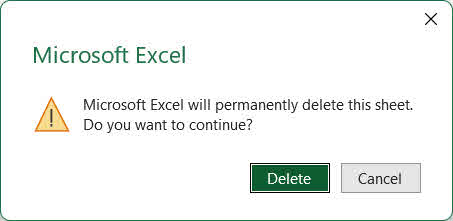
- Excel'in bazı sürümleri, silme işleminden önce "Microsoft Excel bu sayfayı kalıcı olarak silecektir. Devam etmek istiyor musunuz?" şeklinde bir uyarı görüntüler. Bu uyarıyı onayladıysanız, Ctrl+Z tuş kombinasyonu çalışma sayfasını geri yüklemez.

- Silme işleminden sonra yapılan sonraki düzenlemeler geri alma geçmişi yuvalarını tüketir. Çalışma sayfasını sildikten sonra birçok işlem gerçekleştirildiyse, Ctrl+Z tuşuna birçok kez basılması gerekebilir ve bazı işlemler (kaydetme gibi) geri alma geçmişini tamamen silebilir.
3. Yöntem 2: Geri Dönüşüm Kutusundan Geri Kazanma
3.1 Yöntem 2.1: Windows Geri Dönüşüm Kutusu
Bir dosya normal şekilde (Shift+Delete tuş kombinasyonu kullanılmadan) silindiğinde, Windows dosyayı kalıcı olarak silmek yerine Geri Dönüşüm Kutusu'na taşır. Dosyayı Geri Dönüşüm Kutusu'ndan kurtarabilirsiniz:
- Çift tıklayın Geri Dönüşüm Kutusu Masaüstündeki simgeye tıklayarak veya Başlat menüsünde aratarak bulabilirsiniz:

- Excel dosyanızı bulun. Arama kutusunu kullanın veya sıralama ölçütünü kullanın. İsim or Silinme Tarihi daha hızlı bulmak için.
- Dosyaya sağ tıklayın ve seçin RestoreDosya orijinal konumuna geri döner:



Not: Ağ üzerinden paylaşılan bir sürücü için, yerel geri dönüşüm kutusu yerine sunucu tarafındaki kendi geri dönüşüm kutusunu kontrol etmeniz gerekir.
Rehberimize göz atın Geri Dönüşüm Kutusu'ndan silinen dosyaları nasıl kurtarabilirim? daha fazla ayrıntı için.
3.2 Yöntem 2.2: Mac Çöp Kutusu
Mac'te silinen dosyalar şuraya gider: Çöp Kalıcı olarak çıkarılmadan önce.
- Tıkla Çöp Dock'taki simgesi.
- Excel dosyanızı bulun.
- Dosyaya sağ tıklayın ve seçin Geri koy orijinal konumuna geri yüklemek için.


Kontrol Bu kılavuzu Mac'te Çöp Kutusu'ndan dosyaları nasıl kurtaracağınıza dair daha fazla ayrıntı için.
3.3 Yöntem 2.3: Cloud Drive Geri Dönüşüm Kutusu
Dosya bulut depolama alanında saklanıyorsa, ayrı geri dönüşüm kutusunu kontrol edin:
- Onedrive Geri Dönüşüm Kutusu
- SharePoint Geri Dönüşüm Kutusu
- Google Drive Çöp Kutusu
- Dropbox Silinen Dosyalar
- iCloud Drive'dan Son Silinenler
SharePoint için not: Dosya son kullanıcının Geri Dönüşüm Kutusu'nda yoksa, bir SharePoint yöneticisi site koleksiyonunun Geri Dönüşüm Kutusu'nu veya Koruma Bekletme Kitaplığı'nı kontrol edebilir.
4. Yöntem 3: Dosyayı Yeniden İndirin/Yeniden Gönderin
Silinen dosya internetten indirilmiş veya e-posta eki olarak alınmışsa, dosyayı yeniden edinmek herhangi bir kurtarma yönteminden daha hızlı olabilir. Aşağıdakileri kontrol edin:
- Ekli dosyaları içeren e-posta gelen kutusu ve gönderilen öğeler
- kontrol İNDİRMELER Yerel bir kopya için klasöre gidin veya doğrudan yeniden indirme bağlantısı için indirme geçmişine göz atın.
- Yeni bir kopyasını talep etmek için orijinal göndericiyle veya dosyanın barındırıldığı web sitesiyle iletişime geçin.
5. Yöntem 4: Yedeklerden veya Kopyalardan Geri Yükleme
Disk düzeyinde kurtarma işlemine başlamadan önce, dosyanın yedek veya kopyasının bulunabileceği tüm konumları belirleyin:
- Düzenli veya Otomatik Yedeklemeler: Yedekleme yazılımı veya hizmeti kullanıyorsanız, yedekleri kontrol edin.
- Bulut sürücüler: OneDrive, Google Drive, Dropbox, iCloud Drive — birçok dosya otomatik olarak senkronize edilir.
- Diğer bulut tabanlı hizmetler: Birçok Excel dosyası, normal kullanım sırasında Google Sheets gibi bulut hizmetlerine otomatik olarak kaydedilir.
- Paylaşımlı ağ sürücüleri: Dosya bir ekip veya departman klasörüne kaydedilmiş olabilir.
- Harici sürücüler: USB bellekler veya harici sabit diskler gibi, kopyasını kaydetmiş olabileceğiniz sürücüler.
- Diğer cihazlar: Dosyayı senkronize etmiş olabilecek bir dizüstü bilgisayar, ev bilgisayarı veya mobil cihaz.
6. Yöntem 5: Dosya Geçmişi/Time Machine aracılığıyla kurtarma
6.1 Silinen Dosyayı Kurtar
Dosya silme işleminden önce Dosya Geçmişi (Windows) veya Time Machine (Mac) etkinleştirilmişse, klasörü dosya silinmeden önceki bir zamana geri yükleyebilirsiniz.
6.1.1 Windows Dosya Geçmişi
Not: Dosya silinmeden önce Dosya Geçmişi'nin etkinleştirilmesi gerekir. Şuraya gidin: Kumanda panosu -> dosya Geçmişi doğrulamak için.
- Dosya Gezgini'ni açın ve silinen dosyanın bulunduğu klasöre gidin.
- Klasörü sağ tıklayın ve seçin Emlaklar.
- Tıkla Önceki Sürümler Sekme. Mevcut yedekleme anlık görüntülerinin bir listesi görünür.

- Dosya silinmeden önceki bir sürümü seçin.
- İçeriği önizlemek için genişletin. Açılış seçin Dosya Geçmişinde Aç.
- Tıkla Restore Klasörün tamamını geri yüklemek için.

6.1.2 Mac Zaman Makinesi
- Silinen dosyanın bulunduğu klasörü açın.
- Açılış zaman Makinesi menü çubuğundan veya Başvurular.
- Sağdaki zaman çizelgesini veya okları kullanarak dosyanın mevcut olduğu bir noktaya geri dönebilirsiniz.
- Dosyayı seçin ve tıklayın Restore.

6.2 Dosya Geçmişi Aracılığıyla Silinen Çalışma Sayfasını Kurtarma
Bir çalışma sayfası silindiyse ve dosya daha sonra kaydedildiyse, silinen sayfayı hala içeren tüm çalışma kitabının önceki bir sürümünü geri yükleyerek sayfayı kurtarabilirsiniz. Bu işlem hem yerel sürücüdeki hem de bulut sürücüsündeki dosyalar için geçerlidir:
- Windows Dosya Geçmişi: Bölüm 6.1.1'deki adımları izleyin, ancak bunları ana klasör yerine Excel dosyasının kendisine uygulayın. Çalışma sayfası silinmeden önceki bir sürümü seçin.
- Mac Zaman Makinesi: Bölüm 6.1.2'deki adımları izleyin, ancak bunları ana klasör yerine Excel dosyasının kendisine uygulayın. Çalışma sayfası silinmeden önceki bir sürümü seçin.
- Google Drive Sürüm Geçmişi
- OneDrive Sürüm Geçmişi
- SharePoint Sürüm Geçmişi
- Dropbox Sürüm Geçmişi
7. Yöntem 6: Otomatik Kurtarma ile Kurtarma
Eğer Excel, dosya silinmeden önce dosyanın otomatik kurtarma anlık görüntüsünü almışsa, dosyayı bu anlık görüntüden kurtarabilirsiniz.
7.1 Dosya -> Aç Yoluyla
- Excel'i açın ve tıklayın. fileto -> Açılış -> Son.
- Listenin en altına kaydırın ve tıklayın. Kaydedilmemiş çalışma kitaplarını kurtarma.
- içinde Açılış Pencerede dosyanızı seçin ve tıklayın. Açılış.
- Kurtarılan dosyayı hemen kaydedin. fileto -> Farklı Kaydet.

7.2 Otomatik Kurtarma Klasörünü Manuel Olarak Kontrol Edin
Yukarıdaki adımda herhangi bir sonuç alınamazsa, doğrudan AutoRecover klasöründe arama yapın.
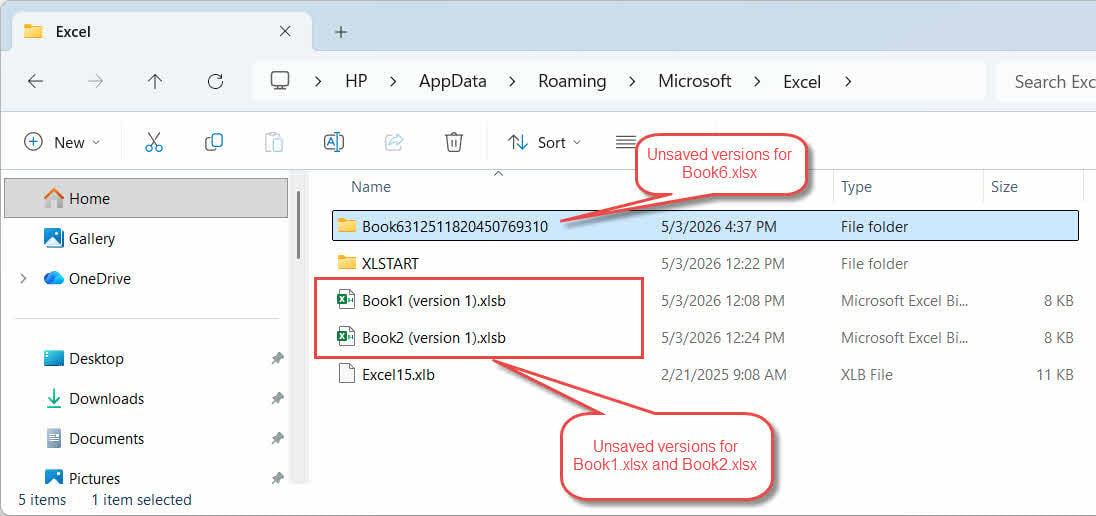
- Basın Windows Tuşu + Ryazın %AppData%\Microsoft\Excel\, ve bas Keşfet.
- Tıkla Değiştirilme tarihi Dosyaları en yeniden başlayarak sıralamak için sütun başlığı.
- Tüm kontrol edin .xlsb hem de . Xlsx Dosyalar ve bunların içinde yer alabilecek tüm alt klasörler.
- Kaybettiğiniz çalışma kitabını bulmak için aday dosyaları açın.
- Dosya açılamıyorsa, uzantısını değiştir için .xlsb or . Xlsx Önce deneyin ve tekrar deneyin.
- Kurtarılan dosyayı hemen şu komutla kaydedin: fileto -> Farklı Kaydet.
8. Yöntem 7: Otomatik Yedekleme Dosyasından Kurtarma
Çalışma kitabı için Otomatik Yedekleme seçeneği daha önce etkinleştirilmişse, Excel bir yedekleme oluşturur. .xlk Dosya her kaydedildiğinde aynı klasöre yedek dosya da kaydedilir. Böylece silinen Excel dosyasını yedekten kurtarabilirsiniz:
- Dosya Gezgini'ni açın ve orijinal Excel dosyasının bulunduğu klasöre gidin.
- Adlı bir dosyayı arayın. [Dosya adınız].xlk dosyasının yedeği.
- Açmak için çift tıklayın ve ardından tıklayın. Evet Biçimlendirme uyarısını kapatmak için.
- Kullanım fileto -> Farklı Kaydet Kalıcı bir kopyayı güvenli bir yere kaydetmek için.

9. Yöntem 8: GeçiciYedeklemeDosyası Klasörünü Kontrol Edin
Bazı kullanıcılar, silinen Excel dosyalarını özel bir TemporaryBackupFile klasöründen başarıyla kurtardı:
- Dosya Gezgini'ni açın ve şuraya gidin: C:\Users\[Kullanıcı Adı]\AppData\Local\Microsoft\Excel\TemporaryBackupFile.
- Orijinal dosya adınızın başına bugünün tarihi eklenmiş olan dosyayı arayın.
- Dosya açılamıyorsa, uzantısını değiştir için .xlsb or . Xlsx Önce deneyin ve tekrar deneyin.
- Açın ve kullanın fileto -> Farklı Kaydet Kalıcı bir kopyayı güvenli bir yere kaydetmek için.
10. Yöntem 9: Kaydedilmemiş Dosyalar Önbellek Klasörünü Kontrol Edin
Office, silinen Excel dosyalarının kurtarılabilir kopyalarını içerebilecek özel bir "Kaydedilmemiş Dosyalar" önbellek klasörü tutar:
- Dosya Gezgini'ni açın ve şuraya gidin: C:\Users\[Kullanıcı Adı]\AppData\Local\Microsoft\Office\UnsavedFiles.
- Tıkla Değiştirilme tarihi Dosyaları en yeniden başlayarak sıralamak için sütun başlığı.
- Dosya açılamıyorsa, uzantısını değiştir için .xlsb or . Xlsx Önce deneyin ve tekrar deneyin.
- İlgili dosyayı açın ve hemen kaydedin. fileto -> Farklı Kaydet.
11. Yöntem 10: Geçici Klasörde Arama
Yukarıdaki yöntemlerin hiçbiri işe yaramazsa, silinen Excel dosyasını işletim sisteminin geçici dosyalar klasöründen de kurtarabilirsiniz.
Windows:
- Basın Windows Tuşu + Ryazın % Temp%, ve bas Keşfet.
- Dosya Gezgini arama kutusuna şunu yazın: *. Tmp or ~$* ve sonuçları şuna göre sırala Değiştirilme tarihi.
- Çalışma oturumunuz sırasında oluşturulmuş ve boyutu 0 KB'den büyük olan aday bir dosya arayın.
- Dosyanın bir kopyasını oluşturun, ardından kopyanın uzantısını değiştir için . Xlsx.
- Kopyayı Excel'de açın.
- Dosya başarıyla açılırsa, hemen kaydedin. fileto -> Farklı Kaydet.
Mac:
- Açılış terminal (Bunu bulmak için Spotlight'ı kullanın).
- Menşei $ TMPDIR açmak ve basın Keşfet.
- Açılan Finder penceresinde, aşağıdaki konuma gidin: TemporaryItems klasör.
- Excel dosyanızı bulun ve içeriğini doğrulamak için açın.
- Hemen kalıcı bir kopyasını kaydedin.
12. Yöntem 11: Tüm Bilgisayarı Ara
Tek tek klasörleri kontrol etmek yerine, çalışma oturumunuz sırasında oluşturulan Excel dosyalarını veya geçici dosyaları tüm bilgisayarda arayabilirsiniz:
- Dosya Gezgini'ni açın ve tıklayın. Bu PC Sol panelde tüm sürücülerde arama yapabilirsiniz.
- Sağ üst köşedeki arama kutusuna tıklayın ve yazın.
*.xlsx OR *.xlsb OR *.xls OR *.tmpTuşuna basın ve ardından tuşuna basın. Keşfet. - Sonuçları sırala Değiştirilme tarihi En yeni dosyaları en üste getirmek için.
- Sonuçları incelerken Excel'i açmayın, çünkü bu AutoRecover ve geçici dosyaların temizlenmesini tetikleyebilir.
- İşe yarayacağını düşündüğünüz dosyaları açmadan önce ayrı bir klasöre kopyalayın.
- Her Ticaretçi İçin Mükemmellik .Tmp dosyaları, uzantıyı değiştir için . Xlsx.
- Dosyayı Excel'de açın. Başarılı bir şekilde açılırsa, hemen kaydedin. fileto -> Farklı Kaydet.
13. Yöntem 12: Windows Dosya Kurtarma'yı Kullanın
Windows Dosya Kurtarma, Microsoft tarafından sunulan ve kalıcı olarak silinmiş dosyaları kurtarabilen ücretsiz bir komut satırı aracıdır:
- Indirin ve yükleyin Windows Dosya Kurtarma Microsoft Store'dan.
- Basın Windows anahtar türü Windows Dosya Kurtarmave uygulamayı açın. Seçin Evet istendiğinde
- Aşağıdaki formatta bir kurtarma komutu girin:
winfr kaynak sürücü: hedef klasör [/mode] [/switches] Kullanım Düzenli Son silinen dosyalar için mod NTFS sürücüler:
 Kullanım Düzenli Son silinen dosyalar için mod NTFS sürücüler:
winfr C: E:\Recovery /regular /n *.xlsx /n *.xls
Kullanım Geniş Uzun zaman önce silinmiş veya silinmemiş dosyalar için mod.NTFS sürücüler:
winfr C: E:\Recovery /extensive /n *.xlsx /n *.xls
- Menşei Y Onaylamanız ve taramayı başlatmanız istendiğinde.
- Tarama tamamlandıktan sonra, hedef klasörü açın ve kurtarılan dosyaları kontrol edin.
- Bazı dosyalar orijinal adlarını kaybetmiş olabilir; içeriklerini doğrulamak için her birini açın.
14. Yöntem 13: Profesyonel Dosya Kurtarma Yazılımı Kullanın
Yukarıdaki yöntemlerin tümü başarısız olduğunda, profesyonel veri kurtarma yazılımları kullanılabilir. DataNumen Data Recovery Silinen Excel dosyalarını kurtarmanıza yardımcı olabilir:
- Ana Sayfa DataNumen Data Recovery.
- Silinen dosyanın daha önce saklandığı kaynak sürücüyü seçin, ardından tıklayın. OK taramak için.

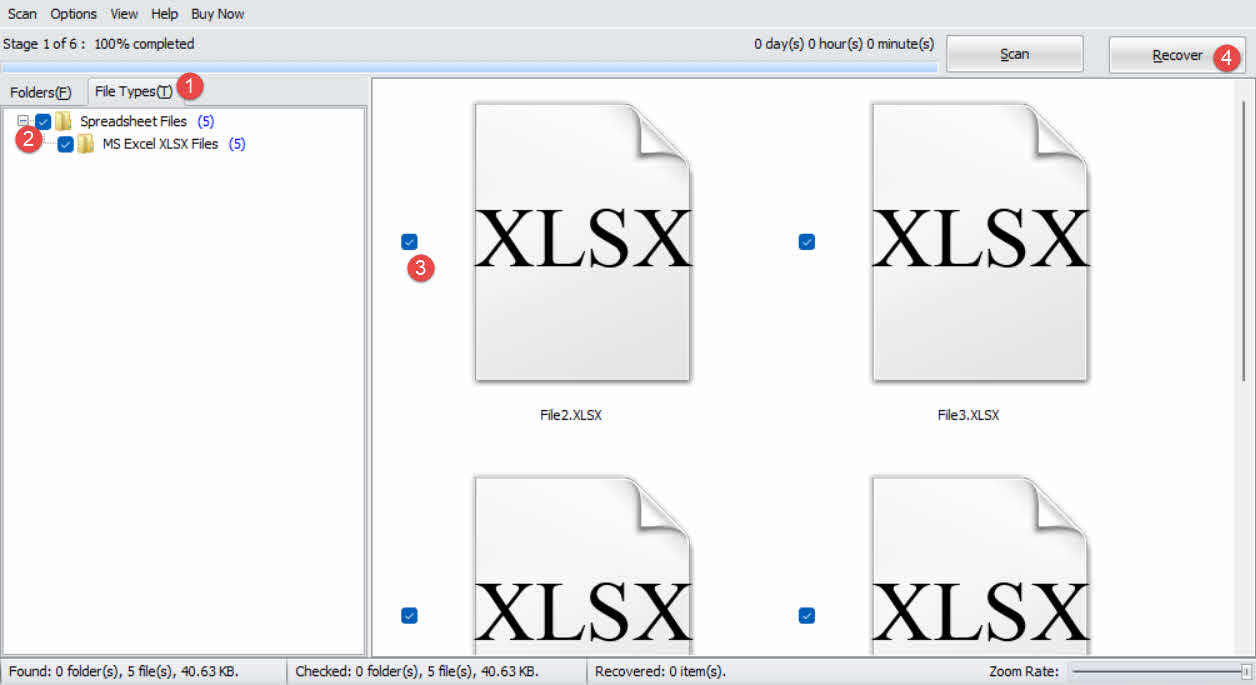
- Tarama sonuçlarında, üzerine tıklayın. Dosya tipi sol paneldeki sekme.
- Seç Elektronik Tablo Dosyaları Sonuçları filtrelemek veya seçmek için MS Excel XLSX Dosyaları Daha spesifik sonuçlar için.
- Sonuç panelinde listelenen aday dosyalarını inceleyin.
- Kurtarmak istediğiniz dosyaları işaretleyin ve tıklayın Kurtarmak.

- Kurtarma hedefi seçin. farklı Verilerin üzerine yazılmasını önlemek için sürücüyü yönlendirin, ardından tıklayın. OK.

15. Kurtarılan Bozuk Excel Dosyalarını Onarma
Kurtarılan dosyalar — özellikle geçici dosyalardan veya veri kurtarma taramalarından alınanlar — bozuk olabilir ve Excel'de açılmayabilir. Bu gibi durumlarda, DataNumen Çevrimiçi Excel Onarımı hem de DataNumen Excel Repair Bu dosyaları onarabilir:
- Excel'i ve kaynak dosyayı açmış olabilecek diğer tüm uygulamaları kapatın.
- Ana Sayfa DataNumen Excel Repair.
- Bozuk Excel dosyasını seçin.
- Çıktı sabit dosya adını ayarlayın.
- Tıkla Onarımı Başlat.
- İşlem tamamlandıktan sonra, kurtarılan verileri doğrulamak için çıktı dosyasını açın.

16. Gelecekteki Kayıpları Nasıl Önleyebiliriz?
Aşağıdaki önlemler, yanlışlıkla sildiğiniz bir Excel dosyasını kalıcı olarak kaybetme riskini önemli ölçüde azaltır:
- Kısa aralıklarla Otomatik Kurtarma özelliğini etkinleştirin. MyCAD'de yazılım Güncelleme ye git fileto -> Seçenekler -> İndirim. Emin olmak AutoRecover bilgilerini her [n] dakikada bir kaydedin. Kontrol edilir ve aralık 1-2 dakikaya indirilir.

- Otomatik Yedeklemeyi Etkinleştir. Çalışma kitabını açın, şuraya gidin: fileto -> Farklı Kaydet -> Montaj Ekipmanı -> Genel Seçeneklerve kontrol et Her zaman yedek oluşturExcel bir dosya oluşturacaktır. .xlk Her kaydetme işleminde aynı klasöre yedek dosya oluşturulur. Not: Bu, dosya bazında bir ayardır ve her çalışma kitabı için ayrı ayrı etkinleştirilmelidir veya bir yöntem kullanılmalıdır. Birden fazla dosyayı toplu olarak etkinleştirmek için VBA betiği:

- Dosya Geçmişini Etkinleştir. Harici bir sürücü bağlayın ve şuraya gidin: Kumanda panosu -> dosya Geçmişi Kişisel dosyaların düzenli aralıklarla otomatik yedeklenmesini sağlamak.

- Düzenli bir yedekleme stratejisi izleyin. 3-2-1 kuralını uygulayın: kritik dosyalarınızın en az üç kopyasını, iki farklı depolama ortamında saklayın; bir kopyası şirket dışı bir konumda veya bulutta olsun.
- Shift+Delete tuş kombinasyonundan kaçının. Her zaman standardı kullanın. Sil Dosyaları kalıcı olarak geri dönüşüm kutusuna atmak yerine, geri dönüşüm kutusuna göndermenin anahtarı.
- Antivirüs yazılımı kullanın. Kötü amaçlı yazılımlar dosyaları sessizce silebilir veya bozabilir. Kötü amaçlı yazılımlardan kaynaklanan veri kaybını önlemek için antivirüs tanımlarını güncel tutun.



17. Sık Sorulan Sorular
S: Silinen Excel dosyasının tamamını değil, yalnızca silinen bir Excel çalışma sayfasını (sekmesini) kurtarabilir miyim?
A: Çalışma kitabı hala açıksa, hemen Ctrl+Z tuş kombinasyonunu kullanın (Bölüm 2.2). Dosya kaydedilmiş ve kapatılmışsa, çalışma sayfasını içeren çalışma kitabının önceki bir sürümünü geri yüklemek için Windows Dosya Geçmişi veya bulut Sürüm Geçmişi'ni kullanın (Bölüm 6.2). Otomatik Kaydetme anlık görüntüsü (Bölüm 7) veya otomatik yedekleme (Bölüm 8) de çalışma sayfasını içeren daha önceki bir sürümü içerebilir.
S: Dosyam kalıcı olarak silindi ve Geri Dönüşüm Kutusu boş; hâlâ kurtarılabilir mi?
A: Evet, disk alanının üzerine yazılmamış olması koşuluyla. Etkilenen sürücüyü hemen kullanmayı bırakın ve Windows Dosya Kurtarma'yı (Bölüm 13) veya profesyonel veri kurtarma yazılımını (Bölüm 14) deneyin. Sürücü kullanılmaya devam ettikçe kurtarma başarısı azalır.
S: Silinen dosya bir ağ sürücüsündeydi ve yerel Geri Dönüşüm Kutumda yok. Nerede aramalıyım?
A: Ağ paylaşımlarından silinen dosyalar yerel Windows Geri Dönüşüm Kutusu'na gitmez. Ağ paylaşımının kendi geri dönüşüm veya çöp kutusu klasörünü kontrol edin. Görünmüyorsa, BT yöneticinizle iletişime geçin; ağ sunucusunun, dosyaları almak için yönetici erişimi gerektiren sunucu tarafında bir geri dönüşüm kutusu olabilir.
S: Kalıcı olarak silinen bir Excel dosyasının kurtarılamaz hale gelmesi için ne kadar sürem var?
A: Belirli bir zaman aralığı yok. HDD'lerde, sürücü yoğun olarak kullanılmıyorsa silinen veriler günlerce veya haftalarca kalabilir. TRIM özelliği etkinleştirilmiş bir SSD'de ise veriler dakikalar içinde silinebilir. Hemen harekete geçin ve etkilenen sürücüye yeni veri yazmaktan kaçının.
S: Değişiklikleri kaydederken Excel dosyamın üzerine yazdım. Eski sürüme geri dönebilir miyim?
C: Git fileto -> Bilgi -> Çalışma Kitabını Yönet Otomatik Kurtarma anlık görüntülerini kontrol edin (Bölüm 7). OneDrive veya SharePoint'teki dosyalar için Sürüm Geçmişi'ni kullanın (Bölüm 6.2). Windows Dosya Geçmişi etkinleştirilmişse, dosyanın Önceki Sürümünü geri yükleyin (Bölüm 6.1.1).
S: Üçüncü taraf veri kurtarma araçları güvenli midir?
A: Güvenilir araçlar tarama sırasında salt okunur modda çalışır ve kaynak sürücüyü değiştirmez. Kurtarılan dosyaları her zaman farklı bir sürücüye (orijinal sürücüye değil) kaydedin, böylece diğer kurtarılabilir verilerin üzerine yazılmasını önleyin.
S: Excel dosyasını sildikten hemen sonra ne yapmalıyım?
A: Etkilenen sürücüyü derhal kullanmayı bırakın, çünkü üzerine yazılan herhangi bir yeni veri, silinen dosyanın veri bölümünün üzerine yazabilir ve kurtarmayı imkansız hale getirebilir. Öncelikle Geri Dönüşüm Kutusu'nu kontrol edin (Bölüm 3). Dosya orada yoksa, Bölüm 4'ten itibaren yöntemleri sırayla uygulayın. Kurtarma denemesi sırasında etkilenen sürücüye yazılım yüklemeyin, dosya indirmeyin veya disk temizleme araçları çalıştırmayın.
S: Kurtardığım Excel dosyası bozuk ve açılmıyor. Ne gibi seçeneklerim var?
A: Excel'in yerleşik özelliğini kullanın. Aç ve Onar Önce fonksiyona git: fileto -> Açılış -> AraştırDosyayı seçin, yanındaki açılır oka tıklayın. Açılış, ve Seç Aç ve OnarEğer bu da işe yaramazsa, şunu kullanın: DataNumen Excel Repair (Bölüm 15) Dosya yapısının daha derinlemesine onarımı için.
18. Sonuç
Silinen Excel dosyalarını kurtarmak için en hızlı yöntemlerle başlayın: Ctrl+Z (Bölüm 2) ve Geri Dönüşüm Kutusu (Bölüm 3). Bunlar işe yaramazsa, disk düzeyinde kurtarma girişiminde bulunmadan önce dosyanın başka bir yerde bir kopyasının olup olmadığını kontrol edin (Bölüm 4-5). Daha sonra Dosya Geçmişi veya Time Machine'i kullanın (Bölüm 6), ardından Otomatik Kurtarma ve geçici dosya yöntemlerini uygulayın (Bölüm 7-12). Yedeklemesi olmayan kalıcı olarak silinmiş dosyalar için Windows Dosya Kurtarma'yı (Bölüm 13) veya profesyonel bir kurtarma aracını kullanın. DataNumen Data Recovery (Bölüm 14). Kurtarılan dosya bozuksa, DataNumen Excel Repair (Bölüm 15) bunu geri yükleyebilir. Bu durumun tekrarlanmasını önlemek için, Bölüm 16'daki önleyici tedbirleri etkinleştirin; özellikle kısa aralıklı Otomatik Kurtarma, Otomatik Yedekleme ve bulut veya harici sürücü yedekleme stratejisini kullanın.
Yazar Hakkında
Shou Sheng Microsoft Office uzmanı olup Word, Excel ve diğer programlarda 10 yılı aşkın uygulamalı deneyime sahiptir. PowerPoint Kurumsal ve eğitim ortamlarında sorun giderme konusunda uzmanlaşmıştır. Binlerce kullanıcının kayıp çalışmalarını kurtarmasına, dosya bozulma sorunlarını çözmesine ve Office iş akışlarını optimize etmesine yardımcı olmuştur.
Shou, teknik yazıları aracılığıyla karmaşık Office sorun giderme işlemlerini her beceri seviyesindeki kullanıcılar için açık ve uygulanabilir adımlara dönüştürmeye kendini adamıştır. Microsoft 365'teki en son gelişmeleri takip eder ve doğruluğu sağlamak için yöntemlerini sürekli olarak gerçek dünya dosya bozulma senaryolarına karşı test eder.
Bu kılavuzla ilgili sorularınız mı var veya Office sorunlarıyla ilgili ek yardıma mı ihtiyacınız var? Shou size yardımcı olmaktan memnuniyet duyar. geri bildirim ve öneriler Bu sorun giderme kaynaklarını geliştirmek için.