
Web sitelerinden kopyaladığınız bir şeyi yapıştırırken, bazen metinlerin Word sayfalarının kenar boşluklarını aştığını görebilirsiniz. Bu yazıda, bu metinleri Word sayfanızın kenarına nasıl sığdıracağınızı anlatacağız.
Web sayfalarından metin kopyalamanın kolaylığı, Word'deki birçok görevi önemli ölçüde basitleştirir, ancak, az önce kopyaladığınız metinlerin Word sayfalarının genişliğini ve hatta bazen çok büyük bir miktarını aştığını fark ettiğinizde sorun ortaya çıkar. Bu durum Word belgesine sığmayan metinler sayfada görüntülenemeyeceği için oldukça sorunludur. Neyse ki, bu makalede bahsedeceğimiz gibi, bu sorunu çözmenin bazı yolları var.
Metinleri Sayfalara Sığdırmak için Girintiyi Ayarlayın
Metinleri belgenin sayfalarına sığdırmanın kolay bir yolu girintiyi ayarlamaktır. Örneğin, metinler Word sayfanızın sağ kenar boşluğunu aşarsa, sağ girinti için negatif bir değer olacaktır. Bu nedenle, değeri sıfıra değiştirerek düzeltebiliriz.
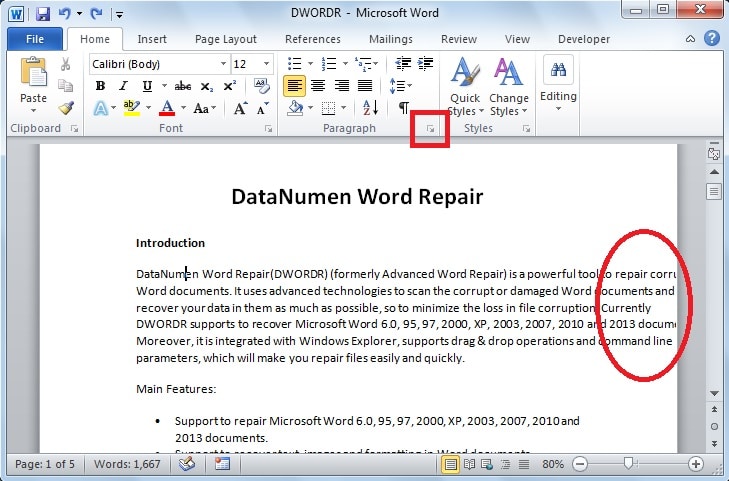
- Aşağıdaki resimden paragraf satırlarının bir kısmının sağ kenardan kesildiğini görebiliriz. Düzeltmek için “Giriş” sekmesine gidin ve “Paragraf” İletişim Kutusu Başlatıcı'yı tıklayın.
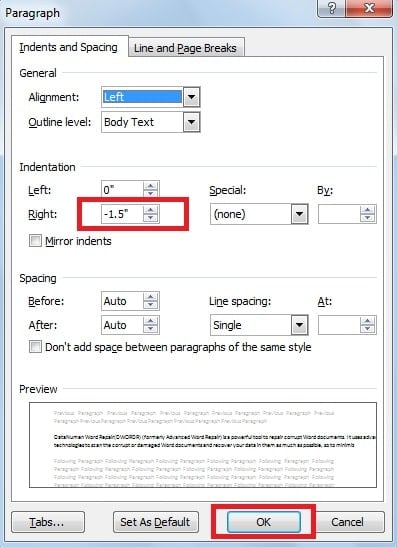
- "Girinti" sekmesi altında bir iletişim kutusu açılır, "Sağ" kutusunda negatif girintiyi "0" olarak ayarlayın. Son olarak, "Tamam" ı tıklayın.

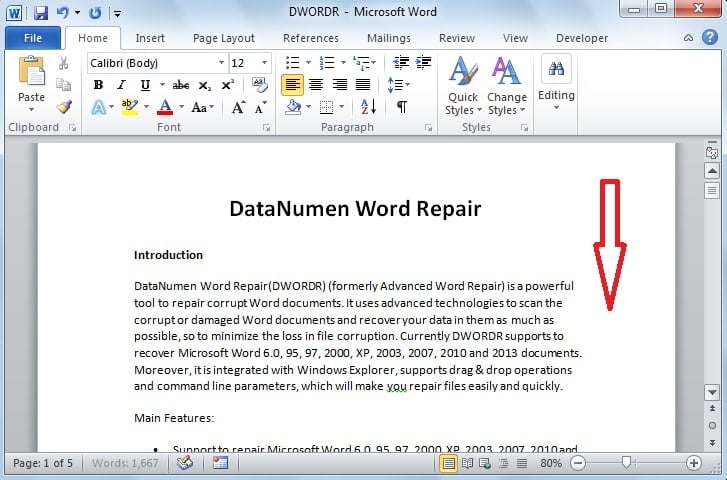
- Bunu yaptıktan sonra, metinleri belgenin kenar boşluklarına başarıyla sığdıracaksınız. Düzenlenen sayfa aşağıdaki gibi gösterilir.

Metinleri VBA Kodu ile Sayfanın Kenarına Sığdır
Kimliği ayarlamanın yanı sıra, metinleri Word sayfalarına sığdırmak için VBA kodunu da girebiliriz.
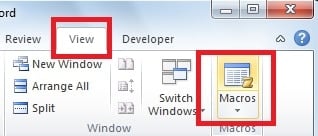
- “Görünüm” sekmesinde “Makrolar”a tıklayın.

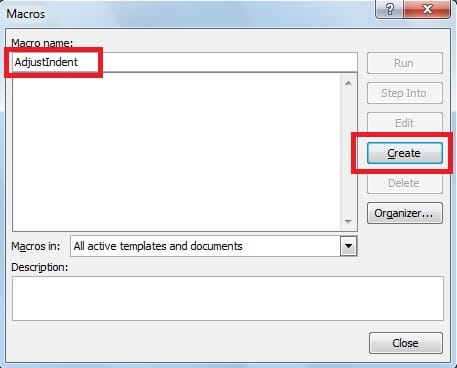
- Açılan pencerede, "Makro adı" kutusuna "AdjustIndent" yazın ve ardından "Oluştur" düğmesini tıklayın.

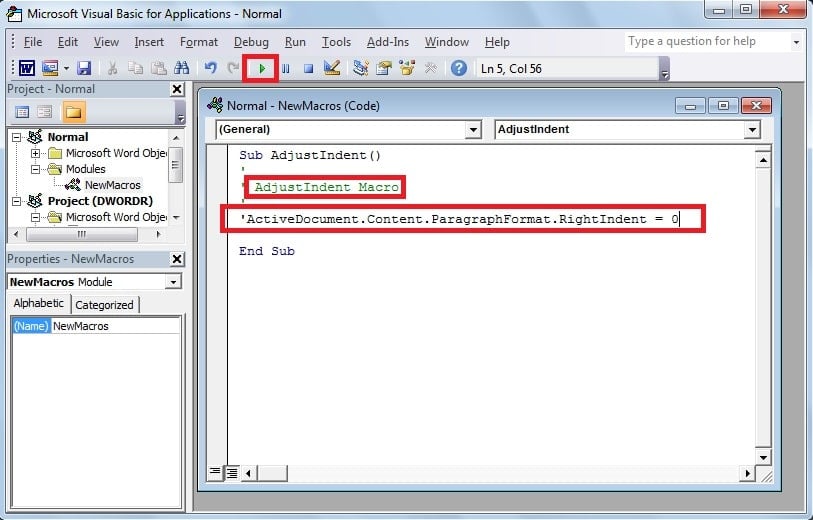
- Başka bir diyalog belirir, ardından “ActiveDocument.Content.ParagraphFormat.RightIndent = 0” kodunu bu kutuya kopyalayın. Son olarak, kodu çalıştırmak için araç çubuğundaki yeşil oka tıklayın. Böylece, yukarıda gösterdiğimiz gibi düzeltilmiş sayfayı alacaksınız.
Kelime Bozulmalarına Karşı Önlem Alın
Sonuç olarak, Word belgemizdeki metinlerin sayfa boyunca sığmasını kesinlikle sağlayabiliriz. Word yaygın olarak kullanılan bir araç olmasına rağmen, bazen bozulmalar beklenmedik bir şekilde ortaya çıkabilir. Bununla başa çıkmak için, güçlü bir harici tercih etmek harika bir fikirdir. kelime kurtarma alet. Gelişmiş tarama mekanizması ile bu araç, ciddi şekilde bozulmuş Word dosyalarını kolaylıkla onaracaktır.
Yazar Tanıtımı
Kelly Zhao, veri kurtarma uzmanıdır. DataNumendahil olmak üzere veri kurtarma teknolojilerinde dünya lideri olan , Inc. excel kurtarma hem de pdf onarım yazılım ürünleri. Daha fazla bilgi için ziyaret edin www.datanumen.com