
Excel, farklı bilgilerin verilerini analiz etmemize yardımcı olabilir. Ancak farklı çalışma kitaplarındaki veriler iş verimliliğimizi azaltacaktır. Bu yüzden bugün iki çalışma sayfası arasında nasıl bağlantı kurulacağını tanıtacağız.
Görevinizi tamamlamak için Excel'i kullanmanız gerekiyorsa, bilgisayarınızda kesinlikle birçok farklı çalışma kitabı olacaktır. Ve bazen, iki farklı çalışma kitabındaki verileri karşılaştırmanız gerekir. Ancak iki dosya arasında geçiş yapmak biraz zahmetli olacaktır. Böylece iki çalışma kitabı arasında bağlantı kurabilirsiniz.
Bağlantılar Kurun
Artık aşağıdaki adımları takip ederek gerçek çalışma kitabınıza göre bağlantı oluşturabilirsiniz.
- Dosyayı aç.
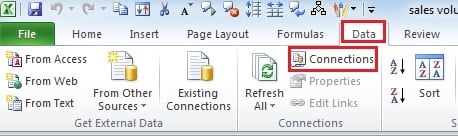
- “Veri” sekmesinde, “Bağlantılar” düğmesini tıklayın. Ve sonra yeni bir pencerenin açıldığını göreceksiniz.
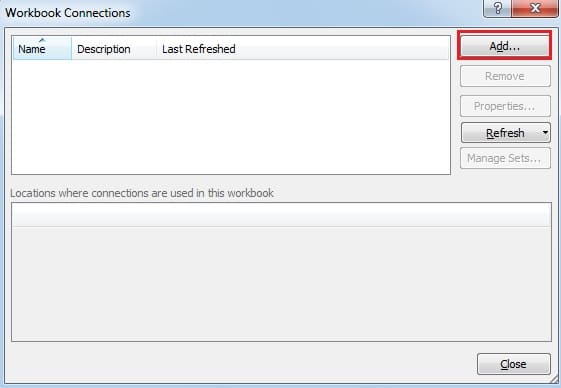
- Yeni pencerede "Ekle" düğmesini tıklayın.
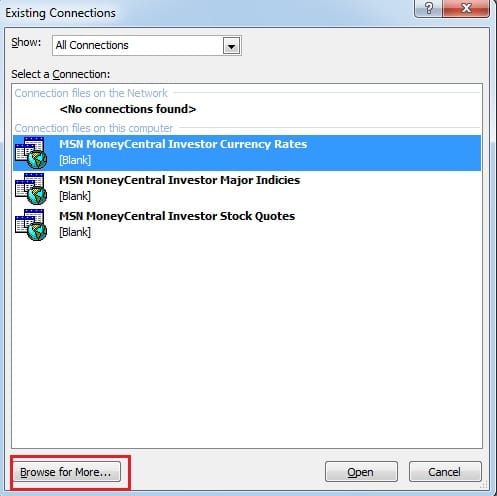
- Sonra yeni bir pencerenin açıldığını göreceksiniz. Pencerede "Daha fazlası için gözat" seçeneğini tıklayın.

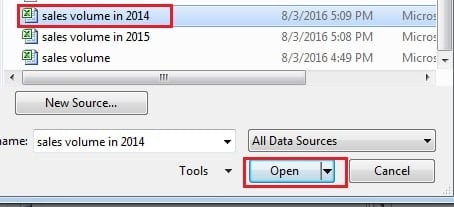
- Yeni pencerede, bağlantı kurmanız gereken hedef çalışma kitabını seçin.

- Ve sonra "Aç" ı tıklayın.
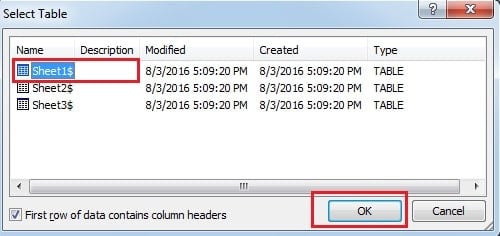
- Bundan sonra başka bir pencere göreceksiniz. Bu pencerede hedef çalışma sayfasını seçmeniz gerekiyor.

- Ve sonra "Tamam" ı tıklayın.
- Artık “Çalışma Kitabı Bağlantıları” penceresini kapatabilirsiniz.
Diğer Çalışma Kitabındaki Verileri İçe Aktar
Artık iki çalışma kitabı arasında bağlantı kurduğunuza göre, verileri çalışma kitabınıza alabilirsiniz.
- Verileri koymak istediğiniz boş bir hücreden herhangi birini seçin.
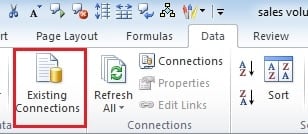
- “Veri” sekmesindeki “Mevcut Bağlantılar” düğmesine tıklayın.

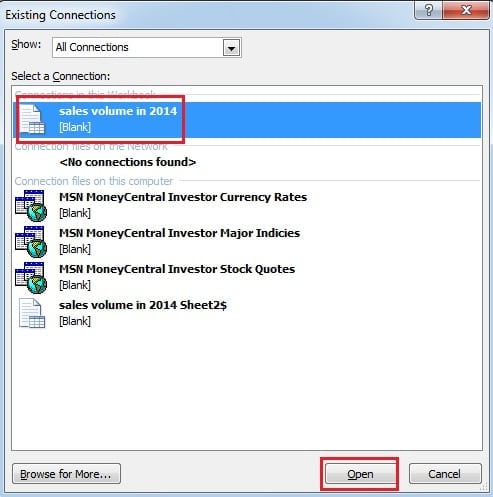
- Ardından yeni pencerede, bağlantı kurduğunuz dosyayı seçin.

- Ve sonra "Aç" ı tıklayın.
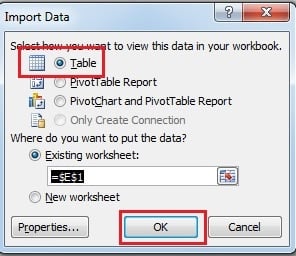
- "Verileri İçe Aktar" penceresinde, görüntülemek istediğiniz türü seçin. Ve burada "Tablo" yu seçiyoruz.

- Ardından "Tamam"a tıklayın. Bundan sonra, çalışma sayfanızda yeni bir tablonun göründüğünü göreceksiniz.

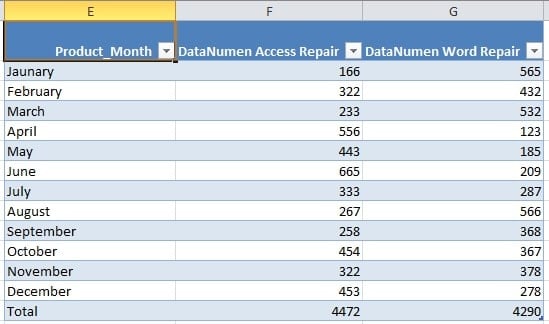
Bu nedenle, artık iki farklı dönemdeki verileri karşılaştırabilirsiniz.
Bağlantıları Sil
Gelecekte, artık bağlantıları kullanmanıza gerek kalmayacak. Böylece bağlantıları silebilirsiniz.
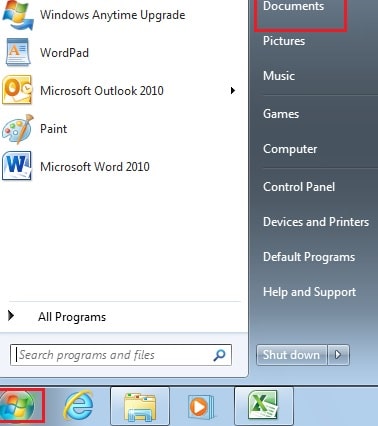
- Bilgisayarınızda "Başlat"a tıklayın.
- Ardından "Belge" yi tıklayın.

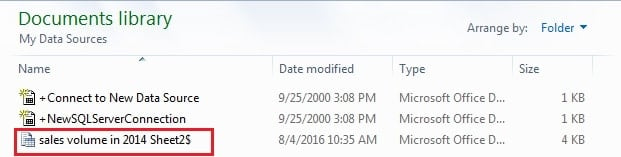
- Yeni pencerede “Veri Kaynağım” dosyasını açın.

- Ardından bağlantılarınızı silin.
Excel Dosya Bozulmasına Çözüm
Excel'i kullanma sürecinde, bazen ne yazık ki Excel dosya bozulmasıyla karşılaşırsınız. Herhangi bir önlem almazsanız, sonunda tüm verilerinizi kaybedersiniz. Bu nedenle, çareye başvurmalı ve dosyalarınızı kurtarmalısınız. Ek olarak, üçüncü taraf bir araç da yardımcınız olabilir. Bu olabilir Excel'i düzelt dosyaları kısa sürede ve verilerinizin güvende olduğundan emin olun.
Yazar Tanıtımı:
Anna Ma bir veri kurtarma uzmanıdır. DataNumendahil olmak üzere veri kurtarma teknolojilerinde dünya lideri olan , Inc. kelime kurtarma ve görünüm onarım yazılım ürünleri. Daha fazla bilgi için ziyaret edin www.datanumen.com