
Bu yazıda, Word'deki bazı yaygın resim hatalarını ve sorunlarını nasıl çözeceğiniz konusunda sizi bilgilendireceğiz.
Zaman zaman, bir belgeyi açtığınızda, resmin görünmediğini veya Word'ün görüntünün yalnızca bir bölümünü gösterdiğini görürsünüz. Hepinizin bu sorunlara neyin sebep olduğunu ve daha da önemlisi bunları düzeltmek için neler yapabileceğinizi öğrenmek istediğinizi varsayıyorum.
Aslında, bu sorunların nedenleri durumdan duruma değişir. Bu nedenle, burada size yalnızca belirli soruna göre farklı çözümler değil, aynı zamanda sizi o soruna götüren sebepler de sunacağız.
Aşağıda, karşılaşabileceğiniz iki ana sorun bulunmaktadır.
1. Sorun: Yalnızca Resim Yer Tutucularını Görüntüle
Muhtemelen Word belgenizi açıyorsunuz, ancak etrafta hiçbir yerde resim görmüyorsunuz, yalnızca aşağıdaki gibi resim yer tutucuları görüyorsunuz: 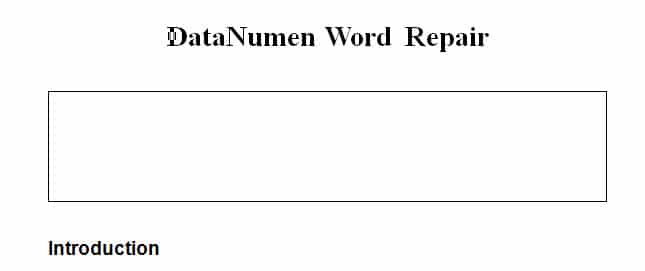
Bunun nedeni “Resim yer tutucularını göster” seçeneğinin işaretli olmasıdır.
Düzeltmek için aşağıdaki adımları izleyin:
- Her şeyden önce, “Menü Çubuğu” üzerinde “Dosya” yı tıklayın.
- Sonra "Seçenekler"e gidin.
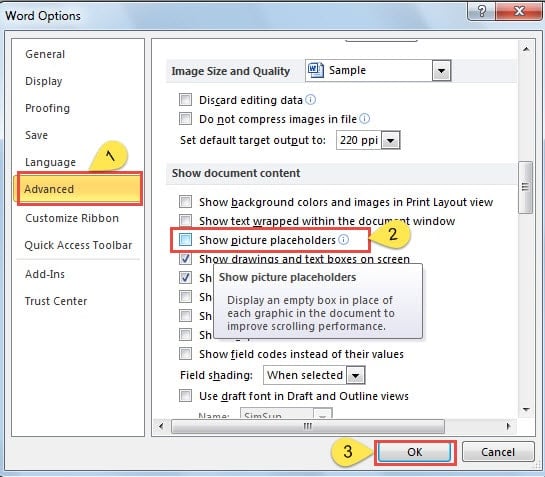
- “Kelime Seçenekleri” penceresinin sol tarafındaki “Gelişmiş” seçeneğine tıklayın.
- Lütfen "belge içeriğini göster" grup kutularına ilerleyin.
- Artık "Resim yer tutucularını göster" kutusundaki onay işaretini görebilirsiniz. Sadece geri al.
- Değişikliği kaydetmek ve pencereyi kapatmak için “Tamam”a tıklamayı unutmayın.

Resim şimdiye kadar normal bir şekilde görüntülenecektir.
Sorun 2: Görüntünün Yalnızca Bir Kısmını Görüntüleyin
Aslında, böyle bir aksaklığa neden olabilecek iki neden vardır.
Sebep 1: Resmin Büyük Boy Olması
Resim çok büyük olduğunda, sayfa kesinlikle tam boyutunu görüntüleyemez. Bunu aşmanın yolu ise şu şekilde sıralanıyor:
- Resme tıklayın.
- İmlecinizi resmin etrafındaki noktalara getirin.
- Ardından, resmi izin verilen boyuta göre kırpmak için sürükleyin.
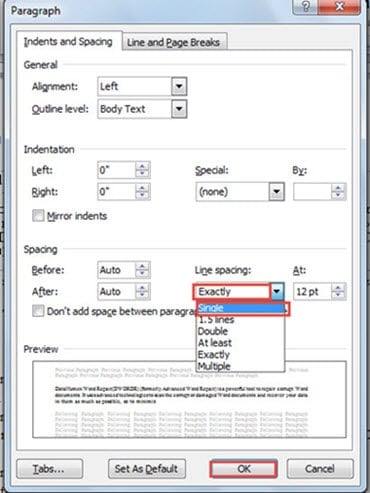
Sebep 2: Word Belgesi "Tam Olarak" Satır Aralığıyla Ayarlanıyor
“Metin ile aynı hizada” kaydırma stili olarak ayarlanan resim açısından, Word belgeniz aşağıdaki gibi “Tam olarak” satır aralığı ile ayarlanmışsa tam boyutta göremezsiniz: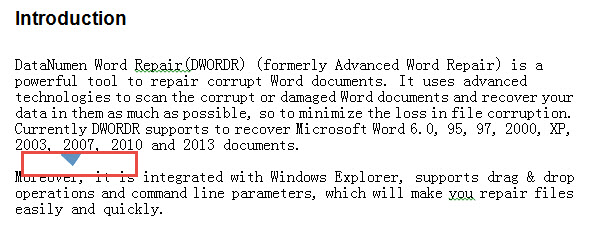
Görüntüyü doğru şekilde gösterecek şekilde ayarı yapmak için bundan sonraki adımları izleyin.
- Resme tıklayın.
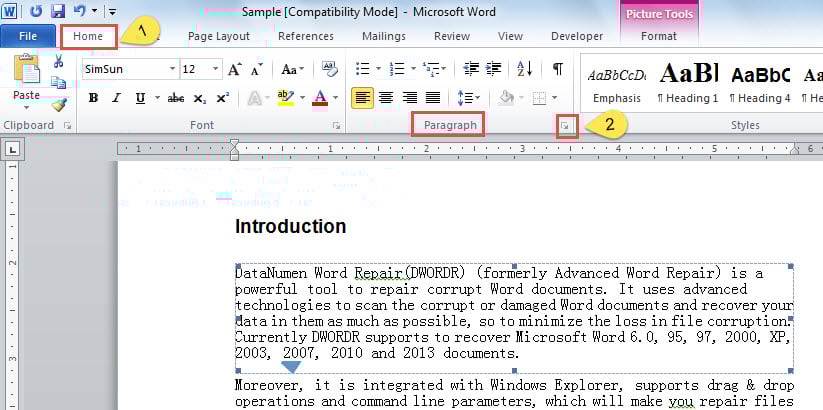
- Ardından "Ana Sayfa"ya tıklayın.
- Ardından “Paragraf” grubuna gidin ve iletişim kutusunu açmak için “Paragraf”a tıklayın.

- "Satır aralığı"nın altındaki liste kutusunda "Tek"i seçin.
- Sonunda, "Tamam" ı tıklayın.
Dosya Bozulmasından Farkında Olun
Word belgelerimize resimler eklememizin asıl nedeni, daha iyi görünmelerini sağlamak için onları cilalamaktır. Ama asla güzelliğin peşinden koşmayacağımızı aklımızda tutmalıyız. Görüntüler, dosya güvenliğini kolaylaştırırken aynı zamanda belge güvenliği için tehdit oluşturabilir. araçları kullanmak zor olmasa da, kelimeyi kurtarmakBu durum zaman ve para kaybına yol açar. Dolayısıyla, dosya bozulmasını baştan önlemek akıllıca olacaktır.
Yazar Tanıtımı:
Vera Chen bir veri kurtarma uzmanıdır. DataNumendahil olmak üzere veri kurtarma teknolojilerinde dünya lideri olan , Inc. excel kurtarma hem de pdf onarım yazılım ürünleri. Daha fazla bilgi için ziyaret edin www.datanumen.com