
Çeşitli virüs ve kötü amaçlı yazılımlarla karşı karşıya kaldığımızda, güvenlik farkındalığımızı artırmalıyız. Örneğin, e-posta güvenliğimizi takip etmeliyiz. Bu makale, e-posta kaynaklı virüs durumunda Outlook e-postalarındaki köprüleri nasıl devre dışı bırakacağınızı anlatacaktır.
E-postanın popüler bir virüs bulaşma aracı haline gelmesi nedeniyle, hem bilgisayarımızı hem de değerli verilerimizi korumak için e-posta güvenliğine daha fazla dikkat etmeliyiz. Dahası, e-postalara yerleştirilmiş köprü bağlantıları (hyperlink), zararsız şeyler gibi kolayca gizlenebilen en yaygın faktördür. Bu nedenle, bunların devre dışı bırakılması önerilir. İşte iki ilgili çözüm yolu.
1. İpucu: Önemsiz E-posta Seçeneklerine Göre Köprüleri Devre Dışı Bırakın
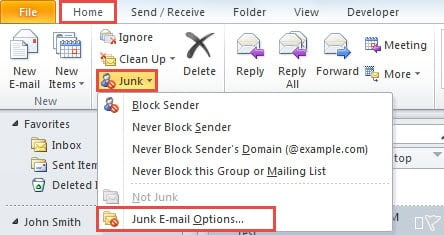
- Öncelikle Outlook'u açın ve "Ana Sayfa" sekmesinin altındaki "Sil" grubunda bulunan "Önemsiz Posta" seçeneğine tıklayın.
- Ardından açılır listesinden "Gereksiz E-posta Seçenekleri"ni seçin.
- Sonraki yeni iletişim kutusunda, "Kimlik avı iletilerinde bağlantıları ve diğer işlevleri devre dışı bırak" seçeneğinin etkinleştirildiğinden emin olun.
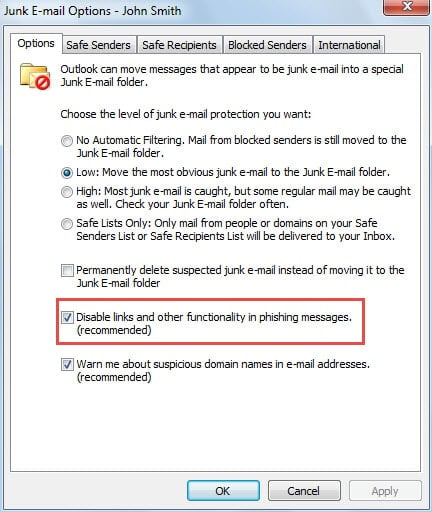
- E-postalar Outlook tarafından Önemsiz e-postalar olarak tanımlandıktan sonra, katıştırılmış köprüler otomatik olarak devre dışı bırakılır. Ayrıca, bu özellik sayesinde, dahili köprüleri devre dışı bırakmak için e-postaları Önemsiz E-postalar klasörüne manuel olarak taşıyabilirsiniz.

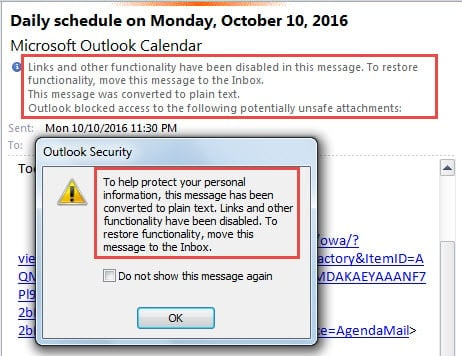
- Şimdi bir deneyebilirsin. Köprüleri olan bir e-postayı Önemsiz E-posta klasörüne sürükleyip bırakın. Ve sonra içindeki bir köprüye tıklayın. Kesinlikle aşağıdaki ekran görüntüsü gibi bir Outlook uyarısı alacaksınız.
İpucu 2: Kayıt Defteri Anahtarlarını Değiştirerek Köprüleri Devre Dışı Bırakın
- Başlangıçta, Outlook'tan düzgün şekilde çıkın.
- Başlat Menüsünde "regedit"i arayın ve "Enter" tuşuna basın.

- Bundan sonra, “Evet” düğmesine basılan küçük bir “Kullanıcı Hesabı Kontrolü” iletişim kutusu görebilirsiniz.
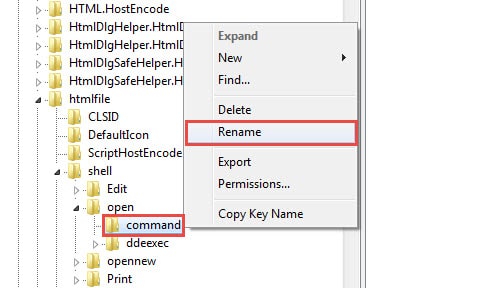
- Kayıt Defteri Düzenleyicisi'ne başarıyla gireceksiniz. Ardından sırasıyla aşağıdaki kayıt defteri anahtarlarına göz atmalısınız: “HKEY_LOCAL_MACHINE” > “SOFTWARE” > “Classes” > “htmlfile” > “shell” > “open” > “command”.
- Ardından, "komut" tuşunu silmeyi veya yeniden adlandırmayı seçebilirsiniz. İstenmeyen hatalardan kaçınmak için, sigorta olarak yeniden adlandırılması önerilir. Tuşa sağ tıklayın ve sağ tıklama menüsünden “Yeniden Adlandır” öğesini seçin.

- "Komut1" gibi tercihinize göre yeniden adlandırın.
- Şimdi Outlook uygulamasını yeniden başlatabilir ve e-postalardaki bir bağlantıya erişmeyi deneyebilirsiniz. Şüphesiz ki başarısız olacaksınız ve aşağıdaki ekran görüntüsünde gösterildiği gibi bir Outlook uyarısı alacaksınız:


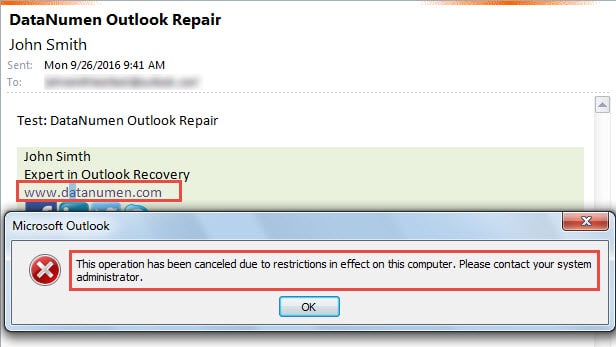
Köprüleri yeniden etkinleştirmek isterseniz, tuşun adını orijinal haline, yani "komut" olarak değiştirebilirsiniz. Son olarak, test etmek için Outlook'u yeniden başlatın.
Outlook'u Virüs Bulaşmasına Karşı Koruyun
Virüs bulaşmasını engellemek için en yaygın önlemlerden biri, hiper bağlantıları devre dışı bırakmaktır. Aslında, Outlook'un harici ekleri ve resimleri otomatik olarak indirmesini devre dışı bırakmak da dahil olmak üzere, benzer birçok önlem daha vardır. Gerçekte, çeşitli sorunlar için yeterli hazırlık yapsanız bile, Outlook yine de beklenmedik bir şekilde çökebilir. Bu durumda, acilen ihtiyacınız olan şey şudur: PST onarımı araç, gibi DataNumen Outlook Repair, sizin için maksimum veriyi geri alabilir.
Yazar Tanıtımı:
Shirley Zhang, bir veri kurtarma uzmanıdır. DataNumendahil olmak üzere veri kurtarma teknolojilerinde dünya lideri olan , Inc. sql kurtarma ve görünüm onarım yazılım ürünleri. Daha fazla bilgi için ziyaret edin www.datanumen.com