
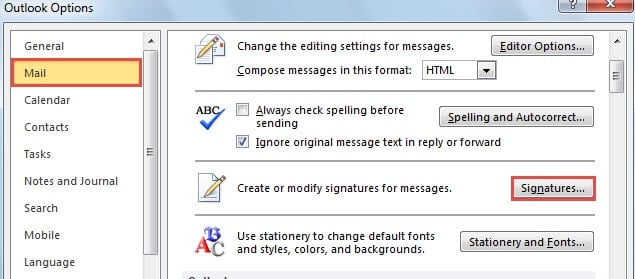
Bazı Outlook kullanıcıları, Outlook Seçeneklerindeki “İmzalar” düğmesinin normal çalışmadığından şikayet ediyor. Bu makale bu soruna odaklanacak ve çözümler sunacaktır.
Aslında, hatalı çalışan "İmzalar" düğmesi, Outlook'ta yaygın bir sorundur. Normal durumlarda “Outlook Seçenekleri”nde “Posta” sekmesinde “İmzalar” butonuna tıkladığınızda “İmza ve Kırtasiye” iletişim kutusu açılacaktır. Daha sonra imzaları düzenleyebilir ve değiştirebilirsiniz. Ancak bazen bunun işe yaramadığını görebilirsiniz. Düğmeye tıklasanız bile hiçbir şey çıkmayacak. Bu soruna maruz kalırsanız, işte sizi kurtaracak iki çözüm.
1. Geçici İnternet Dosyalarını Boşaltın
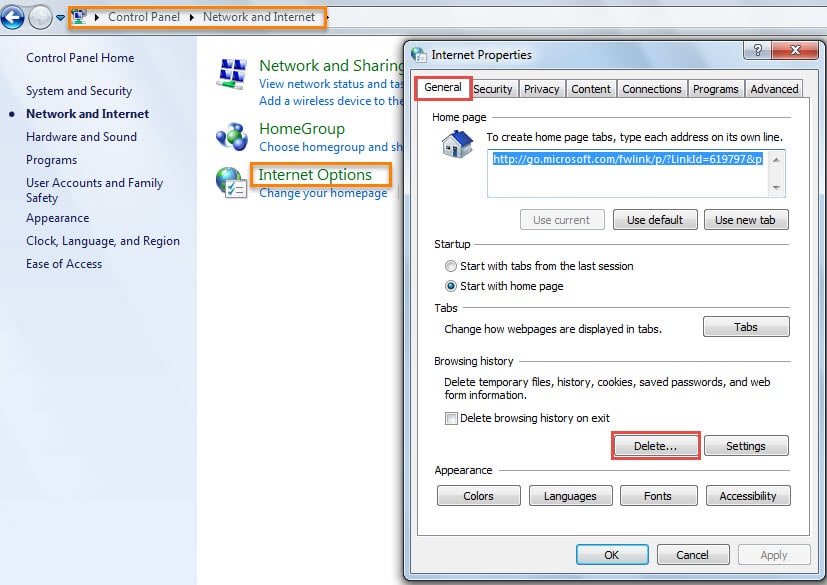
- Öncelikle “Başlat Menüsü”ne gidin ve “Denetim Masası”nı seçin.
- “Denetim Masası” penceresinde, “Ağ ve İnternet” e ve ardından “İnternet Seçenekleri” ne tıklayın.
- Ardından, “Genel” sekmesi seçili olarak “İnternet Özellikleri” iletişim kutusu açılacaktır. "Gözatma geçmişi" altındaki "Sil" düğmesini tıklamanız gerekir.

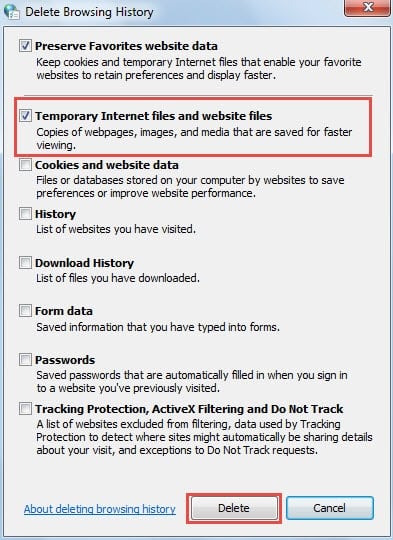
- Sonraki "Tarama Geçmişini Sil" iletişim kutusunda, "Geçici İnternet dosyaları ve web sitesi dosyaları"nı seçebilir ve ardından "Sil" düğmesine tıklayabilirsiniz.

Dürüst olmak gerekirse, geçici internet dosyalarınızı silmek pek yardımcı olabilir veya olmayabilir. Bu nedenle, “İmzalar” düğmesinin hala çalışmadığını düşünüyorsanız, ikinci araca geçmelisiniz.
2. Kayıt Defterini Düzenle
- Öncelikle Outlook'un tamamen kapalı olduğundan emin olun ve "Başlat Menüsü"ne gidin.
- Ardından "regedit"i arayın ve "Enter" tuşuna basın.


Not: Burada “Kullanıcı Hesabı Kontrolü” iletişim kutusu açılacaktır. Doğrudan “Evet” düğmesine basabilirsiniz.
- Kayıt Defteri Düzenleyicisi'nde, aşağıdaki kayıt defteri anahtarlarını sırayla bulmanız gerekir: “HKEY_LOCAL_MACHINE” > “SOFTWARE” > “Classes” > “CLSID” > “{0006F03A-0000-0000-C000-000000000046}” > “LocalServer32”
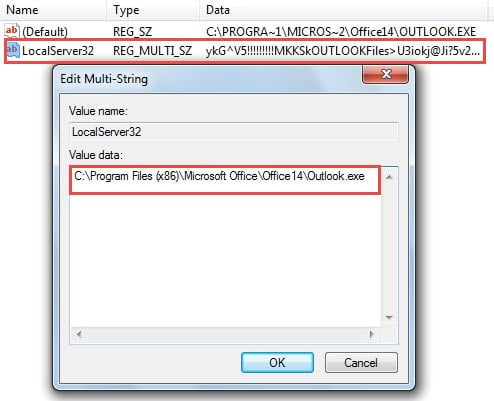
- “LocalServer32” kayıt defteri anahtarı üzerinde pitch yaptıktan sonra “Default” ve “LocalServer32” değerini göreceksiniz. Her iki değerin de değer verisini Outlook programının kurulum dizinine değiştirmeniz gerekir. Burada Outlook 2010'u örnek olarak alacağız. Varsayılan yükleme yolu "C:\Program Files (x86)\Microsoft Office\Office14\Outlook.exe" şeklindedir.
- "Varsayılan" değeri çift tıklayın ve yukarıdaki yolu "Değer Verisi" alanına kopyalayın. "Tamam"a tıklayın

- Aynı şekilde, “LocalServer32” üzerine çift tıklayın ve ardından yolu kopyalayın. "Tamam"a tıklayın

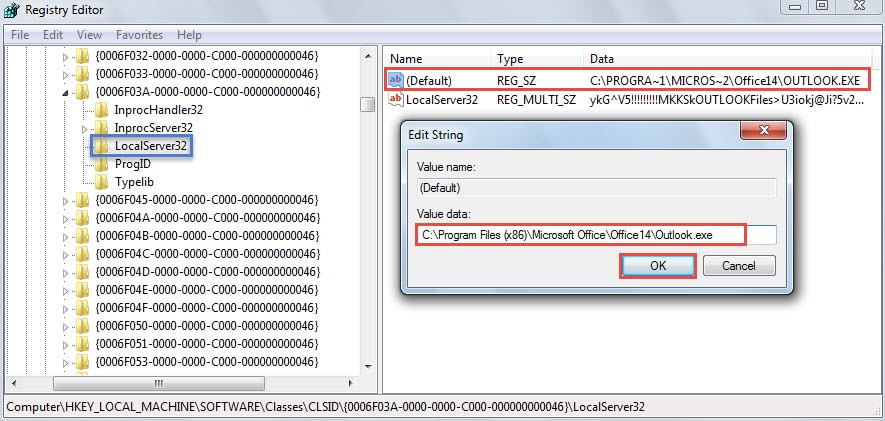
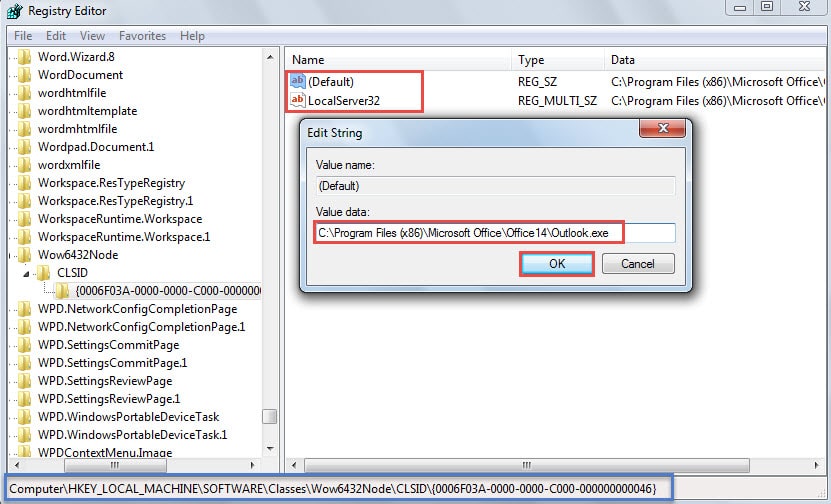
- Daha sonra sırasıyla aşağıdaki kayıt defteri anahtarlarını bulmaya devam etmelisiniz: “HKEY_LOCAL_MACHINE” > “SOFTWARE” > “Classes” > “Wow6432Node” > “CLSID” > “{0006F03A-0000-0000-C000-000000000046}”. Adım 4'e benzer şekilde, "Varsayılan" ve "LocalServer32" değer verilerini Outlook'un varsayılan yükleme yollarıyla değiştirin.

- Son olarak “Tamam”ı tıklayın ve Kayıt Defteri Düzenleyicisini kapatın. Sorunun ortadan kalkıp kalkmadığını kontrol etmek için Outlook'u yeniden başlatın.
Kimse Outlook Sorunlarından Kurtulamaz
Outlook'un, bağımsız bir e-posta istemcisi veya bir planlama asistanı olarak neredeyse mükemmel olduğu şüphesizdir. Ancak yine de çeşitli hatalardan ve hatta çökmelerden kurtulamaz. Bu nedenle, hiç kimse Outlook sorunlarını ortadan kaldırabildiğini iddia edemez. Yapabileceğimiz şey, Outlook'u normal şekilde kapatmak, e-posta yoluyla bulaşan virüsler gibi güvenlik tehditlerine karşı dikkatli olmak gibi ona iyi bakmaktır. Ayrıca, Outlook'un bozulmaya yatkın olması nedeniyle, güvenilir bir onarım aracı edinmeliyiz, örneğin... DataNumen Outlook Repair. Bu olabilir PST veri hatasını onar ter dökmeden
Yazar Tanıtımı:
Shirley Zhang, bir veri kurtarma uzmanıdır. DataNumendahil olmak üzere veri kurtarma teknolojilerinde dünya lideri olan , Inc. mdf db hatasını onar ve görünüm onarım yazılım ürünleri. Daha fazla bilgi için ziyaret edin www.datanumen.com