
Bu makale, kelime belgenizin farklı bilgisayarlarda aynı görünmesini sağlamak için size 2 çözüm göstermeye ayrılmıştır.
Bir bilgisayarda bir kelime belgesi oluşturduğunuz ve bunun için oldukça benzersiz bir yazı tipi uyguladığınız zamanlar vardır. Böylece dosyanız çekici görünecektir. Ancak Word dosyasını kullandığınız yazı tipinin olmadığı başka bir bilgisayarda açarsanız ne olur? Kuşkusuz, dosya görünümünüz daha az çekici olabilir.
Peki, Word belgenizin farklı bilgisayarlarda aynı görünmesini nasıl sağlayabilirsiniz? Tam olarak aynı yazı tipini indirmek elbette sorun değil. Ancak çoğu zaman, sadece bir belge için belirli bir yazı tipini indirmekle uğraşmak istemeyiz. Bu nedenle, bu sorunu çözmek için size 2 farklı çözüm sunuyoruz.
1. Çözüm: Dosyanıza Bir Yazı Tipi Gömün
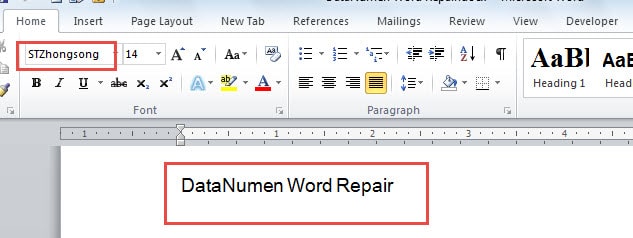
Örneğin, burada aşağıdaki gibi "STZhongsong" yazı tipi uygulanmış bir örnek dosya oluşturuyoruz: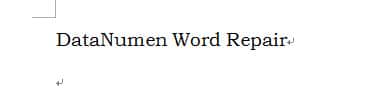
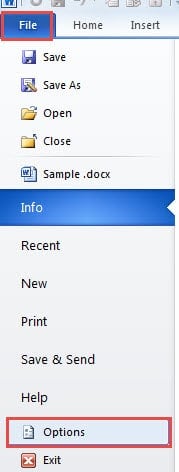
- Başlamak için, bir Word dosyasını bitirdiğinizde “Dosya” sekmesine tıklayın.
- Ardından "Seçenekler"i seçin.
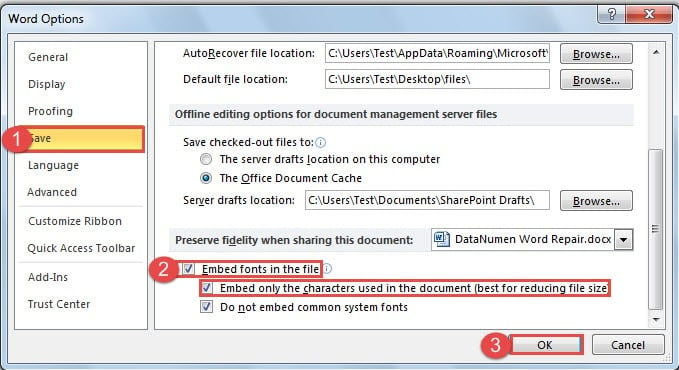
- Açılan “Kelime Seçenekleri” iletişim kutusunda, önce sol taraftaki “Kaydet” seçeneğine tıklayın.
- Ardından, "Yazı tiplerini dosyaya göm" kutusunu işaretlemek için sağ taraftaki alt kısma gidin.
- Gönderilecek dosya daha fazla düzenleme gerektirmiyorsa, "Yalnızca belgede kullanılan karakterleri göm (dosya boyutunu küçültmek için en iyisi)" kutusunu da işaretleyebilirsiniz.
- Son olarak, değişikliğinizi kaydetmek için “Tamam” düğmesine tıklayın.

Şimdi dosyayı başka bir bilgisayarda açarsak aşağıdaki etkiyi elde ederiz: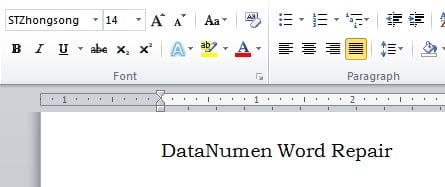
2. Çözüm: Değiştirilmiş Bir Yazı Tipi Seçin
Bu çözüm en iyi, tam yazı tipi türünü unuttuğunuz veya bir tane indirmek istemediğiniz zaman kullanılır. İşte ayrıntılı adımlar:
- Öncelikle Word dosyasını açın. Yine de örnek dosyayı çözüm 1'de örnek olarak kullanıyoruz. Aynı yazı tipi adını paylaşmasına rağmen, belge yazı tipinin değiştiğini göreceksiniz.

- Ardından “Dosya” sekmesine tıklayın.
- Ardından "Seçenekler"i de tıklayın.
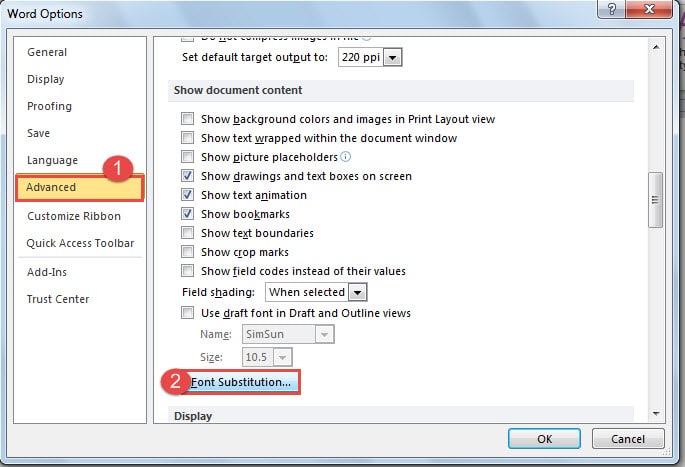
- Sadece “Kelime Seçenekleri” iletişim kutusunda bu kez “Gelişmiş” seçeneğine tıklıyorsunuz.
- Ardından "Belge içeriğini göster" sayfasına gidin.
- Ardından “Yazı Tipi Değiştirme” düğmesine tıklayın.

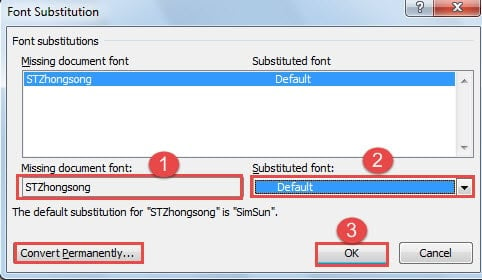
- Şimdi “Yazı Tipi Değiştirme” iletişim kutusu açılacaktır. İlk önce eksik belge yazı tipini seçersiniz.
- İkinci olarak, "Değiştirilmiş yazı tipi" liste kutusundan bir ikame seçmeniz gerekir. Burada “Varsayılan” seçeceğiz.
- Ardından "Tamam" ı tıklayın.

- "Kelime Seçenekleri" iletişim kutusunda da "Tamam"ı tıklamayı unutmayın.
Artık metni değiştirilen yazı tipiyle aşağıdaki gibi görebilirsiniz: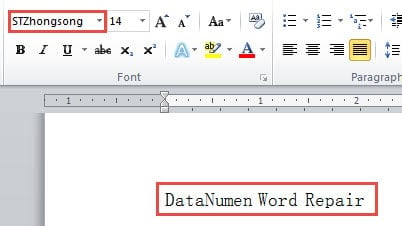
Yazı tipi adının değişmediğini de fark edebilirsiniz. Değiştirmek isterseniz, “Yazı Tipi Değiştirme” iletişim kutusundaki “Kalıcı Olarak Dönüştür” düğmesine tıklayabilirsiniz.
2 Çözümün Karşılaştırılması
| Çözümler | Avantajlar | Dezavantajlar |
| Dosyanıza Yazı Tipi Gömün | 1. Belgeniz, hedef yazı tipi eklenmeden başka bir bilgisayarda da tamamen aynı görünecektir.
2. Dosya boyutunu küçültmenizi sağlayan bir seçenek vardır. 3. Dosyayı belirli bir yazı tipi yüklü olmadan başka bir bilgisayarda açtığınızda, yazı tipini kullanmaya devam edebilirsiniz. 4. Yazı tipi indirmeniz gerekmez. |
1. Gömdüğünüz yazı tipleri TrueType veya OpenType olmalıdır.
2. Yazı tipi gömülü olan dosyanın boyutu daha büyük olabilir. |
| Değiştirilmiş Bir Yazı Tipi Seçin | 1. Bir yazı tipi indirme zahmetine girmeden belge yazı tipini olabildiğince orijinaline benzetebilirsiniz.
2. Değiştirilen bir yazı tipi boyutu değiştirmeyeceğinden, dosya boyutu hakkında endişelenmenize gerek yoktur. 3. Yazı tipi indirmeniz gerekmez. 4. Yazı tipini kalıcı olarak başka bir yazı tipine dönüştürebilirsiniz. |
Eksik olana çok benzer bir ikame yazı tipi bulamayabilirsiniz, bu da sonucu tehlikeye atabilir. |
Bozuk Dosyalarınızı Kurtarın
Bozuk dosyalarınızı kurtarmak için ne yapacağınızı bilmiyor musunuz? İhtiyacınız olan şey, uzmanlaşmış ve güçlü bir doc dosyası onarımı alet. Elinizin altında böyle bir araçla, dosyanızı etkili ve verimli bir şekilde geri yükleyebileceksiniz.
Yazar Tanıtımı:
Vera Chen bir veri kurtarma uzmanıdır. DataNumendahil olmak üzere veri kurtarma teknolojilerinde dünya lideri olan , Inc. xls dosya onarımı hem de pdf onarım yazılım ürünleri. Daha fazla bilgi için ziyaret edin www.datanumen.com