
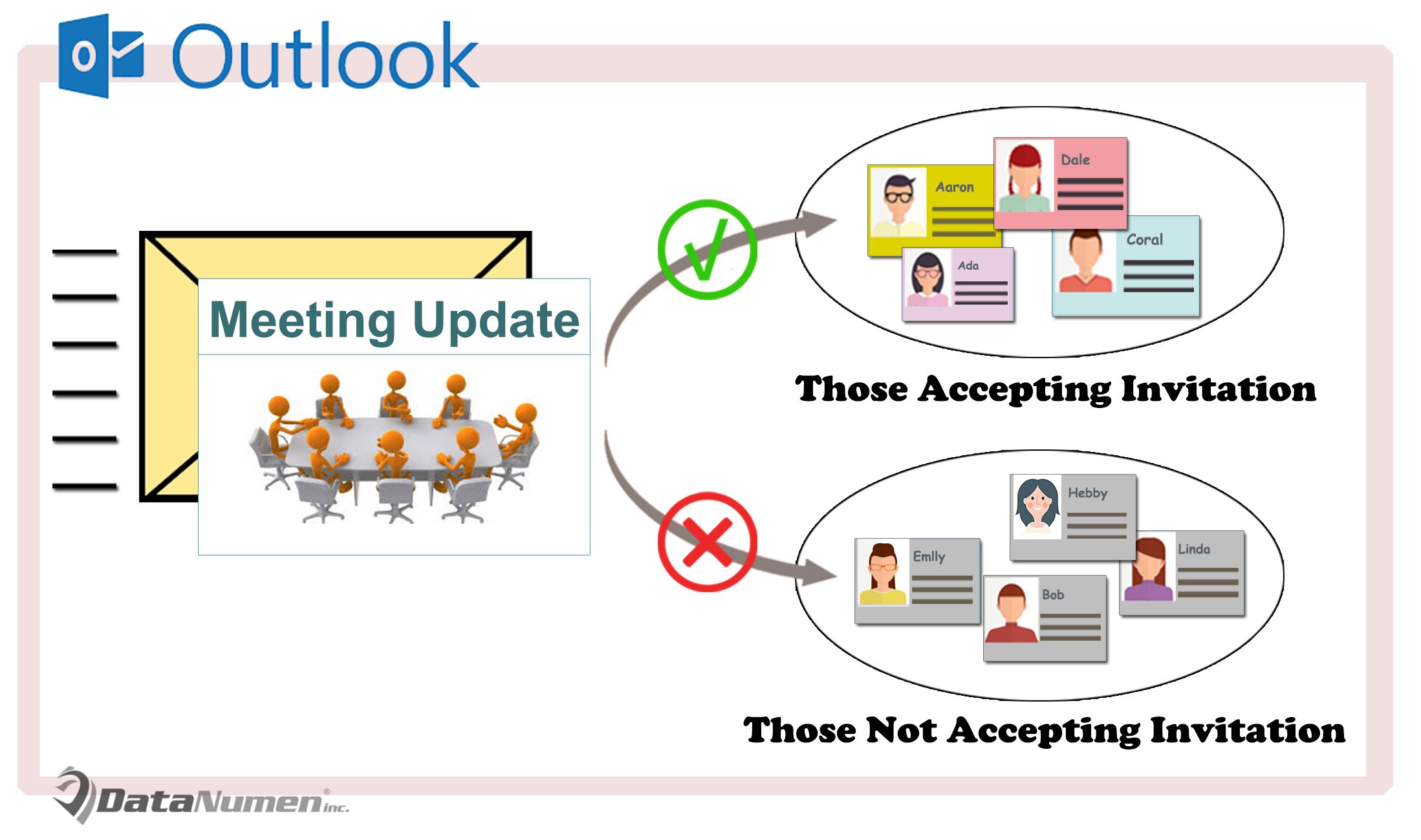
Varsayılan olarak, Outlook her zaman toplantı güncellemelerini katılımcıların yanıtlarından bağımsız olarak tüm katılımcılara gönderir. Ancak çoğu zaman istediğiniz şey, güncellemeleri yalnızca bu toplantı davetini kabul edenlere göndermektir. Bu makale de bunu gerçekleştirmenize yardımcı olacaktır.
Bir toplantıda herhangi bir değişiklik yaptıktan sonra, onu kaydetmeyi düşündüğünüzde, Outlook sizden bu toplantı davetini kabul etmiş veya reddetmiş olsunlar, tüm katılımcılara toplantı güncellemeleri göndermenizi isteyecektir. Bununla birlikte, genellikle bu daveti kabul edenlere toplantı güncellemeleri göndermek isteyebilirsiniz. Bu nedenle, aşağıda, bunu nasıl hızlı bir şekilde başaracağınız konusunda size rehberlik edeceğiz.
Toplantı Güncellemelerini Yalnızca Daveti Kabul Edenlere Gönderin
- Öncelikle Outlook uygulamanızı başlatın.
- Ardından Outlook ana ekranında “Alt + F11” tuşlarına basmalısınız.
- Ardından, “ThisOutlookSession” projesini bulup açmanız gereken Outlook VBA düzenleyicisine erişeceksiniz.
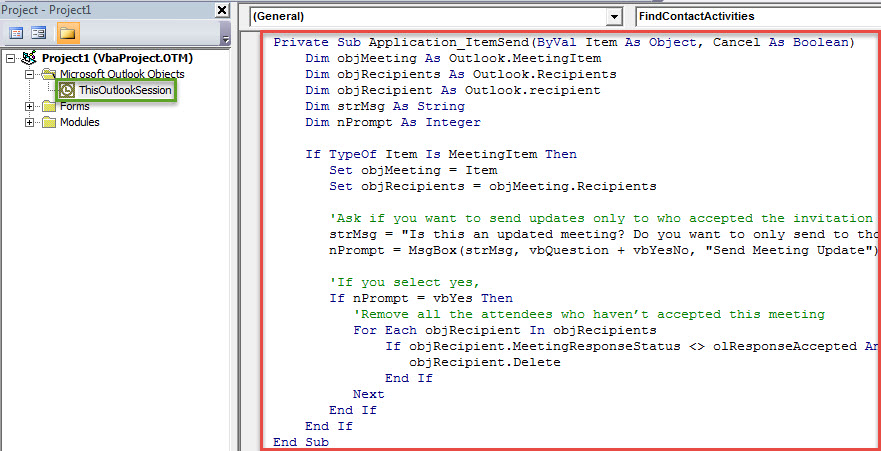
- Bundan sonra, aşağıdaki VBA kodunu bu proje penceresine kopyalayın.
Private Sub Application_ItemSend(ByVal Item As Object, Cancel As Boolean)
    Dim objMeeting As Outlook.MeetingItem
    Dim objRecipients As Outlook.Recipients
    Dim objRecipient As Outlook.recipient
    Dim strMsg As String
    Dim nPrompt As Integer

    If TypeOf Item Is MeetingItem Then
       Set objMeeting = Item
       Set objRecipients = objMeeting.Recipients

       'Ask if you want to send updates only to who accepted the invitation
       strMsg = "Is this an updated meeting? Do you want to only send to those who accepted this meeting invitation?"
       nPrompt = MsgBox(strMsg, vbQuestion + vbYesNo, "Send Meeting Update")

       'If you select yes,
       If nPrompt = vbYes Then
          'Remove all the attendees who haven’t accepted this meeting
          For Each objRecipient In objRecipients
              If objRecipient.MeetingResponseStatus <> olResponseAccepted And objRecipient.Type <> olResource Then
                 objRecipient.Delete
              End If
          Next
       End If
    End If
End Sub
- Daha sonra bu VBA projesini imzalamalısınız.
- Ardından, imzalanmış makrolara izin vermek için Outlook makro ayarlarını değiştirebilirsiniz.
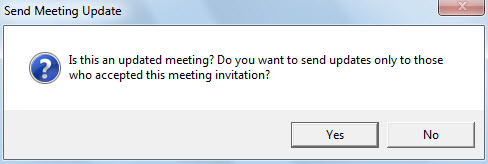
- Bundan sonra, her toplantı daveti gönderdiğinizde, aşağıdaki ekran görüntüsüne benzer bir mesaj alacaksınız:

- "Evet"i seçtiğinizde, Outlook bu toplantıyı kabul etmeyenleri otomatik olarak kaldırır ve ardından toplantı güncellemelerini gönderir.
PST Verilerinizi En Aza İndirilmiş Yolsuzlukla Geri Alın
Outlook, Outlook'tan uygunsuz şekilde çıkmanız, kötü amaçlı bağlantılara tıklamanız veya güvenli olmayan ekleri indirmeniz gibi çeşitli etkenlere karşı savunmasızdır. Bu durumda, PST verileriniz kolayca tehlikeye girebilir. O zaman, verileri geri almak oldukça acil. Genel olarak, yakın zamanda bir veri yedeği tuttuysanız, görev son derece kolay olacaktır. Ancak değilse, harici bir araç kullanmaktan başka seçeneğiniz yoktur. PST'yi kurtar verileri. DataNumen Outlook Repair Bu sizin için iyi bir seçenek. PST dosyasındaki bozulmayı en aza indirebilir.
Yazar Tanıtımı:
Shirley Zhang, bir veri kurtarma uzmanıdır. DataNumendahil olmak üzere veri kurtarma teknolojilerinde dünya lideri olan , Inc. mdf'yi kurtar ve görünüm onarım yazılım ürünleri. Daha fazla bilgi için ziyaret edin www.datanumen.com