
Bu yazımızda, belge taramak için MS Access uygulamasını kullanmanın adımlarını ve bunu neden yapmanız gerektiğini açıklıyoruz.
MS Access'i düzenli olarak kullanıyorsanız, sunduğu çok sayıda işlevin farkındasınızdır. Bunların çoğu kullanıcıların bildiği şeyler olsa da, çoğu çok sık kullanılmayanlardır ve çoğu zaman onların varlığını tamamen unuturuz. Ayrıca unuttuğumuz şey, MS Access'te varsayılan olarak olmayanların, uygulamanın kullanımını kolaylaştırmak ve belirli görevleri daha hızlı gerçekleştirmek için ek olarak eklenebileceğidir. Uygulama üzerinde çalışmayı çocuk oyuncağı gibi yapmak için MS Access'e eklenebilecek bu tür ek işlevlerden biri de tarama işlevidir.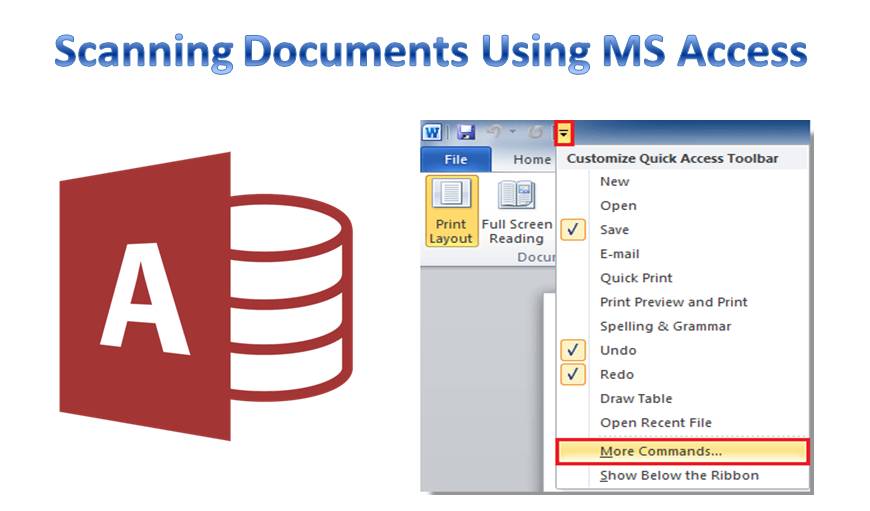
Hepimiz insanların bu çevreye verdiği ciddi zarardan bahsediyoruz ama bir şeyleri değiştirmek için ne kadar samimi girişimlerde bulunuyoruz? Kağıdı yeniden kullanan ve geri dönüştüren bir kuruluş olmaya mı çalışıyoruz? Ya da daha iyisi, kağıt kullanmıyor mu? Bu gerçek olamayacak kadar iyi gelebilir, ancak şimdi size önereceğimiz şey, olumlu bir değişiklik yaratmanıza çok yardımcı olabilir.
Koruma için MS Access aracılığıyla tarama
 MS Access kullanırken belgelerin yazdırılmasına çok sık ihtiyaç duyulmasa da, belgeleri güvenli bir şekilde saklamak için paylaşmanız veya saklamanız gereken her an bir ihtiyaç olabilir. Bu tür bir durumda, onları taramak çok yardımcı olabilir. Bu, gerektiğinde erişilebilecekleri güvenli bir yerde saklanmalarını sağlar.
Access uygulamasını tarama amacıyla kullanabilmek için öncelikle Access ekranına bir tarama düğmesi eklemeniz gerekir. Uygulama üzerinden taramaya başlamadan önce öğrenmeniz gereken tek işlem budur. Access ekranına tarama özelliği ekleme adımları aşağıda verilmiştir.
- Access formlarınızdan herhangi birine gidin ve orada bulunan Tara seçeneğine tıklayın.
- Gelen ekranda belgeyi kaydedeceğiniz yere karar vermeniz gerekecek, sunucunuzda merkezi bir yer seçebilirsiniz.
- Bu, kullanmak istediğiniz tarayıcıyı seçmenizi isteyen tarayıcı ekranının açılacağı yerdir. Bilgisayarınıza bağlı tarayıcı sayısı arttıkça, seçenekler listesi de artacaktır.
- Tarama işlemini başlatın; işlem tamamlandığında, belgenin sunucuda PDF formatında kaydedildiğini göreceksiniz.
- Bu taranan belgeye bir bağlantı otomatik olarak veri tabanında saklanacaktır. Bu, belgeyi daha sonraki bir aşamada kolayca almanızı sağlayacaktır.
Neden Tarama Erişimi belgelerini kullanmalısınız?
Bu işlemde tasarruf edebileceğiniz tüm kağıtların yanı sıra, genellikle belgeleri manuel olarak taramak ve ardından kaydetmek için harcadığınız tüm zamandan da tasarruf etmenize yardımcı olur. Uygulama içindeki tarama seçeneğinin kullanılmasıyla, yalnızca otomatik olarak taramakla kalmaz, aynı zamanda veritabanınıza bir bağlantı da depolar.
MS Access'te depolanan tüm veriler çökmelere karşı savunmasızdır. Bir veritabanı çökmesi sizi bir bozuk Erişim dosya ve gibi özel bir araca ihtiyacınız olacak DataNumen Access Repair durumu düzeltmek için.
Yazar Tanıtımı:
Vivian Stevens bir veri kurtarma uzmanıdır. DataNumendahil olmak üzere veri kurtarma teknolojilerinde dünya lideri olan , Inc. sql kurtarma ve excel kurtarma yazılımı ürünleri. Daha fazla bilgi için ziyaret edin www.datanumen.com