
Bu makale, MS Access'te Köprü adresini manuel olarak değiştirme adımlarını açıklamaktadır.
İnternet üzerindeki köprüler, belirlenen web sayfasına hızlı ve kolay bir şekilde ulaşmada çok yardımcı olur. Hyperlink'lerden sadece internette değil, çevrimdışı belgelerde de yararlanabilirsiniz. MS Access'te formlarda, raporlarda ve tablolarda Köprülerden yararlanabilirsiniz. Access'teki köprüler, tablonun diğer bölümlerinde fazla kafa karışıklığı yaratmadan kullanıcıya daha fazla bilgiye erişim sağladığından çok yardımcı olabilir. MS Access'te bir köprü eklemek gerçekten zor olmasa da, manuel olarak düzenlemek zor olabilir. Köprüleri düzenleyebilmek için öncelikle köprünün farklı kısımlarını anlamamız gerekir.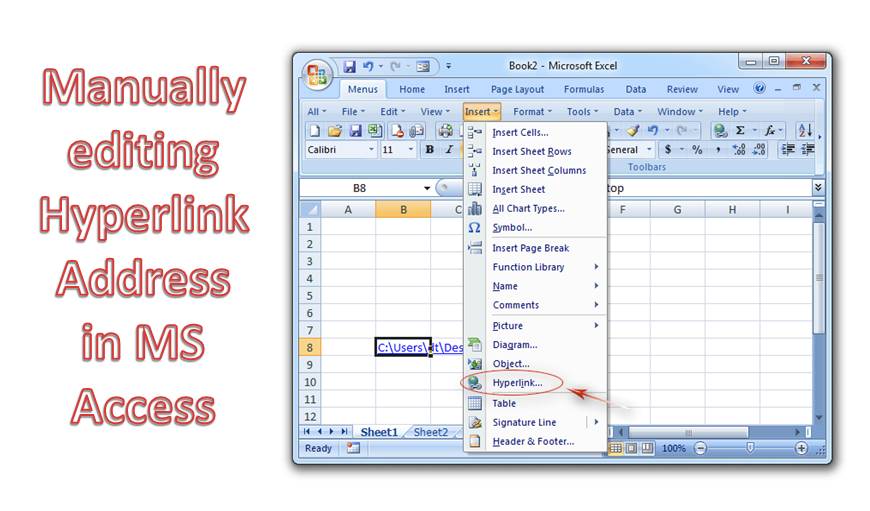
Bir köprü adres satırının dört bölümü vardır
- Metni Görüntüle – Bu, herhangi bir kontrolde veya alanda gördüğümüz metindir. Bu, bağlantının amacını gösterir.
- Adres – Harici dosyanın yol adına adres denir.
- Alt Adres – Bu, formlar ve raporlar gibi nesneleri tek bir tıklamayla açmak için mevcuttur.
- Ekran ipucu – Bu, araç ipucu olarak görünen metindir.
- Bir köprü alanında en fazla 2048 karakter saklayabilirsiniz. Bir köprünün sözdizimi, tüm bu bölümlerin bir birleşimidir.
Bu makaledeki odak noktamız, önce köprü alanı olan bir tablo oluşturarak MS Access'te bir köprü adresini manuel olarak düzenlemek olacaktır.
MS Access'te örnek tabloda Köprü alanı oluşturma adımları
 Bir tablo oluşturun, bir alan ekleyin ve veri türünü Köprü olarak ayarlayın.
- Tabloyu kaydedin ve veri sayfası görünümünde açın.
- Alana köprü verileri ekleyin, artık köprü alanını aktif olarak göreceksiniz ve sadece köprü içeriği için Görüntüle metnini göreceksiniz.
- Fare imlecini köprüye götürün ve köprü bilgilerini düzenlemek için tıklayın. Köprü düzenleme iletişim kutusuna ulaşmak için kısayol menüsünden seçeneği de alabilirsiniz.
- İletişim kutusunda, köprü değerlerinde değişiklik yapmak için kontrollerin değerlerini girebilirsiniz. Doğrudan köprü alanına değer eklemek mümkün değildir.
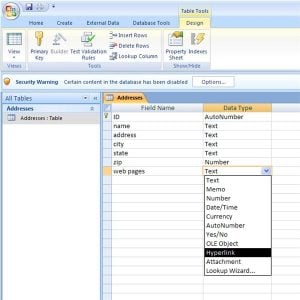 Bir tablo oluşturun, bir alan ekleyin ve veri türünü Köprü olarak ayarlayın.
- Ancak, alanı manuel olarak düzenlemek basit bir hile ile yapılabilir.
- Tabloyu kapatın ve aşağıdaki işlemleri gerçekleştirin.
- 'Ofis Düğmesi'ni tıklayın
- 'Erişim Seçenekleri'ni seçin
- 'Gelişmiş'e gidin
- 'Davranış Giren Alan' seçeneğini arayın.
- 'Alan sonuna git' seçeneğine tıklayın.
- Tamam'a tıklayın ve Erişim Seçenekleri Kontrolü kapanacaktır.
- Yukarıdaki adımlar tamamlandıktan sonra tabloyu açın.
Artık, alanın sonunda köprü bilgilerini gösteren ekleme noktası bulacaksınız. Artık bu ekleme noktasını, alan düzenlemesini gerçekleştirmek istediğiniz bir konuma taşıyabilirsiniz.
Önemli Noktalar
- Birden çok kaydı değiştirmek için 'Davranış Giren Alan' seçeneğini 'Tüm Alanı Seç' olarak ayarlayabilirsiniz.
- Belirli özelliklerinden dolayı, formda hiper bağlantı kontrolü olarak bulunan Etiket Kontrolünü de kullanabilirsiniz.
bir karşılaşma Erişim bozulması MS Access'teki yerleşik Sıkıştır ve Onar işlevi başarısız olursa bir kabusa dönüşebilir. Bu nedenle, kişinin aşağıdaki gibi özel bir Erişim Kurtarma aracına girmesi gerekir. DataNumen Access Repair.
Yazar Tanıtımı:
Vivian Stevens bir veri kurtarma uzmanıdır. DataNumendahil olmak üzere veri kurtarma teknolojilerinde dünya lideri olan , Inc. sql kurtarma ve excel kurtarma yazılımı ürünleri. Daha fazla bilgi için ziyaret edin www.datanumen.com