
Alıcılar, e-postalarınızın her zaman ek bir ek veya bir ataç simgesi içerdiğinden şikayet ettiğinde, bunun neden olduğunu merak edebilirsiniz. Aslında simge veya ek, yalnızca imzanızdaki görüntüdür. Bu makale, temel nedenlerini ve çözümlerini inceleyecektir.
Bir e-posta bir resim içerdiğinde, Outlook'un kendisi resmi bir eke veya ataç simgesine dönüştürmez. Ancak tüm e-posta istemcileri Outlook ile aynı şekilde davranamaz. Farklı posta istemcilerinin yanı sıra, e-posta mesajı biçimi ve virüs tarayıcı da soruna neden olabilir. Sebepleri ve karşılık gelen yaklaşımları anlamak için okumaya devam edin.
1. E-posta, HTML biçiminden ziyade Düz Metin biçiminde alınır.
E-posta düz metin biçiminde alınırsa, tüm iç resimler eklere dönüştürülür. Gerçekten bu tür bir durumdan muzdaripseniz, bunu önlemek çok daha kolay olacaktır. Tüm e-postaları Düz Metin biçiminde almayı bırakın.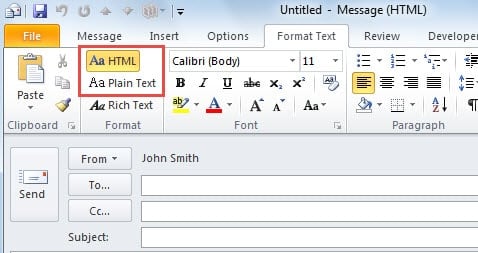
2. Outlook ile virüs tarayıcı entegrasyonu suçlu olabilir.
Virüs tarayıcısı virüs bulaşmasını engellemede bize çok yardımcı olsa da, bazı sorunlara da yol açabilir. En belirgin sorun, gömülü resimleri ek dosya olarak göstermesidir. Bu durum sizin tarafınızda veya alıcıların tarafında gerçekleşebilir. Bu sorunu çözmek için, Outlook ile virüs tarayıcısı entegrasyonunu devre dışı bırakabilirsiniz. "Dosya" > "Seçenekler" > "Eklentiler" yolunu izleyin ve "Git" düğmesine tıklayın. Açılan iletişim kutusunda, virüs tarayıcısı entegrasyonunu devre dışı bırakın.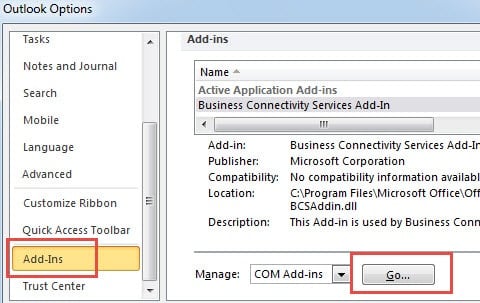
3. Alıcı sizden farklı bir posta istemcisi kullanıyor.
Aslında, resimlerin normal şekilde gösterilemediği bu durumda, büyük olasılıkla, gönderen e-posta istemciniz yerine alan e-posta istemcisinden kaynaklanmaktadır. Örneğin, Outlook görüntüyü ek bir ek veya ataç simgesi olarak göstermese de, Windows Live Mail ataç simgesini görüntüler. Ayrıca, şu anda kullanılabilen birden fazla e-posta istemcisi var. Bu nedenle, diğer istemcilerin Outlook'tan farklı davranması muhtemeldir, bu nedenle, mesaj HTML biçiminde olmasına rağmen görüntü eke veya simgeye dönüştürülebilir.
Alıcıların hangi e-posta istemcisini kullandığına bakılmaksızın, bunun olmasını önlemenin en etkili yolu, imzanızdaki resmi bir web sunucusuna yerleştirmektir. Ardından, imzayı oluştururken resmin kendisini göndermek yerine, resme bağlantı vermek gerekir.
- Başlangıçta, Outlook'u açın ve “Dosya” menüsüne gidin.
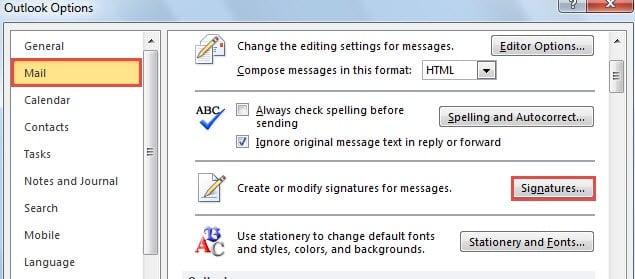
- “Seçenekler”e tıkladıktan sonra “Outlook Seçenekleri” penceresi açılacaktır. İçinde "Posta" sekmesine geçin.
- Ardından “İmza” düğmesini bulun ve tıklayın.

- Yeni bir imza oluşturun ve “İmzayı Düzenle” bölümünde resim eklemek için resim simgesine tıklayın.
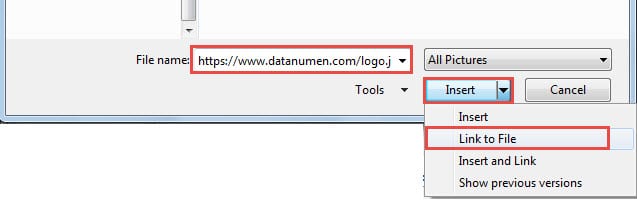
- Son olarak açılan pencerede, resmin URL'sini "Dosya adı" alanına yapıştırın. "Ekle" düğmesinin yanındaki aşağı oku tıklayın ve açılır listeden "Dosyaya bağla"yı seçin.

Not: Varsayılan olarak, Outlook yine de görüntüyü web sunucusuna indirmeye ve e-posta gönderirken katıştırmaya çalışacaktır. Bu nedenle, ilgili bir kayıt defteri anahtarını değiştirmelisiniz "Resimleri Dokümanla Gönder” Outlook'u web'e yerleştirilen görüntüyü gömmeyecek şekilde yapılandırmak için.
Outlook Çökmelerinde Bir Onarım Aracı İşe Yaramalı
Bazı kişiler yerleşik onarım aracıyla çeşitli Outlook sorunlarını çözebileceklerini düşünebilir. Gerçekte, Outlook çöktüğünde ScanPST efektler yapamaz. Bu yüzden deneyimli tutmak ihtiyatlı PST onarımı yakın araç, örneğin DataNumen Outlook Repair.
Yazar Tanıtımı:
Shirley Zhang, bir veri kurtarma uzmanıdır. DataNumendahil olmak üzere veri kurtarma teknolojilerinde dünya lideri olan , Inc. sql kurtarma ve görünüm onarım yazılım ürünleri. Daha fazla bilgi için ziyaret edin www.datanumen.com