
Belki de e-posta yazarken, yerel sabit diskinizde depolanan bir kelime belgesi veya bir excel çalışma kitabı gibi belirli dosyalara sık sık başvurmanız gerekebilir. Bu nedenle, bu makale size belirli dosyaları Outlook'tan VBA aracılığıyla hızlı bir şekilde açmayı öğretecek.
Outlook'ta e-postalarınızla uğraşırken sık sık belirli dosyaları kontrol etmeniz veya bunlara başvurmanız gerekiyor mu? Örneğin, şirketiniz müşterilerimize gönderilen e-postalar için birçok kural belirlemiştir ve kurallar belirli bir Word belgesinde listelenmiştir. Bu nedenle, müşterilere gönderilen böyle bir e-postayı her oluşturduğunuzda, ilgili belgeye başvurmanız gerekecektir. Bu durumda, belirli dosyayı doğrudan Outlook içinden açabilmeniz oldukça uygun olacaktır. Neyse ki, Outlook VBA ile bunu başarabilirsiniz.
Outlook'ta Belirli Bir Word Belgesi Açın
- Öncelikle Outlook uygulamanızı başlatın.
- Ardından, Outlook VBA düzenleyicisine erişmek için “Alt + F11” kısayol tuşlarına basın,
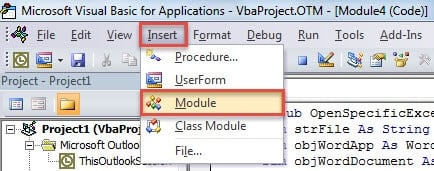
- Ardından, açılan iletişim kutusunda, kullanılmayan bir modülü açın veya “Ekle” > “Modül” ile yeni bir modül ekleyin.
- Bundan sonra, aşağıdaki VBA kodlarını yeni modüle kopyalamalısınız.
Public Sub OpenSpecificWordDocument()
    Dim strFile As String
    Dim objWordApp As Word.Application
    Dim objWordDocument As Word.Document
    Dim objWordTable As Word.Table
    Dim objWordRange As Word.Range

    'Change the following line to point to your own Word document on your local disk
    strFile = "E:\Email\Email Rules.docx"

    Set objWordApp = CreateObject("Word.Application")
    Set objWordDocument = objWordApp.Documents.Open(strFile)
    objWordDocument.Activate
    Set objWordRange = objWordDocument.Range(0, 0)
    objWordApp.Visible = True
    objWordDocument.ActiveWindow.Visible = True
End Sub
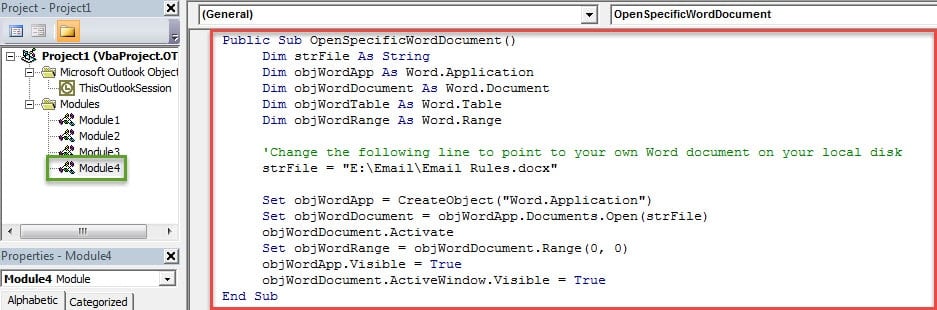
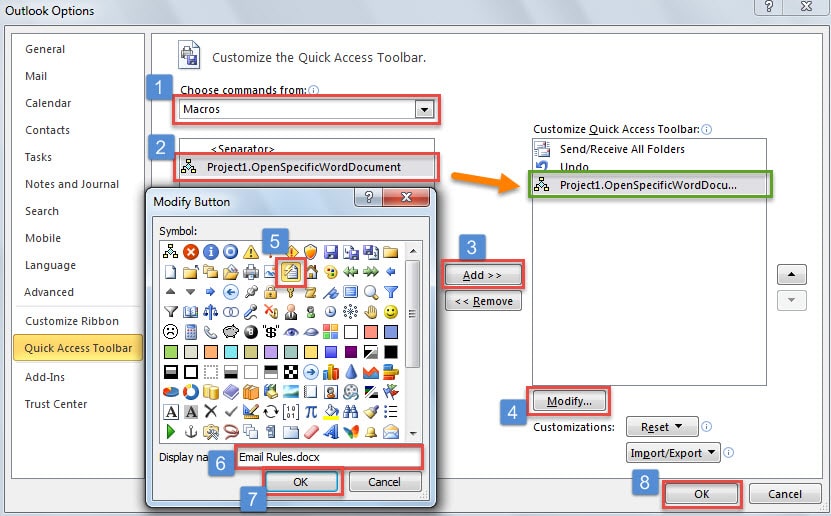
- Daha sonra VBA editörünü kapatabilir ve VBA projesini Hızlı Erişim Araç Çubuğuna veya şeride ekleyebilirsiniz. Burada Hızlı Erişim Araç Çubuğunu örnek alıyoruz, aşağıdaki resimde gösterilen adımları takip edebilirsiniz:

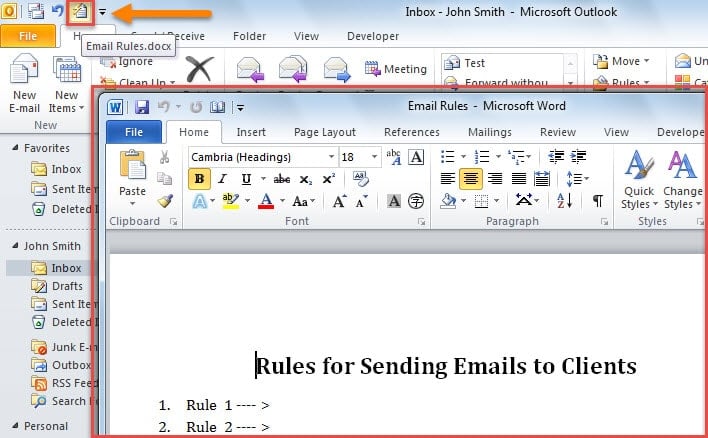
- Son olarak, ana Outlook penceresine geri dönebilirsiniz. Hızlı Erişim Araç Çubuğundaki makro düğmesine tıkladığınız anda, aşağıdaki ekran görüntüsünde gösterilen ilgili sözcük belgesi açılır:

Outlook'ta Belirli Bir Excel Çalışma Kitabını Açın
Belirli bir Excel çalışma kitabını Outlook içinden hızlı bir şekilde açmayı umuyorsanız, aşağıdaki VBA kodlarını kullanabilirsiniz:
Public Sub OpenSpecificExcelWorkbook()
    Dim strFile As String
    Dim objExcelApp As Excel.Application
    Dim objExcelWorkBook As Excel.Workbook
    Dim objExcelWorkSheet As Excel.Worksheet
    Dim objExcelRange As Excel.Range

    'Change the following line to point to your own Word document on your local disk
    strFile = "E:\Email\Email Statistics.xlsx"

    Set objExcelApp = CreateObject("Excel.Application")
    Set objExcelWorkBook = objExcelApp.Workbooks.Open(strFile)
    Set objExcelWorkSheet = objExcelWorkBook.Sheets(1)
    objExcelWorkSheet.Activate
    Set objExcelRange = objExcelWorkSheet.Range("A1")
    objExcelRange.Activate
    objExcelApp.Visible = True
End Sub
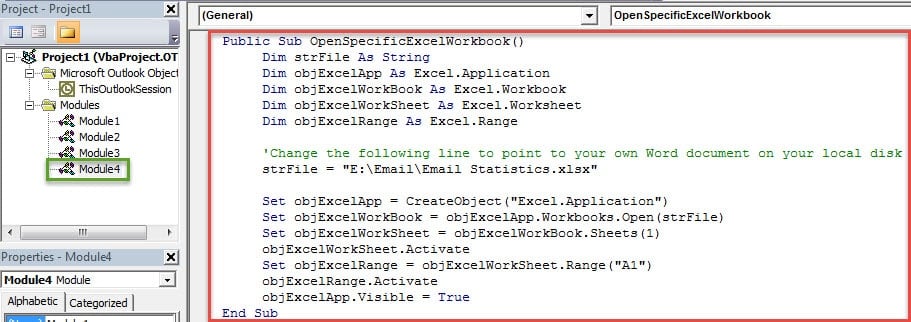
Ardından, yeni makroyu her zamanki gibi Hızlı Erişim Araç Çubuğuna ekleyebilirsiniz. Karşılık gelen düğmeye bastığınızda, ilgili Excel çalışma kitabı görüntülenecektir.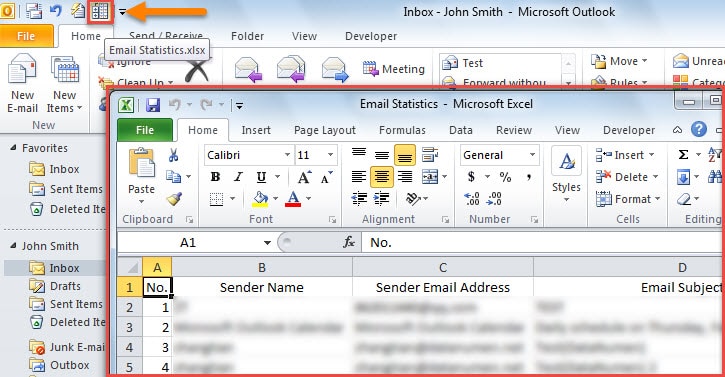
Outlook Hatalarını Çözmeyi Asla Ertelemeyin
Outlook hatalara açık olduğundan, içinde çeşitli sorunlarla karşılaşmış olmalısınız. Bazıları çok küçük ve ölümcül olabilir. Bu nedenle, bazen, bunlardan muzdarip olsanız bile, belki de Outlook'unuz her zamanki gibi çalışabilir. Ama onları açıkça anlasan iyi olur. Aksi takdirde, çözülmemiş Outlook sorunlarının birikmesi, Outlook verilerinizde ciddi hasara neden olur. O noktada dilerseniz Outlook'u düzeltgibi güvenilir ve saygın bir araca başvurmanız gerekir. DataNumen Outlook Repair.
Yazar Tanıtımı:
Shirley Zhang, bir veri kurtarma uzmanıdır. DataNumendahil olmak üzere veri kurtarma teknolojilerinde dünya lideri olan , Inc. mdf'yi düzelt ve görünüm onarım yazılım ürünleri. Daha fazla bilgi için ziyaret edin www.datanumen.com