
Bu yazıda, Word belgenizdeki tüm dipnotları aynı anda görüntülemenin 3 etkili yolunu göstereceğiz.
Dipnotlar varsayılan olarak her zaman sayfanın sonundadır. Bu, yüzlerce yapraktan oluşan bir belgeniz varsa ve etrafa dağılmış yüzlerce dipnot varsa, farenizle yukarı ve aşağı kaydırmak çok acı verici olacaktır.
Merak etme. Tüm dipnotları aynı anda görmenize yardımcı olacak zekice numaralar var. Daha fazlasını bulmak için okumaya devam edin.
Yöntem 1: Dipnotları Son Notlara Dönüştür
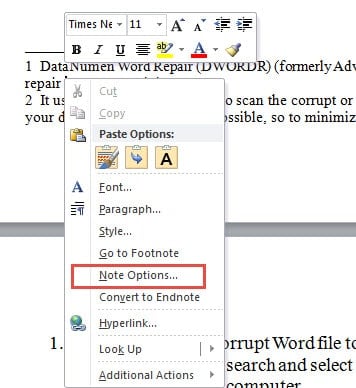
- Öncelikle, ekleme işaretçinizi dipnot alanının içinde herhangi bir yere koyun.
- Ardından sağ tıklayın ve bağlamsal menüden "Not Seçenekleri" ni seçin.
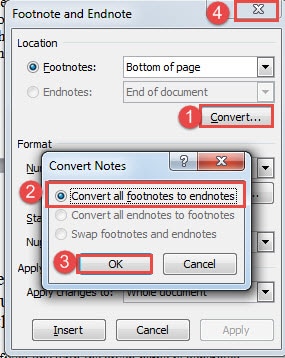
- Şimdi “Dipnot ve Sonnot” iletişim kutusunda “Dönüştür” düğmesini tıklayın.
- Ardından, "Tüm dipnotları son notlara dönüştür" seçeneğini seçin ve "Tamam" ı tıklayın.
- Son olarak “Dipnot ve Son Not” kutusunu kapatın.

Artık tüm dipnotların son notlara dönüştürüldüğünü, hep birlikte belgenin sonuna yerleştirildiğini görebilirsiniz. Ana belgeden dikkatiniz dağılmadan hepsini aynı anda görüntüleyebilirsiniz.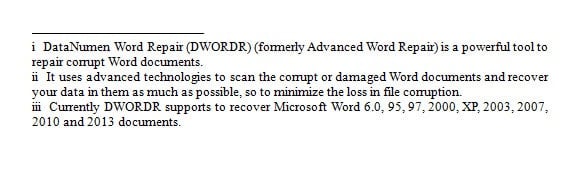
Yöntem 2: Not Bölmesini Göster
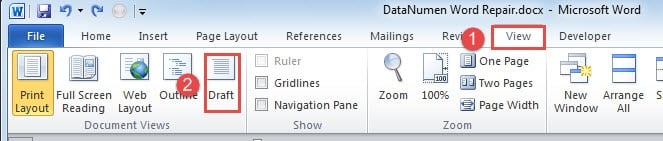
- Başlamak için “Görüntüle” sekmesine tıklayın.
- Ardından "Taslak" görünümünü seçin.

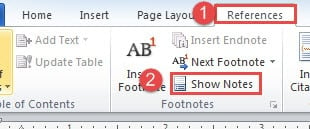
- Daha sonra “Referanslar” sekmesine tıklayın.
- Ardından “Dipnotlar” grubunda “Notları Göster” seçeneğine tıklayın.

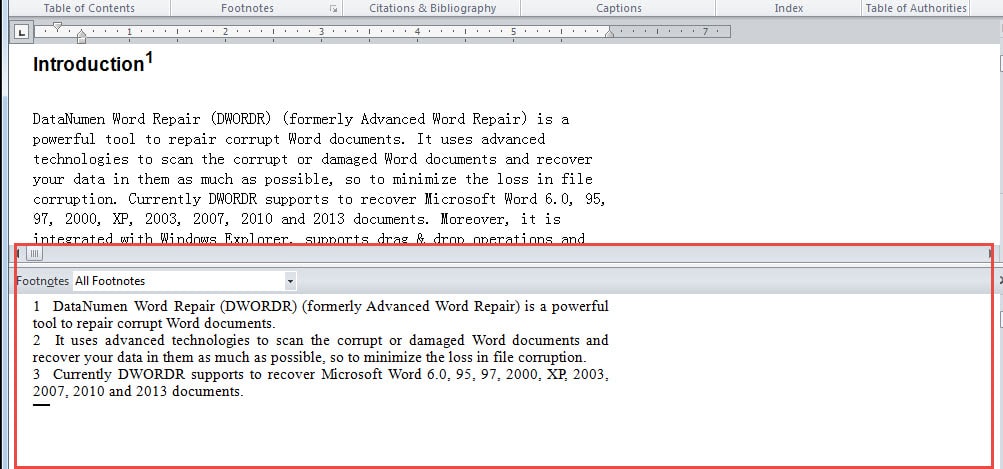
- Şimdi ekranın altında boyutunu ayarlayabileceğiniz bir not bölmesi olacaktır. "Tüm Dipnotlar"ı seçtiğinizden emin olun. Dipnottaki referans numarasına tıklarsanız, sizi ana belgeye getirir, böylece aynı anda görüntüleyebilirsiniz.

Yöntem 3: Word Makrosunu Çalıştır
Yukarıdaki 2 yolu biraz sıkıcı bulursanız, makro yolunu seçebilirsiniz.
- İlk başta, bir makro çalıştırmak için, VBA editörünü açmak için “Alt + F11” tuşlarına basmalısınız.
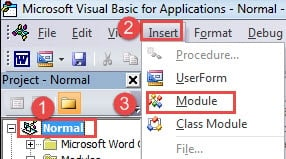
- Ardından "Normal"i tıklayın.
- Ardından “Ekle” sekmesine tıklayın.
- Ardından "Modül"ü seçin.

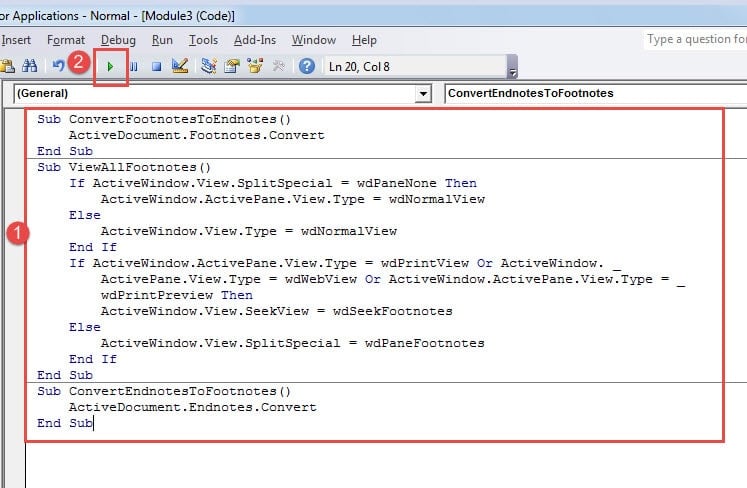
- Ardından, kodlama alanını ortaya çıkarmak için yeni modüle çift tıklayın.
- İki makrodan birini seçin ve oraya yapıştırın:
Makro 1:
Sub ConvertFootnotesToEndnotes()
  ActiveDocument.Footnotes.Convert
End Sub
Makro 2:
Sub ViewAllFootnotes()
  If ActiveWindow.View.SplitSpecial = wdPaneNone Then
      ActiveWindow.ActivePane.View.Type = wdNormalView
  Else
      ActiveWindow.View.Type = wdNormalView
  End If
  If ActiveWindow.ActivePane.View.Type = wdPrintView Or ActiveWindow. _
      ActivePane.View.Type = wdWebView Or ActiveWindow.ActivePane.View.Type = _
      wdPrintPreview Then
      ActiveWindow.View.SeekView = wdSeekFootnotes
  Else
      ActiveWindow.View.SplitSpecial = wdPaneFootnotes
  End If
End Sub
- Son olarak, "Çalıştır" düğmesine basın.

Bu arada, makro 1'i seçerseniz, son notları tekrar dipnotlara dönüştürmek isteyebilirsiniz. Bu makroyu aşağıda kullanabilirsiniz:
Sub ConvertEndnotesToFootnotes()
  ActiveDocument.Endnotes.Convert
End Sub
Word Dosyalarını Düzgün Yönetin
Dosyaları yönetmek sadece onları dizin altına koymayı içermemelidir. Akılda tutmamız gereken bir diğer kavram da veri bütünlüğünün garanti edilmesidir. Ve iyi bir önlem, yedek almaktır. Gerçek şu ki Kelime bozulması her an herkesin başına gelebilir, sadece yedeğe daha çok değer verir. Bu nedenle, bir yedekleme planı oluşturmanızı önemle tavsiye ederiz.
Yazar Tanıtımı:
Vera Chen bir veri kurtarma uzmanıdır. DataNumendahil olmak üzere veri kurtarma teknolojilerinde dünya lideri olan , Inc. excel kurtarma hem de pdf onarım yazılım ürünleri. Daha fazla bilgi için ziyaret edin www.datanumen.com