
Belirli bir klasör altında birden çok alt klasörünüz varsa ve şimdi bu klasördeki öğeleri ve tüm alt klasörlerini saymak istiyorsanız, bu makalede açıklanan yöntemi kullanabilirsiniz.
 Genel olarak, bir klasördeki öğelerin toplam sayısını kontrol etmek için iki yolunuz vardır. Birincisi, bu klasörü seçmek ve ardından durum çubuğunun sol alt köşesinde öğe sayısını görüntüleyebilirsiniz. Diğeri, toplam öğe sayısını gösterecek şekilde ayarlamak için klasör özelliklerini değiştirmektir. Ancak, bu klasör altında birkaç alt klasör varsa, yukarıdaki iki araç da alt klasörleri saymaya dahil edemez. Bu nedenle, bir klasördeki ve tüm alt klasörlerindeki toplam öğe sayısını almak istiyorsanız, aşağıdaki gibi başka yöntemler aramanız gerekir. Böyle bir toplam sayımı hızlı bir şekilde elde etmek için VBA kodunu kullanıyor. Ayrıntılı adımlarını ve VBA kodlarını öğrenmek için lütfen okumaya devam edin.
Bir Klasördeki ve Tüm Alt Klasörlerindeki Toplam Öğe Sayısını Alın
- En başta, Outlook programınızı her zamanki gibi başlatabilirsiniz.
- Ardından Outlook VBA editörünü görüntülemek için “Alt + F11” tuş düğmelerine basın.
- Daha sonra boş bir modül açabilirsiniz.
- Ardından, aşağıdaki VBA kodlarını kopyalayıp bu modüle yapıştırın.
Sub CountItems()
    Dim objMainFolder As Outlook.Folder
    Dim lItemsCount As Long

    'Select a folder
    Set objMainFolder = Outlook.Application.Session.PickFolder

    If objMainFolder Is Nothing Then
       MsgBox "You choose select a valid folder!", vbExclamation + vbOKOnly, "Warning for Pick Folder"
    Else
       'Initialize the total count
       lItemsCount = 0
       Call LoopFolders(objMainFolder, lItemsCount)
    End If

    'Display a message for the total count
    MsgBox "There are " & lItemsCount & " items in the " & objMainFolder.Name & " folder Including its subfolders.", vbInformation, "Count Items"
End Sub

Sub LoopFolders(ByVal objCurrentFolder As Outlook.Folder, lCurrentItemsCount As Long)
    Dim objSubfolder As Outlook.Folder

    lCurrentItemsCount = lCurrentItemsCount + objCurrentFolder.Items.Count

    'Process all folders and subfolders recursively
    If objCurrentFolder.Folders.Count Then
       For Each objSubfolder In objCurrentFolder.Folders
           Call LoopFolders(objSubfolder, lCurrentItemsCount)
       Next
    End If
End Sub
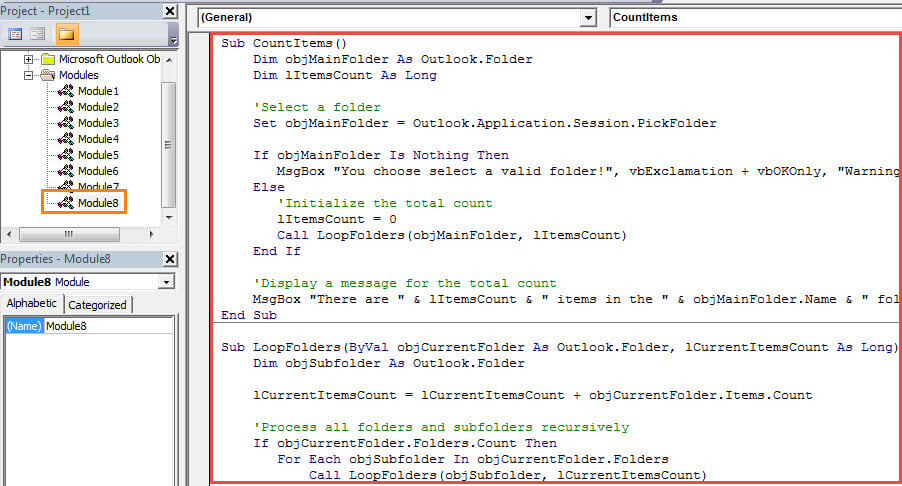
- Bundan sonra, Outlook makro güvenlik düzeyinizi düşük olarak değiştirmelisiniz.
- Sonunda bir deneyebilirsin.
- Yeni makro penceresinde, F5 tuş düğmesine basın.
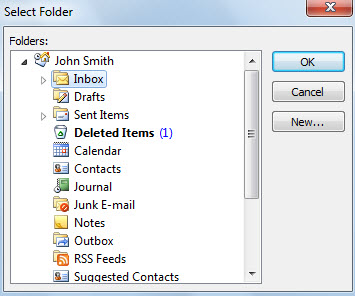
- Hemen bir klasör seçmeniz istenecektir.

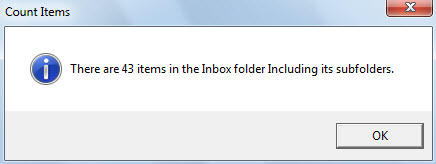
- Hemen, aşağıdaki resimde olduğu gibi, seçilen klasördeki ve tüm alt klasörlerindeki öğelerin toplam sayısını soran yeni bir mesaj alacaksınız:

Eski Öğeleri Zamanında Arşivleyin
PST dosyanızdaki eski öğeleri mümkün olan en kısa sürede arşivlemeniz her zaman önerilir. Aksi takdirde, bu dosyada biriken daha fazla öğe nedeniyle hatalara ve bozulmalara eğilimli olacaktır. PST dosyanız tehlikeye girdiğinde, onu geri almak için çok çaba harcarsınız. bozuk Outlook veri. Gibi deneyimli bir araca tekrar dönmediğiniz sürece oldukça zor olacaktır. DataNumen Outlook Repair.
Yazar Tanıtımı:
Shirley Zhang, bir veri kurtarma uzmanıdır. DataNumendahil olmak üzere veri kurtarma teknolojilerinde dünya lideri olan , Inc. yozlaşmış SQL Server ve görünüm onarım yazılım ürünleri. Daha fazla bilgi için ziyaret edin www.datanumen.com