
Outlook takviminde bir randevu oluşturduğunuzda veya değiştirdiğinizde, Outlook otomatik olarak çakışan randevular olup olmadığını kontrol eder. Bu aşamada, çakışmaları kontrol etmek isterseniz, bu yazıda tanıtılan yöntemi kullanabilirsiniz.
Belki de bir Outlook randevusu oluştururken veya değiştirirken “Başka bir randevuyla çakışıyor” metnini görmüşsünüzdür. Bunun nedeni, Outlook'un çakışmaları otomatik olarak kontrol edebilmesidir. Ancak Outlook, varsayılan özellikleriyle çakışmaları hızlı bir şekilde bulmanıza yardımcı olamaz. Bu nedenle, burada size çakışan tüm randevuları arama işlevini oluşturmak için bir yöntem anlatacağız.
Belirli bir Randevu ile Çakışan Diğer Tüm Randevuları Öğrenin
- En başta, Outlook programınızı başlatın.
- Ardından Outlook ana penceresinde “Alt + F11” tuşlarına basın.
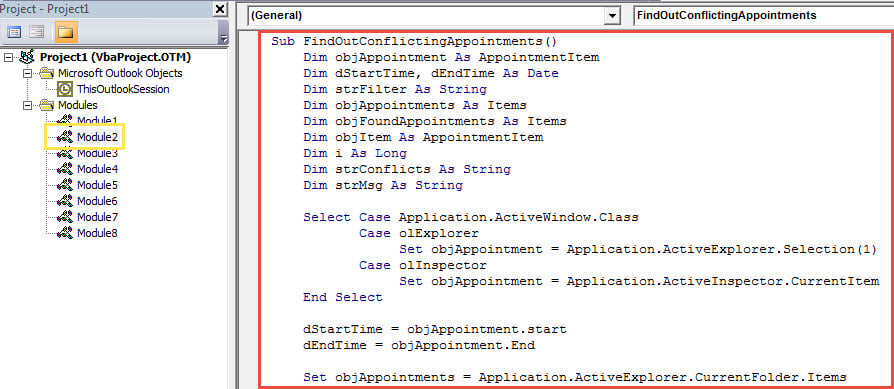
- Hemen, kullanılmayan bir modülü açmanız gereken Outlook VBA düzenleyicisine erişeceksiniz.
- Ardından, aşağıdaki VBA kodunu bu modüle kopyalayın.
Sub FindOutConflictingAppointments()
    Dim objAppointment As AppointmentItem
    Dim dStartTime, dEndTime As Date
    Dim strFilter As String
    Dim objAppointments As Items
    Dim objFoundAppointments As Items
    Dim objItem As AppointmentItem
    Dim i As Long
    Dim strConflicts As String
    Dim strMsg As String

    Select Case Application.ActiveWindow.Class
           Case olExplorer
                Set objAppointment = Application.ActiveExplorer.Selection(1)
           Case olInspector
                Set objAppointment = Application.ActiveInspector.CurrentItem
    End Select

    dStartTime = objAppointment.start
    dEndTime = objAppointment.End

    Set objAppointments = Application.ActiveExplorer.CurrentFolder.Items

    i = 1

    '1: Find all appts whose end time within the start and end time of source appt
    strFilter = "[End] >= " & Chr(34) & Format(dStartTime, "mm/dd/yyyy hh:mm AMPM") & Chr(34) & " AND [End] <= " & Chr(34) & Format(dEndTime, "mm/dd/yyyy hh:mm AMPM") & Chr(34)

    Set objFoundAppointments = objAppointments.Restrict(strFilter)

    For Each objItem In objFoundAppointments
        If objItem.Subject <> objAppointment.Subject Then
           strConflicts = strConflicts & i & ". " & objItem.Subject & vbCrLf
           i = i + 1
        End If
    Next

    '2: Find all appts occurring within the start and end time of source appt
    strFilter = "[Start] >= " & Chr(34) & Format(dStartTime, "mm/dd/yyyy hh:mm AMPM") & Chr(34) & " AND [End] <= " & Chr(34) & Format(dEndTime, "mm/dd/yyyy hh:mm AMPM") & Chr(34)

    Set objFoundAppointments = objAppointments.Restrict(strFilter)

    For Each objItem In objFoundAppointments
        If objItem.Subject <> objAppointment.Subject Then
           strConflicts = strConflicts & i & ". " & objItem.Subject & vbCrLf
           i = i + 1
        End If
    Next

    '3: Find all appts whose start time within the start and end time of source appt
    strFilter = "[Start] >= " & Chr(34) & Format(dStartTime, "mm/dd/yyyy hh:mm AMPM") & Chr(34) & " AND [Start] <= " & Chr(34) & Format(dEndTime, "mm/dd/yyyy hh:mm AMPM") & Chr(34)

    Set objFoundAppointments = objAppointments.Restrict(strFilter)

    For Each objItem In objFoundAppointments
        If objItem.Subject <> objAppointment.Subject Then
           strConflicts = strConflicts & i & ". " & objItem.Subject & vbCrLf
           i = i + 1
        End If
    Next

    '4: Find all appts cover the entire source appt
    strFilter = "[Start] <= " & Chr(34) & Format(dStartTime, "mm/dd/yyyy hh:mm AMPM") & Chr(34) & " AND [End] >= " & Chr(34) & Format(dEndTime, "mm/dd/yyyy hh:mm AMPM") & Chr(34)

    Set objFoundAppointments = objAppointments.Restrict(strFilter)

    For Each objItem In objFoundAppointments
        If objItem.Subject <> objAppointment.Subject Then
           strConflicts = strConflicts & i & ". " & objItem.Subject & vbCrLf
           i = i + 1
        End If
    Next

    strMsg = i - 1 & " Conflicting Appointments:" & vbCrLf & vbCrLf & strConflicts
    MsgBox strMsg, vbInformation + vbOKOnly, "Check Conflicts"
End Sub
- Bundan sonra mevcut pencereden çıkabilirsiniz.
- Ardından, bu makroyu her zamanki gibi Hızlı Erişim Araç Çubuğuna ekleyin.
- Daha sonra, Outlook'unuzda makroların etkinleştirildiğinden de emin olmalısınız. Kontrol etmek için "Makro Ayarı"na gitmeniz yeterlidir.
- Sonunda bir deneyebilirsin.
- Öncelikle, "Başka bir randevuyla çakışıyor" isteminin olduğu bir randevu seçin veya açın.
- Ardından, Hızlı Erişim Araç Çubuğundaki makro düğmesine tıklayın.
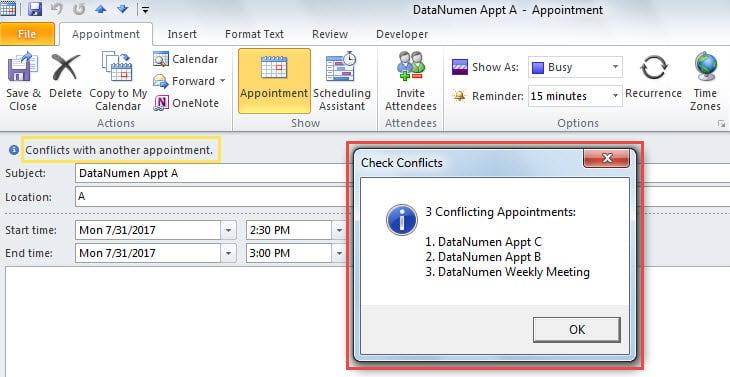
- Bir kerede, aşağıdaki ekran görüntüsünde gösterilen, tüm çakışan randevuları listeleyen bir mesaj alacaksınız:

Outlook Bozulmasından Önce Temel Önlemler
Outlook'un çökmeye ve hatalara yatkın olduğu bilinmektedir. Bu nedenle, Outlook'un bozulmasına karşı iyi hazırlanmış olmak bir zorunluluktur. En önemli önlemlerden biri periyodik yedeklemedir. Buna ek olarak, güçlü ve özel bir yedekleme dosyası hazırlamak da önerilir. Outlook onarımı araç, gibi DataNumen Outlook Repair.
Yazar Tanıtımı:
Shirley Zhang, bir veri kurtarma uzmanıdır. DataNumendahil olmak üzere veri kurtarma teknolojilerinde dünya lideri olan , Inc. mdf kurtarma ve görünüm onarım yazılım ürünleri. Daha fazla bilgi için ziyaret edin www.datanumen.com