
Varsayılan olarak tüm gün süren etkinliğin durumu "Ücretsiz"dir. Ancak gerçekte durumu genellikle "Meşgul" olarak ayarlamayı umuyoruz. Bu nedenle, bu makale size bunu gerçekleştirmeniz için 2 yaklaşım gösterecektir.
Birçok kullanıcı, Outlook'un tüm gün süren etkinliği varsayılan olarak "Ücretsiz" olarak göstermesinden rahatsızdır. Bu nedenle, tüm gün süren bir etkinlik oluştururken her seferinde durumu manuel olarak değiştirmeleri gerekir. Şüphesiz oldukça sıkıntılı bir durum. Bu nedenle, burada tüm gün süren etkinliğin durumunu otomatik olarak "Meşgul" olarak ayarlamak için 2 ipucu sunacağız.
Yöntem 1: Özel Bir "Tüm Gün Yoğun Etkinlik" Formu Tasarlayın
- Öncelikle Outlook'u başlatın.
- Ardından “Takvim” gezinme bölmesine gidin.
- Daha sonra şeritteki “Yeni Randevu” butonuna tıklayarak yeni bir randevu oluşturabilirsiniz.
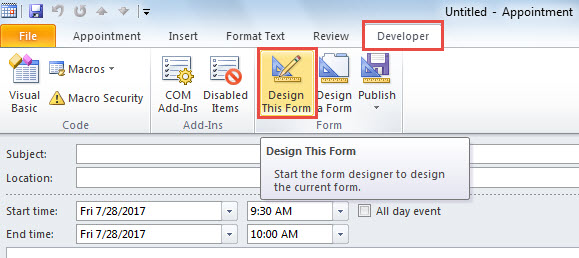
- Randevu penceresinde “Geliştirici” sekmesine geçin ve “Bu Formu Tasarla” butonuna basın.

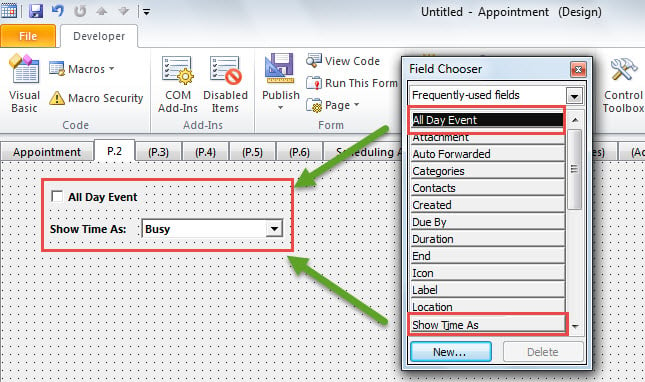
- Bundan sonra “P.2” sayfasına geçmeniz gerekmektedir.
- Daha sonra açılan “Alan Seçici” iletişim kutusundan, “Tüm Gün Etkinliği” ve “Zamanı Farklı Göster” alanlarını “P.2” sayfasına sürükleyip bırakın.

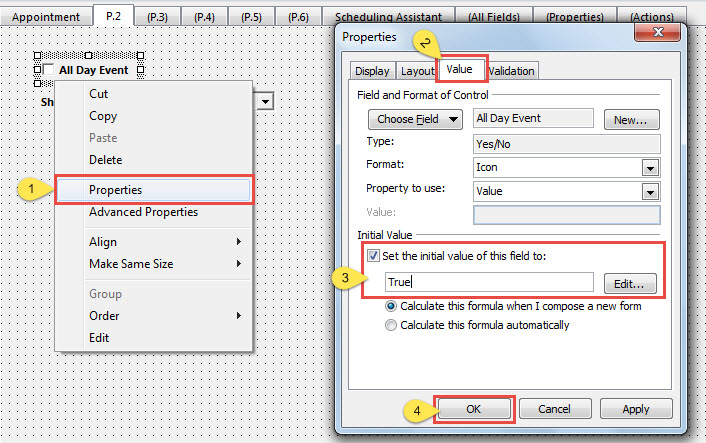
- Daha sonra “Tüm Gün Etkinliği” alanına sağ tıklayın ve içerik menüsünden “Özellikler” seçeneğini seçin.
- Açılan iletişim kutusunda “Değer” sekmesine geçin, “Bu alanın başlangıç değerini şu şekilde ayarla” seçeneğini etkinleştirin ve ardından aşağıdaki kutuya “True” yazın.

- Ardından, değişiklikleri kaydetmek için "Tamam" ı tıklayın.
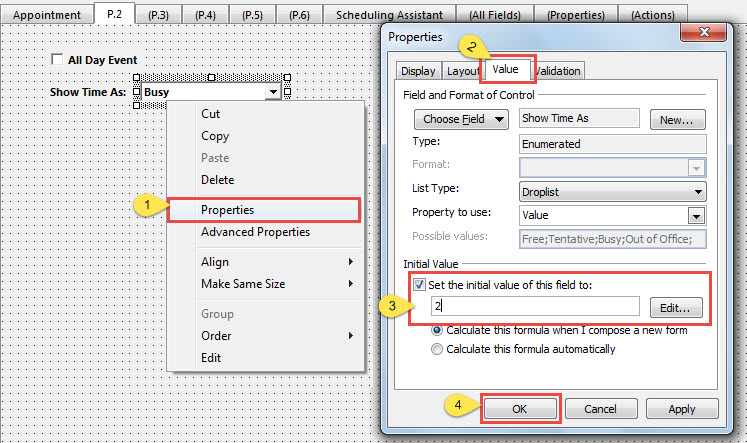
- Bundan sonra, “Zamanı Farklı Göster” alanının yanındaki açılır kutuya sağ tıklayın ve “Özellikler” seçeneğini seçin.
- Bir sonraki iletişim kutusunda “Değer” sekmesine gidin, “Bu alanın başlangıç değerini şu şekilde ayarla” seçeneğini işaretleyin ve ardından aşağıdaki kutuya “2” yazın.

- Daha sonra forma geri dönmek için “Tamam”a tıklayın.
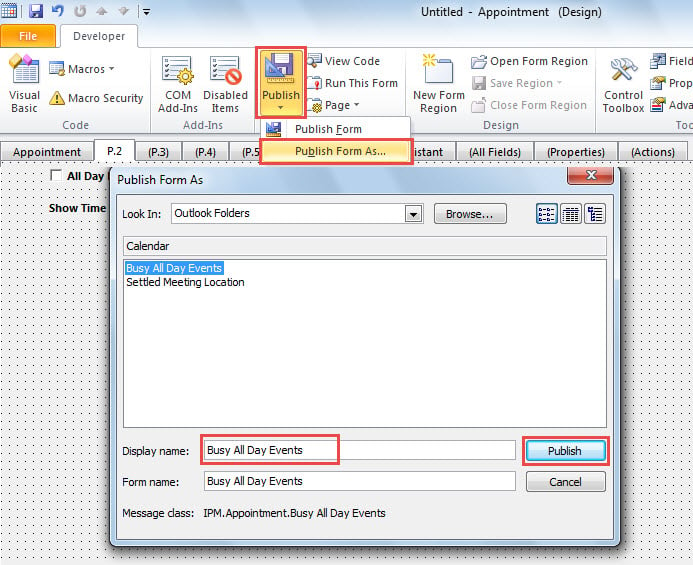
- Son olarak şeritteki “Yayınla” düğmesine tıklayıp “Formu Farklı Yayımla”yı seçebilirsiniz. Yeni iletişim kutusunda “Görünen ad” alanına bir ad girin ve son olarak “Yayınla” düğmesine basın.

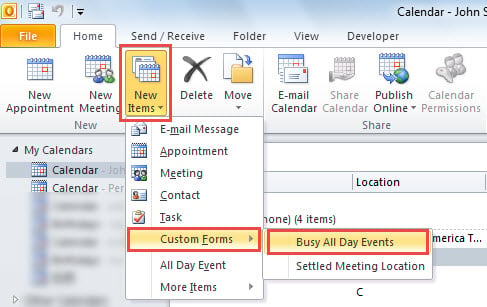
- Artık tüm gün süren yoğun bir etkinlik oluşturmak için her tıkladığınızda, “Yeni Öğe” > “Form Seç” > “Tüm Gün Yoğun Etkinlikler” seçeneğine tıklayabilirsiniz.

İstediğiniz kadar kullanışlı olmadığını düşünüyorsanız VBA kullanan aşağıdaki yolu seçebilirsiniz.
Yöntem 2: Tüm Gün Etkinliğini VBA aracılığıyla Otomatik Olarak "Meşgul" Olarak Ayarlayın
- Öncelikle, Outlook ana penceresinde "Alt + F11" tuşlarına basın.
- Outlook VBA düzenleyicisine erişim sağladıktan sonra “ThisOutlookSession” proje penceresini açın.
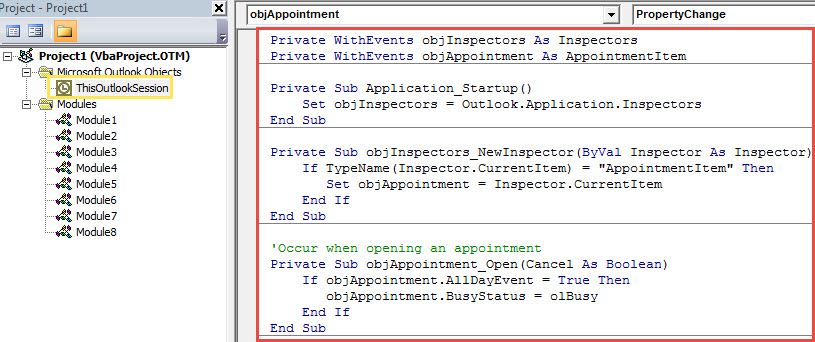
- Ardından aşağıdaki VBA kodunu bu projeye kopyalayın.
Private WithEvents objInspectors As Inspectors
Private WithEvents objAppointment As AppointmentItem

Private Sub Application_Startup()
    Set objInspectors = Outlook.Application.Inspectors
End Sub

Private Sub objInspectors_NewInspector(ByVal Inspector As Inspector)
    If TypeName(Inspector.CurrentItem) = "AppointmentItem" Then
       Set objAppointment = Inspector.CurrentItem
    End If
End Sub

'Occur when opening an appointment
Private Sub objAppointment_Open(Cancel As Boolean)
    If objAppointment.AllDayEvent = True Then
       objAppointment.BusyStatus = olBusy
    End If
End Sub

'Occur when changing an appointment
Private Sub objAppointment_PropertyChange(ByVal Name As String)
    If Name = "AllDayEvent" Then
       'If you set the appointment to all day event
       If objAppointment.AllDayEvent = True Then
          objAppointment.BusyStatus = olBusy
       End If
    End If
End Sub
- Ardından bu kodu imzalayın ve Outlook makro ayarlarınızı değiştirin.
- Son olarak, bu yeni projeyi etkinleştirmek için Outlook uygulamanızı yeniden başlatın.
- O zamandan beri, tüm gün süren her etkinlik oluşturduğunuzda, durumu otomatik olarak "Meşgul" olarak ayarlanacaktır.
Outlook Verilerinizi Güvenli Hale Getirin
Hiç şüphe yok ki Outlook'ta çok sayıda potansiyel güvenlik tehdidi var. Bu nedenle Outlook verilerimizin güvenliğini sağlamak oldukça külfetli ve zordur. Her zaman tetikte olmalıyız. Ayrıca, zamanında yardım tedbirleri alabilmek için, PST düzeltmesi araç, gibi DataNumen Outlook Repair.
Yazar Tanıtımı:
Shirley Zhang, bir veri kurtarma uzmanıdır. DataNumendahil olmak üzere veri kurtarma teknolojilerinde dünya lideri olan , Inc. onarım mdf ve görünüm onarım yazılım ürünleri. Daha fazla bilgi için ziyaret edin www.datanumen.com